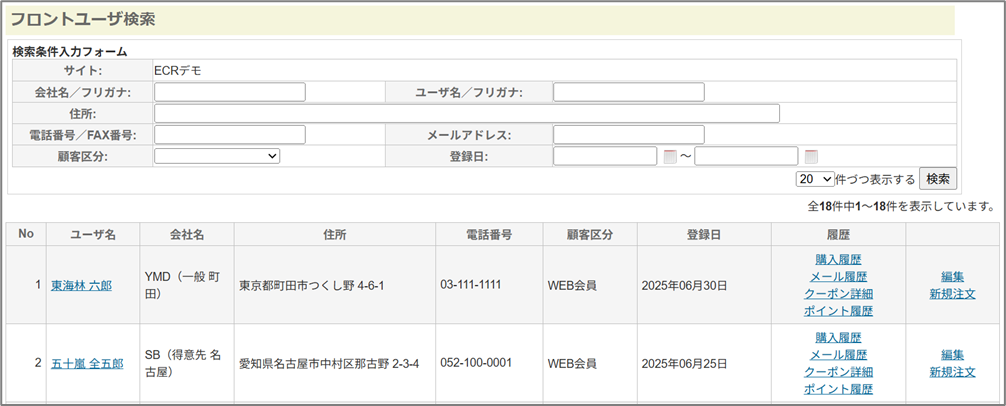
フロントユーザ検索一覧のユーザ毎に注文情報を新規作成する事ができます。
3.1. 新規作成
■操作方法
①メニューより【ユーザ管理-フロントユーザ検索】を選択する。

②フロントユーザ検索画面が表示されるので、必要に応じて検索条件を入力して<検索>をクリックする。
詳しい検索方法は別紙「EC-RiderB2B_操作マニュアル(1_ユーザ管理編).docx」を参照。
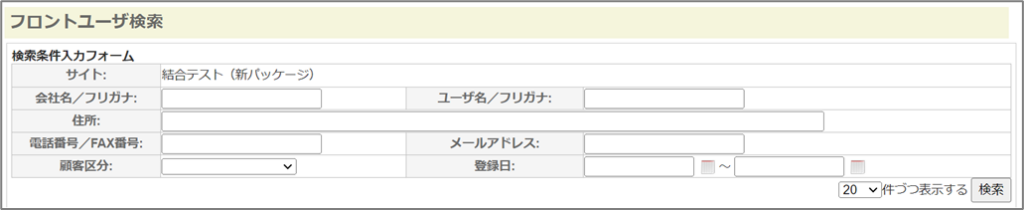
③フロントユーザ検索一覧より、作成する[新規注文]をクリックする。

④新規注文作成画面が表示される。
選択したフロントユーザ情報が注文者情報に表示される。
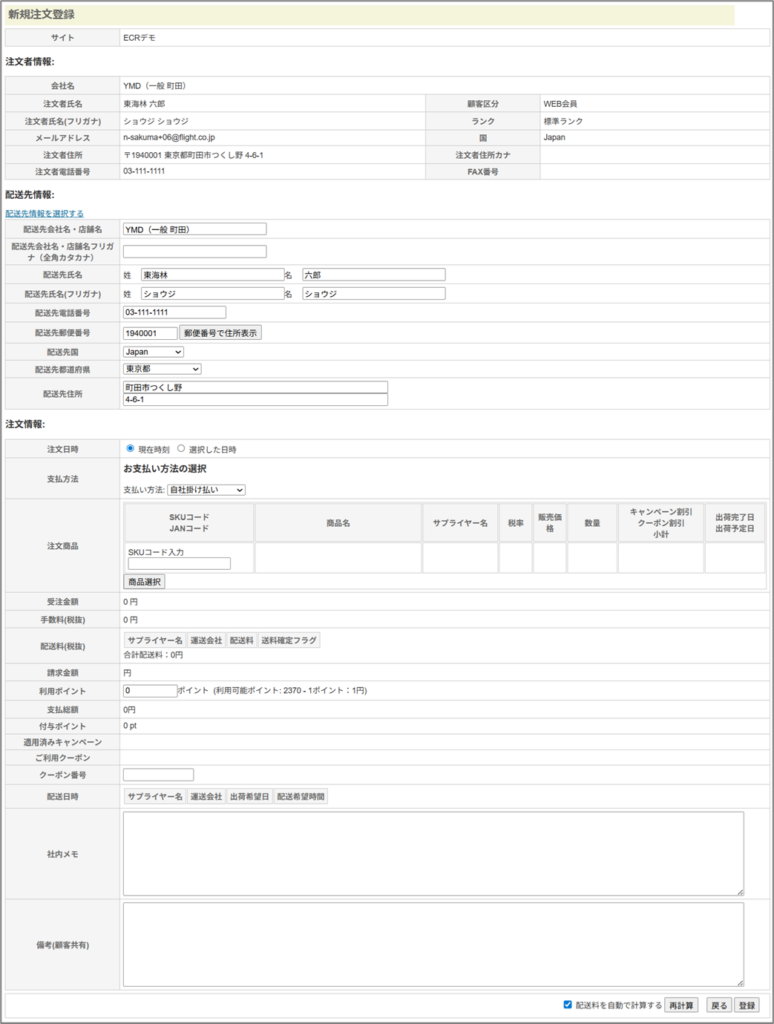
注文情報詳細に、以下の内容を入力・選択することができます。(※は必須入力項目)
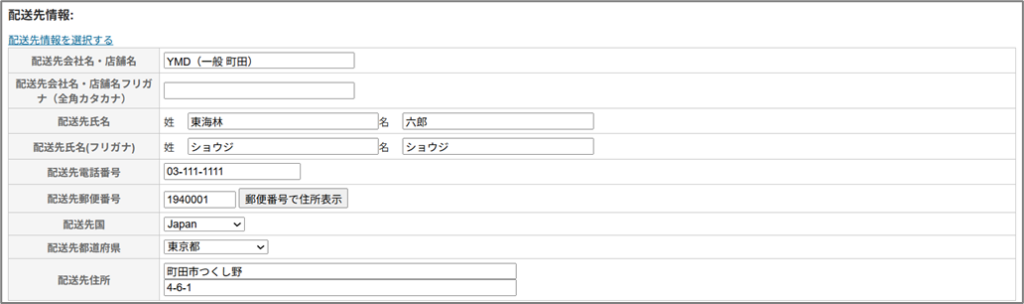
(1)配送先情報
| 項目名 | 説明 |
| 配送先会社名・店舗名 | 注文者の所属する販売組織名(会社名・店舗名)を入力します。 |
| 配送先会社名・店舗名フリガナ(全角カタカナ) | 注文者の所属する販売組織名(会社名・店舗名)のフリガナを入力します。 |
| 配送先氏名※ | 配送先氏名を入力します。 |
| 配送先氏名(フリガナ) | 配送先氏名のフリガナを入力します。 |
| 配送先電話番号※ | 配送先電話番号を入力します。 |
| 配送先郵便番号※ | 配送先郵便番号を入力します。 |
| 配送先国 | 配送先国を選択します。 |
| 配送先都道府県 | 配送先都道府県を選択します。 |
| 配送先住所※ | 配送先の住所を入力します。 |
(2)注文商品
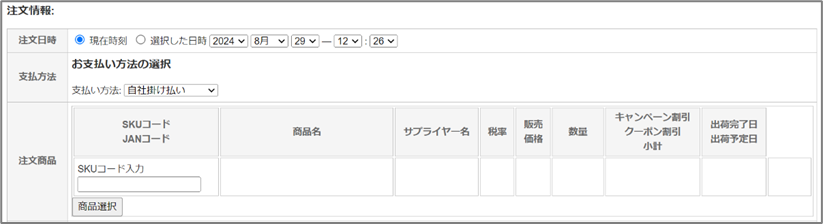
| 項目名 | 説明 |
| 注文日時 | 注文日時を現在時刻にするか選択した日時にするか選択します。 |
| 支払方法 | 支払方法を選択します。 |
| SKUコード・JANコード | 商品のSKUコード・JANコードを表示します。 |
| 商品名 | 商品名、バリエーションを表示します。 |
| サプライヤー名 | サプライヤーを選択します。 |
| 税率 | 税率を表示します。 |
| 販売価格 | 販売価格を表示します。 |
| 数量 | 数量を入力します。 |
| キャンペーン割引 クーポン割引 小計 | 商品にキャンペーン等で割引が設定されている場合にその割引金額を表示します。 小計(単価×注文数-(割引+クーポン))を表示します。 |
| 出荷完了日 出荷予定日 | 出荷完了日を表示します。(新規作成なので-を表示します) 出荷予定日を表示します。(新規作成なので-を表示します) |
(3)注文商品の選択
[SKUコード入力]にSKUコードを入力するか、[商品選択]をクリックする。

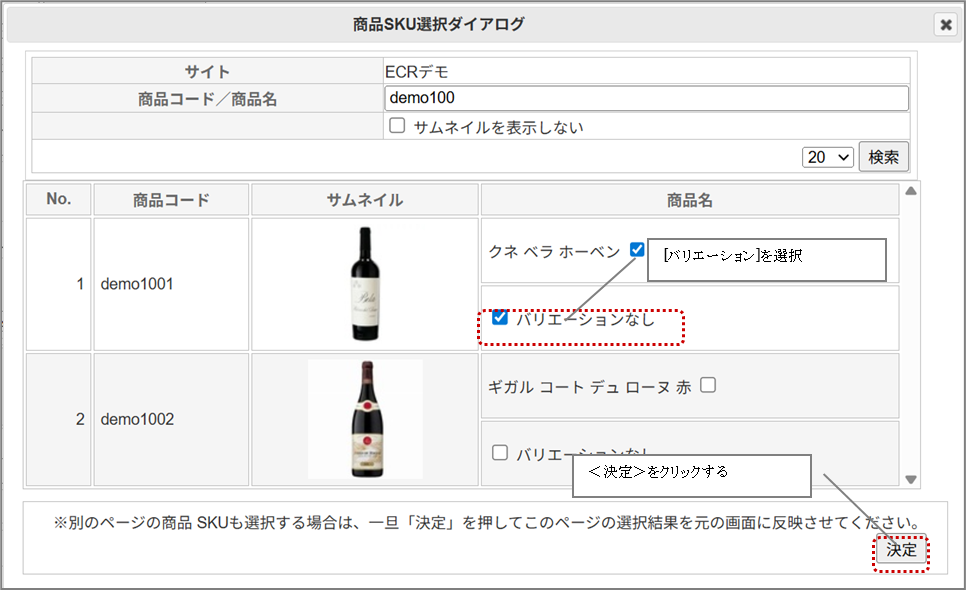
①商品 SKU選択ダイアログが表示されるので、必要に応じて検索条件を入力して<検索>をクリックする。

②該当の商品の[バリデーション]を選択して、<決定>をクリックする。
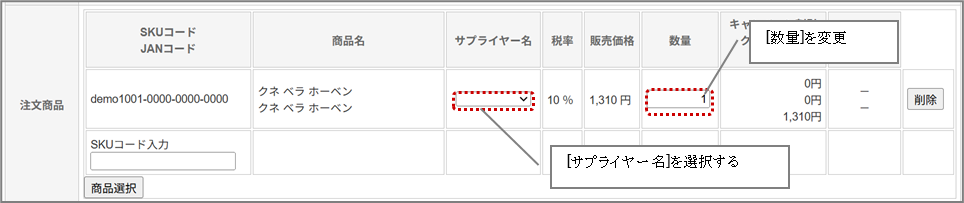
③注文商品に選択した情報が反映される。
[サプライヤー名]を選択し、[数量]を変更する。
(4)その他の注文情報
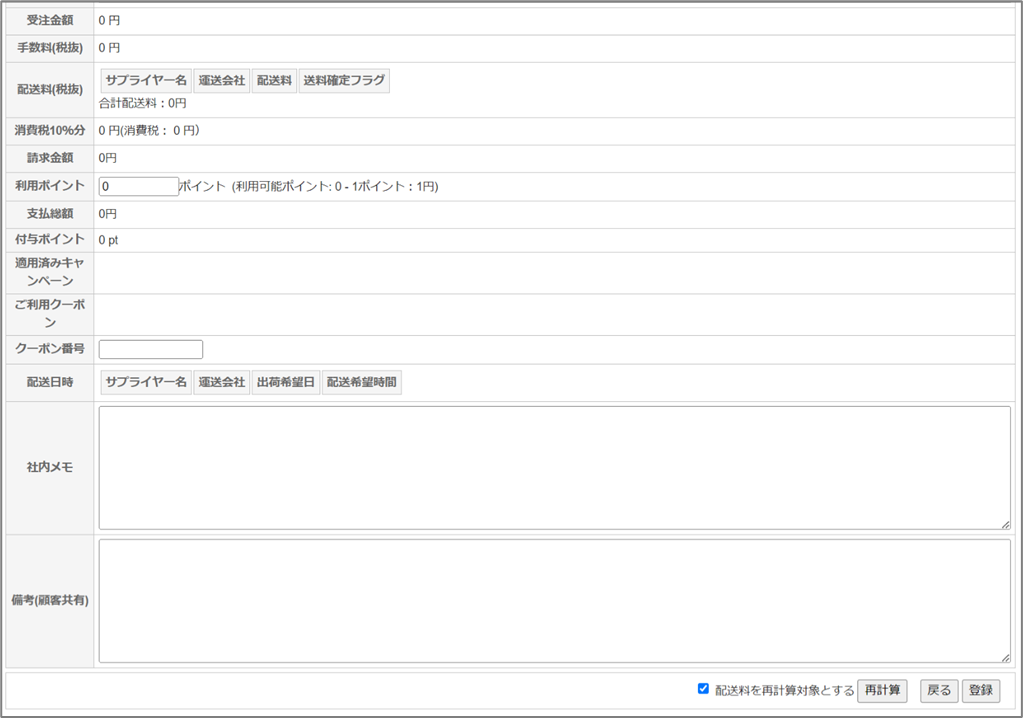
| 項目名 | 説明 |
| 受注金額 | 受注金額を表示します。 |
| 手数料(税抜) | 手数料を表示します。 |
| 配送料(税抜) | 運送会社ごとの配送料を表示します。 |
| 消費税10%分 | 消費税10%対象の注文金額を表示します。 |
| 請求金額 | 請求金額を表示します。 |
| 利用ポイント | 利用ポイントを入力します。 |
| 支払総額 | 支払総額を表示します。 |
| 付与ポイント | 付与ポイントを表示します。 |
| 適用済みキャンペーン | 適用済みキャンペーンを表示します。 |
| ご利用クーポン | 利用するクーポンを表示します。 |
| クーポン番号 | クーポン番号を入力します。 |
| 配送日時 | 出荷希望日と配送希望時間を選択します。 |
| 社内メモ | 社内メモを入力します。 |
| 備考(顧客共有) | 備考を入力します。 |
⑤注文情報を入力したら、[再計算]をクリックする。
再計算によって請求金額が決定されたら、[登録]をクリックする。

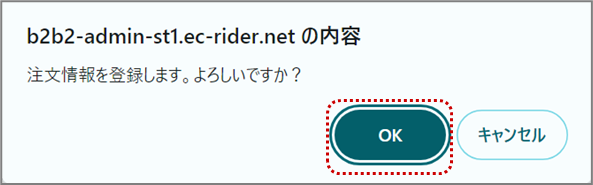
⑥注文情報登録確認ダイアログボックスが表示されるので<OK>をクリックする。
⑦登録が完了したら、フロントユーザ検索が表示される。