1 管理サイトにログインしましょう
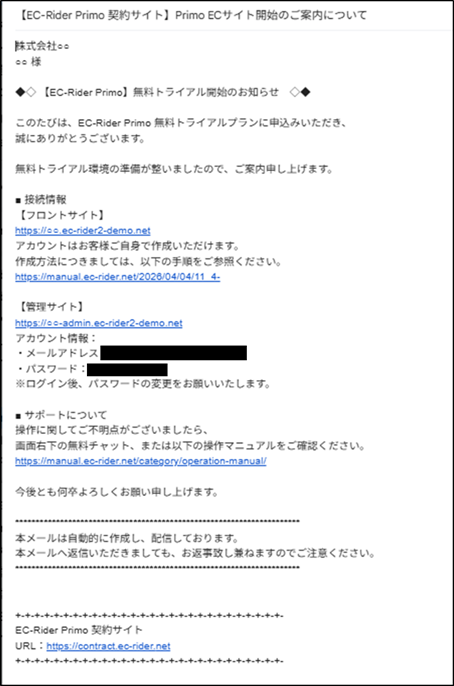
EC管理サイトを操作して、扱う商品の登録を行います。申込されたECサイトが使用可能になった際に送付されているメール内容にあるEC管理サイトURLにアクセスしてログインしてください。
2 カテゴリーとサプライヤーを簡易登録しましょう。
商品登録を行う前に、商品のカテゴリーとサプライヤーを登録する必要があります。簡易登録できるCSVファイルを用意しましたので登録してみてください。
2.1 カテゴリーをCSV登録しましょう。
ダウンロードしたファイルをカテゴリに取込ましょう。


CSV取込処理が正常に完了しているか確認します。

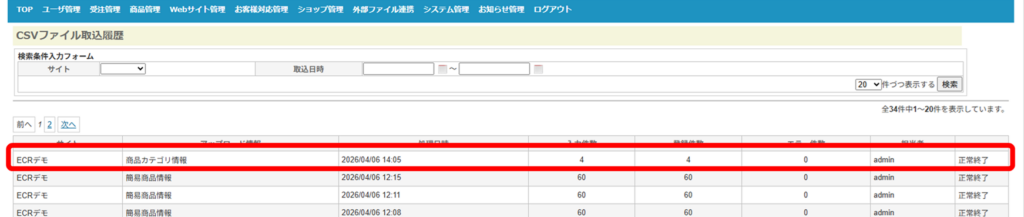
CSVで用意したカテゴリは2階層となります。カテゴリー管理で確認してみましょう。
据置型マルチ決済端末 > Incredist
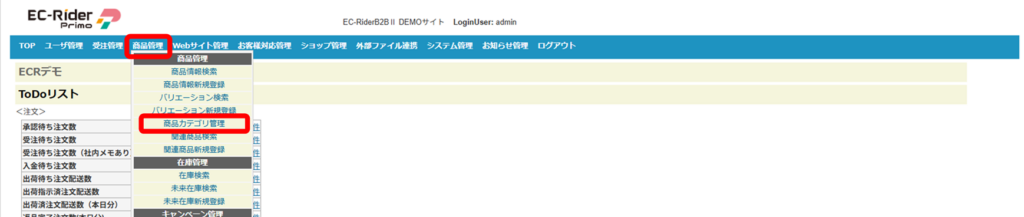

2.2 サプライヤーをCSV登録しましょう。
ダウンロードしたファイルをサプライヤーに取込ましょう。

CSV取込処理が正常に完了しているか確認します。
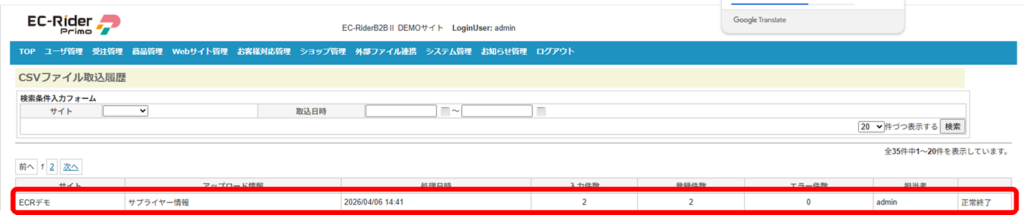
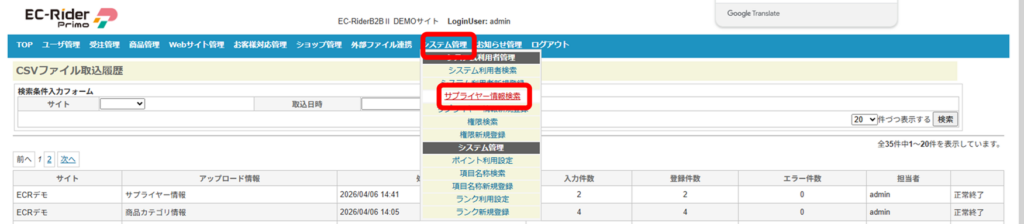
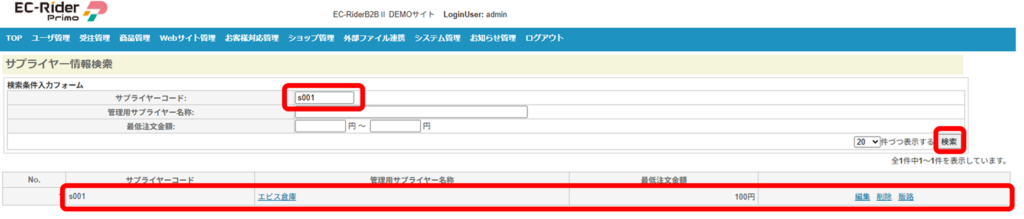
CSVで用意したサプライヤーはサプライヤーコード「s001」サプライヤー名「エビス倉庫」はとなります。サプライヤー情報検索で確認してみましょう。
3 簡易商品登録をしましょう
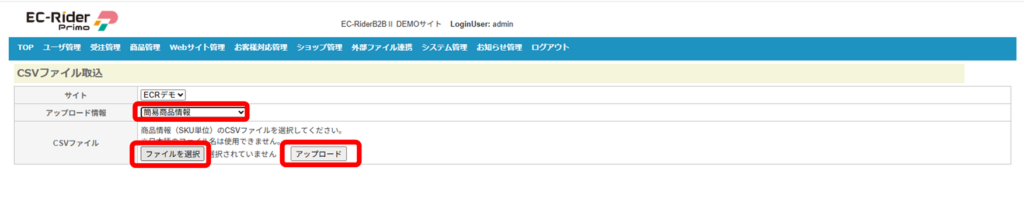
カテゴリーとサプライヤーの登録が完了したら、それらに紐づく簡易商品登録用CSVファイルとなりますすので、こちらをダウンロードして取込ましょう。
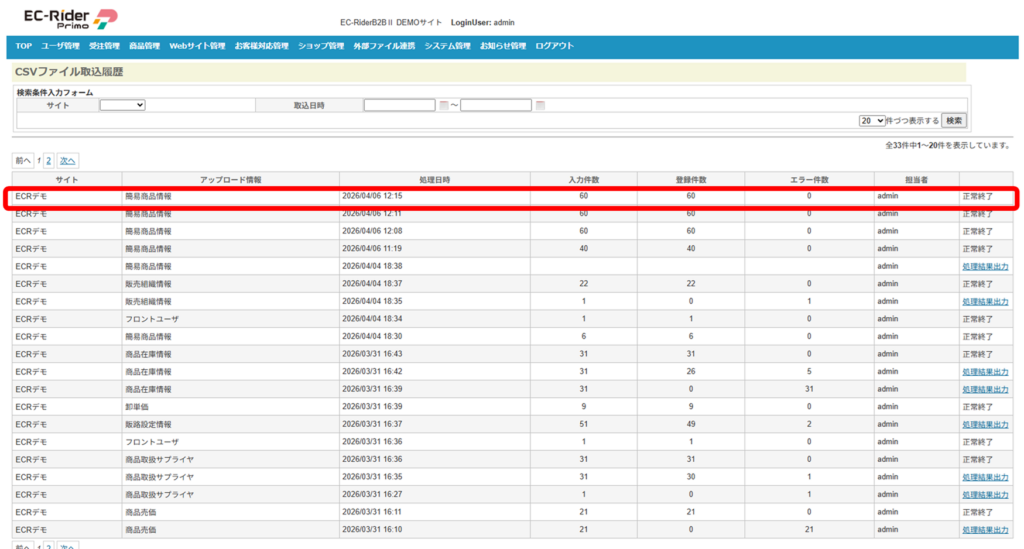
CSV取込処理が正常に完了しているか確認します。
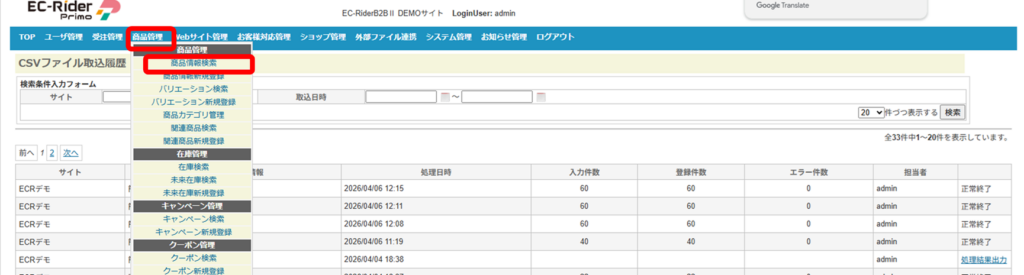
正常に登録が行えたので、登録された商品を検索して見てみましょう。
サンプルで登録した商品番号は「test00001」となります。
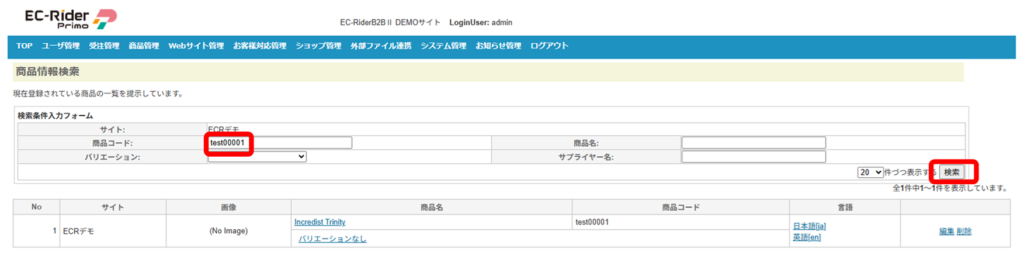
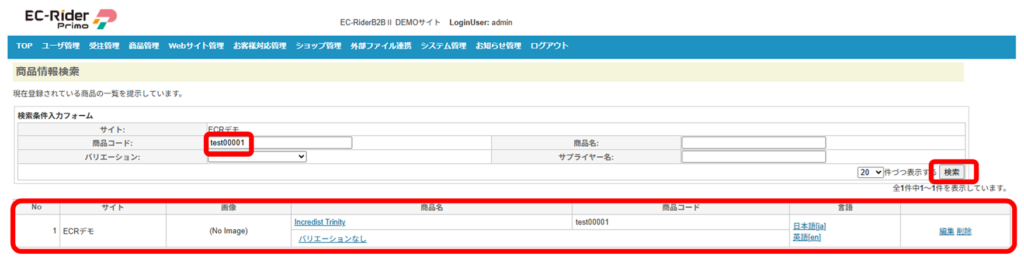
登録できましたら、各取込ファイル内容を変更して取込直してみたり、サンプルに倣って新しい情報を登録してみましょう。
4 個別画面にて商品登録を行ってみましょう
CSVでの簡易登録ではなく個別機能にてカテゴリー、サプライヤー、商品を登録する場合は以下のマニュアルを参照してください。
4.1 カテゴリー登録
4.2 サプライヤー登録
操作マニュアル(システム利用者管理)の「サプライヤー情報新規登録」以降を参照