システム管理では、以下の管理を行います。
・ポイント利用設定
・ランク利用設定
・項目名称の登録・編集
2.1. ポイント利用設定
■操作方法
①メニューより【システム管理-ポイント利用設定】を選択します。
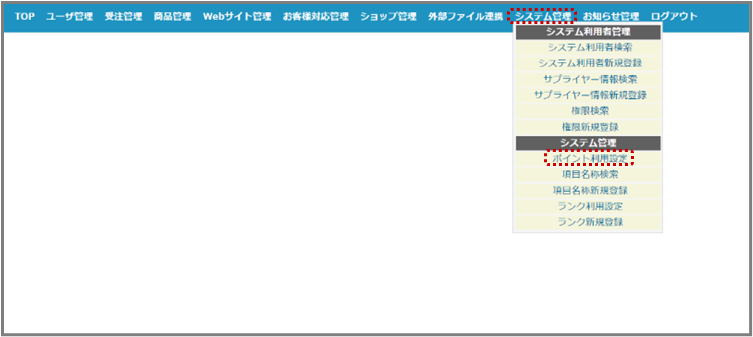
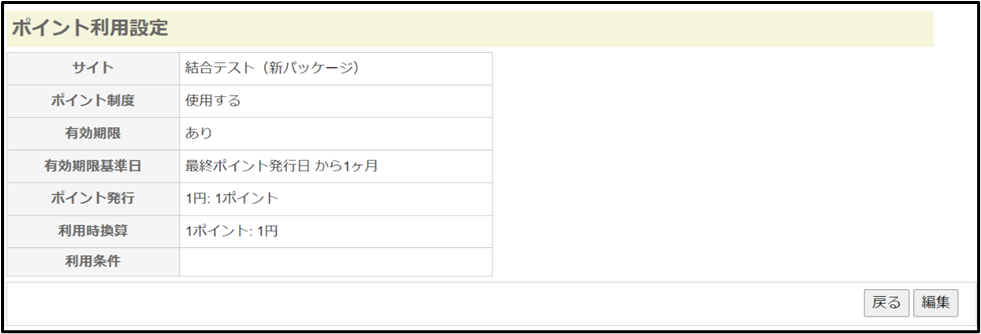
②ポイント利用設定一覧が表示されるので、[詳細]をクリックします。

③詳細画面が表示されます。
ポイント利用設定の編集
①ポイント利用設定一覧で[編集]をクリックします。

②必要項目を入力し、<更新>をクリックします。
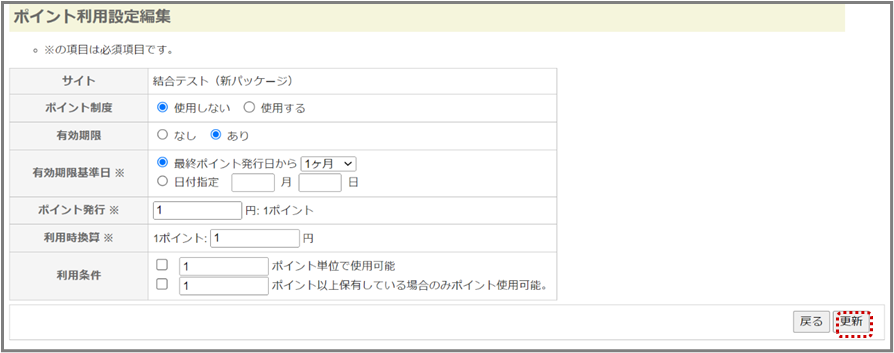
ポイント利用設定編集では以下の項目を編集できます。(※は必須項目)
| 項目名 | 説明 |
| ポイント制度 | ポイント制度の使用の有無を選択します。 |
| 有効期限 | 有効期限があるかどうかを選択します。 |
| 有効期限基準日※ | 有効期限がある場合に入力します。最終ポイント発行日からの月数か日付指定かで有効期限を設定します。 |
| ポイント発行※ | 1ポイント貯めるための利用金額を入力します。 |
| 利用換算時※ | 1ポイント当たりの値段を入力します。 |
| 利用条件 | チェックボックスにチェックを入れたうえで、ポイントを利用するための条件を入力します。 |
③更新され、ポイント利用設定一覧に戻ります。
2.2. 項目名称の新規登録
フロントサイトや管理サイトで使用する在庫切れ時などに表示する文言などの、項目名称の設定・編集を行います。
項目名称で新規登録、変更できる項目は以下の通りです。
| 項目名 | 説明 |
| お知らせカテゴリ | お知らせが属するカテゴリを設定します。 |
| 職業区分 | フロントサイトの会員登録で使用する職業区分の種類を設定します。 |
| 退会理由 | フロントサイトの退会で使用する退会理由の種類を設定します。 |
| 在庫切れ時の表示 | フロントサイトの商品一覧ページ、商品詳細ページで商品が在庫切れ時に表示するメッセージを設定します。 |
(※注意:フロントサイトで表示している項目は、登録・編集内容が即時に反映されます。)
■操作方法
①メニューより【システム管理-項目名称新規登録】を選択します。
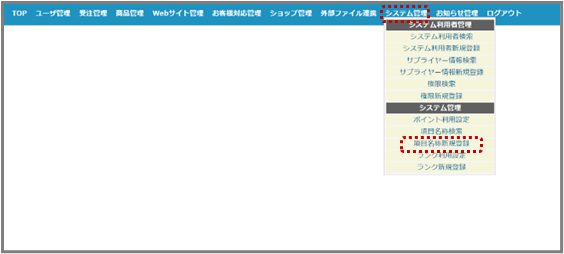
②項目名称作成画面が表示されるので、必要項目を設定して<作成>をクリックします。
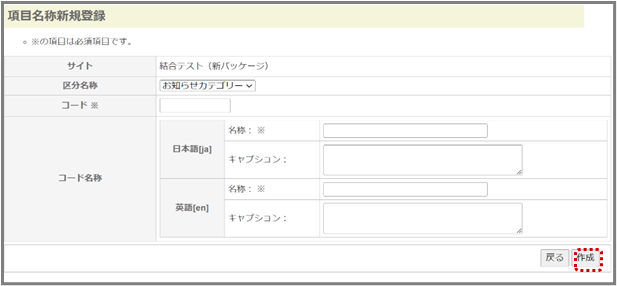
項目名称新規登録では、以下の内容を登録することができます。(※は必須入力項目)
| 項目名 | 説明 | |
| 区分名称 | 区分名称を選択します。(あらかじめ必要な項目について項目名称をシステムで設定し、区分名称として選択できるようになっています。) | |
| コード※ | 半角英数字5文字以内で入力します。 | |
| コード名称 | 名称(日本語)※ | 区分名称を255文字以内で入力します。 |
| キャプション(日本語) | 説明文を4000文字以内で入力します。 | |
| 名称(英語)※ | 区分名称を255文字以内で入力します。 サイトで使用している言語の入力項目が表示されます。 | |
| キャプション(英語) | 説明文を4000文字以内で入力します。 サイトで使用している言語の入力項目が表示されます。 | |
③設定項目名称が登録され、項目名称詳細画面が表示されます。
2.3. 項目名称の編集
項目名称検索では、項目名称新規登録で設定された内容を参照、編集、削除することができます。
項目名称を編集する場合
■操作方法
①メニューより【システム管理-項目名称検索】を選択します。
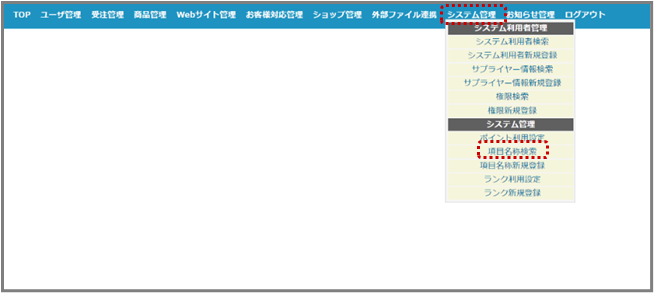
②項目名称検索画面で編集する項目名の[編集]をクリックします。
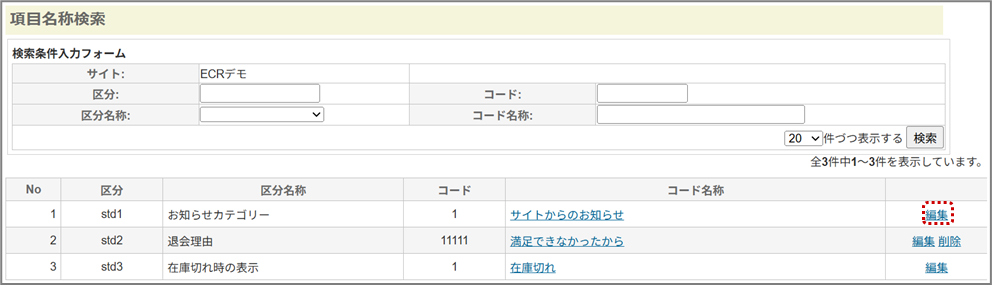
③項目名称編集画面が表示されるので、必要項目を設定して<更新>をクリックします。
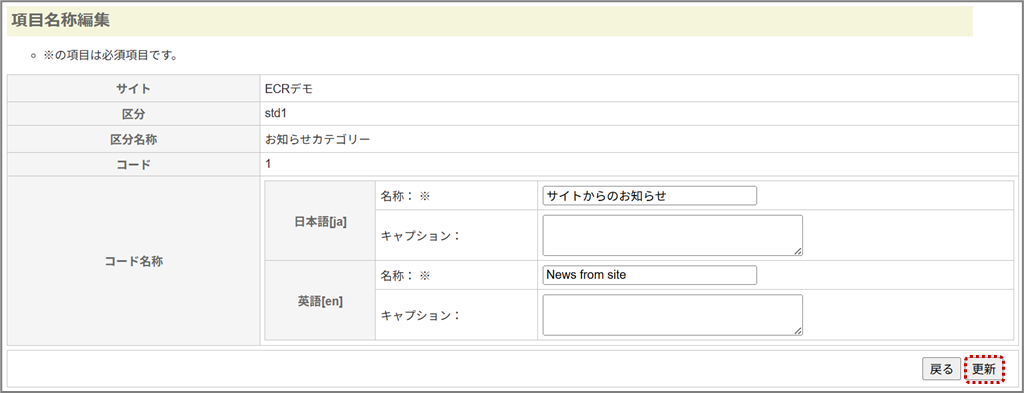
④編集内容が更新され、項目名称詳細画面が表示されます。
項目名称を削除する場合
①メニューより【システム管理-項目名称検索】を選択します。
②項目名称検索一覧より削除する項目名称の<削除>をクリックします。
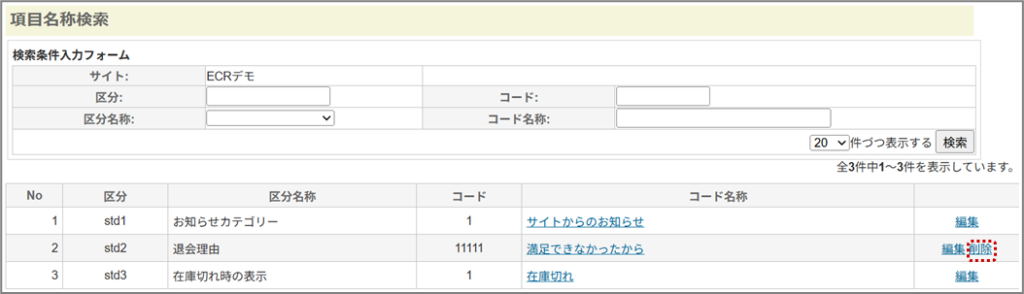
③削除確認ダイアログが表示されるので<OK>をクリックします。
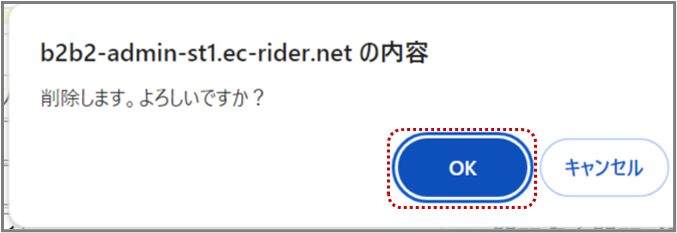
④削除されたコードが項目名称検索一覧より消えます。
2.4. ランク新規登録
ネットショップで扱う店舗ランクの利用設定を行います。
■操作方法
①メニューより【システム管理-ランク新規登録】を選択します。
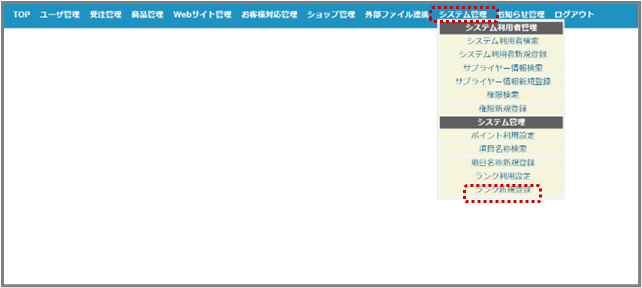
②ランク作成画面が表示されるので、必要項目を入力して<作成>をクリックします。
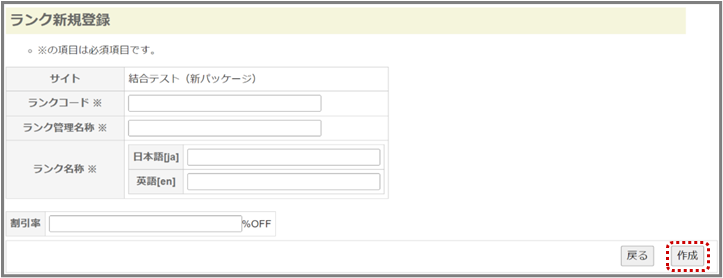
ランク作成では、以下の内容について設定ができます。(※は必須入力項目)
| 項目名 | 説明 |
| サイト | ランクを利用するフロントサイト名を表示します |
| ランクコード※ | ランクコードを半角英数字255文字以内で入力します |
| ランク管理名称※ | ランク管理名称を255文字以内の文字列で入力します。 |
| ランク名称(日本語)※ | ランク名称を255文字以内の文字列で入力します。 |
| ランク名称(英語)※ | ランク名称を255文字以内の文字列で入力します。 サイトで使用している言語の入力項目が表示されます。 |
| 割引率 | ランクの割引率(%)を半角数字で入力します。 |
③登録され、ランク詳細画面が表示されます。
2.5. ランク利用設定
ランク新規登録で設定した内容の変更、削除を行います。
■操作方法
①メニューより【システム管理-ランク利用設定】を選択します。
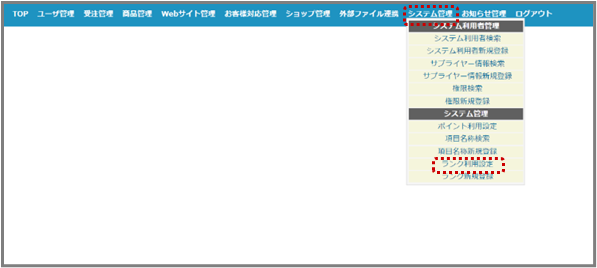
②ランク利用設定画面が表示されるので、検索する場合は下記の検索条件を入力して<検索>をクリックします。

検索条件には、下記の条件を設定することができます。
| 項目名 | 説明 |
| ランクコード | ランクコードを含まれる一部の文字または一致する文字列で入力します。 |
| ランク名称 | ランク名称に含まれる一部の文字または一致する文字列で入力します。 |
ランクを編集する場合
③編集するランクの[編集]をクリックします。
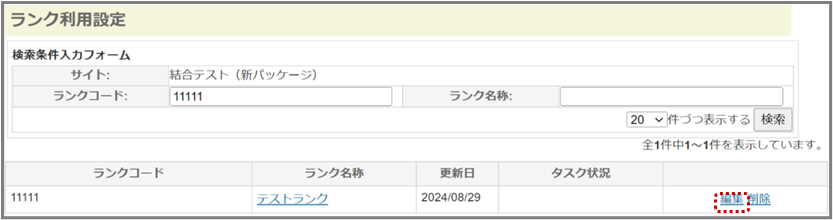
④ランク編集画面が表示されるので、必要項目を入力して<更新>をクリックします。
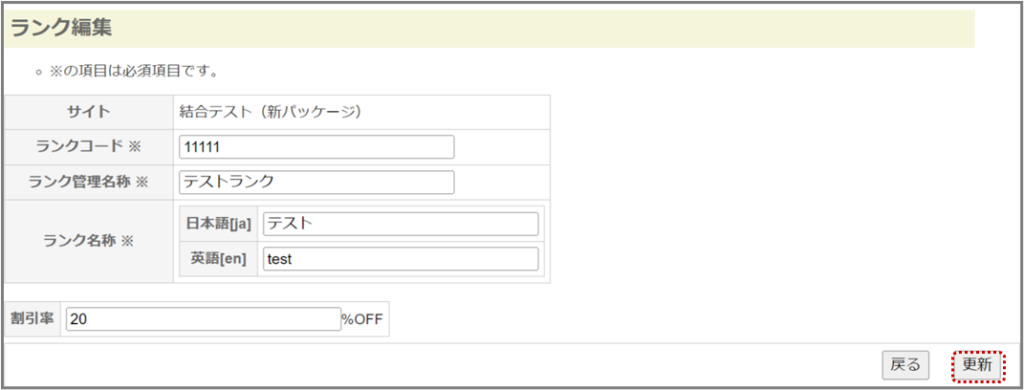
ランク編集では、以下の内容について編集ができます。
| 項目名 | 説明 |
| サイト | ランクを利用するフロントサイト名を表示します |
| ランクコード※ | ランクコードを半角英数字255文字以内で入力します |
| ランク管理名称※ | ランク管理名称を255文字以内の文字列で入力します。 |
| ランク名称(日本語)※ | ランク名称を255文字以内の文字列で入力します。 |
| ランク名称(英語)※ | ランク名称を255文字以内の文字列で入力します。 |
| 割引率 | ランクの割引率(%)を半角数字で入力します。 |
⑤更新され、ランク詳細画面が表示されます
ランクを削除する場合
③削除するランクの[削除]をクリックします。
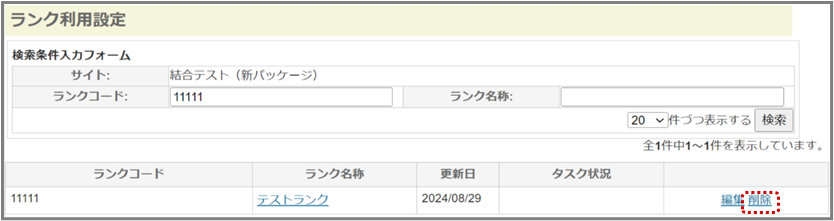
④削除確認ダイアログボックスが表示されるので<OK>をクリックします。
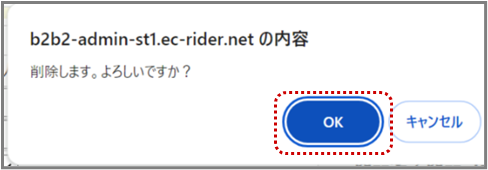
⑤ランク利用設定一覧より削除されます。
ただし標準ランクは削除不可。