2.1. プロジェクトの作成
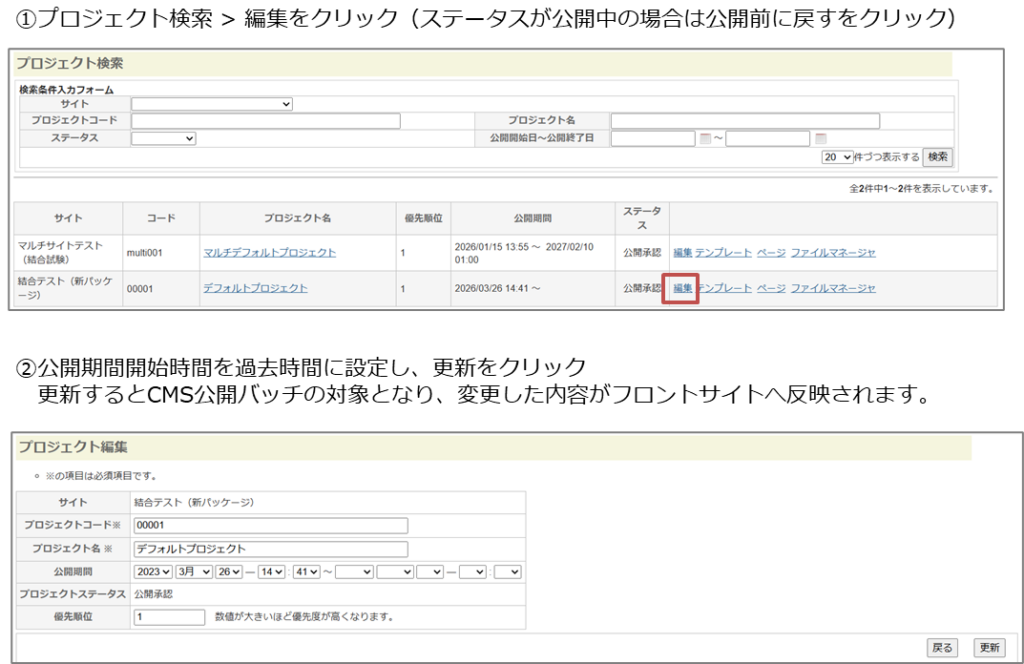
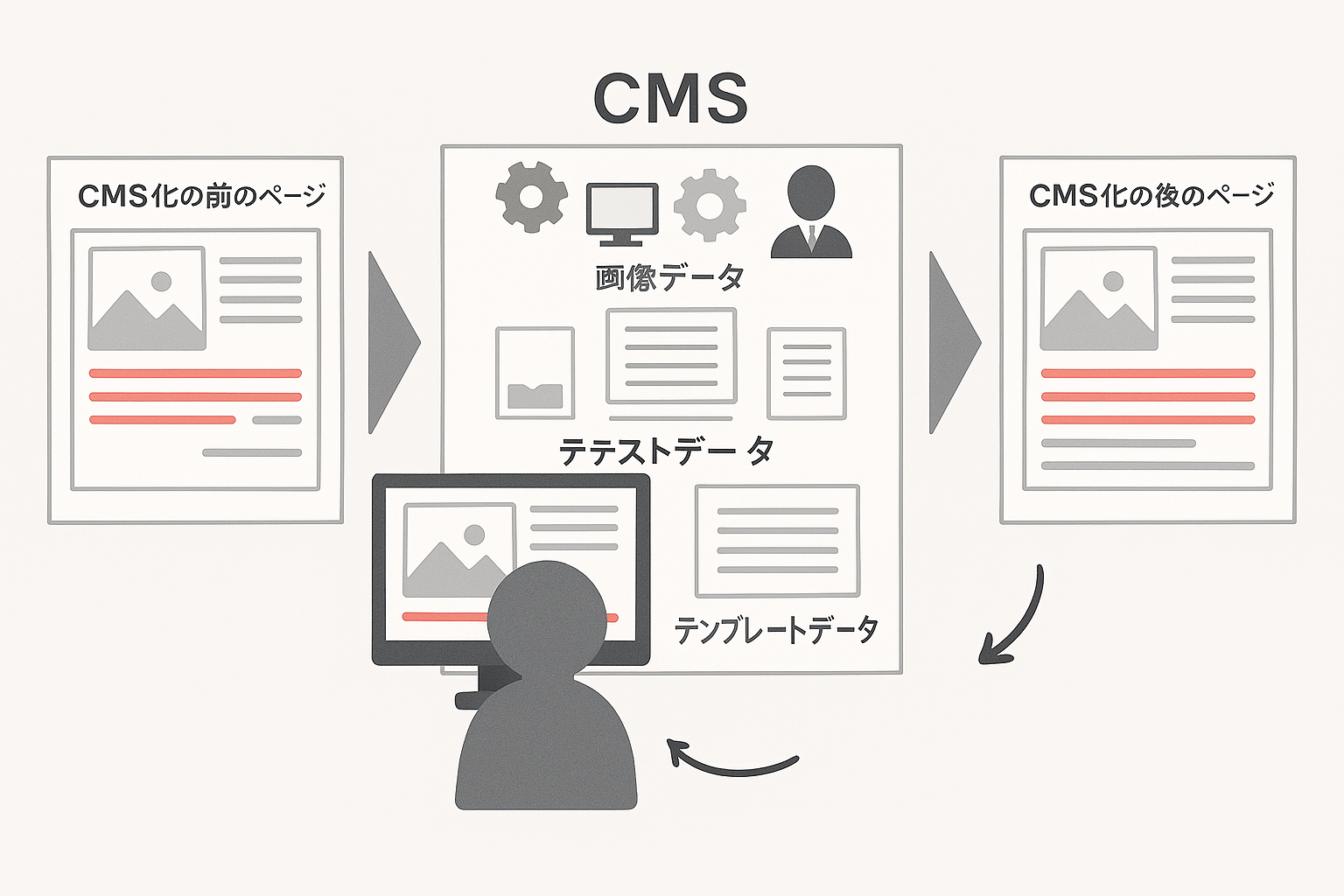
CMS管理で作成したテンプレートはプロジェクト単位で管理することができます。
そして、プロジェクト単位でフロントサイトへ公開するか否かを設定でき、公開設定されている中で最も優先度が高いプロジェクトのコンテンツがフロントサイトへ表示されています。
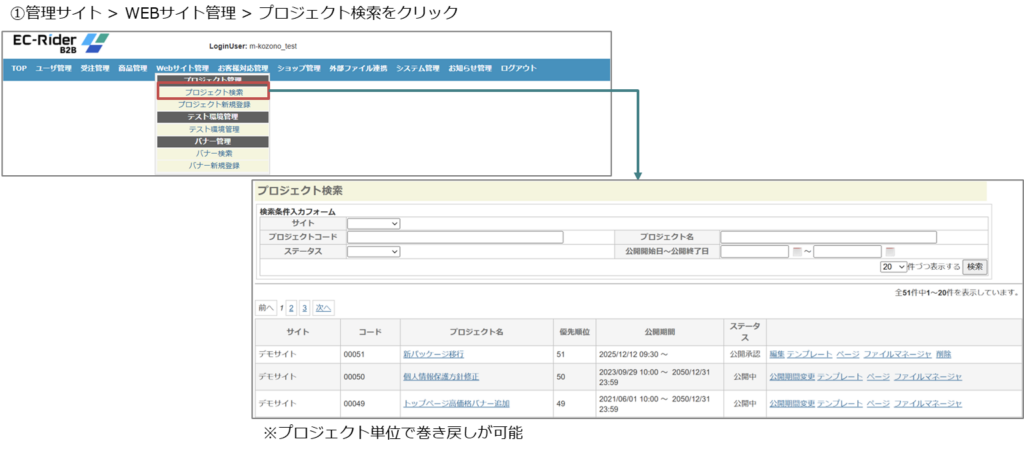
続いて、プロジェクトの作成方法です。
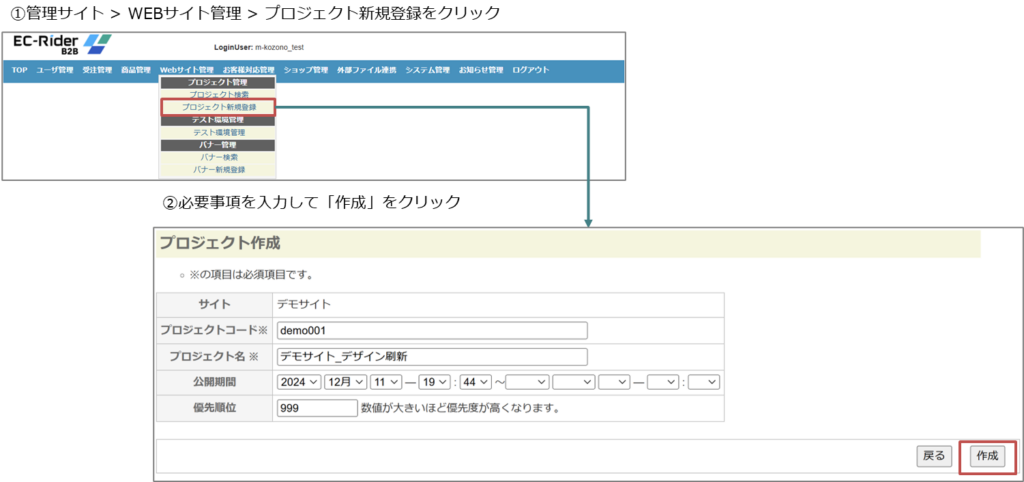
新規のプロジェクトを作成するにはメニューからプロジェクト新規登録を選択し、必要事項を入力して作成します。
2.2. ページの作成
続いて、ページを作成します。リクエストされるURLに対してどのテンプレートを組み合わせて表示するか設定することができます。
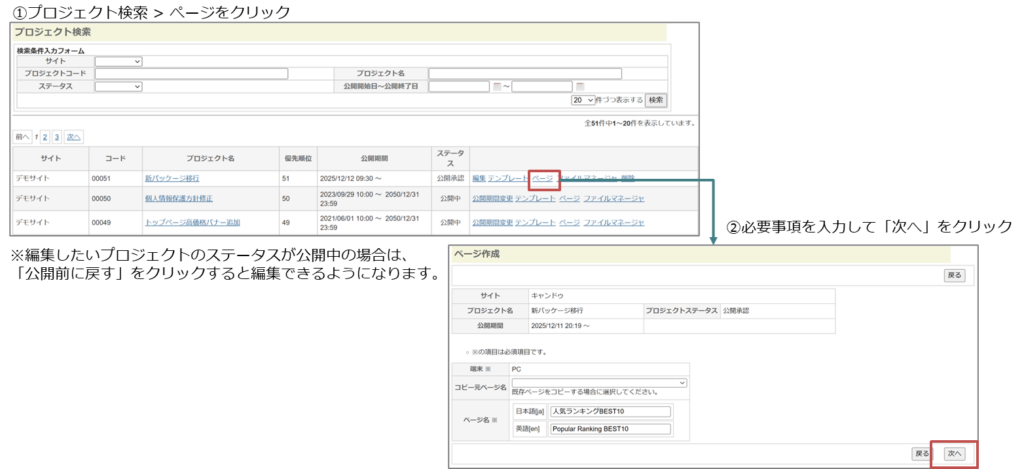
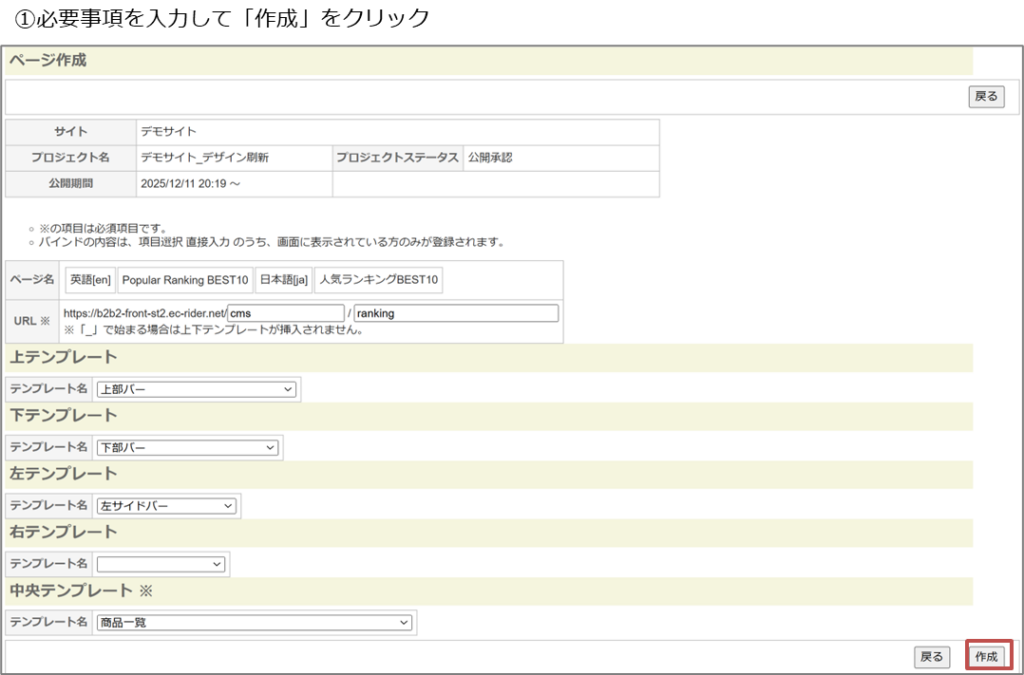
ページのURLや使用するテンプレートの情報を入力します。
下記の例では、https://b2b2-front-st2.ec-rider.net/rankingがリクエストされた場合に呼び出されるページを作成します。ページには設定した上・下・左・中央テンプレートで構成されたページが表示されます。
2.3. テンプレートの作成
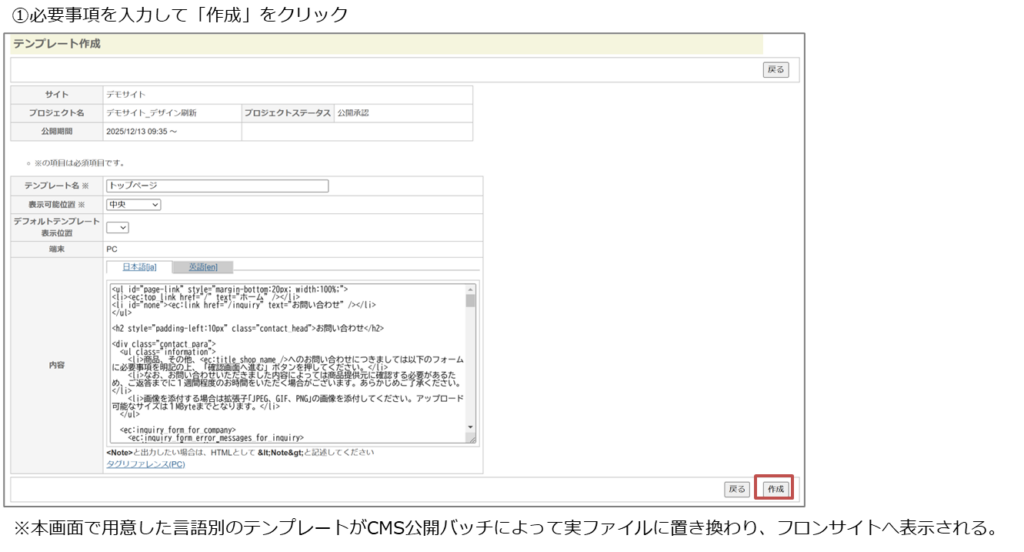
ページで指定したいテンプレートがない場合(案件毎に新規で作成したVIEWがある場合)は、テンプレートを作成した後にページで指定する必要があります。
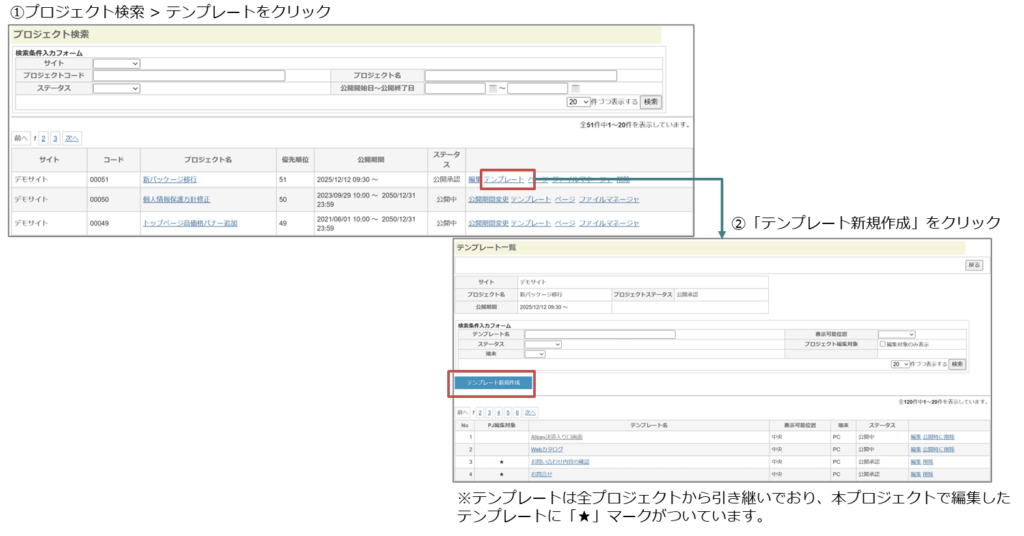
テンプレートを作成します。テンプレートは設定言語分(※)用意されており、XML形式で入力します。XML形式で入力するのは、ERBファイルで使用しているECタグと呼ばれるhelperの関数をタグとして使用できるようにするためです。
2.4. ファイルマネージャー
テンプレート毎に読み込みたいCSSファイルやJavascriptファイル、imgファイルがある場合はファイルマネージャーでアップロードし、そのアップロード先をテンプレートで指定します。
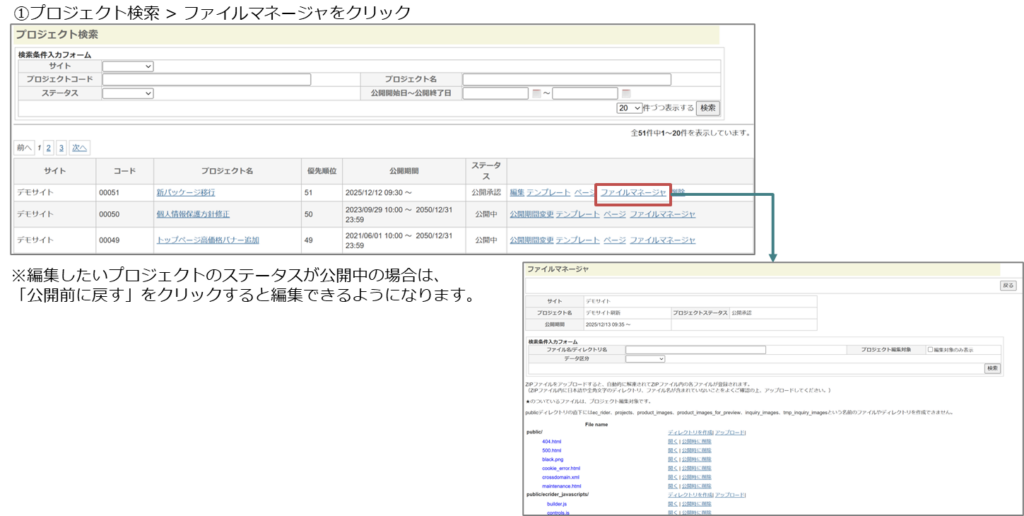
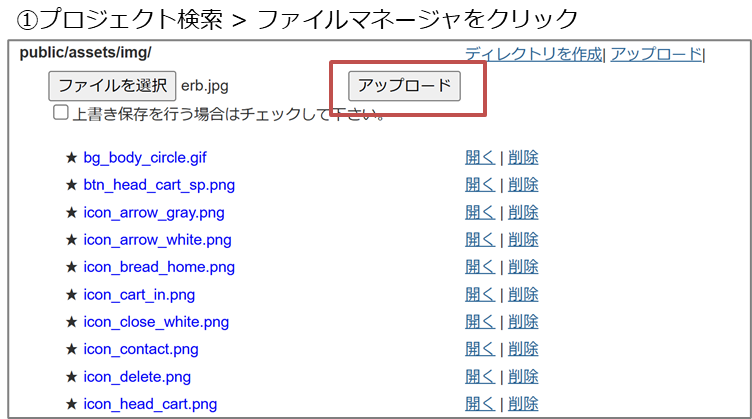
アップロード先のフォルダ配下に対象ファイルをアップロードします。
今回は、public/assets/img配下に画像ファイルをアップロードします。
テンプレートには以下のように記載することでアップロードした画像を読み込むことができます。<img alt=”商品検索” id=”accordion_image” src=” assets/img /erb.jpg” />
2.5. プロジェクト公開
公開したいページ、テンプレート、ファイルの設定が完了したらプロジェクトを公開します。
公開後、フロントサイトのVIEWが設定した内容で書き換わります。