管理サイトを利用するユーザやフロントサイトユーザの所属する販売組織情報や、商品情報の登録に必要な販売組織別属性情報などのCSV形式で作成されたファイルの取込を行います。
CSVファイル取込では、各種情報の新規登録・更新・削除を実施可能です。
CSVファイル取込で使用するCSVファイルの雛型は【外部ファイル連携-CSVファイル出力】に用意されていますので、その雛型に必要な情報を入力し、アップロードすることで設定を行います。
削除フラグを設定したアップロードデータは対象の情報を削除します。この時対象の情報の更新等はされませんので更新をする際は削除フラグを設定せずアップロードデータを作成してください
また、アップロードするCSVファイルの詳細情報については『EC-RiderB2B_CSVファイル仕様』を参照願います。
2.1. CSVファイル取込
CSVファイル取込で使用するCSVファイルの雛型は【外部ファイル連携-CSVファイル出力】に用意されていますので、その雛型に必要な情報を入力し、【外部ファイル連携-CSVファイル取込】でアップロードします。
フロントサイトで中国語や韓国語などの英語・日本語以外の言語対応している場合は、必ずCSVファイル の文字コードを「Unicode(UTF-8)」で作成してください。
CSVファイルの取込
■操作方法
①メニューより【外部ファイル連携-CSVファイル取込】を選択します。
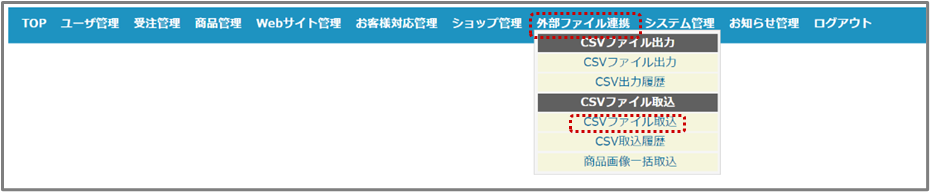
②CSVファイル取込画面が表示されるので「アップロード情報」よりアップロードする情報を選択します。

③<参照>をクリックして読み込みファイルを指定し<アップロード>をクリックします。
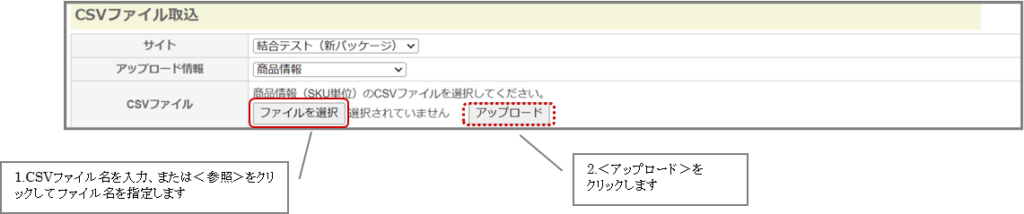
CSVファイル取込では、以下の内容を設定、確認することができます。
| 項目 | 説明 |
| アップロード情報 | アップロードするCSVファイル情報を選択します。 ・フロントユーザ…フロントユーザの情報をアップロードします。 ・商品情報(SKU単位)…商品SKU情報をアップロードします。 ・商品説明…商品説明情報をアップロードします。 ・商品売価…会員ランク毎の卸単価をアップロードします。 ・出荷完了情報…出荷が完了した商品の注文情報をアップロードします。 ・出荷完了情報(B2クラウド) … ヤマト運輸の送り状発行システムB2クラウドのCSVフォーマットを利用して出荷が完了した商品の注文配送情報をアップロードします。 ・商品バリエーション情報…商品のバリエーション情報をアップロードします。 ・関連商品情報…関連商品の対象となっている商品の情報をアップロードします。 ・商品カテゴリ情報…商品カテゴリ情報をアップロードします。 ・商品取り扱いサプライヤー…商品を取り扱っているサプライヤーの情報をアップロードします。 ・商品在庫情報…商品の在庫情報をアップロードします。 ・商品未来在庫情報…商品の未来在庫情報をアップロードします。 ・販売組織情報…販売組織をアップロードします。 ・販売組織別属性…販売組織別の商品の表示情報(属性)をアップロードします。 ・卸単価…エリア別、エリア別店舗別の卸単価をアップロードします。 ・簡易商品情報…商品情報、商品説明、販売組織別属性をまとめてアップロードします。 |
| CSVファイル | アップロードするCSVファイルを指定します。 |
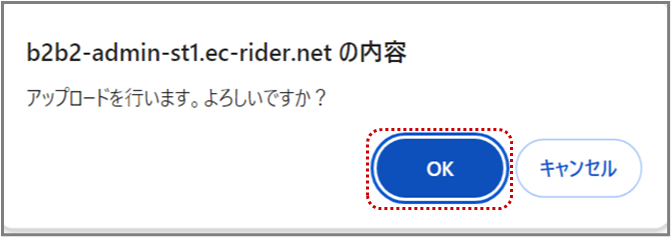
④文字コードの確認ダイアログが表示されるので<OK>をクリックします。
⑤CSVファイルアップロード画面に、アップロード件数が表示されます。
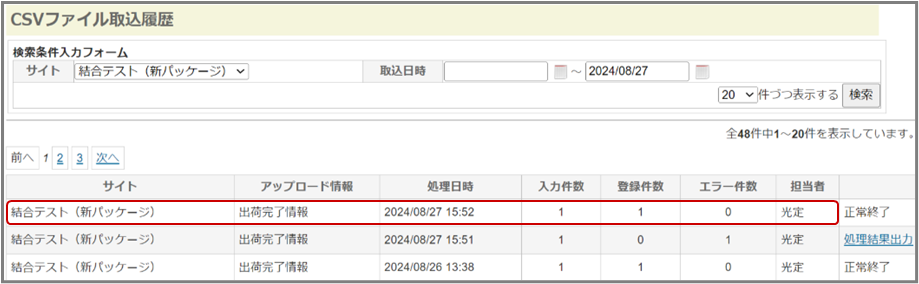
CSVファイル取込一覧では、以下の内容を確認することができます。
| 項目 | 説明 |
| サイト | 該当するサイトを表示します |
| アップロード情報 | CSVファイルを取り込んだアップロード情報を表示します。 |
| 処理日時 | CSVファイルを取り込んだ処理日時を表示します。 |
| 入力件数 | 取り込んだCSVファイルの入力件数を表示します。 |
| 登録件数 | 取り込んだCSVファイルの登録件数を表示します。 |
| エラー件数 | 取り込んだCSVファイルのエラー件数を表示します。 |
| 担当者 | ファイルをアップロードした者を表示します。 |
CSVファイルの取り込みエラー
アップロードを実行後、アップロード情報にエラーがある場合、そのエラー件数を表示します。
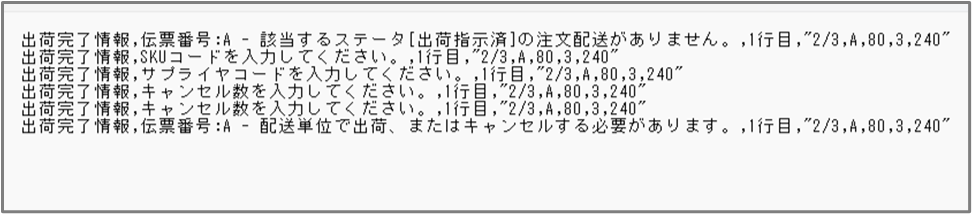
エラー情報はCSVファイルで出力されますので、確認後エラー内容を修正して再度アップロードを行います。
■操作方法
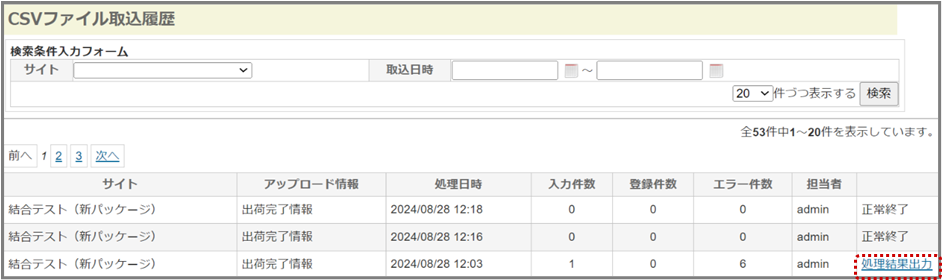
①メニューより【外部ファイル連携-CSVファイル取込履歴】を選択します。
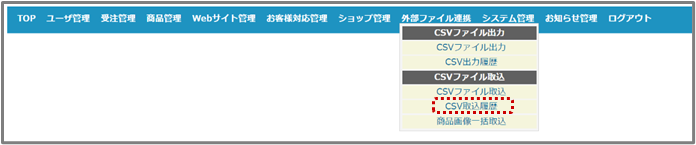
②CSVファイル取込画面よりエラー内容を確認するアップロード情報の<処理結果出力>をクリックします。
④テキストエディタで確認します。
2.2. 商品画像一括取込
商品画像をファイルから一括で取り込むことができます。
■操作方法
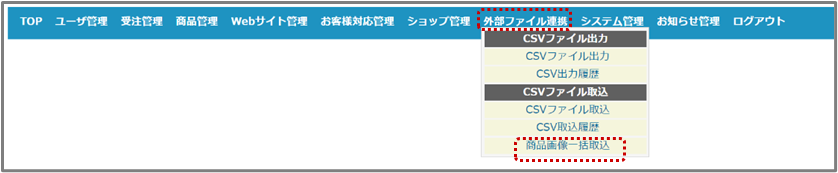
①メニューより【外部ファイル連携-商品画像一括取込】を選択します。
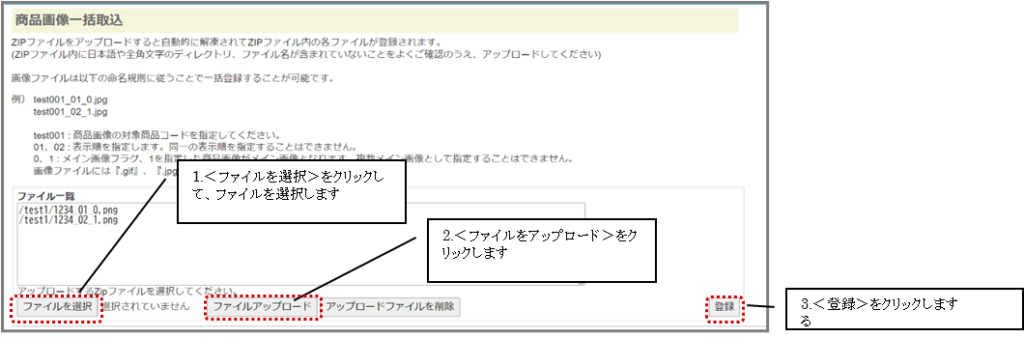
②アップロードする商品画像ファイルを指定して<登録>をクリックします。
| 処理結果を確認する場合は <CSVダウンロード>をクリックする |
③アップロードが完了すると商品画像一括アップロード処理一覧に表示される。
<CSVダウンロード>をクリックすると処理結果ファイルを出力することができます。