1.クレジットカードの登録
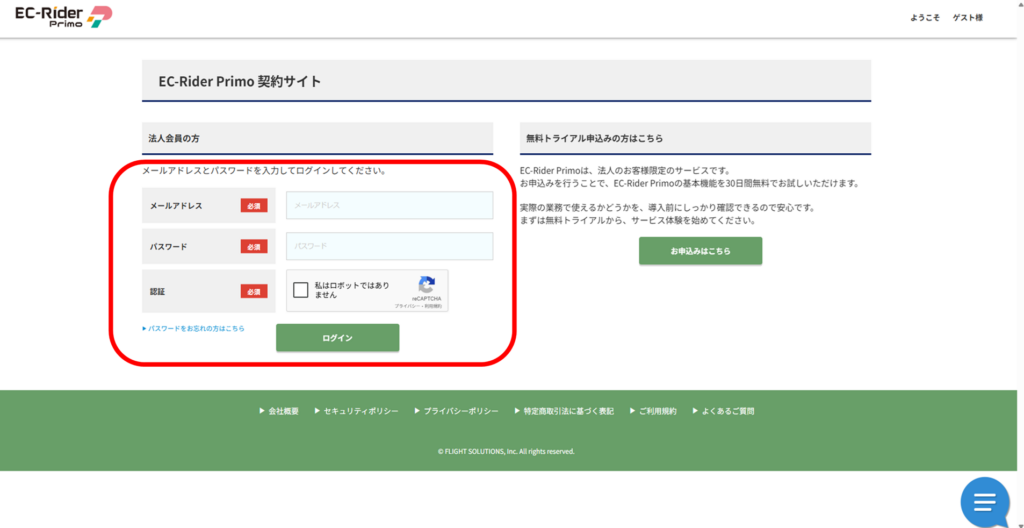
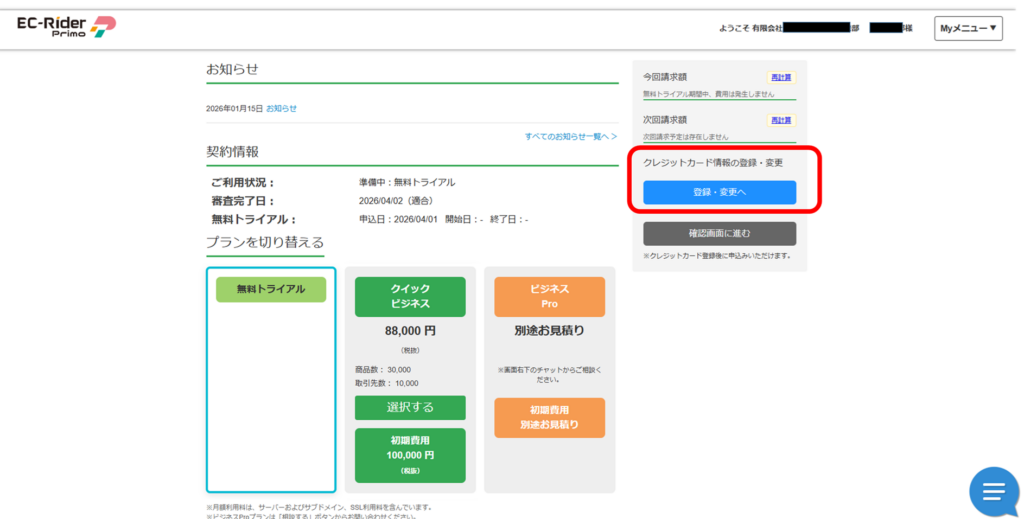
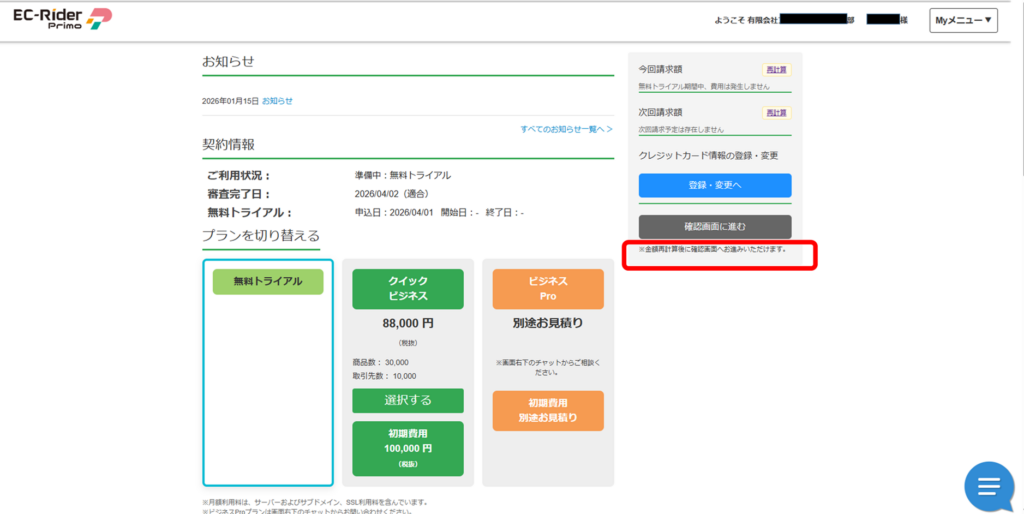
有料プランへの変更にはクレジットカードの登録が必要となります。契約サイトのへログインして頂き「クレジットカード情報の登録:変更」クリックしてください。
カード情報登録画面が表示されますので、お手持ちのカード情報を入力願います。
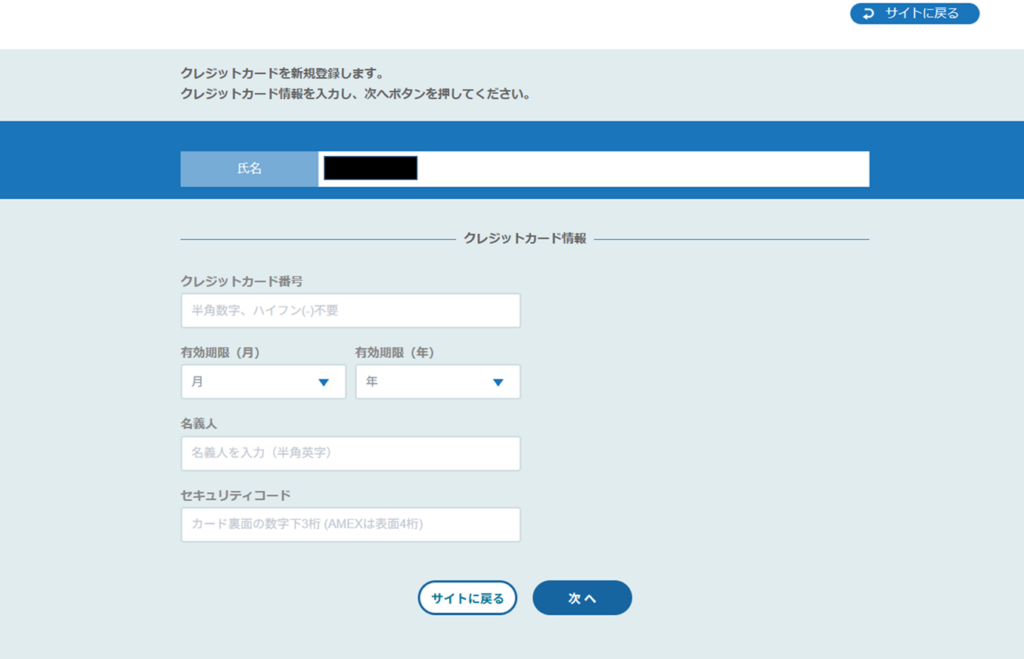
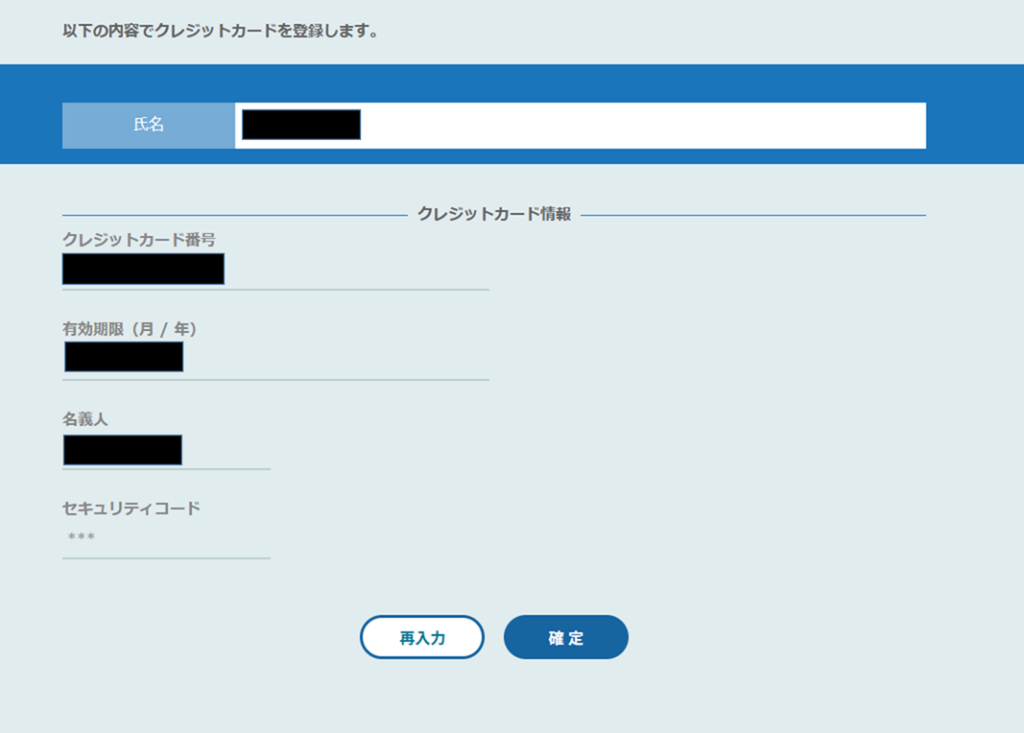
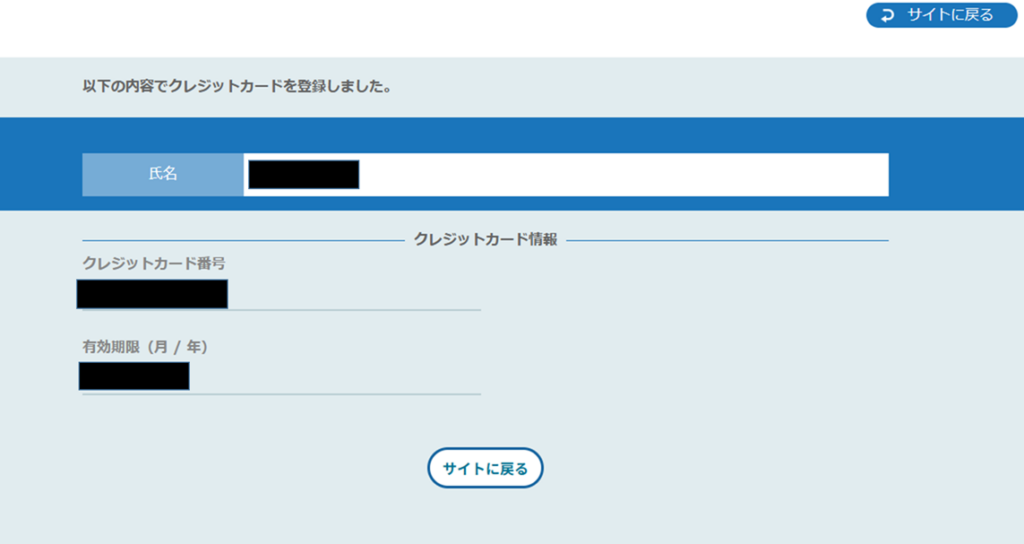
カード登録が完了すると、契約内容を変更し再計算後に確定画面へ進む事が可能になります。
2.無料プランからクイックビジネスへの切り替え
2.1 プラン切替方法
「プランを切り替えるから」クイックビジネスを選択してください。
-1024x523.png)
2.2 オプションの選択
クイックビジネスプランを選択すると、適用可能なオプションが増えますので、必要に応じてオプションの追加、削除を行います。
.png)
2.3 パートナーオプション
通常オプションと同様に、クイックビジネスプランを選択するとパートナーオプションが選択可能となります。こちら弊社のECサイトに対して別社のサービスを連携して使用できるよううにするものです。選択いただいた場合は対応するサービスの会社より、別途契約のご案内が通達されますので、指示したがって契約を結んでください。
.png)
2.4 プラン変更とオプション内容における金額の確認
無料トライアル終了後の次月請求額を確認するため「再計算」をクリックすることで金額が掲載されます。「確認画面進む」をクリックしてすることで確認画面にて金額明細が表示されますので問題なければ「上記内容で申し込む」をクリックし確定してください。
-1-1024x514.png)
-1-1024x521.png)
-1-1024x979.png)
-1-1024x370.png)
2.5 申し込み内容受付のメール確認
切替申込完了後には以下のメールが送付されてきますのでご確認ください。
加えて無料トライアルよりオプションを追加した場合、内容に対応した環境ご準備致しますので少々お待ちください。各オプションの準備状況はオプション項目の右側に表示しています。
-526x1024.png)
.png)
3 ビジネスプロへの切り替え
3.1 見積が必要なオプションの申し込み
ビジネスプロは環境の拡張(メモリやサーバー増設など)が必要になるマルチサイト、マルチサプライヤー、販売組織階層のオプション選択、またオプションに無い機能のご要望より見積金額算出した後に切替て頂くプランとなりますので、「プランを切り替えるから」別途お見積りのビジネスプロを選択してください。
-1024x579.png)
3.2 ご要望のカスタム内容の記載
「別途お見積り」対象オプションの選択、具体的なカスタマイズ内容を記載頂き、再計算ボタン押すことで確認画面へ進む事が出来ます。確認画面の内容に問題か無ければ見積申請してください。
.png)
-1-1024x593.png)
-1024x573.png)
-1-1024x854.png)
-1024x259.png)
3.3 見積申請以降の流れについて
見積申請後に受付メールをお送り致します。以後見積に対する内容の確認等は担当よりメールでやり取りさせて頂きますので連絡をお待ちください。
.png)
3.4 見積金額の確認
見積完了致しましたら通知メール送付と共に契約画面への金額の反映を行います。※1
契約画面にログインして頂き、各見積金額に問題が無い場合には確認画面へ進むより、ビジネスProプランの注文を行ってください。
※1 ご要望によって別途契約が必要になるのも御座いますのでメール内容をご確認ください。
-1.png)
-1.png)