
フロントサイトに表示するバナーを登録・編集・削除する機能です。
バナー管理で変更した内容は、即時にページ反映されます。
2.1. バナー新規登録
フロントサイトに表示するバナーを作成する機能です。
バナーはバナーコード毎でグループ化し、複数の画像やテキストを表示することができます。
バナーコードでグループ化された画像やテキストは、表示優先度、公開期間を設定することができます。
登録したバナー画像は、テンプレートで用意している静的ページや、【プロジェクト管理】のテンプレートにバナーコードを指定するECタグを記述することで表示することができます。
■操作方法
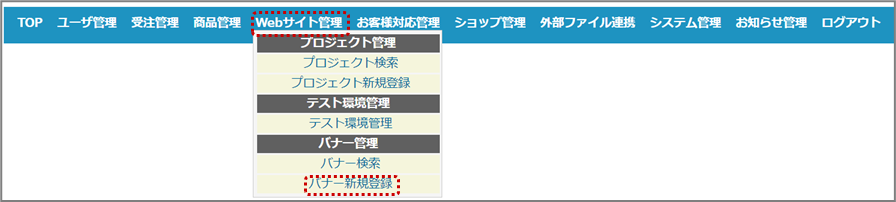
①メニューより【Webサイト管理-バナー新規登録】をクリックする。
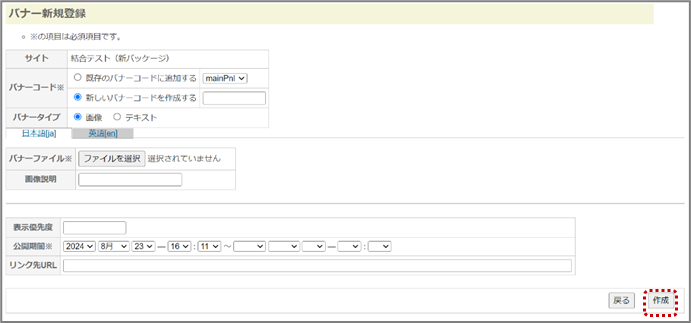
②バナー作成画面が表示されるので、必要項目を入力して<作成>をクリックする。
【バナータイプ:画像を選択した場合】
【バナータイプ:テキストを選択した場合】
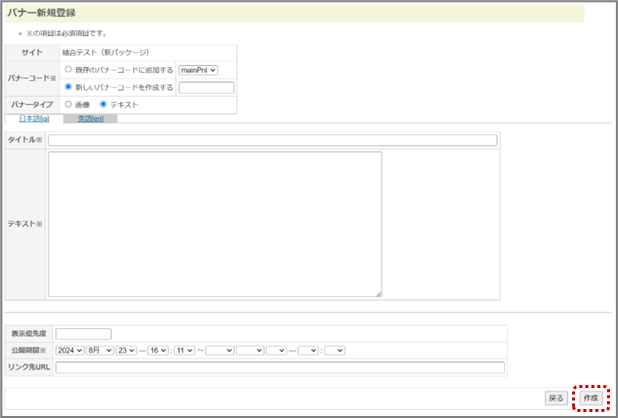
バナー作成では、以下の内容について登録することができます。英語入力は必須です。(※は必須入力項目)
| 項目 | 説明 |
| サイト | バナーを作成するサイト名を表示します。 |
| バナーコード※ | 「既存のバナーコードに追加する」「新しいバナーを作成する」のいずれかを選択します。 既存のバナーコードに追加する場合は、バナーコードを選択します。複数のバナーを切り替えて表示したい場合に使用します。 新規にバナーコードを作成する場合は、バナーコードを8文字以内の半角英数字で入力します。 |
| バナータイプ※ | フロントサイトで表示するバナーの種類を選択する。 |
| <バナータイプが画像の場合> | |
| バナーファイル※ | フロントサイトに表示する画像ファイル名を入力、または<参照>をクリックして画像ファイルを選択します。 登録可能なファイルの種類:JPEG、GIF、PNG、BMPファイル名は、半角英(小文字)数字記号で指定してください。 全角文字、半角英大文字は登録できません。 |
| 画像説明 | 画像の説明を入力します。 |
| <バナータイプがテキストの場合> | |
| タイトル※ | フロントサイトへ表示するテキストを120文字以内で入力します。 |
| テキスト※ | フロントサイトへ表示するテキストを入力します。 |
| <バナー表示情報> | |
| 表示優先度 | 表示の優先度を半角数字で入力します。数字が大きいほど優先順位が高くなります。 固定の順序でバナーを表示したい場合は、表示優先度に表示順を入力し、条件の設定はしないようお願いします。 |
| 公開期間※ | 公開開始日時、公開終了日時を選択します。 設定された公開開始日時に自動的に公開されます。 |
| リンク先URL※ | フロントサイトでバナーをクリックした時の遷移先のURLを半角英数字記号で入力します。 |
フロントサイトに表示する際の優先順位は「表示優先度>公開開始日時降順>バナーコードの降順」です。
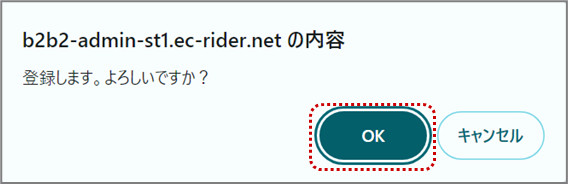
③バナー登録確認ダイアログが表示されるので<OK>をクリックする。
④バナー詳細が表示される。
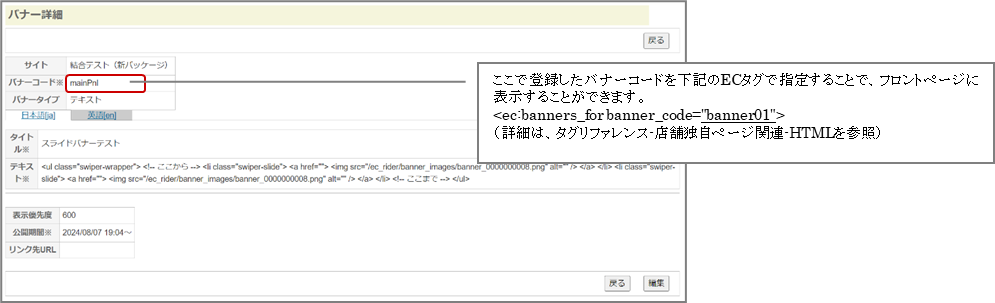
※登録したバナーは設定した公開期間で即時反映されます。
※バナーコード「leftfree(レフトサイドフリーエリア)」に登録したバナーをフロントサイトの左サイドバーにバナーを表示することができます。
2.2. バナーの更新
登録済みのバナーを確認・編集する機能です。
バナーの編集
■操作方法
①メニューより【Webサイト管理-バナー検索】を選択する。
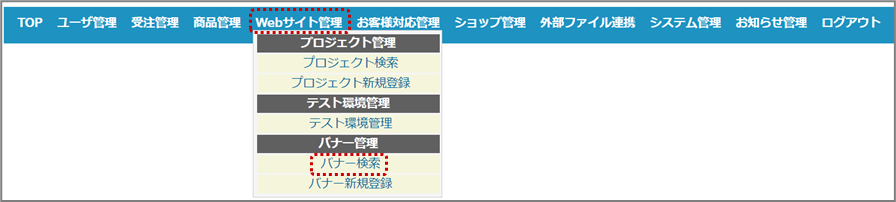
②バナー一覧画面が表示される。検索する場合は下記の検索条件を入力して<検索>をクリックする。
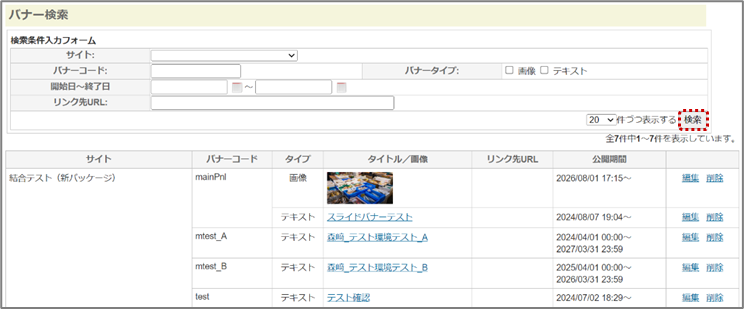
バナー検索一覧では、下記の条件を設定することができます。
| 項目 | 説明 |
| サイト | バナー検索するサイトを選択します。 |
| バナーコード | バナーコードに含まれる一部の英数字または、一致する英数字を入力します |
| バナータイプ | フロントサイトで表示されるバナーのタイプ(画像、テキスト)を選択します。 未選択の場合は、すべてのタイプを検索します。 |
| 開始日~終了日 | バナーの公開開始日と公開終了日を入力します。 西暦yyyy/mm/ddで指定します。開始日~終了日を入力することで範囲指定することができます。また、終了日を省略すると検索開始日以降すべてを指定することができます。 |
| リンク先URL | リンク先URLに含まれる一部の文字または、一致する文字列を入力します。 |
③バナー検索一覧より編集するバナーの[編集]をクリックする。
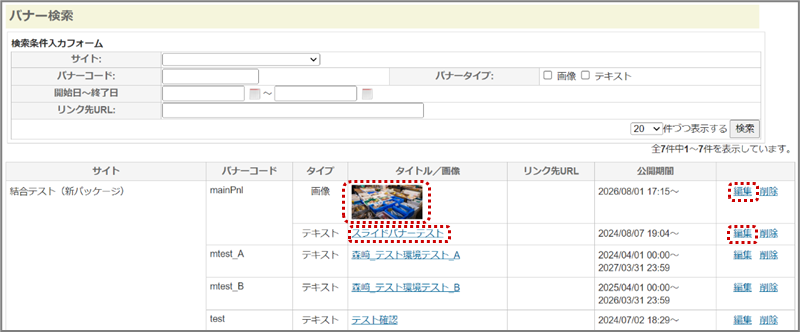
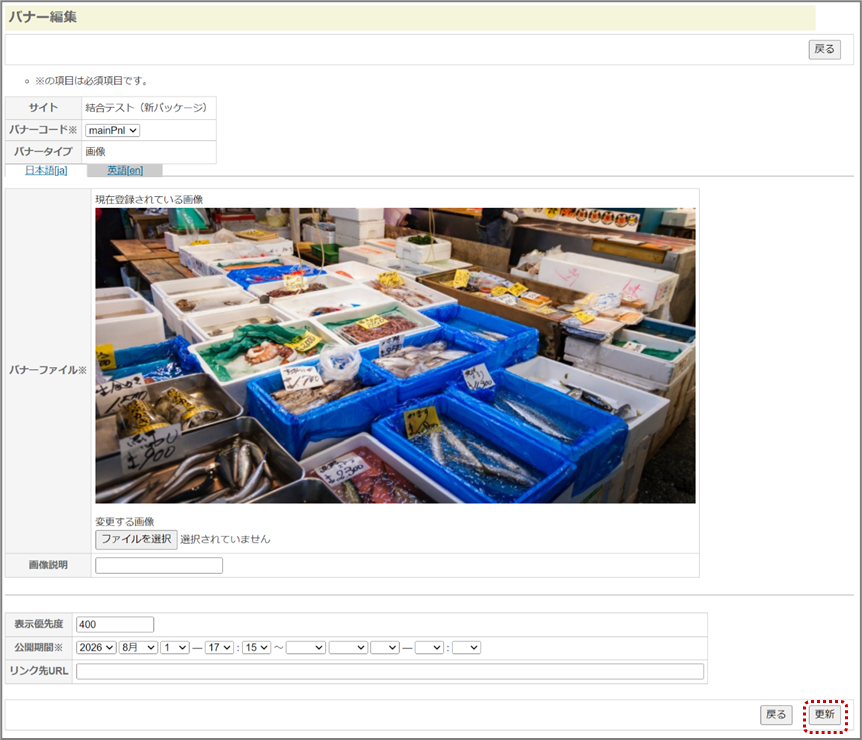
④バナー編集画面が表示されるので、必要項目を入力して<更新>をクリックする。
【バナータイプ:画像を選択した場合】
【バナータイプ:テキストを選択した場合】
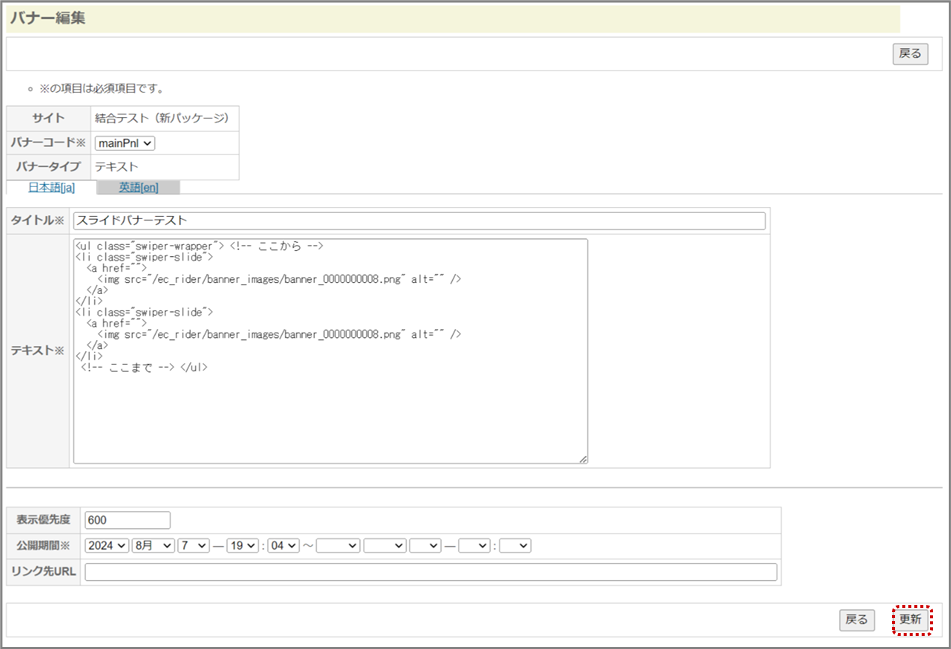
バナー編集では、以下の内容について編集することができます。英語入力は必須です。(※は必須入力項目)
| 項目 | 説明 |
| サイト | バナーを作成するサイト名を表示します。 |
| バナーコード※ | 「既存のバナーコードに追加する」「新しいバナーを作成する」のいずれかを選択します。 既存のバナーコードに追加する場合は、バナーコードを選択します。複数のバナーを切り替えて表示したい場合に使用します。 新規にバナーコードを作成する場合はバナーコードを半角英数字で入力します。 |
| バナータイプ※ | フロントサイトで表示するバナーの種類を選択する。 |
| <バナータイプが画像の場合> | |
| バナーファイル※ | フロントサイトに表示する画像ファイル名を入力、または<参照>をクリックして画像ファイルを選択します。 登録可能なファイルの種類:JPEG、GIF、PNG、BMPファイル名は、半角英(小文字)数字記号で指定してください。 全角文字、半角英大文字は登録できません。 |
| 画像説明 | 画像の説明を入力します。 |
| <バナータイプがテキストの場合> | |
| タイトル※ | フロントサイトへ表示するテキストを120文字以内で入力します。 |
| テキスト※ | フロントサイトへ表示するテキストを入力します。 |
| <バナー表示情報> | |
| 表示優先度 | 表示の優先度を半角数字で入力します。数字が大きいほど優先順位が高くなります。 固定の順序でバナーを表示したい場合は、表示優先度に表示順を入力し、条件の設定はしないようお願いします。 |
| 公開期間※ | 公開開始日時、公開終了日時を選択します。 設定された公開開始日時に自動的に公開されます。 |
| リンク先URL※ | フロントサイトでバナーをクリックした時の遷移先のURLを半角英数字記号で入力します。 |
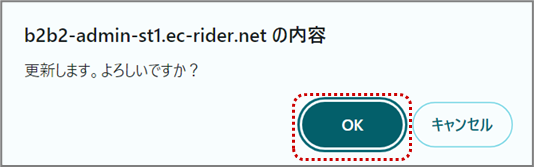
⑤更新確認ダイアログボックスが表示されるので<OK>をクリックする。
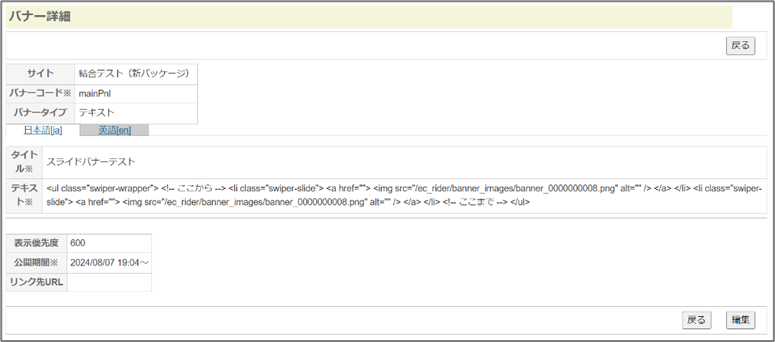
⑥変更内容が反映されバナー詳細画面が表示される。
バナーの削除
■操作方法
①メニューより【Webサイト管理-バナー検索】を選択する。
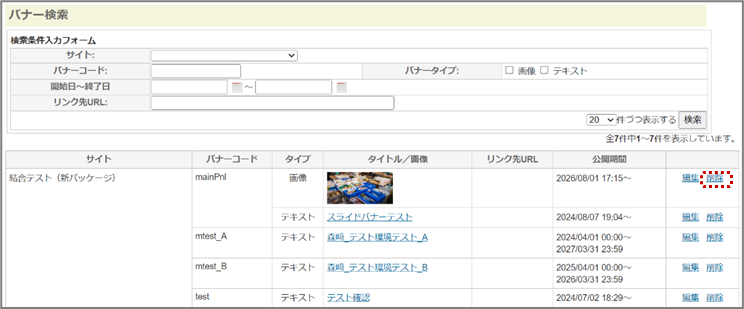
②バナー検索一覧画面が表示される。検索する場合は『1.バナーの編集』と同様の手順で検索する。
③バナー検索一覧より削除するバナーの[削除]をクリックする。
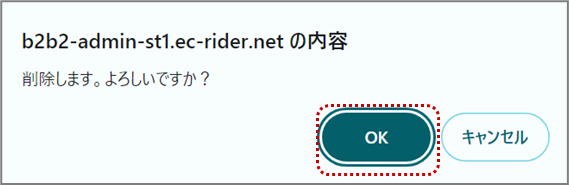
④削除確認ダイアログボックスが表示されるので<OK>をクリックする。
⑤バナー検索一覧より削除される。