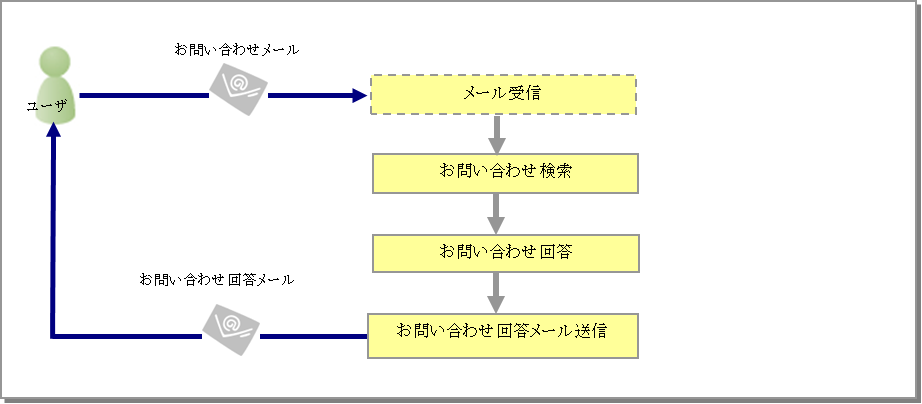
フロントユーザがフロントサイトの【お問い合わせ】から問い合わせ内容を登録すると、問い合わせ者とサイト運営者宛に「お問い合わせ受付メール」が送信されます。 サイト運営者は、「お問い合わせ受付メール」を受信後、【お問い合わせ検索】を使用して問い合わせ内容を確認し、回答の必要がある場合は回答を入力し、問い合わせ者に「問い合わせ回答メール」を送信します。
1.1. お問い合わせ検索と参照
■操作方法
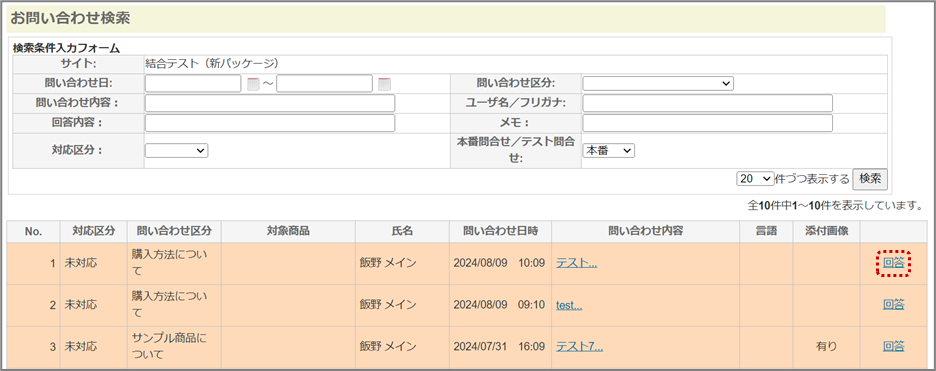
①メニューより【お客様対応管理-お問い合わせ検索】を選択する。

②検索条件を入力して<検索>をクリックする。
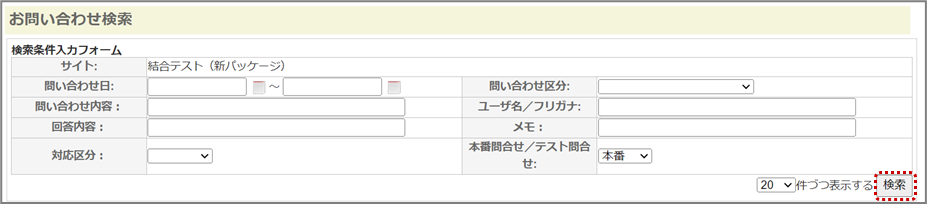
検索条件には、下記の条件を設定することができます。
| 項目 | 説明 |
| サイト | お問い合わせ内容を検索するフロントサイトを表示します。 |
| お問い合わせ日 | 問い合わせ日を西暦yyyy/mm/ddで指定します。開始日~終了日を入力すると範囲指定することができます。また、終了日を省略すると検索開始日以降すべてを指定することができます。 |
| お問い合わせ区分 | 問い合わせ内容の種類を選択します。 |
| お問い合わせ内容 | 問い合わせ内容の一部または一致する文字列を入力します。 |
| ユーザ名/フリガナ | 問い合わせをしたユーザの名前かフリガナの一部または一致する文字列を入力します。 |
| 回答内容 | 回答内容の一部または一致する文字列を入力します。 |
| メモ | サイト運営者が登録したメモの一部または一致する文字列を入力します。 |
| 対応区分 | 対応状況(未対応・対応済み・返答待ち)を選択します。 |
| 本番問い合わせ/テスト問い合わせ | 本番サイトの問い合わせかテストサイト環境での問い合わせかを選択します。 |
③お問い合わせ検索一覧より参照する問い合わせの[お問い合わせ内容]をクリックする。
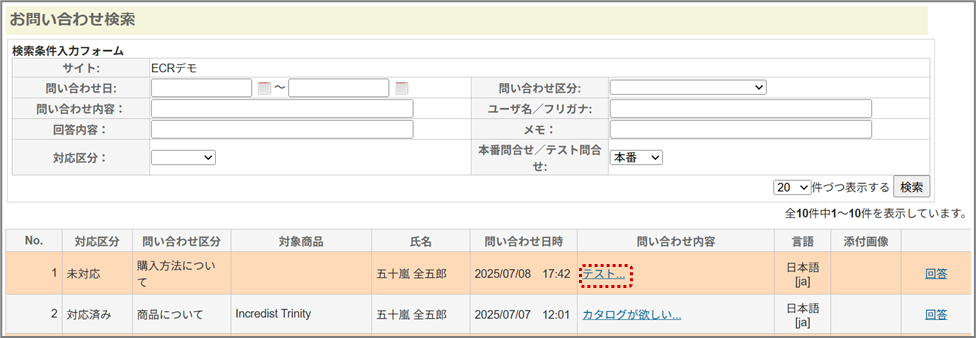
※対応区分が「未処理」の問い合わせ情報は、オレンジ色で一覧表示されます。
対応区分が「対応済み」の問い合わせ情報は、灰色で一覧表示されます。 対応区分が「返答待ち」の問い合わせ情報は、白色で一覧表示されます。
④選択した問い合わせ内容の詳細が表示される。
問い合わせ内容を参照後、回答する場合は<回答>を、③のお問い合わせ検索一覧に戻る場合は<戻る>を、問い合わせ内容をもとに商品Q&Aを作成する場合は<商品Q&A作成>をクリックする。
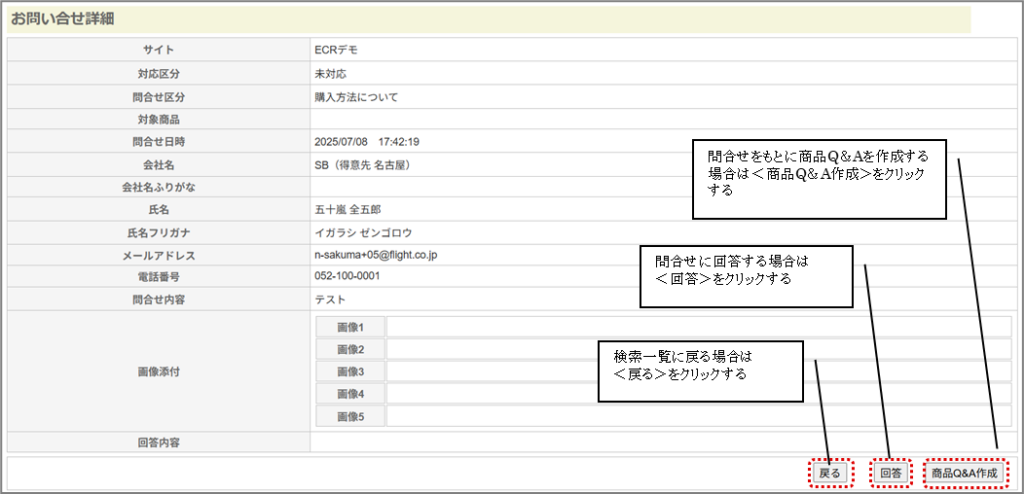
問い合わせ詳細では、以下の内容が表示されます。
| 項目 | 説明 |
| サイト | お問い合わせ内容を確認するフロントサイトを表示します。 |
| 対応区分 | 問い合わせに対する対応区分を表示します。 |
| お問い合わせ区分 | お客様がお問い合わせ時に選択された、問い合わせ区分を表示します。 |
| 対象商品 | 商品に対する問い合わせの場合は、その商品情報(サイト、商品コード、サムネイル、商品名)を表示します。 |
| お問い合わせ日時 | 問い合わせの受付日時を表示します。 |
| 会社名 | 問い合わせされたお客様の会社名を表示します。 |
| 会社名ふりがな | 問い合わせされたお客様の会社名のふりがなを表示します。 |
| 氏名 | 問い合わせされたお客様の氏名を表示します。 |
| 氏名フリガナ | 問い合わせされたお客様の氏名のフリガナを表示します。 |
| メールアドレス | お客様のメールアドレスを表示します。 |
| 電話番号 | お客様の電話番号を表示します。 |
| お問い合わせ内容 | 問い合わせ内容を表示します。 |
| 画像添付 | 問い合わせ時に画像が添付されている場合、最大5個画像を表示します。 |
| 回答内容 | サイト運営者が回答した内容を表示します。 |
1.2. お問い合わせ回答
お問い合わせ内容に対し回答の入力を行います。問い合わせ回答には、回答のみ登録する方法と、回答内容を入力後お客様に回答メールを送信する方法があります。また、サイト運営者がメモを入力することもできます。
■操作方法
①メニューより【お客様対応管理-お問い合わせ検索】を選択する。
②『お問い合わせ検索と参照』と同様の手順で検索する。
③お問い合わせ検索一覧より、回答を行う問い合わせの[回答]をクリックする。
④問い合わせ返信メール入力フォームが表示されるので回答内容を入力する。
回答メールを送信しないで回答内容を登録する場合は<更新>をクリックする。
お問い合わせいただいたお客様に回答メールを送信する場合は<更新してメールを送信する>をクリックする。メモを入力して登録する場合は<作成>をクリックする。
<お問い合わせ編集>
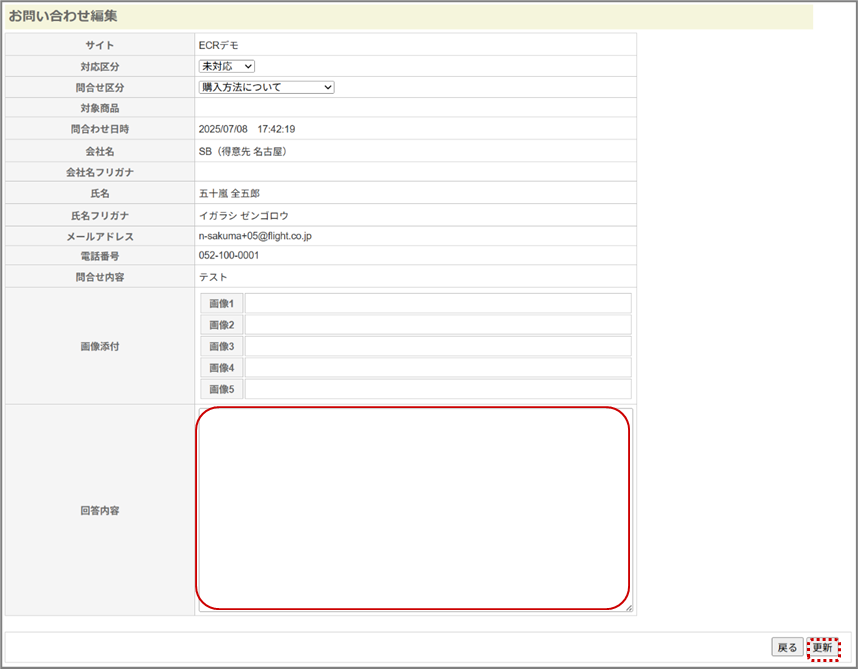
お問い合わせ回答では、以下の項目を確認、編集することができます。(※は必須入力項目)
| 項目 | 説明 |
| <お問い合わせ編集> | |
| サイト | お問い合わせ内容を確認するフロントサイトを表示します。 |
| 対応区分※ | お問い合わせに対する対応区分を「未対応」「対応済み」「返答待ち」より選択します。 |
| お問い合わせ区分※ | お客様がお問い合わせ時に選択された、お問い合わせ区分が表示されます。 変更する場合はお問い合わせ区分を選択します。 |
| 対象商品 | お問い合わせ区分が「商品について」の場合に、その対象となる商品を選択します。(<商品選択>をクリックすると、【商品選択ダイアログ】が表示され、対象商品を選択することができます。) |
| お問い合わせ日時 | お客様がお問い合わせされた日時を表示します。 |
| 会社名 | お問い合わせされたお客様の会社名を表示します。 |
| 会社名フリガナ | お問い合わせされたお客様の会社名のフリガナを表示します。 |
| 氏名 | お問い合わせされたお客様の氏名を表示します。 |
| 氏名フリガナ | お問い合わせされたお客様の氏名のフリガナを表示します。 |
| メールアドレス | お問い合わせされたお客様のメールアドレスを表示します。 |
| 電話番号 | お問い合わせされたお客様の電話番号を表示します。 |
| お問い合わせ内容 | お問い合わせ内容を表示します。 |
| 画像添付 | お問い合わせに添付された画像ファイルがある場合、その画像を表示します。 |
| 回答内容※ | お問い合わせに対する回答を4000文字以内の文字列で入力します。 回答内容を設定すると、「お問い合わせ返信メール入力フォーム」に入力した内容が反映されます。 |
<お問い合わせ返信メール入力フォーム>
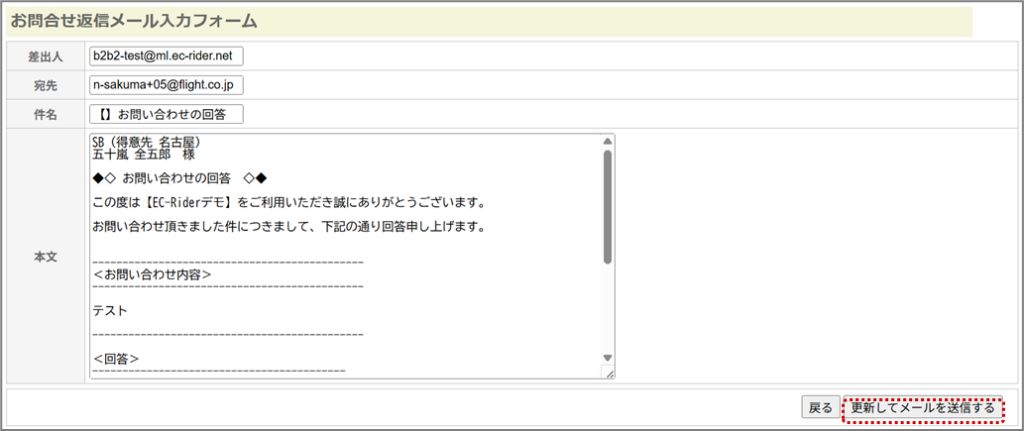
お問い合わせ返信メール入力フォームでは、以下の項目を確認、編集することができます。(※は必須入力項目)
| 項目 | 説明 |
| <お問い合わせ返信メール入力フォーム> | |
| 差出人※ | 【ショップ管理-サイト情報検索】で設定されている運営会社メールアドレスが表示されます。変更する場合は半角英数字記号を入力します。 |
| 宛先※ | お問い合わせいただいたお客様のメールアドレスが表示されます。 変更する場合は半角英数字記号を入力します。 |
| 件名 | 【ショップ管理-メールテンプレート管理】で設定されたメール件名が表示されます。件名を変更する場合は文字列を入力します。 |
| 本文 | 【ショップ管理-メールテンプレート管理】で設定されたメール本文が表示されます。【回答内容】に入力した内容がメール本文の回答欄に転記される。本文は変更できません。 |
<メモ>
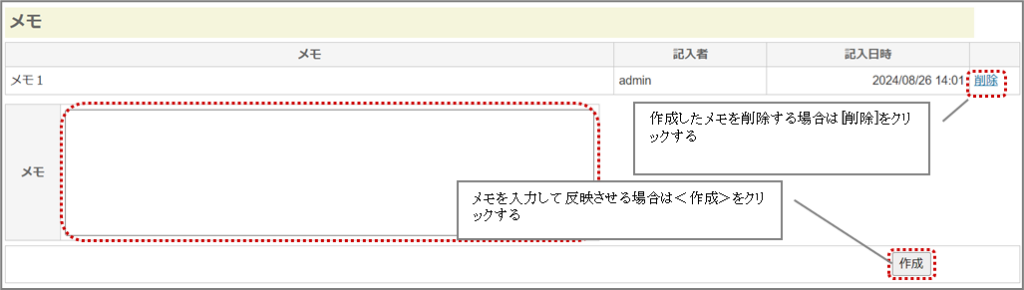
メモでは、以下の項目を確認、編集することができます。(※は必須入力項目)
| 項目 | 説明 |
| <メモ> | |
| メモ | 過去に作成したメモの内容を表示します。 |
| 記入者 | 過去に作成したメモの記入者を表示します。 |
| 記入日時 | 過去に作成したメモの記入日時を表示します。 |
| メモ | サイト運営者がお問い合わせに関するメモを文字列で入力します。回答メールには表示されません。 |
⑤回答内容を入力すると、問い合わせ返信メール入力フォームの本文中の「ご回答」欄に入力内容が反映されます。(問い合わせ返信メール入力フォームの本文は変更できません。)
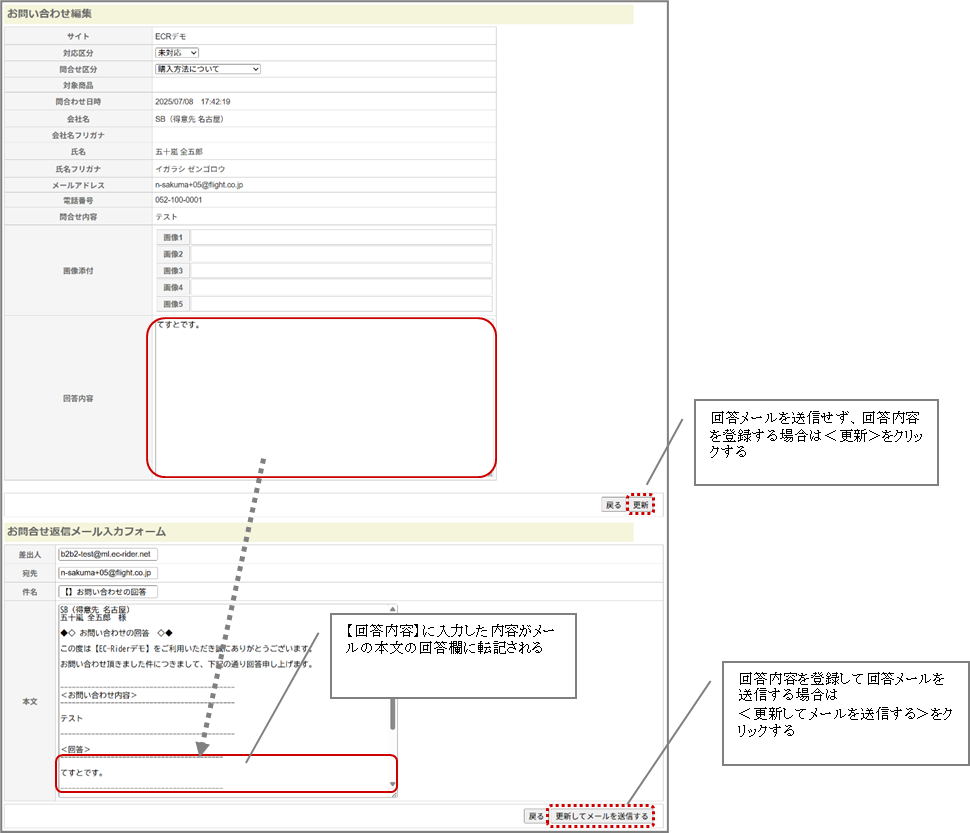
⑥<更新>をクリックした場合は確認ダイアログが、<更新してメールを送信する>をクリックした場合はメール配信確認ダイアログが表示されるので<OK>をクリックする。

⑦入力内容が更新され、③のお問い合わせ検索一覧画面が表示される。