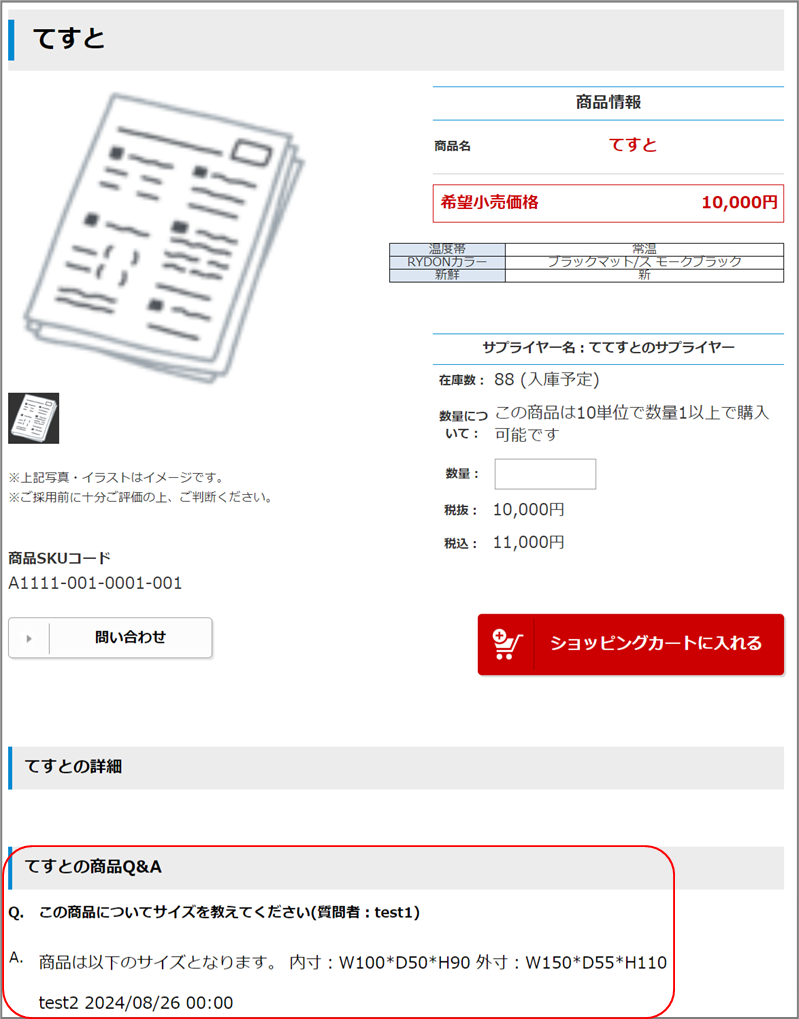
商品に関するお問い合わせの受け答え内容を、商品のQ&Aとして管理することができます。
商品に対するお客様の声としてまた、お客様からよくある質問と回答集(FAQ)として利用することができます。
2.1. 商品Q&A新規登録
新規に商品Q&Aを作成する方法と、フロントサイトから登録されたお問い合わせ内容を引用して作成する方法があります。
■操作方法
①メニューより【お客様対応管理-商品Q&A新規登録】を選択する。

②商品Q&A新規登録画面が表示されるので、必要項目を入力して<登録>をクリックする。
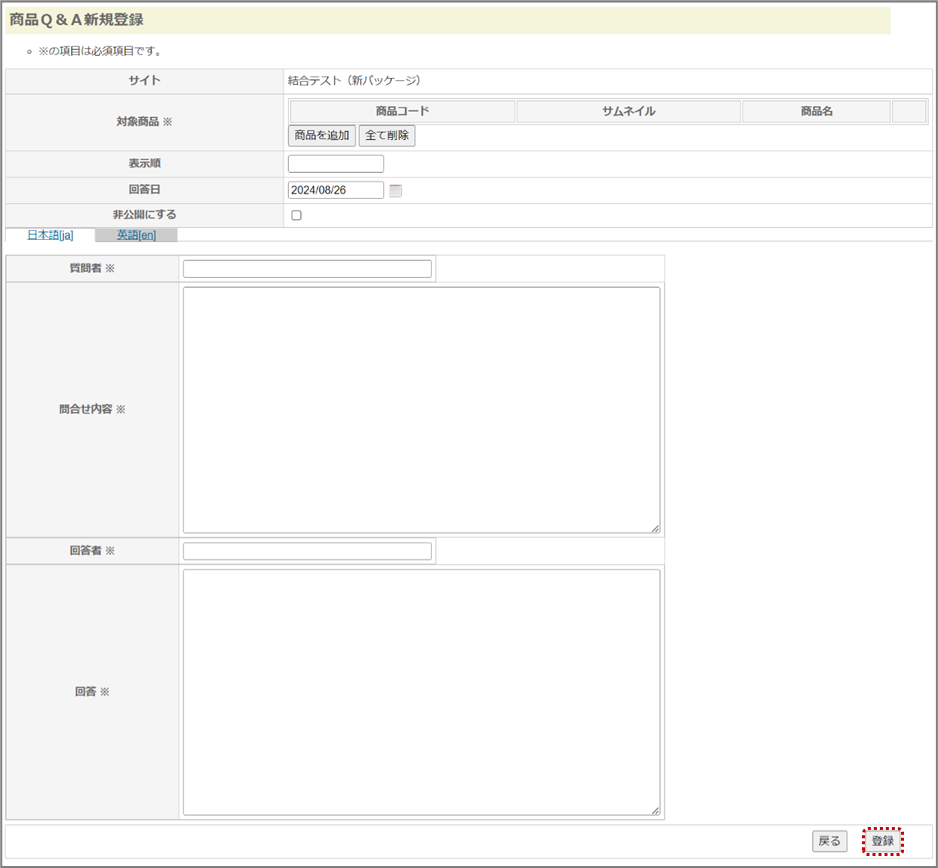
商品Q&Aでは、以下の内容を登録することができます。(※は必須入力項目)
| 項目 | 説明 |
| サイト | 商品Q&Aを作成するフロントサイトを表示します。 |
| 対象商品※ | 商品Q&Aを作成する商品を選択します。ここで指定された商品の商品詳細ページにQ&Aを表示することができます。 商品を複数選択することも可能です。 |
| 表示順 | 表示する順番を半角整数で入力します。同一商品で複数の商品Q&Aが登録されている場合、表示順の値が大きいほど商品Q&Aの上位に表示されます。 |
| 回答日※ | 回答日付をYYYY/MM/DDの形式で入力します。 |
| 非公開にする | チェックが入っている場合、この商品Q&Aは商品詳細ページに表示されません。 |
| 質問者※ | 質問者を255文字以内の文字列で入力します。 |
| お問い合わせ内容※ | お問い合わせ内容を255文字以内の文字列で入力します |
| 回答者※ | 回答者名を255文字以内の文字列で入力します。 |
| 回答※ | お問い合わせ内容に対する回答を255文字以内の文字列で入力します。 |
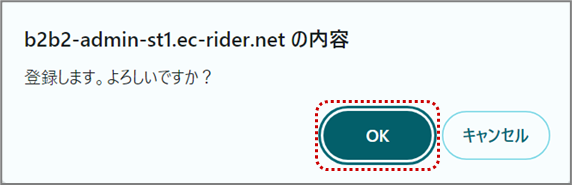
③登録確認ダイアログが表示されるので<OK>をクリックする。
④入力内容が登録され、商品Q&A検索一覧画面が表示される。
2.2. 商品Q&A検索と参照
商品Q&A新規登録で作成した内容を参照、編集、削除ができます。
■操作方法
①メニューより【お客様対応管理-商品Q&A検索】を選択する。

②検索条件を入力して<検索>をクリックする。

検索条件には、下記の条件を設定することができます。
| 項目 | 説明 |
| サイト | 商品Q&Aを検索するサイトを表示します。 |
| 商品コード | 商品コードの一部または一致する半角英数字を入力します。 |
| お問い合わせ内容 | お問い合わせ内容の一部または一致する文字列を入力します。 |
| 商品名 | 商品名の一部または一致する文字列を入力します。 |
| 回答 | 回答内容の一部または一致する文字列を入力します。 |
③商品Q&A検索一覧より参照するお問い合わせの[問い合わせ内容]をクリックする。
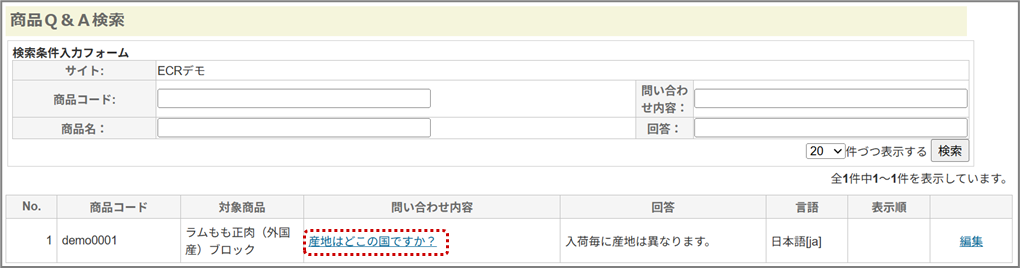
④商品Q&Aの詳細画面が表示されるので、お問い合わせ内容を参照後、編集する場合は<編集>を③の商品Q&A検索一覧に戻る場合は<戻る>をクリックする。
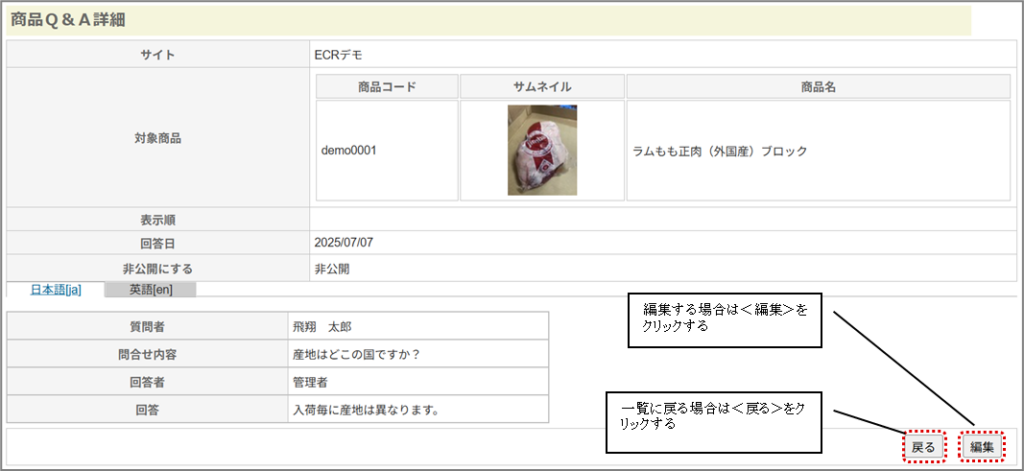
2.3. 商品Q&A編集
■操作方法
①メニューより【お客様対応管理-商品Q&A検索】を選択する。
②『商品Q&A検索と参照』と同様の手順で検索する。
③編集する商品Q&Aの<編集>をクリックする。
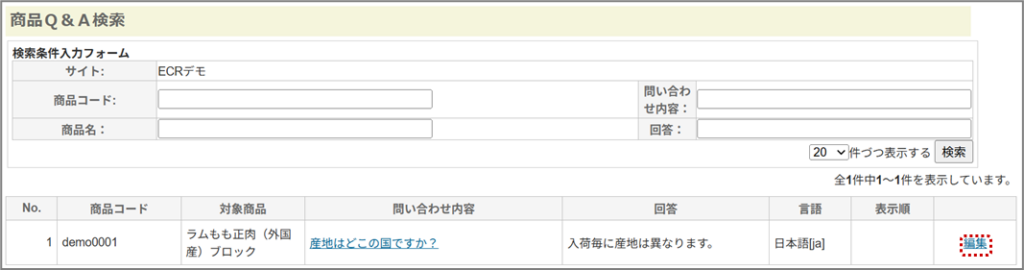
④商品Q&A編集画面が表示されるので、必要項目を設定して<更新>をクリックする。
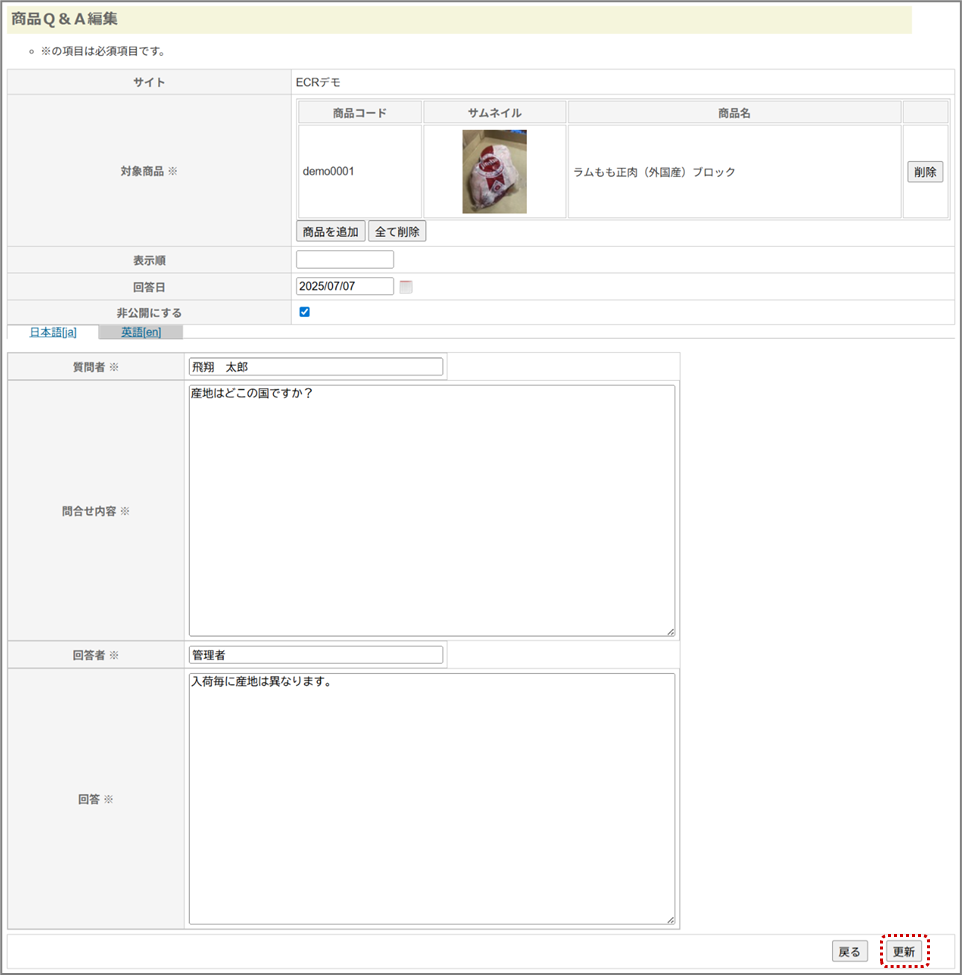
商品Q&A編集では、以下の内容を変更することができます。(※は必須入力項目)
| 項目 | 説明 |
| サイト | 商品Q&Aを編集するサイトを表示します。 |
| 対象商品※ | 商品Q&Aを作成する商品を選択します。ここで指定された商品の商品詳細ページにQ&Aを表示することができます。 商品を複数選択することも可能です。 |
| 表示順 | 表示する順番を半角整数で入力します。同一商品で複数の商品Q&Aが登録されている場合、表示順の値が大きいほど商品Q&Aの上位に表示されます。 |
| 回答日 | 回答日付をYYYY/MM/DDの形式で入力します。 |
| 非公開にする | チェックが入っている場合、この商品Q&Aは商品詳細ページに表示されません。 |
| 質問者※ | 質問者を255文字以内の文字列で入力します。言語が複数設定されている場合は言語毎にタブで切り替えることができます。 |
| お問い合わせ内容※ | お問い合わせ内容を255文字以内の文字列で入力します |
| 回答者※ | 回答者名を255文字以内の文字列で入力します。 |
| 回答※ | お問い合わせ内容に対する回答を255文字以内の文字列で入力します。 |
⑤商品Q&Aで回答した内容がフロントサイトの商品詳細で表示される。