
「EC-Rider」の管理サイトへは、ブラウザから以下のURLにアクセスします。
| 例: https://myshop-admin.ec-rider.net/ (myshopは申請したサブドメイン) |
1.ログイン
初回ログイン時は、パスワードを登録します。
また、セキュリティのためにパスワード最終変更日から90日経過すると、パスワードを再設定する必要があります。
初回のログイン
■操作方法
①ブラウザのアドレス欄に「EC-Rider」管理サイトのURLを入力し<Enter>キーを押す。
(例:「https://<登録サブドメイン>-admin.ec-rider.net/」)
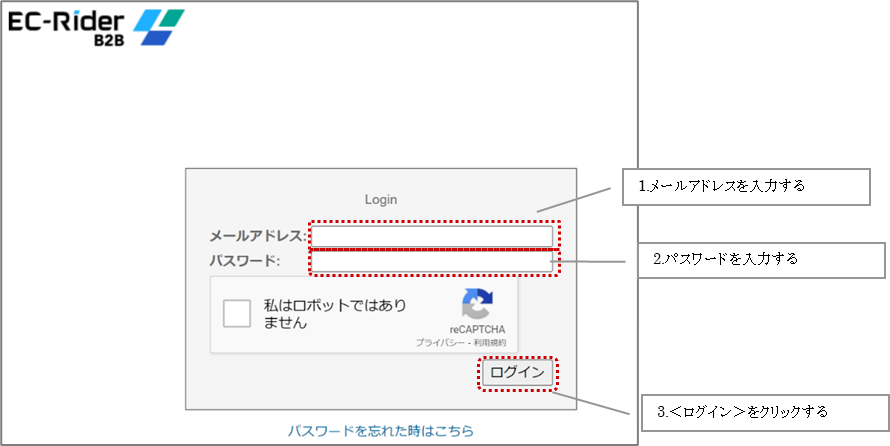
②ログイン画面が表示されるのでログインID、パスワードを半角英数字で入力して<ログイン>をクリックする。
③パスワード新規登録画面が表示されるので、以下の必要項目を入力し<登録>をクリックする。
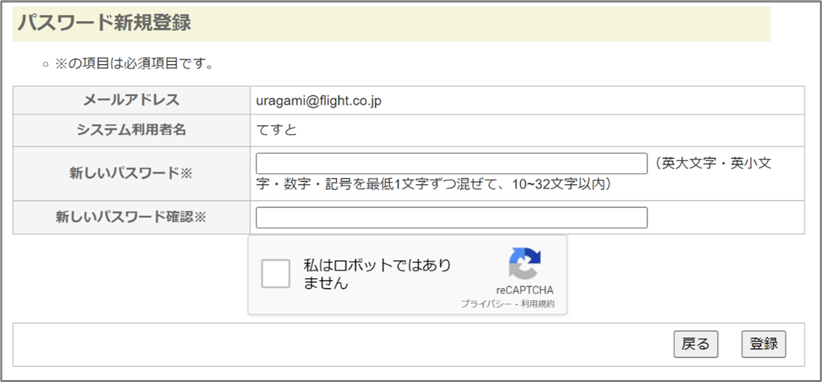
| 項目名 | 説明 |
| メールアドレス | 設定されているメールアドレスを表示します。 |
| 利用者名 | 設定されている利用者名を表示します。 |
| 新しいパスワード※ | 新しく設定するパスワードを英大文字・英小文字・数字・記号を最低1文字ずつ混ぜて、10~32文字以内で入力します。(過去5世代のパスワードは設定できません。) |
| 新しいパスワード確認※ | 確認用に新しいパスワードで入力した内容を入力します。 |
(※は必須入力項目)
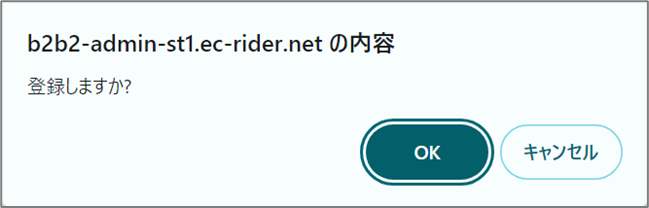
④保存確認ダイアログボックスが表示されるので、<OK>をクリックする。
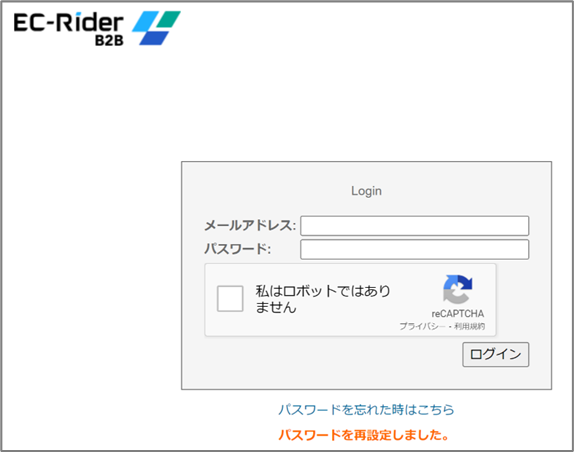
⑤管理サイトのログイン画面が表示される。
2回目以降のログイン
■操作方法
①ブラウザのアドレス欄に「EC-Rider」管理サイトのURLを入力し<Enter>キーを押す。
②管理サイトのログイン画面が表示されるのでログインID、パスワードを半角英数字で入力して<ログイン>をクリックする。
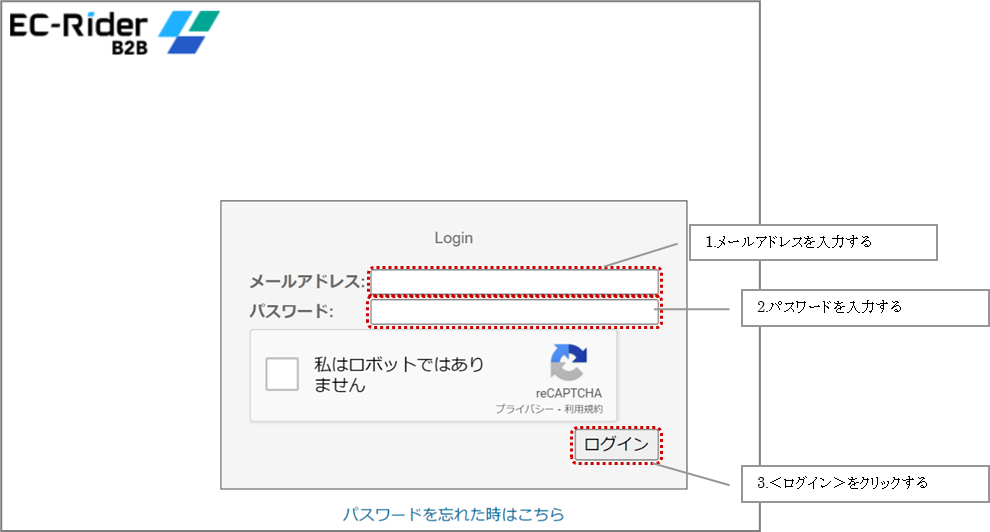
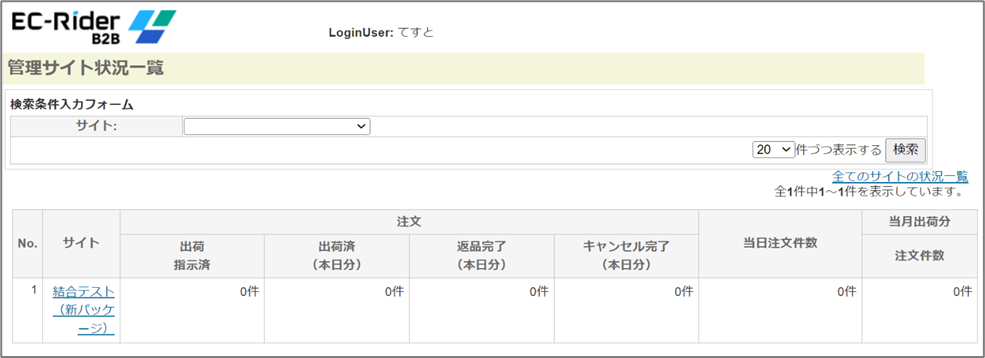
③管理サイトのトップページが表示される。
パスワードを忘れた場合は
■操作方法
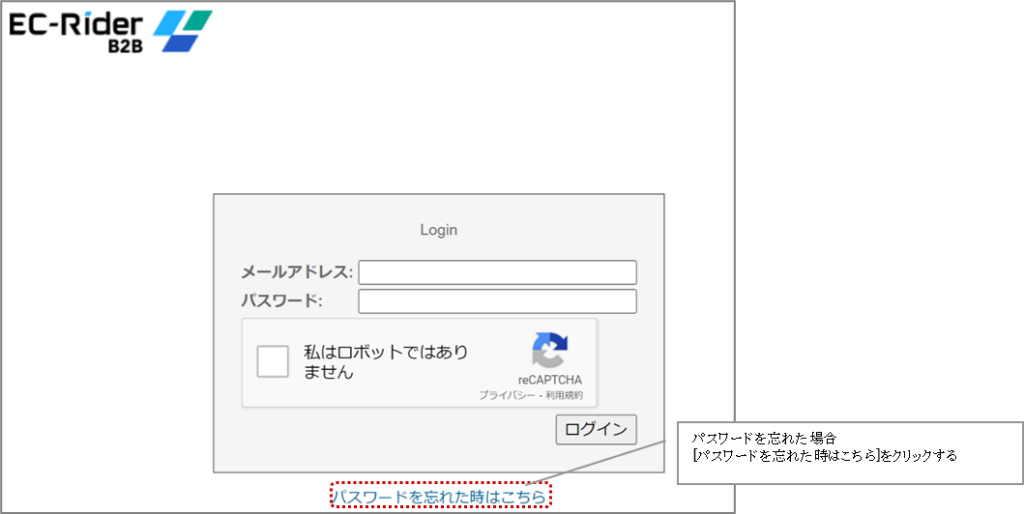
①管理サイトログイン画面を表示し、[パスワードを忘れた時はこちら]をクリックする。
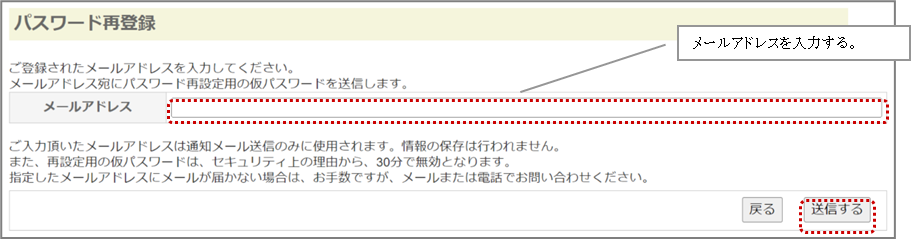
②パスワードの再登録画面が表示されるので、メールアドレスを入力して<送信する>をクリックする。
③送信確認ダイアログボックスが表示されるので、<OK>をクリックする。
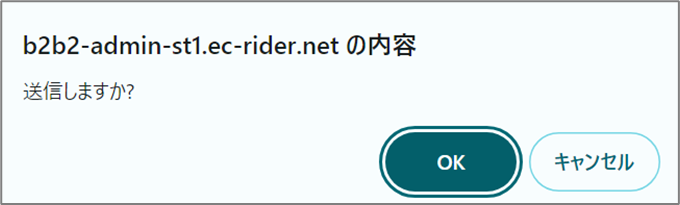
④パスワード再設定用のメールに書いている仮パスワードでログインする。
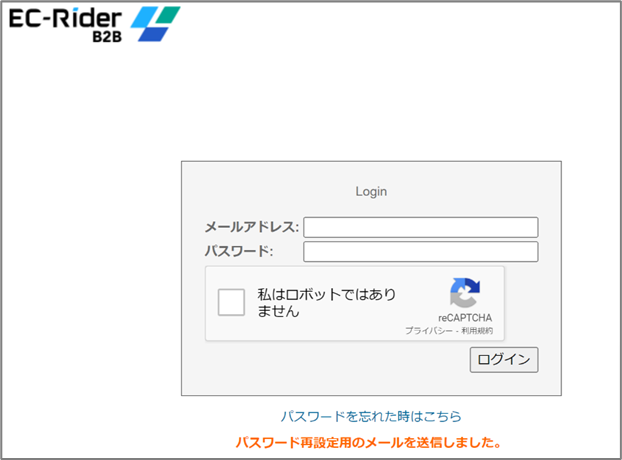
⑤パスワード新規登録画面が表示されるので、以下の必要項目を入力し<登録>をクリックする。
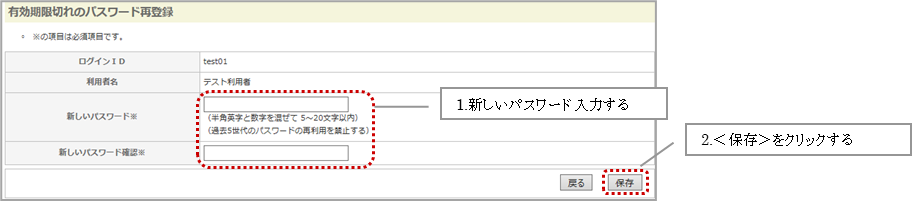
| 項目名 | 説明 |
| メールアドレス | 設定されているメールアドレスを表示します。 |
| 利用者名 | 設定されている利用者名を表示します。 |
| 新しいパスワード※ | 新しく設定するパスワードを英大文字・英小文字・数字・記号を最低1文字ずつ混ぜて、10~32文字以内で入力します。(過去5世代のパスワードは設定できません。) |
| 新しいパスワード確認※ | 確認用に新しいパスワードで入力した内容を入力します。 |
(※は必須入力項目)
⑤管理サイトログイン画面が表示されるので新しいパスワードでログインする。
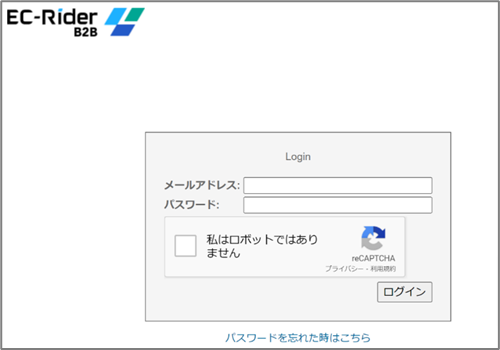
パスワード最終変更日から指定した期間(デフォルトでは90日)経過するごとに、パスワード変更画面を表示します。この画面が表示されたら、新しいパスワードを設定します。
■操作方法
①新しいパスワードと確認用に新パスワードと同じ内容を入力し、<保存>をクリックします。
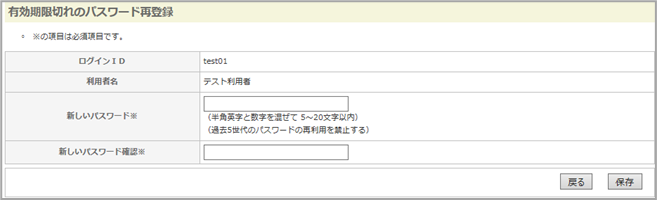
| 項目名 | 説明 |
| ログインID※ | 設定されているログインIDを表示します。 |
| 利用者名 | 設定されている利用者名を表示します。 |
| 新しいパスワード※ | 新しく設定するパスワードを英大文字・英小文字・数字・記号を最低1文字ずつ混ぜて、10~32文字以内で入力します。(過去5世代のパスワードは設定できません。) |
| 新しいパスワード確認※ | 確認用に新しいパスワードで入力した内容を入力します。 |
(※は必須入力項目)
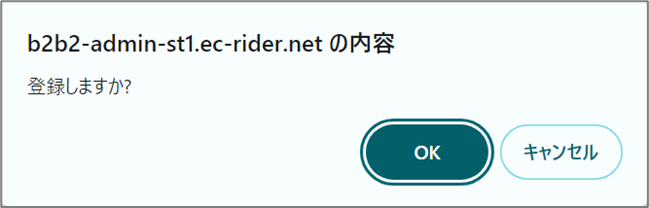
②保存確認ダイアログボックスが表示されるので、<OK>をクリックする。
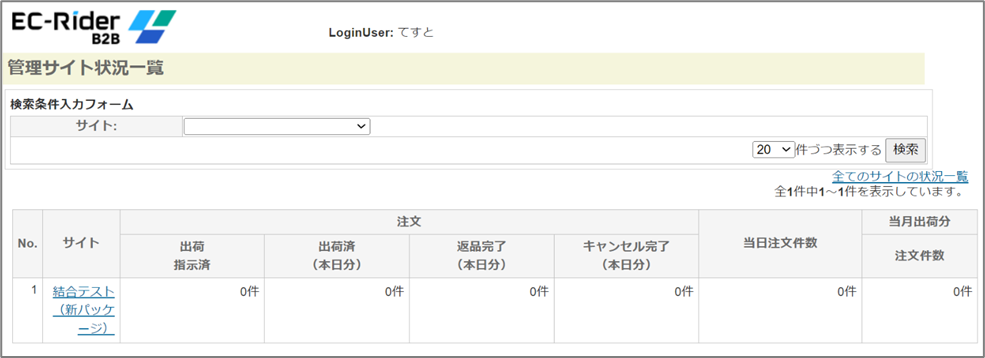
③管理サイトのトップページが表示される。
2.ログアウト
ナビゲーションメニューの「ログアウト」をクリックすると管理サイトからログアウトします。
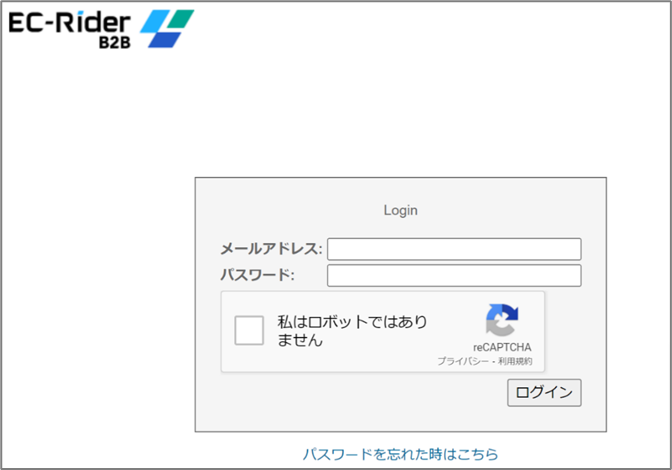
ログアウトが正常に完了すると、再びログイン画面を表示します。
■操作方法
①ログアウトをクリックする。

②管理サイトよりログアウトし、ログイン画面が表示される。
3.管理画面の操作方法
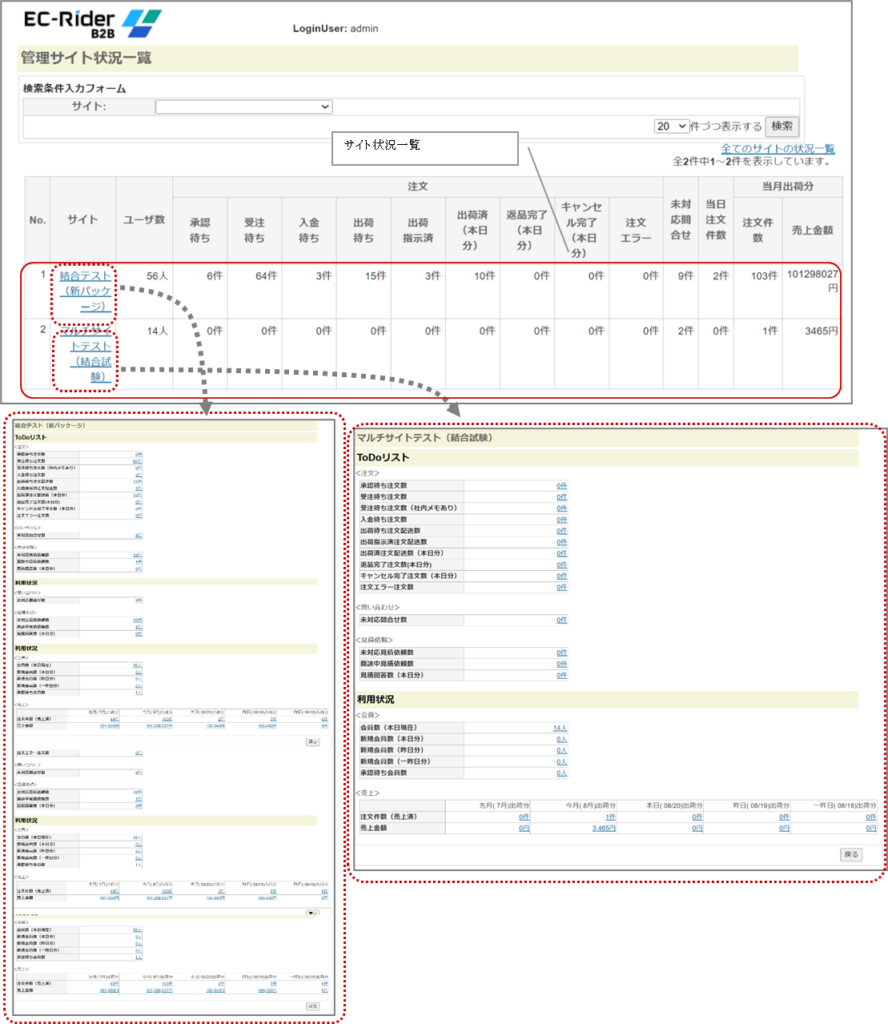
管理サイトにログインすると、下記のようなトップページを表示します。
管理サイト状況がサイト毎に一覧表示されます。
[サイト名]のリンクをクリックすると、そのサイトのTODOリスト、利用状況が表示されます。
「EC-Rider Primo」は、マルチサイト機能がオプションとなっています。
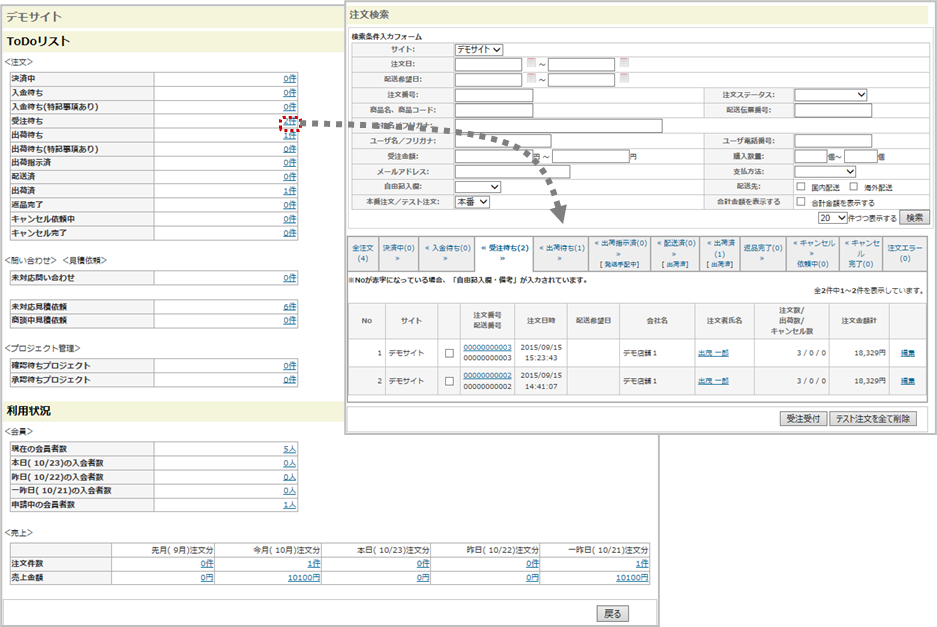
ToDoリスト、利用状況には、それぞれの機能で対応すべき内容の件数や実績情報が表示され、件数などのリンクをクリックすると、選択した情報に該当する画面に遷移します。
ナビゲーションメニュー
管理サイト画面上部には「EC-Rider」で使用する機能のナビゲーションメニューが表示されます。
ナビゲーションメニューに表示されたサブシステム名にマウスを近づけると、マウスカーソルが指 のマークのカーソルに変わり、サブシステムとその機能がプルダウンで表示されます。
このメニューから使用する機能にカーソルをあわせてクリックすると、画面中央「メイン部」に機能画面を表示します。
■操作方法
①ナビゲーションメニューより機能を選択し、サブ機能を選択する。

②選択した機能画面が表示される。
検索方法について
検索条件入力フォームの検索項目に条件を設定することで、登録情報の一覧表示を絞り込むことができます。
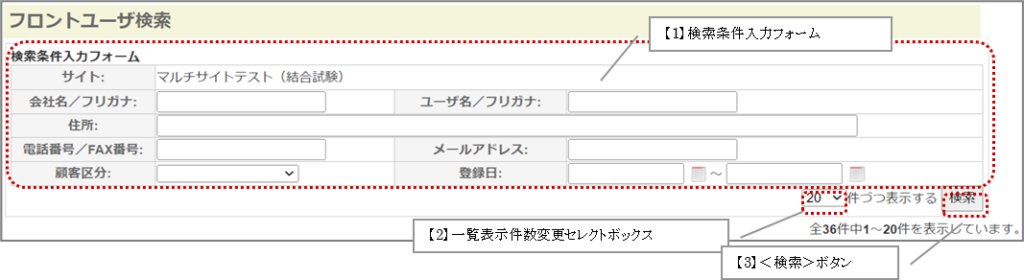
【1】検索条件入力フォーム
一覧表示される情報を絞り込む条件を設定します。
各機能によって、検索項目は異なりますが、各検索項目は、完全一致[1]、部分一致[2]の検索ができます。
複数項目に条件を入力した場合は、全ての入力条件を満たす(AND)条件で検索します。
【2】一覧表示件数を変更する場合
検索条件に該当する情報は、検索条件入力フォームの下に表示されます。
一覧表示件数を変更する場合は、表示件数のセレクトボックスより選択します。
表示件数は、20件、50件、100件から選択できます。(初期値は20件表示されます。)
1完全一致: 文字を比較するときに、入力された全ての文字が一致すること。
2部分一致: 文字を比較するときに、入力された文字の一部でも一致したら結果対象とすること。
(例:「かい」で検索した場合、“あかいはにわ”の「かい」の文字が一致するので、検索結果に表示される。)
【3】<検索>(検索ボタン)
検索条件入力フォームで設定した条件に該当する情報を検索し一覧表示します。
検索条件入力フォームに何も入力されていない場合は「検索条件なし」として、表示可能な全ての情報を一覧表示します。
設定した条件に該当する情報が1件もない場合は、一覧は表示されません。
全角・半角、大文字・小文字は区別して検索します。文字種やスペースの有無などが異なる場合、正しく検索されない場合がありますので注意してください。
(例:電話番号/FAX番号が半角数字で登録されている場合、全角文字で電話番号/FAX番号を入力しても、検索条件に該当しません。電話番号/FAX番号「1001」(全角文字)⇒該当する情報なし、電話番号/FAX番号「1001」(半角文字)⇒該当する情報あり)
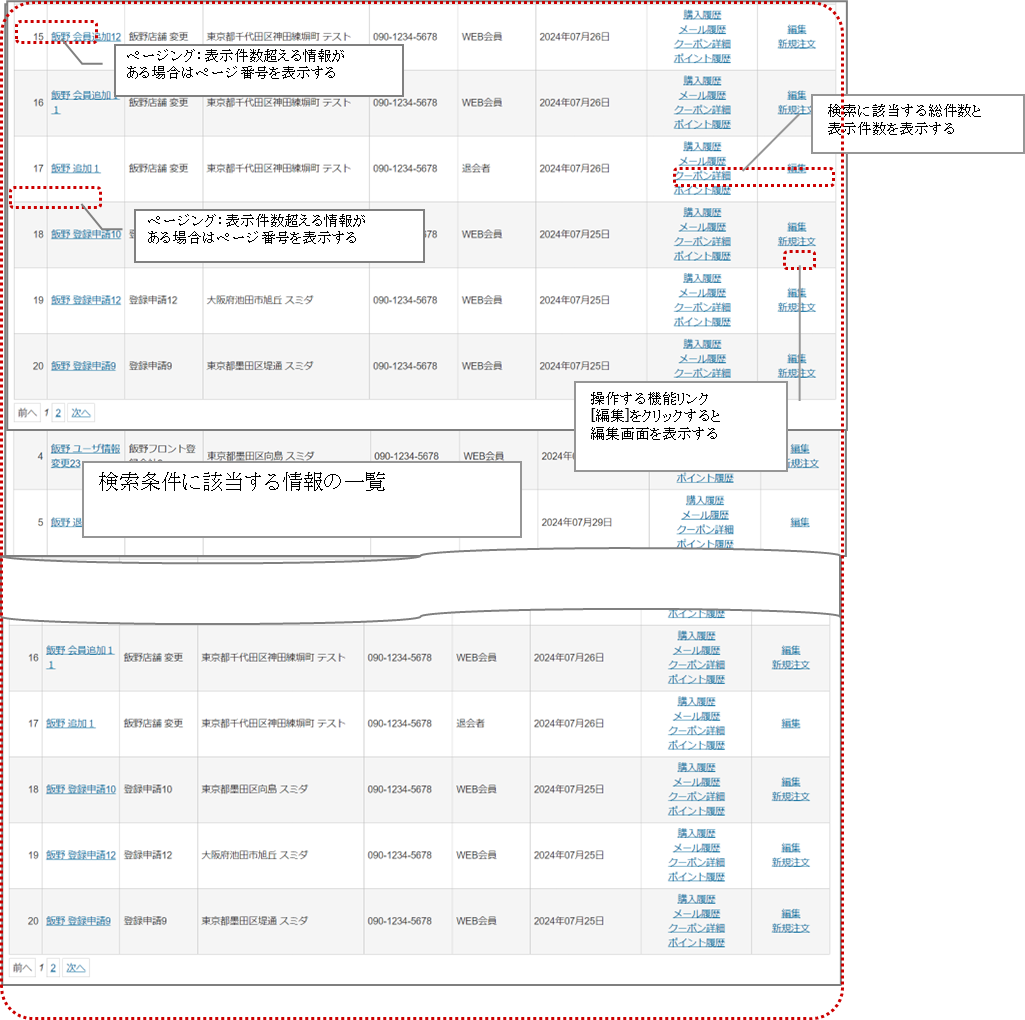
検索結果一覧には、機能に応じて編集、削除などのリンクを表示します。
リンクをクリックすることでその情報に対する処理を行うことができます。
以下の操作方法の説明では
・【 】機能名を表します。
・<>ボタン名を表します。
・[ ]機能リンク名を表します。