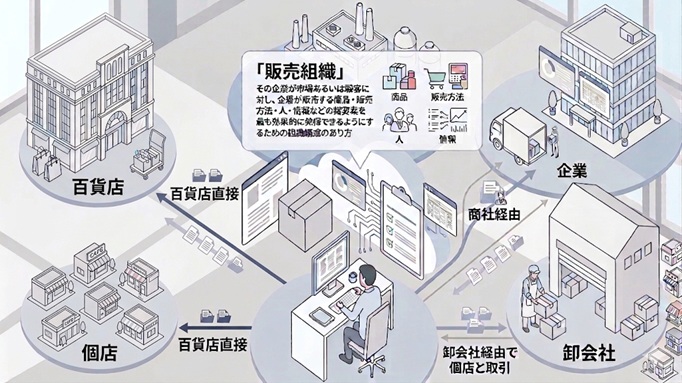
フロントユーザの所属する組織情報の登録や編集・削除することができます。
1.1. 販売組織について
「EC-Rider」では、ユーザを階層の組織体系で管理することができます。
<3階層(本部、エリア、店舗)の組織例>
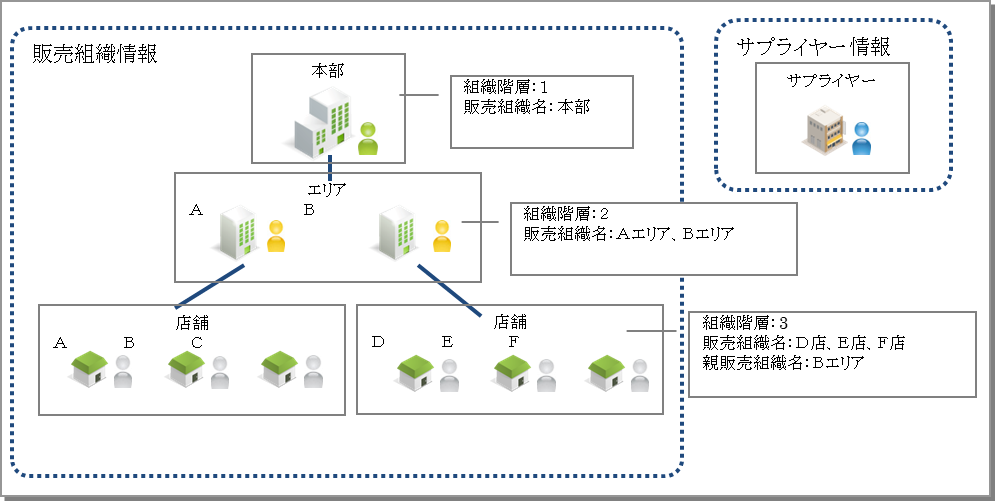
各組織の主な役割は以下のようになります。
ユーザは複数の組織に属することができ、複数業務を行うことができます。
| 組織名 | 役割名 | 利用サイト | 業務 |
| 本部 | システム担当者 | 管理サイト | システムの運用を管理する。 ・本部担当者を登録、編集する。 |
| 本部 | 本部担当者 | 管理サイト | 受発注EC業務を管理する。 ・商品情報を登録、更新する。 ・販売組織属性を登録、更新する。 ・サプライヤー情報を登録、更新する。 |
| エリア | エリア担当者 | 管理サイト フロントサイト | エリア配下の店舗を管理する。 ※一つの本部に複数のエリアが存在する。 ・商品の卸価格を登録、更新する。 ・販売組織情報を登録、更新する。 ・配下の店舗からの注文を承認または却下する。 |
| 店舗 | 店舗担当者 | フロントサイト | 商品を購入する。 ※一つのエリアに複数の店舗が存在する。 ・商品を注文またはキャンセルする。 |
| サプライヤー | サプライヤー | 管理サイト | 商品の供給者 ※複数のサプライヤー(会社)が存在する。 ・商品情報を登録、更新する。 ・店舗からの注文を受注し、出荷を行う。 |
「EC-Rider Primo」の販売組織設定は、3階層以降はオプションとなっています。
1.2 販売組織情報検索
販売組織情報の検索と参照
登録された販売組織情報の詳細内容を確認することができます。
■操作方法
①メニューより【ユーザ管理-販売組織情報検索】を選択する。

②販売組織情報検索画面が表示されるので、検索する店舗条件を入力して<検索>をクリックする。

検索条件には、下記の条件を設定することができます。
| 項目名 | 説明 |
| サイト | サイトを表示します。 |
| エリアコード | エリアコードに含まれる一部の文字または、一致する文字列を入力します。 |
| エリア名 | エリア名に含まれる一部の文字または、一致する文字列を入力します。 |
| 店舗コード | 店舗コードに含まれる一部の文字または、一致する文字列を入力します。 |
| 店舗名 | 店舗名に含まれる一部の文字または、一致する文字列を入力します。 |
③販売組織情報検索一覧より、参照する[組織名]をクリックする。
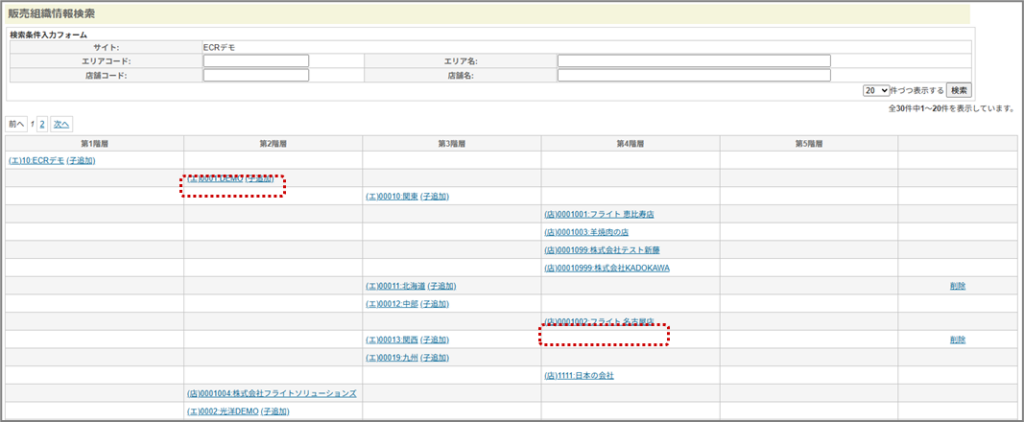
(エ)はエリア、(店)は店舗の販売組織タイプを示します。
④選択した販売組織の詳細情報画面が表示されるので編集を行う場合は<編集>を、販売組織情報検索一覧に戻る場合は<戻る>をクリックする。
<販売組織タイプ:エリアの情報を選択した場合
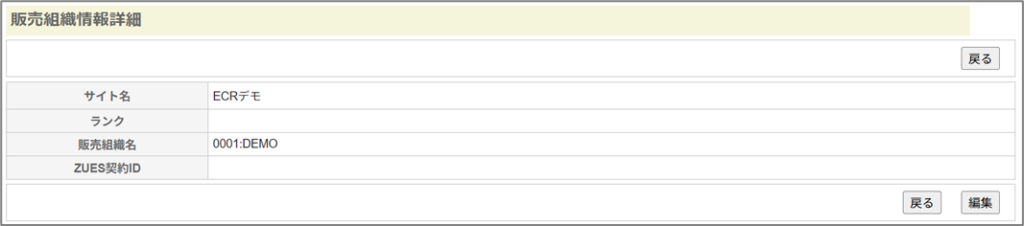
販売組織情報詳細(販売組織:エリア)では、下記の内容を確認することができます。
| 項目名 | 説明 |
| サイト名 | サイトを表示します。 |
| ランク | 販売組織のランクを表示します。 |
| 販売組織名 | 販売組織コードと販売組織名(エリア、店舗)を表示します。 |
<販売組織タイプ:店舗の情報を選択した場合>
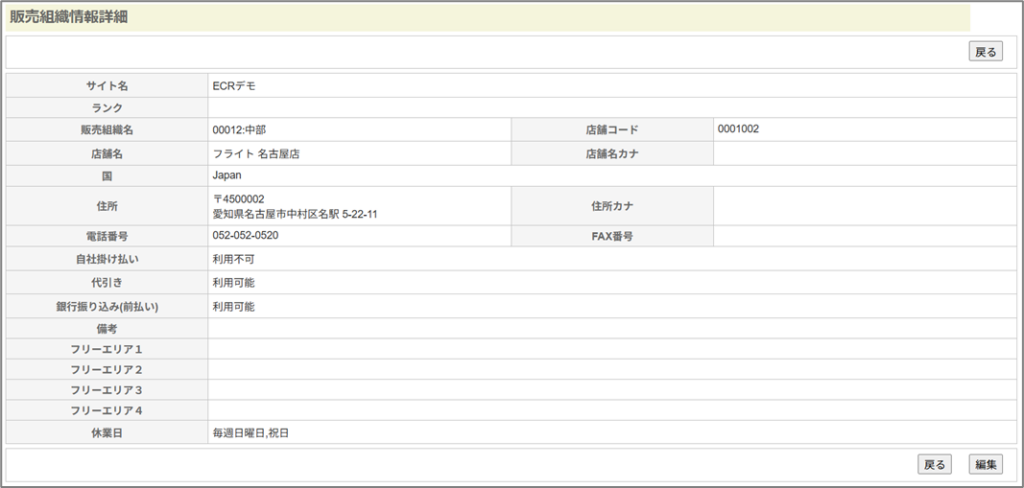
販売組織情報詳細(販売組織:店舗)では、下記の内容を確認することができます。
| 項目名 | 説明 |
| <販売組織情報> | |
| サイト名 | サイトを表示します。 |
| ランク | 販売組織のランクを表示します。 |
| 販売組織名 | 販売組織コードと販売組織名(エリア、店舗)を表示します。 |
| 店舗コード | 店舗コードを表示します。 |
| 店舗名 | 店舗名を表示します。 |
| 店舗名カナ | 店舗名のフリガナを表示します。 |
| 国 | 店舗の所在地(国)を表示します。 |
| 住所 | 店舗の郵便番号、住所を表示します。 |
| 住所カナ | 店舗住所のフリガナを表示します。 |
| 電話番号 | 店舗の電話番号を表示します。 |
| FAX番号 | 店舗のFAX番号を表示します。 |
| 自社掛け払い | 自社掛け払いが利用可能か表示します。 |
| 代引き | 代引きが利用可能か表示します。 |
| 銀行振り込み(前払い) | 銀行振り込み(前払い)が利用可能か表示します。 |
| 備考 | 備考を表示します。 |
| フリーエリア1 | フリーエリア1を表示します。 |
| フリーエリア2 | フリーエリア2を表示します。 |
| フリーエリア3 | フリーエリア3を表示します。 |
| フリーエリア4 | フリーエリア4を表示します。 |
| 休業日 | 休業日を表示します。 |
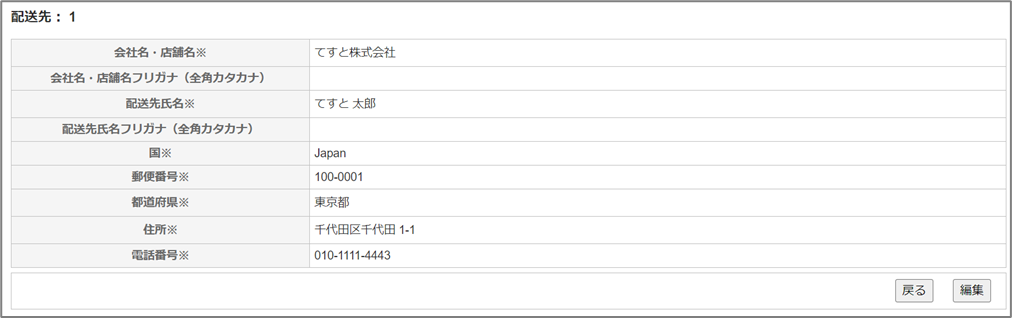
| 項目名 | 説明 |
| <配送先> | |
| 会社名・店舗名 | 会社名・店舗名を表示します。 |
| 会社名・店舗名(全角カタカナ) | 会社名・店舗名のフリガナを表示します。 |
| 配送先氏名 | 配送先の氏名を表示します。 |
| 配送先氏名フリガナ(全角カタカナ) | 配送先の氏名のフリガナを表示します。 |
| 国 | 店舗の所在地(国)を表示します。 |
| 郵便番号 | 店舗の郵便番号を表示します。 |
| 都道府県 | 店舗の所在地(都道府県)を表示します。 |
| 住所 | 店舗の住所を表示します。 |
| 電話番号 | 店舗の電話番号を表示します。 |
販売組織情報の編集
登録済みの販売組織情報の編集を行います。
■操作方法
①メニューより【ユーザ管理-販売組織情報検索】を選択する。
②編集する販売組織情報を検索する。(※「1. 販売組織情報の検索と参照」参照)
③販売組織情報検索一覧より、編集する[組織名]をクリックする。
④選択した販売組織の詳細情報画面が表示されるので<編集>をクリックする。
<販売組織タイプ:エリアの情報を選択した場合>

<販売組織タイプ:店舗の情報を選択した場合>
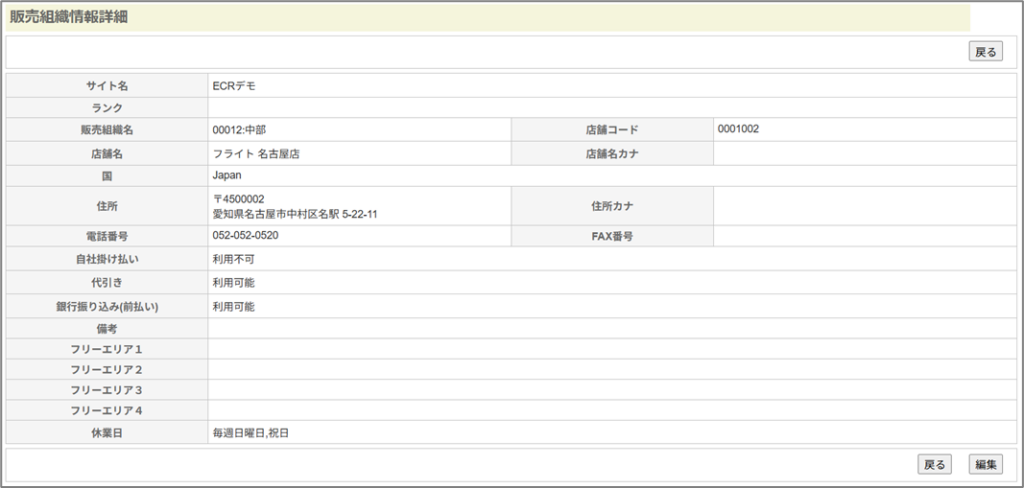
⑤販売組織情報編集画面が表示されるので、登録内容を変更して<更新>をクリックする。
(変更しない場合は、そのまま<戻る>をクリックする。)
<販売組織タイプ:エリアの情報を選択した場合>
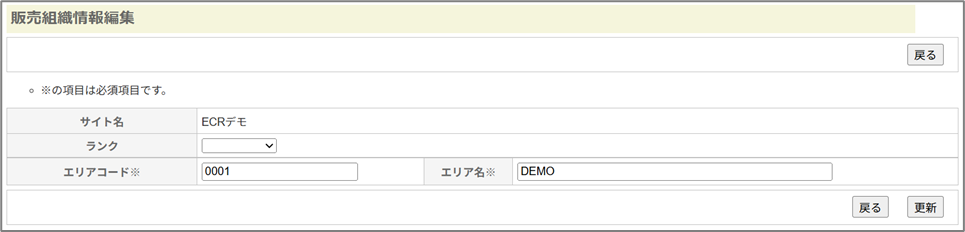
販売組織情報詳細(販売組織:エリア)では、下記の内容を変更することができます。(※は必須入力項目)
| 項目名 | 説明 |
| サイト名 | サイトを表示します。 |
| ランク | 販売組織のランクを選択します。 |
| エリアコード※ | エリアコードを22文字以内で入力します。 |
| エリア名※ | エリア名を50文字以内で入力します。 |
<販売組織タイプ:店舗の情報を選択した場合>
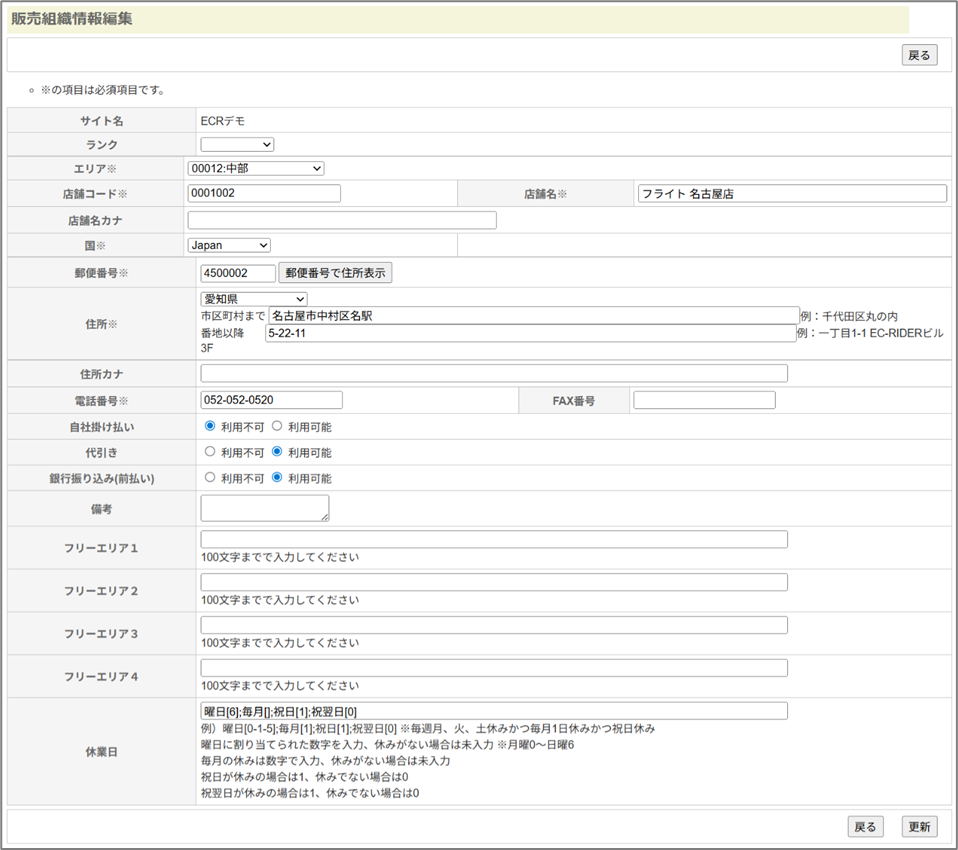
販売組織情報詳細(販売組織:店舗)では、下記の内容を変更することができます。(※は必須入力項目)
| 項目名 | 説明 |
| <販売組織情報> | |
| サイト名 | サイトを表示します。 |
| ランク | 販売組織のランクを選択します。 |
| エリア※ | エリアを選択します。 |
| 店舗コード※ | 店舗コードを22文字以内で入力します。 |
| 店舗名※ | 店舗名を50文字以内で入力します。 |
| 店舗名カナ | 店舗名のフリガナを128文字以内で入力します。 |
| 国※ | 店舗の所在地(国)を選択します。 |
| 郵便番号※ | 店舗の郵便番号を入力します。 |
| 住所※ | 店舗の住所をそれぞれ90文字以内で入力します。 |
| 住所カナ | 店舗住所のフリガナを128文字以内で入力します。 |
| 電話番号※ | 店舗の電話番号を入力します。 |
| FAX番号 | 店舗のFAX番号を入力します。 |
| 自社掛け払い | 自社掛け払いが利用可能か選択します。 |
| 代引き | 代引きが利用可能か選択します。 |
| 銀行振り込み(前払い) | 銀行振り込み(前払い)が利用可能か選択します。 |
| 備考 | 備考を4000文字以内で入力します。 |
| フリーエリア1 | フリーエリア1を100文字以内で入力します。 |
| フリーエリア2 | フリーエリア2を100文字以内で入力します。 |
| フリーエリア3 | フリーエリア3を100文字以内で入力します。 |
| フリーエリア4 | フリーエリア4を100文字以内で入力します。 |
| 休業日 | 休業日をフォーマットに従って入力します。 |
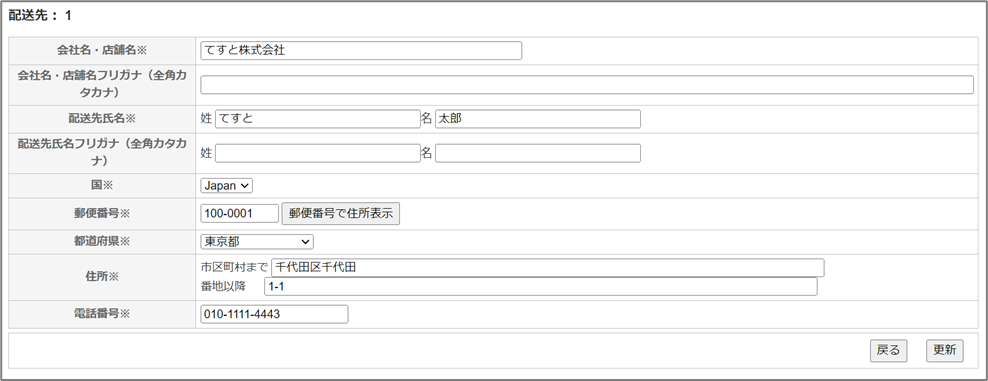
| 項目名 | 説明 |
| <配送先> | |
| 会社名・店舗名※ | 会社名・店舗名を50文字以内で入力します。 |
| 会社名・店舗名(全角カタカナ) | 会社名・店舗名のフリガナを128文字以内で入力します。 |
| 配送先氏名※ | 配送先の氏名をそれぞれ30文字以内で入力します。 |
| 配送先氏名フリガナ(全角カタカナ) | 配送先の氏名のフリガナをそれぞれ30文字以内で入力します。 |
| 国※ | 店舗の所在地(国)を選択します。 |
| 郵便番号※ | 店舗の郵便番号を入力します。 |
| 都道府県※ | 店舗の所在地(都道府県)を選択します。 |
| 住所※ | 店舗の住所をそれぞれ90文字以内で入力します。 |
| 電話番号※ | 店舗の電話番号を入力します。 |
⑥更新確認ダイアログボックスが表示されるので<OK>をクリックする。
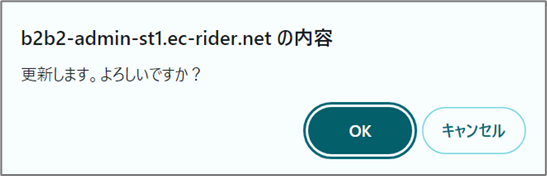
⑦変更内容が更新され、③の販売組織情報検索一覧画面に戻る。
1.3. 販売組織情報の追加
選択した販売組織の下位階層に5階層まで販売組織を追加登録することができます。
販売組織情報のタイプにはエリアと店舗があります。
■操作方法
①メニューより【ユーザ管理-販売組織情報検索】を選択する。

②販売組織情報検索画面が表示されるので、検索する店舗条件を入力して<検索>をクリックする。
③販売組織情報検索一覧より、追加する販売組織の[子追加]をクリックする。
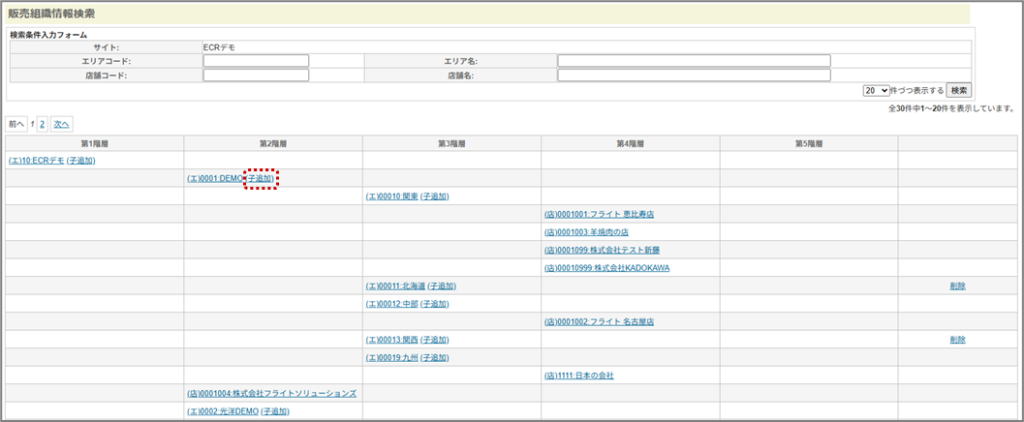
(エ)はエリア、(店)は店舗の販売組織タイプを示します。
④販売組織情報新規登録画面が表示されるので必要事項を入力して<登録>をクリックする。
<販売組織タイプ:エリアの情報を選択した場合>
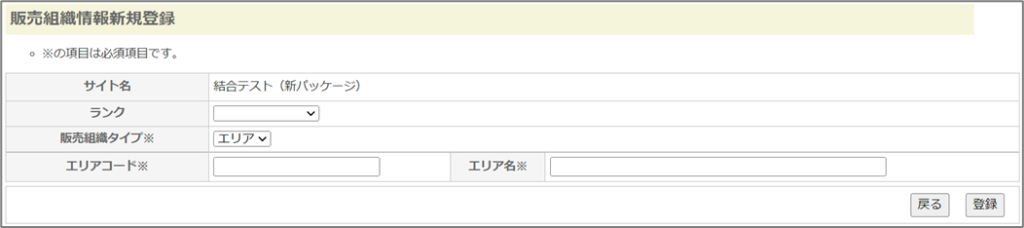
(1)販売組織情報新規登録(販売組織:エリア)では、下記の内容を登録することができます。
| 項目名 | 説明 |
| サイト名 | サイトを表示します。 |
| ランク | 店舗ランクを利用する場合、店舗ランクを選択します。 |
| 販売組織タイプ※ | 販売組織タイプ(エリア)を選択します。 |
| エリアコード※ | エリアコードを半角英数字6文字以内で入力します。 |
| エリア名※ | エリア名を全半角文字50文字以内で入力します。 |
<販売組織タイプ:店舗の情報を選択した場合>
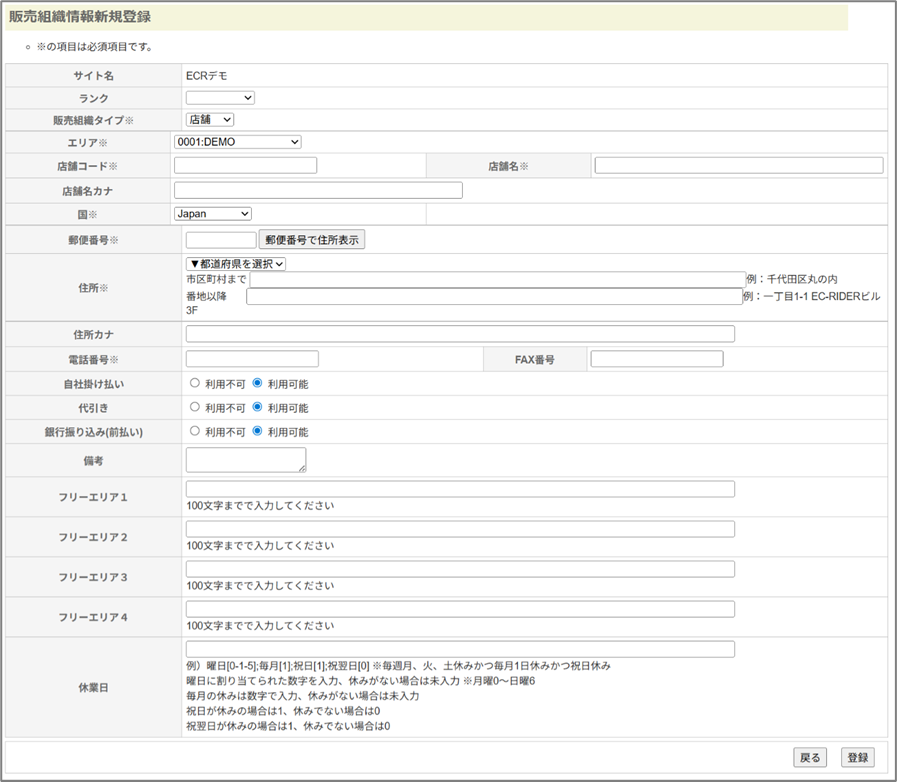
販売組織情報詳細(販売組織:店舗)では、下記の内容を登録することができます。
| 項目名 | 説明 |
| サイト名 | サイトを表示します。 |
| ランク | 店舗ランクを利用する場合、店舗ランクを選択します。 |
| 販売組織タイプ※ | 販売組織タイプ(店舗)を選択します。 |
| エリア※ | 店舗の上位販売組織(エリアコード)選択します。 |
| 店舗コード※ | 店舗コード半角英数字20文字以内で入力します。 |
| 店舗名※ | 店舗名を全半角文字50文字以内で入力します。 |
| 店舗名カナ※ | 店舗名のフリガナを全角カタカナ表示します。 |
| 国※ | 販売組織の国名を選択します。 |
| 郵便番号※ | 郵便番号をハイフン(ー) 付きの半角8文字で入力します。 |
| 住所※ | 店舗の住所を上段から都道府県、市区町村、それ以下の住所の順に入力します。 |
| 住所カナ | 店舗住所のフリガナを全角カタカナ90文字以内で入力します。 |
| 電話番号※ | 店舗の電話番号をハイフン(ー)付きの半角12文字以上13文字以内で入力します。 |
| FAX番号 | 店舗のFAX番号をハイフン(ー)付きの半角12文字以上13文字以内で入力します。 |
| 自社掛け払い | 自社掛け払いが利用可能かを選択します。 |
| 代引き | 代引きが利用可能かを選択します。 |
| 銀行振り込み(前払い) | 銀行振り込み(前払い)が利用可能かを選択します。 |
| 備考 | 備考を4000文字以内で入力します。 |
| フリーエリア1 | フリーエリア1を100文字以内で入力します。 |
| フリーエリア2 | フリーエリア2を100文字以内で入力します。 |
| フリーエリア3 | フリーエリア3を100文字以内で入力します。 |
| フリーエリア4 | フリーエリア4を100文字以内で入力します。 |
| 休業日 | 休業日をフォーマットに従って入力します。 |
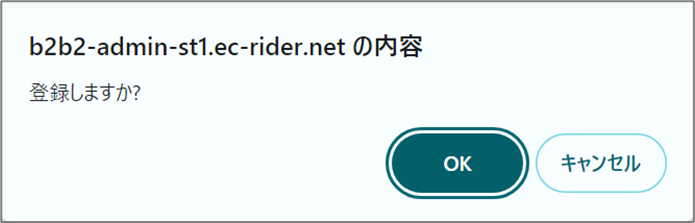
⑤登録確認ダイアログボックスが表示されるので<OK>をクリックする。
⑥販売組織情報が登録され、③画面に追加表示されます。
1.4. 販売組織情報の削除
販売組織情報を削除します。
削除した販売組織情報は復活することができませんので注意願います。
■操作方法
①メニューより【ユーザ管理-販売組織情報検索】を選択する。
②編集する販売組織情報を検索する。(※「1. 販売組織情報の検索と参照」を参照)
③販売組織情報検索一覧より削除する販売組織の[削除]をクリックする。
(販売組織に属するユーザがすでに登録されている場合は、[削除]が表示されません。)
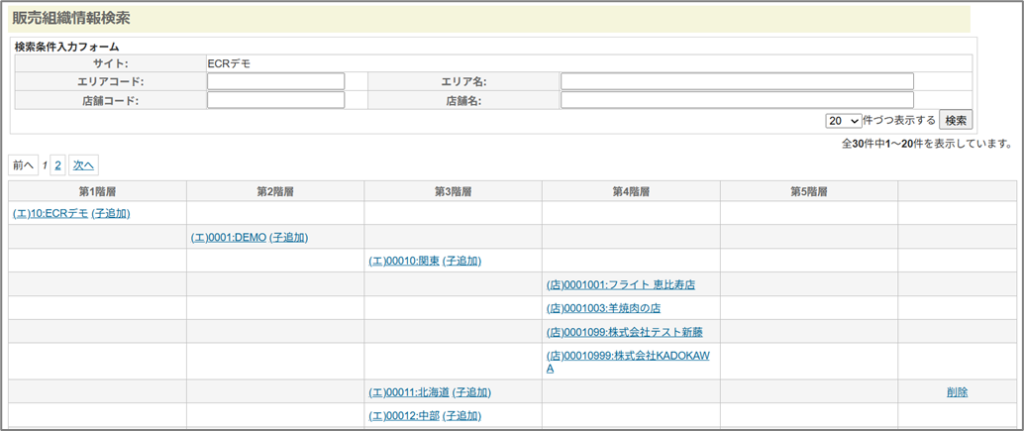
販売組織は、下位階層から順に削除されます。
④削除確認ダイアログボックスが表示されるので<OK>をクリックする。
(削除をキャンセルする場合は<キャンセル>をクリックする。)
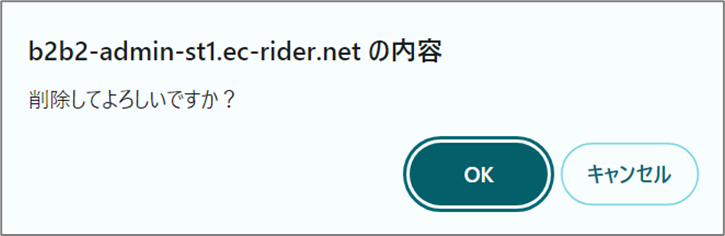
<OK>をクリックするとその販売組織情報は削除され、元に戻すことはできません。
⑤販売組織情報が削除され③に戻る。
(削除した販売組織情報が販売組織情報検索一覧より削除され、表示されない。)