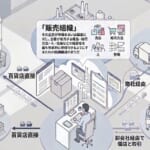
2.1. フロントユーザ新規登録
フロントサイトを利用するユーザを新規に登録することができます。
■操作方法
①メニューより【ユーザ管理-フロントユーザ新規登録】を選択する。

②フロントユーザ情報新規登録画面が表示されるので、必要項目を入力して<登録>をクリックする。
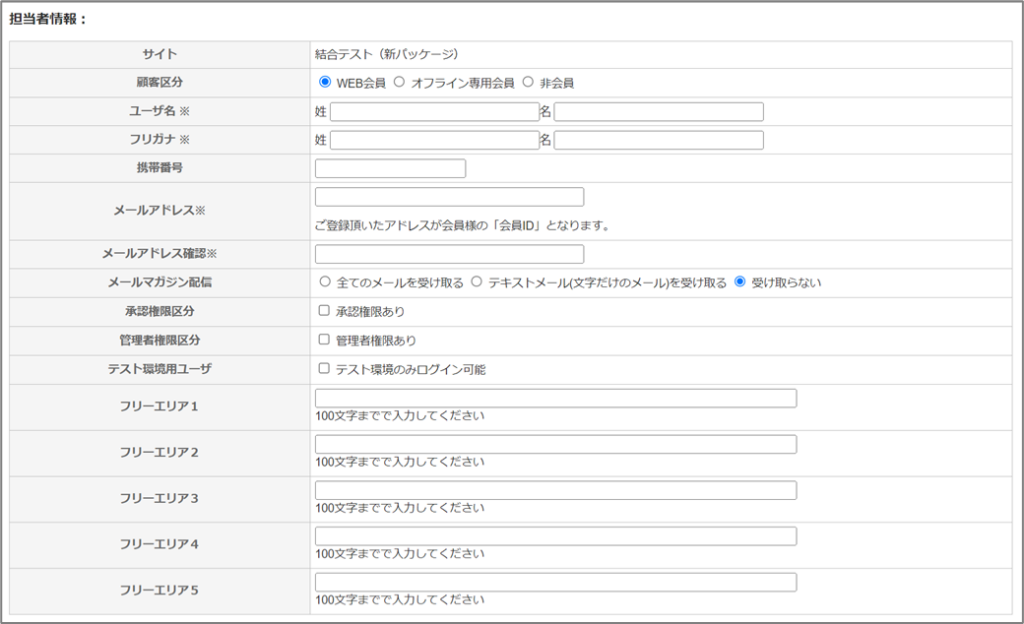
フロントユーザ新規登録では、以下の内容を登録することができます。(※は必須入力項目)
| 項目名 | 説明 |
| <担当者情報> | |
| サイト | 前画面で選択したサイト名を表示します。 |
| 顧客区分 | ”WEB会員”を選択します。 ・WEB会員:フロントサイトから会員登録したお客様 ・オフライン専用会員:管理サイトでのみ注文可能なお客様 ・非会員:フロントサイトから会員登録せず注文をしたお客様 |
| ユーザ名※ | ユーザの氏名を入力します。 |
| フリガナ※ | ユーザのフリガナを全角カタカナで入力します。 |
| 携帯番号 | ユーザの携帯電話番号をハイフン(ー)付きの半角12文字以上13文字以内で入力します。 |
| メールアドレス※ | ユーザのメールアドレスを半角文字50文字以内で入力します。入力したメールアドレスがフロントサイトのログイン時に使用するIDとなります。 |
| メールアドレス確認※ | 確認用にメールアドレスで入力した内容を入力します。 |
| メールマガジン配信 | 配信希望の有無や配信するメールマガジンの形式を選択します。 |
| 承認権限区分 | フロントサイトからの注文に対する承認が必要かどうかを設定します。 「承認権限有」のチェックをオンにすると、注文時に承認ワークフローをスキップします。 |
| 管理者権限区分 | ユーザの権限を設定します。「管理者権限区分」のチェックをオンにすると、所属する店舗の管理者として登録されます。管理者として登録されたユーザは、フロントサイトから他ユーザ(担当者)の登録等の操作ができます。 |
| テスト環境ユーザ | テスト環境のみログイン可能かを設定する。 |
| フリーエリア1 | フリーエリア1を100文字以内で入力します。 |
| フリーエリア2 | フリーエリア2を100文字以内で入力します。 |
| フリーエリア3 | フリーエリア3を100文字以内で入力します。 |
| フリーエリア4 | フリーエリア4を100文字以内で入力します。 |
| フリーエリア5 | フリーエリア5を100文字以内で入力します。 |
<会社情報>
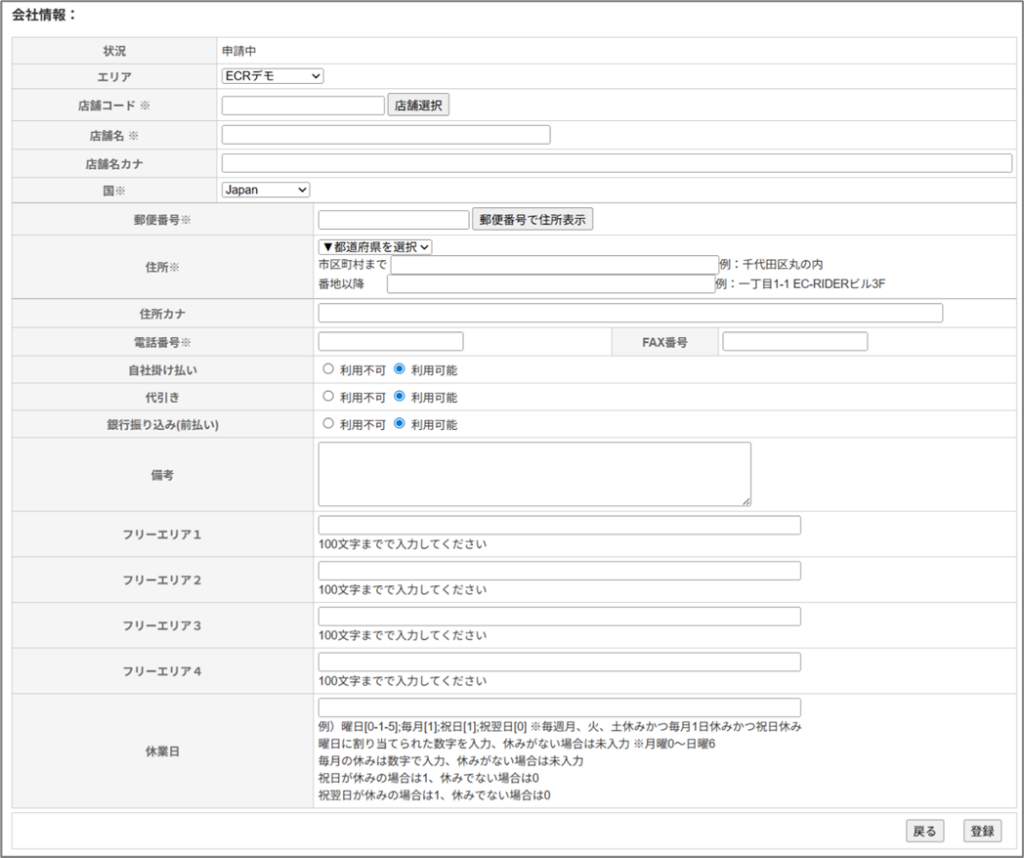
| 項目名 | 説明 |
| <会社情報> | |
| 状況 | フロントサイトユーザの申請状況を表示します。 (管理サイトからフロントユーザを登録した場合は、申請の承認処理は省略されます。) |
| エリア※ | フロントユーザが所属する販売組織を選択します。 (【ユーザ管理-販売組織情報】で設定したエリアが選択肢で表示されます。) |
| 店舗コード※ | 店舗コードを8文字以内の半角英数字で入力します。 (【ユーザ管理-販売組織情報】で登録済みの店舗コードを入力すると、登録済みの内容が表示されます。また未登録の店舗コードを設定すると、【ユーザ管理-販売組織情報】に追加登録されます。) |
| 店舗名※ | 店舗名を全半角文字50文字以内で入力します。 |
| 店舗名カナ | 店舗名のフリガナを全角カタカナ表示します。 |
| 国※ | 会社の所在地(国)を選択します。 |
| 郵便番号※ | 郵便番号をハイフン(-)つきの半角8文字で入力します。郵便番号を入力後、<郵便番号で住所表示>をクリックすると郵便番号に該当する都道府県、住所を表示します。 |
| 住所※ | 店舗の住所を上段から都道府県、市区町村、それ以下の住所の順に入力します。 |
| 住所カナ | 住所のフリガナを全角カタカナで入力します。 |
| 電話番号※ | 電話番号を半角数字ハイフン(-)つきの12文字以上13文字以内で入力します。 |
| FAX番号 | FAX番号を半角数字ハイフン(-)つきの12文字以上13文字以内で入力します。 |
| 自社掛け払い | 自社掛け払いが利用可能かを選択します。 |
| 代引き | 代引きが利用可能かを選択します。 |
| 銀行振り込み(前払い) | 銀行振り込み(前払い)が利用可能かを選択します。 |
| 備考 | 備考を4000文字以内で入力します。 |
| フリーエリア1 | フリーエリア1を100文字以内で入力します。 |
| フリーエリア2 | フリーエリア2を100文字以内で入力します。 |
| フリーエリア3 | フリーエリア3を100文字以内で入力します。 |
| フリーエリア4 | フリーエリア4を100文字以内で入力します。 |
| 休業日 | 休業日をフォーマットに従って入力します。 |
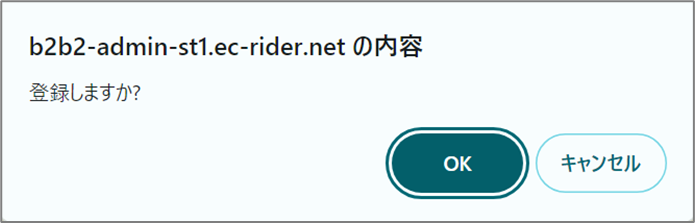
③ユーザ情報登録確認ダイアログボックスが表示されるので<OK>をクリックする。
④続けてユーザを登録する場合は②~③の操作を行う。
2.2. フロントユーザ情報検索
フロントユーザ情報の編集や削除を行います。また、ユーザの購入履歴、配信されたメールの配信履歴を確認することができます。
フロントユーザ情報の検索と参照
登録されたフロントユーザ情報の詳細内容を確認することができます。
■操作方法
①メニューより【ユーザ管理-フロントユーザ検索】を選択する。

②フロントユーザ情報検索画面が表示されるので、検索する条件を入力して<検索>をクリックする。
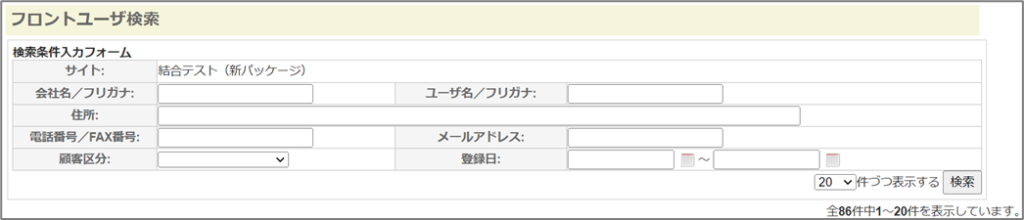
検索条件には、下記の条件を設定することができます。
| 項目名 | 説明 |
| サイト | ログインしているサイトを表示する。 |
| 会社名/フリガナ | 会社名/フリガナに含まれる一部の文字または、一致する文字列を入力します。 |
| ユーザ名/フリガナ | ユーザ名/フリガナに含まれる一部の文字または、一致する文字列を入力します。 |
| 住所 | 住所に含まれる一部の文字または、一致する文字列を入力します。 |
| 電話番号/FAX番号 | 電話番号/FAX番号に含まれる一部の文字または、一致する文字列を入力します。 |
| メールアドレス | メールアドレスに含まれる一部の文字または、一致する文字列を入力します。 |
| 顧客区分 | 顧客区分を選択します。 |
| 登録日 | ユーザ登録日を入力またはカレンダーアイコンをクリックします。検索日を西暦yyyy/mm/ddで指定します。検索開始日~検索終了日を入力することで範囲指定することができます。また、検索終了日を省略すると検索開始日以降すべてを指定することができます。 |
③フロントユーザ情報検索一覧より、参照する[ユーザ名]をクリックする。
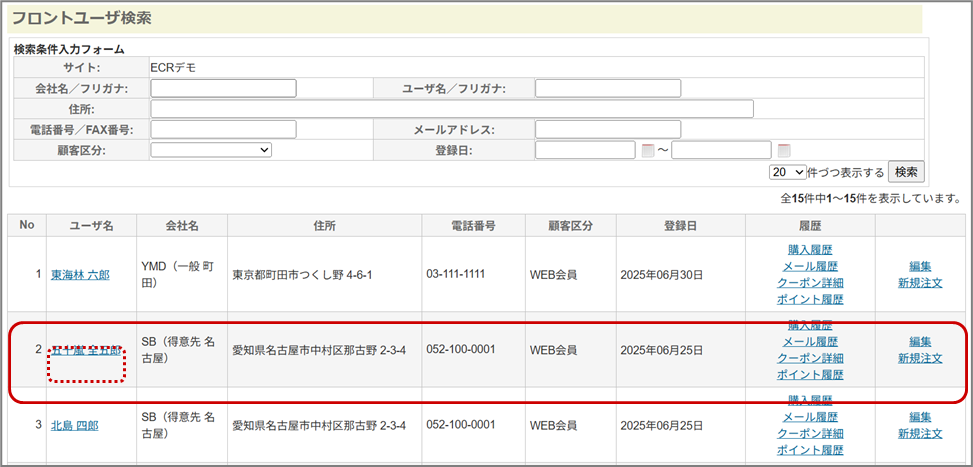
フロントユーザ新規登録で「店舗」を複数選択した場合は、同じユーザ名で店舗数分フロントユーザ情報検索一覧に表示されます。
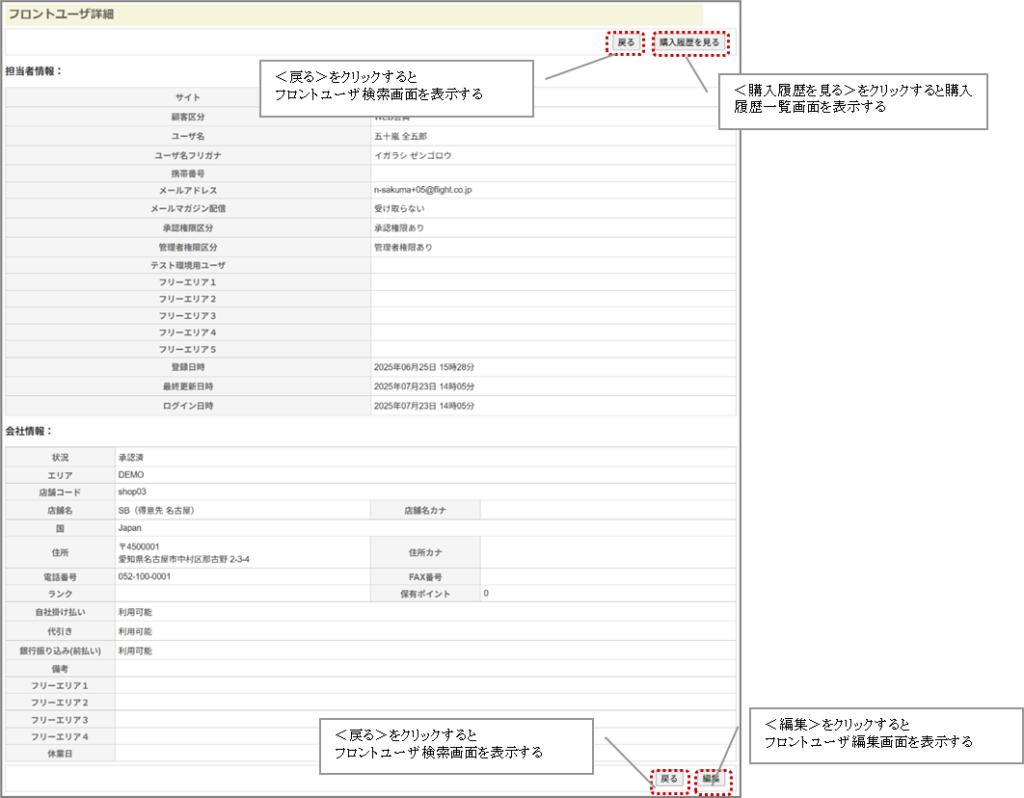
④選択したフロントユーザの詳細情報が表示される。
フロントユーザ情報を変更する場合は<編集>を、フロントユーザ情報検索一覧画面の戻る場合は<戻る>をクリックする。
フロントユーザ情報の編集
登録済みのフロントユーザ情報の編集を行います。
■操作方法
①メニューより【ユーザ管理-フロントユーザ情報検索】を選択する。
②編集するフロントユーザ情報を検索する。(※「1. フロントユーザ情報の検索と参照」参照)
③編集するフロントユーザの[編集]をクリックする。
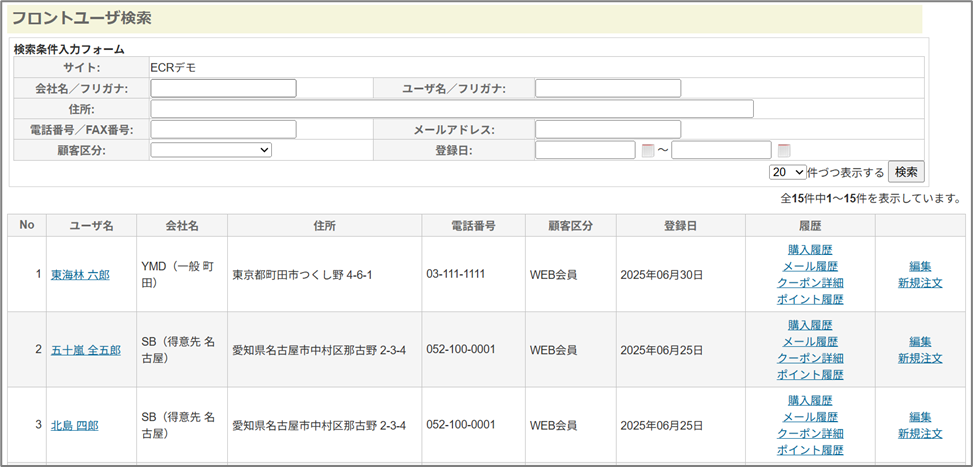
④フロントユーザ情報編集画面が表示されるので、登録内容を変更して<更新>をクリックする。
(変更しない場合は、そのまま<戻る>をクリックする。)
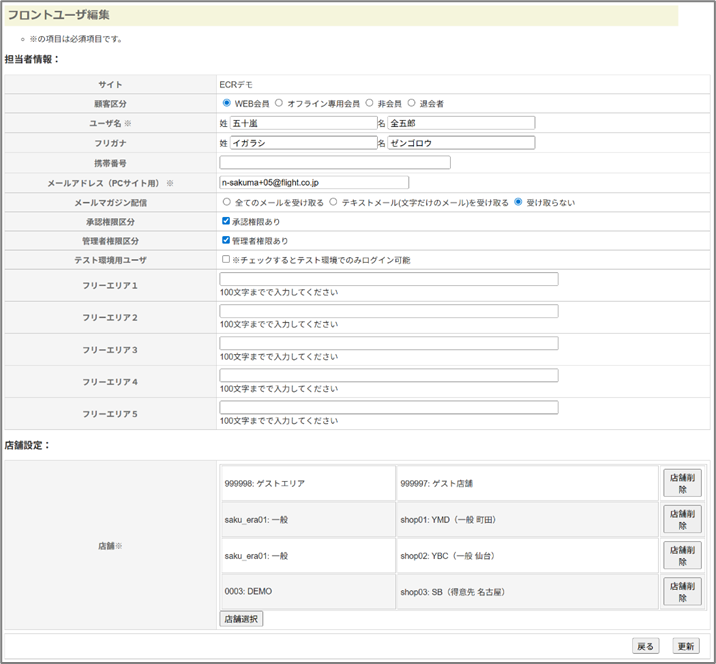
フロントユーザ情報編集では以下の内容を変更することができます。(※は必須入力項目)
| 項目名 | 説明 |
| <担当者情報> | |
| サイト | 前画面で選択したサイト名を表示します。 |
| 顧客区分 | フロントユーザ新規登録で設定した顧客区分を表示します。 退会する場合は「退会する」のボタンをオンにすると退会されフロントサイトにログインすることができなくなります。 |
| ユーザ名※ | ユーザの氏名を入力します。 |
| フリガナ | ユーザのフリガナを全角カタカナで入力します。 |
| 携帯番号 | ユーザの携帯電話番号をハイフン(ー)付きの半角12文字以上13文字以内で入力します。 |
| メールアドレス※ | ユーザのメールアドレスを半角文字50文字以内で入力します。 入力したメールアドレスがフロントサイトのログイン時に使用するIDとなります。 |
| メールマガジン配信 | 配信希望の有無や配信するメールマガジンの形式を選択します。 |
| 承認権限区分 | フロントサイトからの注文に対する承認が必要かどうかを設定します。 「承認権限有」のチェックをオンにすると、注文情報の承認なしで注文することができます。 |
| 管理者権限区分 | ユーザの権限を設定します。「管理者権限区分」のチェックをオンにすると、所属する店舗の管理者として登録されます。管理者として登録されたユーザは、フロントサイトから他ユーザ(担当者)の登録等の操作ができます。 |
| テスト環境ユーザ | テスト環境のみログイン可能かを設定する。 |
| フリーエリア1 | フリーエリア1を100文字以内で入力します。 |
| フリーエリア2 | フリーエリア2を100文字以内で入力します。 |
| フリーエリア3 | フリーエリア3を100文字以内で入力します。 |
| フリーエリア4 | フリーエリア4を100文字以内で入力します。 |
| フリーエリア5 | フリーエリア5を100文字以内で入力します。 |
| <店舗設定> | |
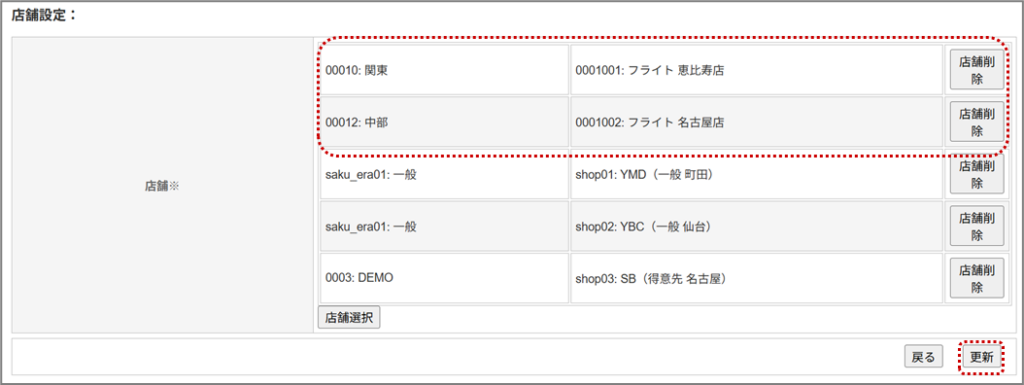
| 店舗※ | フロントユーザ新規登録で設定した店舗情報が表示されます。 店舗情報を追加・変更する場合は<店舗選択>をクリックして該当する店舗を選択します。 選択した店舗を削除する場合は<店舗削除>をクリックします。 (店舗の選択方法は、『(※1)店舗の選択方法』を参照願います。) |
(※1)店舗選択の方法
■操作方法
①店舗選択ダイアログボックスに必要に応じて検索条件を入力し<検索>をクリックする。

| 項目名 | 説明 |
| 販売組織コード/販売組織名 | 販売組織コード、販売組織名に含まれる一部の文字または、一致する文字列を入力します。 |
| 店舗コード/店舗名 | 店舗コード、店舗名に含まれる一部の文字または、一致する文字列を入力します。 |
②店舗選択ダイアログより、選択する店舗の「選択」チェックボックスをチェックし<決定>をクリックする。
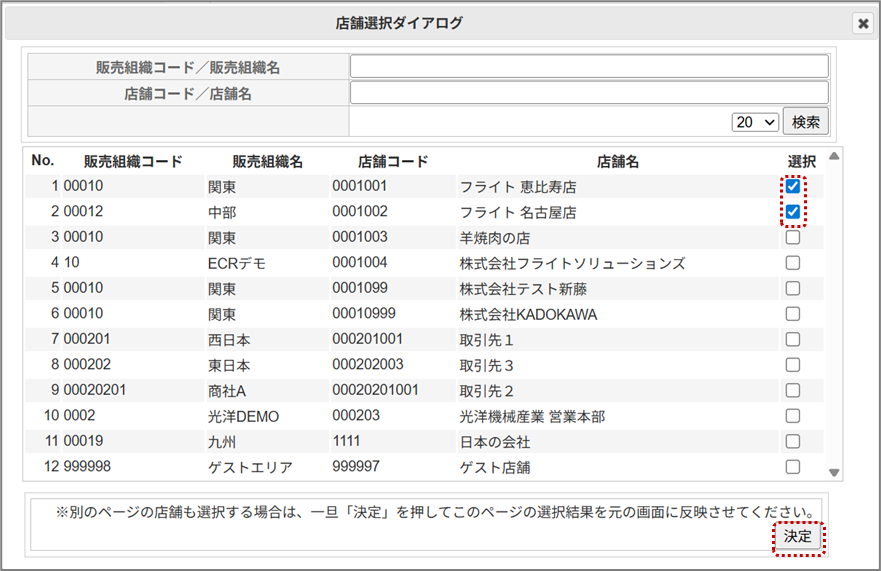
③選択した店舗が表示される。
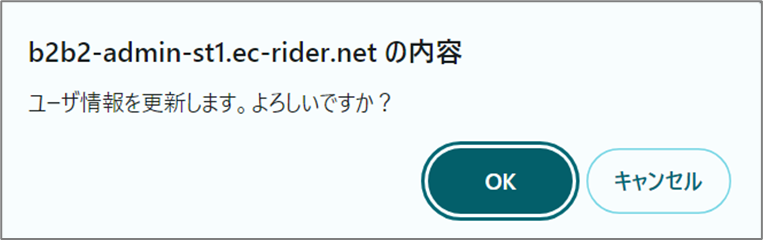
④更新確認ダイアログボックスが表示されるので<OK>をクリックする。
⑤変更内容が更新され、③のフロントユーザ情報検索一覧画面に戻る。
購入履歴の参照
フロントユーザが注文した購入履歴を表示します。
■操作方法
①メニューより【ユーザ管理-フロントユーザ情報検索】を選択する。
②購入履歴を参照するフロントユーザ情報を検索する。(「1.フロントユーザ情報の検索と参照」を参照)
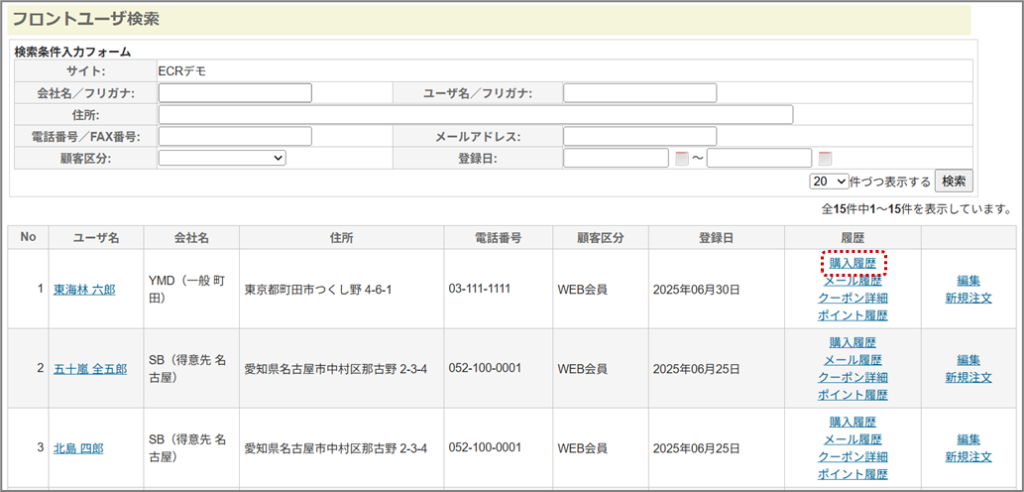
③フロントユーザ検索一覧より、購入履歴を確認するフロントユーザの[購入履歴]をクリックする。
④購入履歴一覧画面が表示されるので、内容を確認して<戻る>をクリックする。
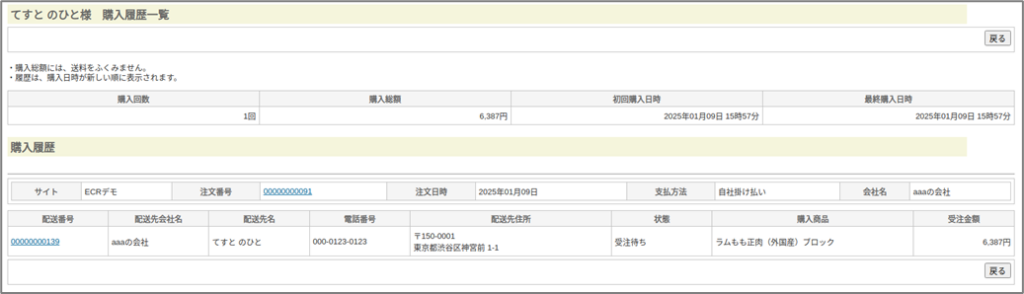
購入履歴がない場合は「購入履歴は存在しません。」と表示されます。

メール履歴の参照
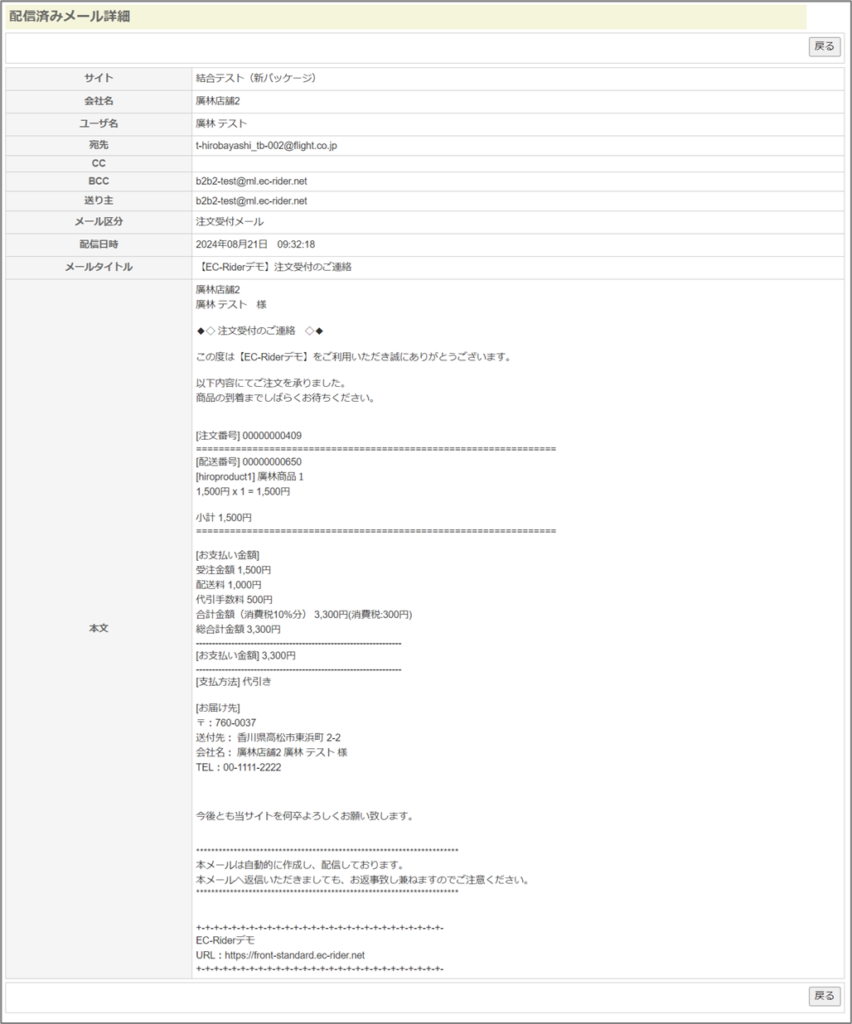
フロントユーザに配信されたメールの履歴や配信されたメールの内容を表示します。
■操作方法
①メニューより【ユーザ管理-フロントユーザ検索】を選択する。
②メール履歴を参照するフロントユーザ情報を検索する。(※「1.フロントユーザ情報の検索と参照」を参照)
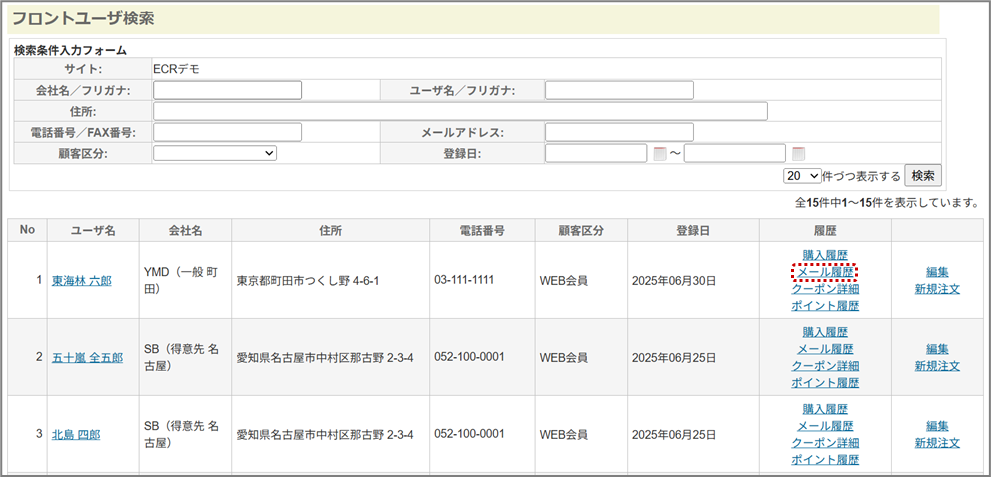
③フロントユーザ情報検索一覧よりメール履歴を参照するフロントユーザの[メール履歴]をクリックする
④配信済みメール一覧画面が表示されるので、詳細内容を確認するメールタイトルの[詳細]をクリックする。
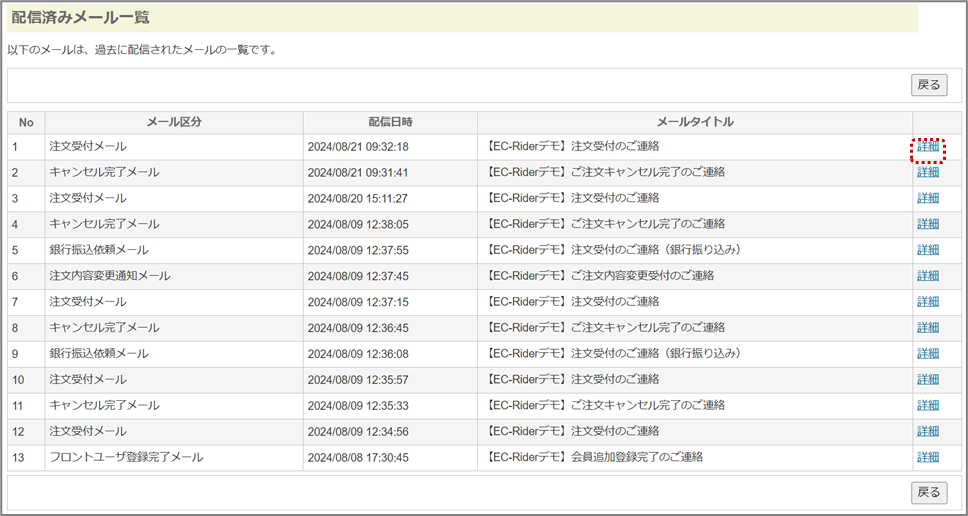
配信済みメール履歴がない場合は「配信済みメールは存在しません。」と表示されます。

⑤配信済みメール詳細画面が表示されるので内容を確認して<戻る>をクリックする。
2.3. フロントユーザ登録申請
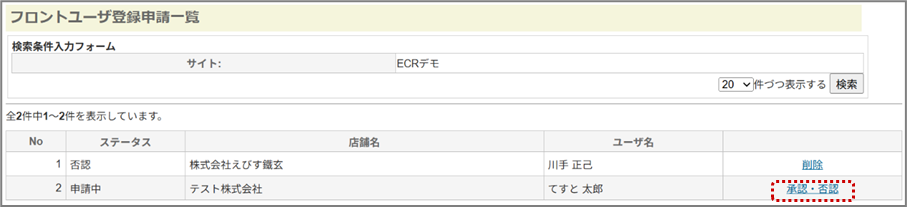
フロントサイトのユーザ登録を行って申請したユーザに対し、フロントサイト利用の承認または否認を行います。
承認されたユーザはフロントユーザとして登録され、フロントサイトより商品の注文等を行うことができます。
■操作方法
①メニューより【ユーザ管理-フロントユーザ登録申請】を選択する。

②フロントユーザ登録申請一覧画面より承認または否認するユーザの[承認・否認]をクリックする。
③フロントユーザ登録申請承諾・否認画面の必要項目を入力し、<承認>、<否認>をクリックする。
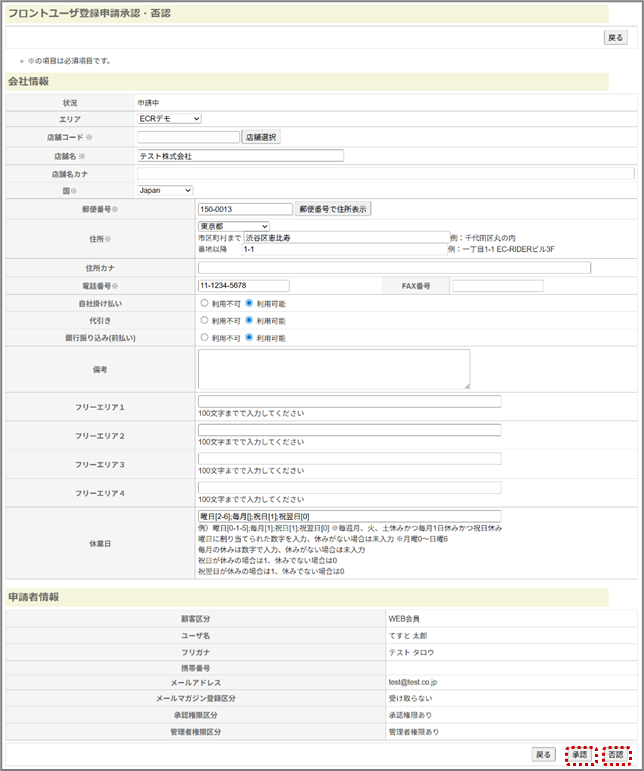
フロントユーザ登録申請承諾・否認では以下の内容を登録、確認することができます。(※は必須入力項目)
| 項目名 | 説明 |
| <会社情報> | |
| 状況 | フロントユーザ登録申請状況を表示します。 |
| エリア | エリアを選択します。 (販売組織情報検索で設定したエリアが表示されます。) |
| 店舗コード※ | 店舗コードを半角英数字8文字以内で入力します。未登録の店舗コードを入力した場合は、販売組織情報に追加登録されます。 |
| 店舗名※ | 店舗名を入力します。未登録の店舗コードを入力した場合は、販売組織情報に追加登録されます。 |
| 店舗名カナ | 店舗名のフリガナを全角カタカナで入力します。 |
| 国※ | 店舗の所在する国を選択します。 |
| 郵便番号※ | 注文商品の配送先郵便番号をハイフン(-)なしで入力します。 |
| 住所※ | フロントサイトより登録された住所を表示します。変更する場合は、都道府県名を選択し住所を入力します。 |
| 住所カナ | フロントサイトより登録された住所カナを表示します。変更する場合は、住所のフリガナを全角カタカナで入力します。 |
| 電話番号※ | フロントサイトより登録された電話番号を表示します。変更する場合は、電話番号を半角数字ハイフン(-)付き、12文字以上13文字以内で入力します。 |
| FAX番号 | フロントサイトより登録されたFAX番号を表示します。変更する場合は、FAX番号を半角数字ハイフン(-)付き、12文字以上13文字以内で入力します。 |
| 自社掛け払い | 自社掛け払いが利用可能かを選択します。 |
| 代引き | 代引きが利用可能かを選択します。 |
| 銀行振り込み(前払い) | 銀行振り込み(前払い)が利用可能かを選択します。 |
| 備考 | 備考を4000文字以内で入力します。 |
| フリーエリア1 | フリーエリアを100文字以内で入力します。 |
| フリーエリア2 | フリーエリアを100文字以内で入力します。 |
| フリーエリア3 | フリーエリアを100文字以内で入力します。 |
| フリーエリア4 | フリーエリアを100文字以内で入力します。 |
| 休業日 | 休業日をフォーマットに従って入力します。 |
| <申請者情報> | |
| 顧客区分 | 顧客区分「WEB会員」を表示します。 |
| ユーザ名 | フロントサイトより登録されたユーザ名を表示します。 |
| フリガナ | フロントサイトより登録されたフリガナを表示します。 |
| 携帯番号 | フロントサイトより登録されたユーザの携帯電話番号を表示します。 |
| メールアドレス | フロントサイトより登録されたメールアドレスを表示します。 |
| メールマガジン登録区分 | フロントサイトより登録されたメールマガジン配信区分を表示します。 |
| 承認権限区分 | フロントサイトより登録された承認権限区分を表示します。 (新規でフロントユーザ登録申請された場合は「承認権限あり」で登録されます。) |
| 管理者権限区分 | フロントサイトより登録された管理者権限区分を表示します。 (新規でフロントユーザ登録申請された場合は「管理者権限あり」で登録されます。) |