キャンペーン管理では、キャンペーンの内容、キャンペーン期間や対象者などを設定することができます。
また、【Webサイト管理】で作成されたキャンペーンページの指定やキャンペーン対象商品、割引、ポイントの設定、キャンペーン間の優先順位付けを設定することができます。
キャンペーンには特定の商品を設定し、その対象商品のみ適応するキャンペーンと、対象商品設定せず全商品を対象とするキャンペーンが登録できます。
3.1. キャンペーン検索
■操作方法
①メニューより【商品管理-キャンペーン検索】を選択する。
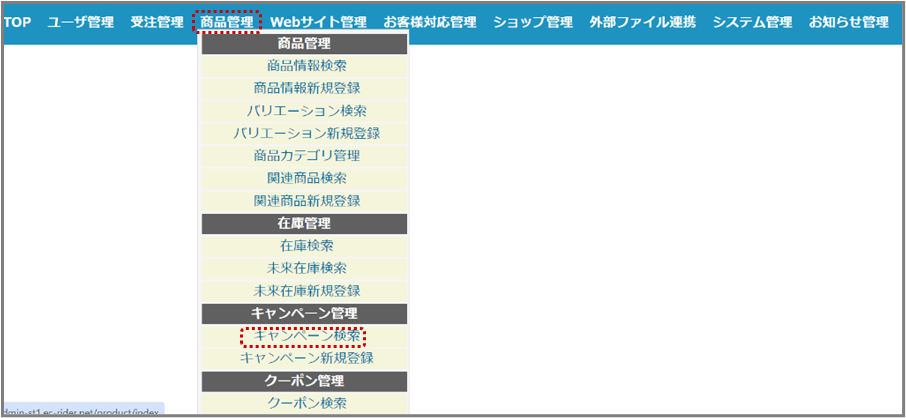
②必要に応じて検索条件を入力して<検索>をクリックする。

検索条件には、下記の条件を設定することができます。
| 項目 | 説明 |
| サイト | サイトを表示します。 |
| コード | キャンペーンコードに含まれる一部の文字または、一致する文字列を入力します。 |
| キャンペーン名称 | キャンペーン名称に含まれる一部の文字または、一致する文字列を入力します。 |
| 期間 | キャンペーンの適用期間を入力します。 |
| 効果 | キャンペーンの効果を選択します。 |
| 対象商品 | 対象商品の有無を選択します。 |
| 商品名/商品コード | 商品名/商品コードに含まれる一部の文字または、一致する文字列を入力します。 |
③キャンペーン検索一覧より参照する[キャンペーン名称]をクリックします。
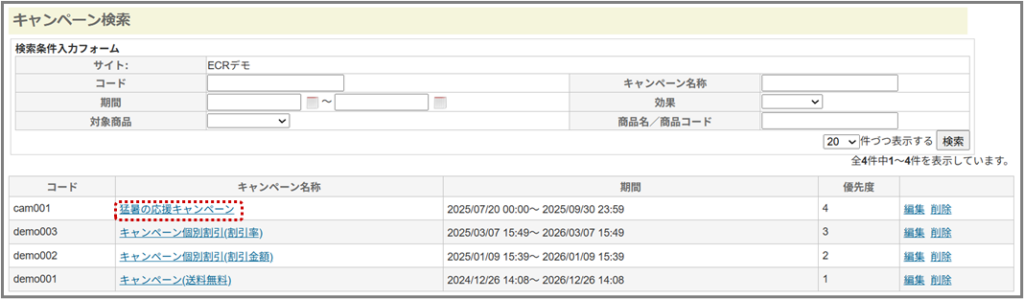
キャンペーン検索一覧は、以下の内容を表示します。
| 項目 | 説明 |
| コード | キャンペーンコードを表示します。 |
| キャンペーン名称 | キャンペーン名称を表示します。 |
| 期間 | キャンペーンの適用期間を表示します。 |
| 優先度 | キャンペーンの優先度を表示します。 |
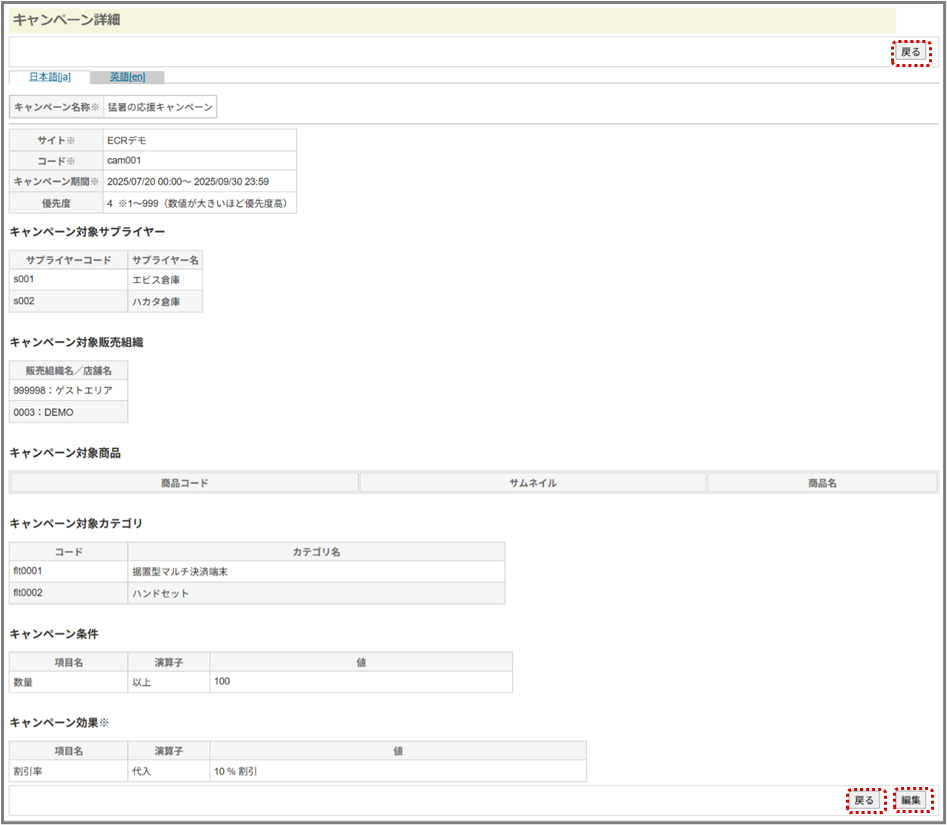
④キャンペーン詳細画面が表示されますのでキャンペーン検索一覧に戻る場合は<戻る>を、編集を行う場合は<編集>をクリックします。
3.2. キャンペーン新規登録
■操作方法
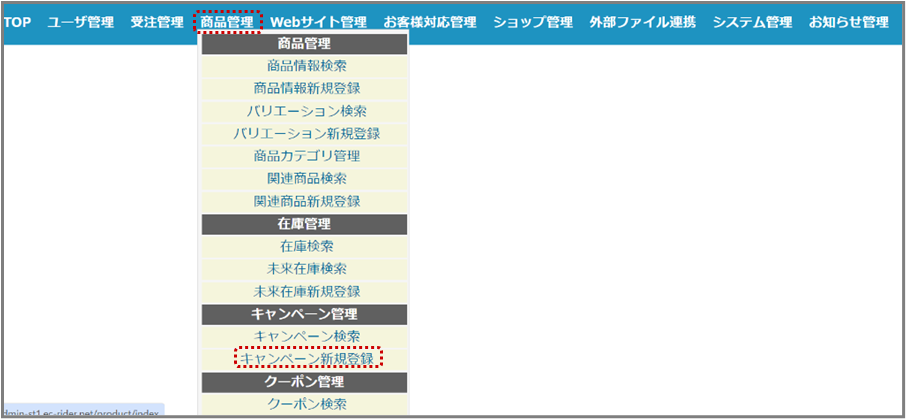
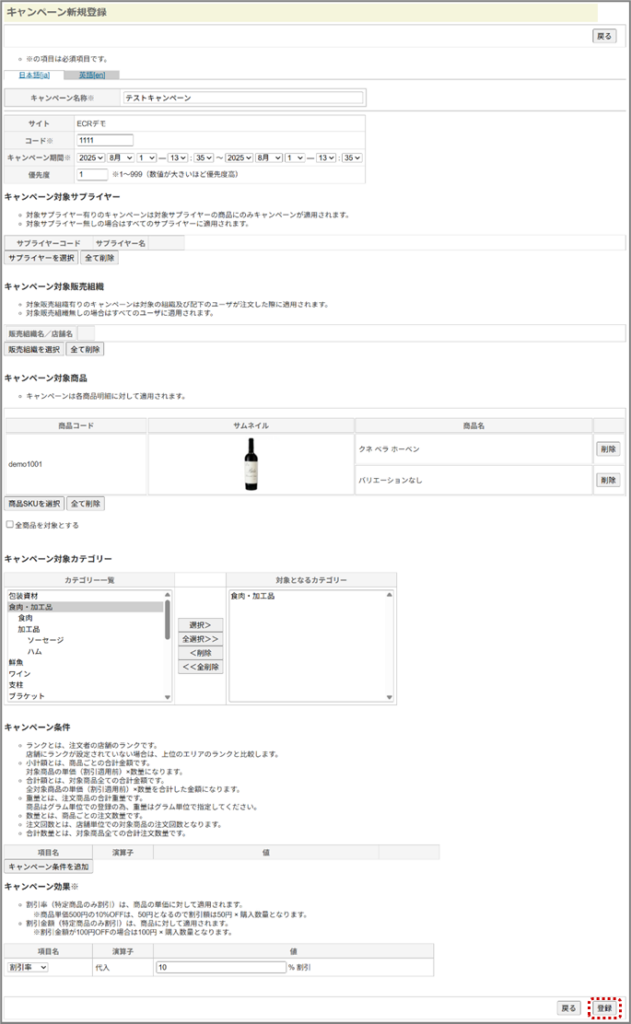
①メニューより【商品管理-キャンペーン新規登録】を選択する。
②キャンペーン基本情報を設定する。
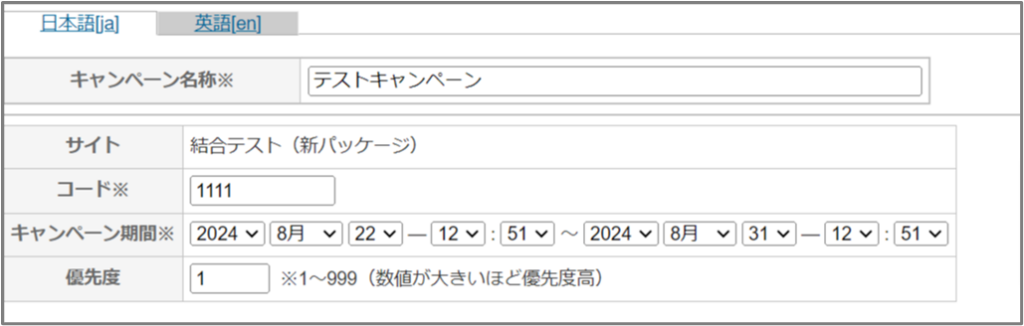
キャンペーン基本情報には、下記の内容を登録することができます。
| 項目 | 説明 |
| キャンペーン名称※ | キャンペーン名称を255文字以内の文字列で入力します。 |
| サイト | 結合テスト(新パッケージ)となっております。 |
| コード※ | キャンペーンコードを半角英数字で入力します。 |
| キャンペーン期間※ | キャンペーンの実施期間(日時)を入力します。開始日時~終了日時を指定します。 |
| 優先度 | 1~999の半角数字を入力します。数値が大きいほど優先度が高くなります。キャンペーン期間が重複する場合、同じ優先度のキャンペーンは設定することができません。 |
③<サプライヤーを選択>をクリックしてキャンペーン対象サプライヤーを設定します。
設定しない場合にはすべてのサプライヤーがキャンペーン対象となります。

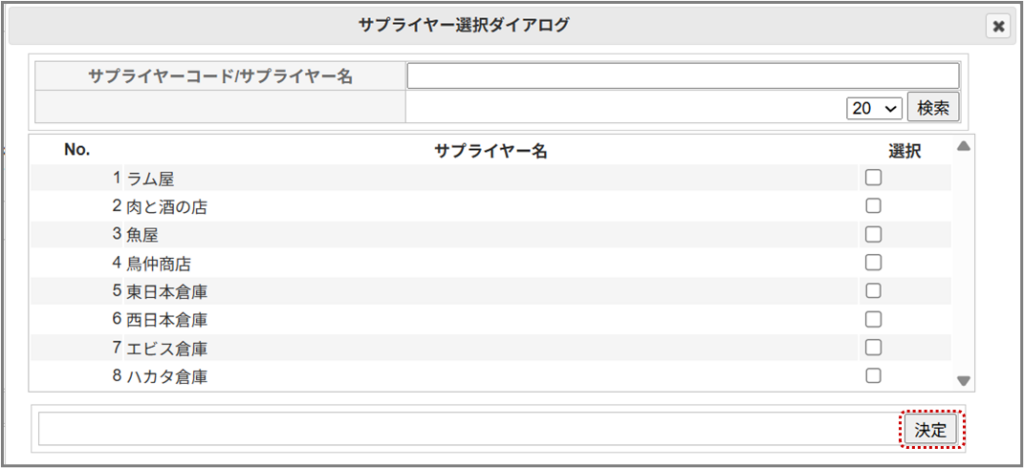
④サプライヤーを選択して<決定>をクリックします。
⑤選択したサプライヤーがキャンペーン対象サプライヤーとして表示されます。

⑥<販売組織を選択>をクリックしてキャンペーン対象販売組織を設定します。
設定しない場合にはすべての販売組織がキャンペーンの対象となります。

⑦販売組織を選択して<決定>をクリックします。
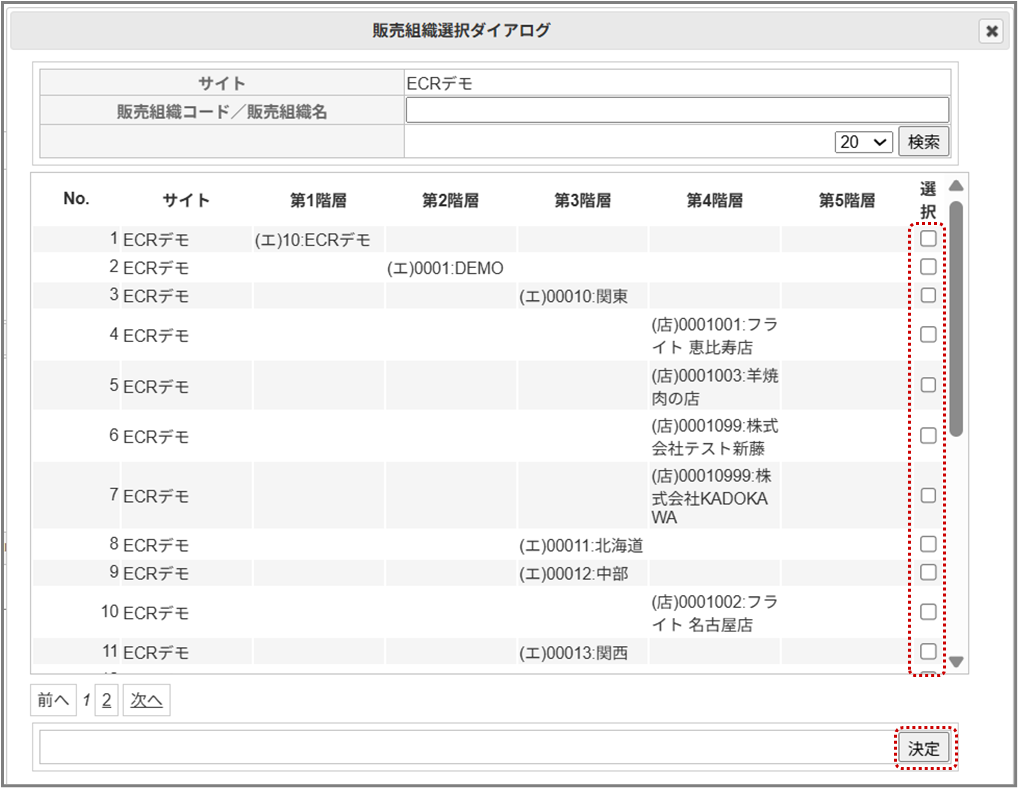
⑧選択した販売組織がキャンペーン対象販売組織として表示されます。

⑨キャンペーンの対象商品を選択する場合は<商品SKUを選択>をクリックします。
全商品を対象とするチェックボックスをチェックした場合は、全商品対象が対象となります。

⑩商品SKU選択ダイアログボックスが表示されるので、キャンペーン対象商品を選択して<決定>をクリックします。
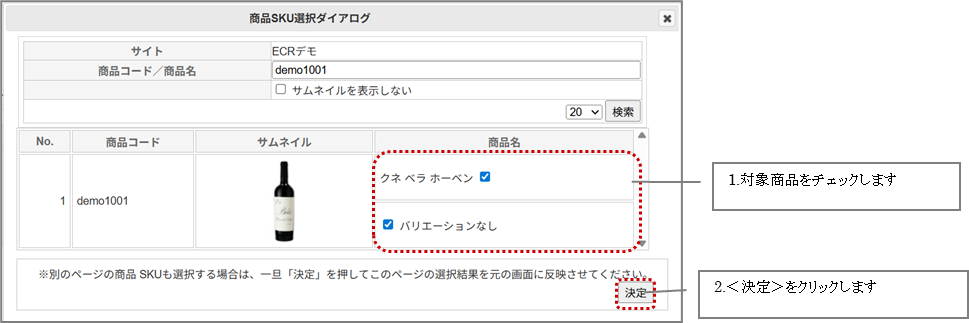
⑪選択された商品が表示されます。
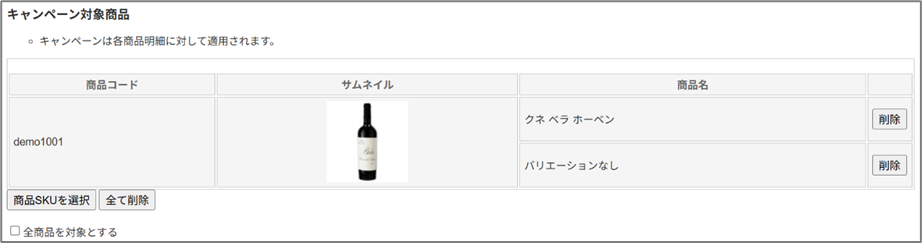
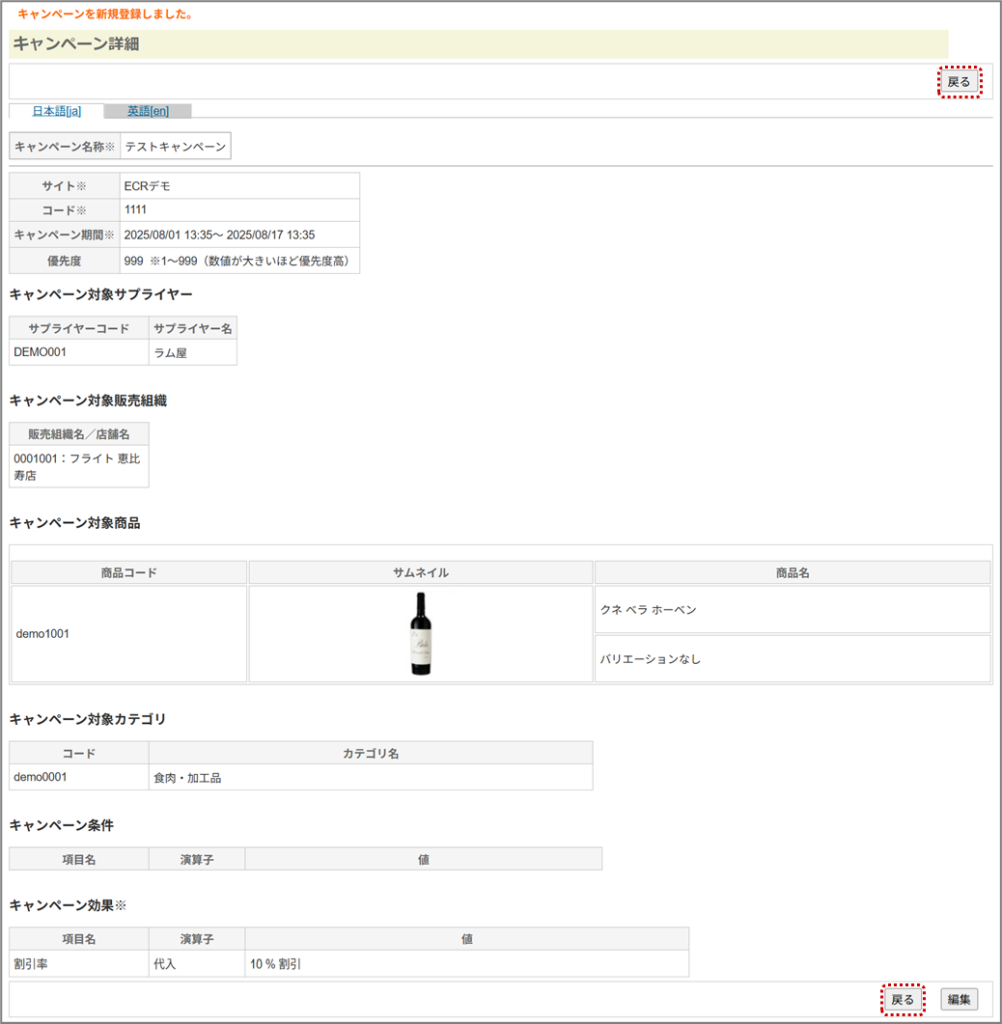
キャンペーン対象商品では、下記の内容を表示、確認することができます。
| 項目 | 説明 |
| 商品コード | 選択した商品の商品コードを表示します。 |
| サムネイル | 選択した商品画像のサムネイルを表示します。 |
| 商品名 | 選択した商品名・バリエーション名を表示します。 |
”対象商品有り”のキャンペーンは該当商品に対して適用され、”対象商品無し”のキャンペーンは注文全体に対して適用されます。
”対象商品有り”のキャンペーンは、”対象商品無し”のキャンペーンよりも常に優先されて適用されます。
(キャンペーンの適用順序:対象商品有りキャンペーンの優先度の高い順→対象商品無しキャンペーンの優先度の高い順)
対象商品を削除する場合は⑪で対象商品のチェックをはずして<削除>をクリックすると削除されます。
⑫対象となるカテゴリーを設定します。対象となるカテゴリーに設定するには、カテゴリー一覧から対象にしたいカテゴリーをクリックして<選択>をクリックします。削除したい場合には対象となるカテゴリーから削除したいカテゴリーをクリックして<削除>をクリックします。全選択したい場合には<全選択>、全削除をしたい場合には<全削除>をクリックします。
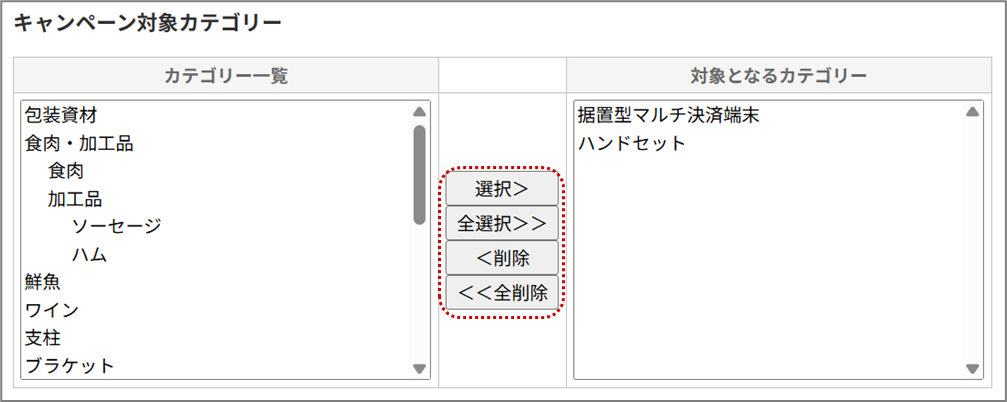
[キャンペーン条件を追加]をクリックして、キャンペーン条件を設定します。
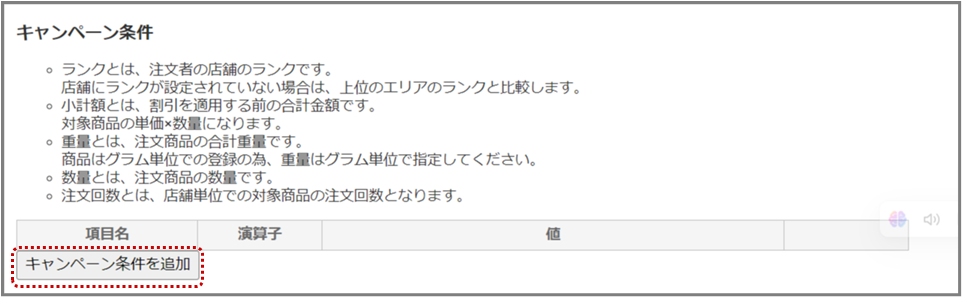
キャンペーン条件には、下記の内容を設定することができます。
| 項目 | 説明 |
| 項目名 | 店舗ランク、小計額、重量、合計額、の項目より選択します。 |
| 演算子 | 以下、以上、等しい演算子より選択します。 選択された項目名によって選択できる演算子が異なります。 |
| 値 | 項目に対する条件の値を数値で入力、または選択します。 |
※小計額とは、割引を適用する前の合計金額です。対象商品有りの場合はその商品の単価×数量、対象商品無しの場合は各商品明細の合計額の合計になります。
※対象商品無しの場合、対象商品有りのキャンペーンの割引は適用された状態であることにご注意ください。
※合計額とは、割引を適用した後の合計金額です。ただし、割引のキャンペーンの優先度が低い場合は、割引が適用されていない金額が使われます。
⑭キャンペーン効果を設定します。
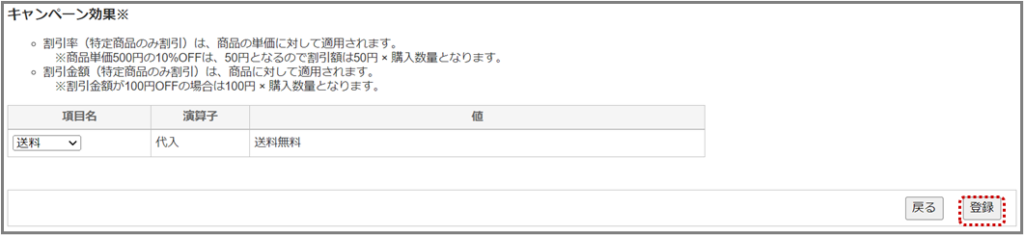
キャンペーン効果には、下記の内容を登録することができます。
| 項目 | 説明 |
| 項目名 | 割引率、割引金額、送料(※)の項目より選択します。 |
| 演算子 | 演算子は「代入」が設定されています。 |
| 値 | 項目に対する効果を設定します ・割引率・・・割引するパーセントを数値で入力します。(%マークは不要です) ・割引金額・・・割引する金額を数値で入力します。 ・送料・・・送料無料が選択されます。 |
割引率は、商品の単価に対して適用されます。
小数点以下切捨て(1000円の10%OFFは、100円引きとなるので900円です)
※割引金額は、商品の単価に対して適用されます。
⑮<登録>をクリックします。
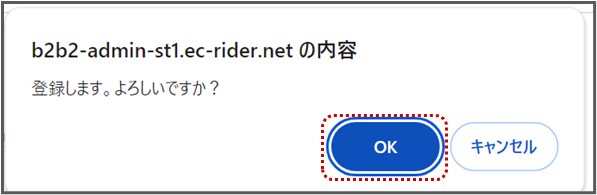
⑯登録確認ダイアログボックスが表示されるので<OK>をクリックします。
⑰設定した内容が登録され、キャンペーン詳細画面が表示される。<戻る>をクリックします。
3.3. キャンペーンの編集
登録済みのキャンペーン情報を検索し、内容を編集することができます。
■操作方法
①メニューより【商品管理-キャンペーン検索】を選択する。
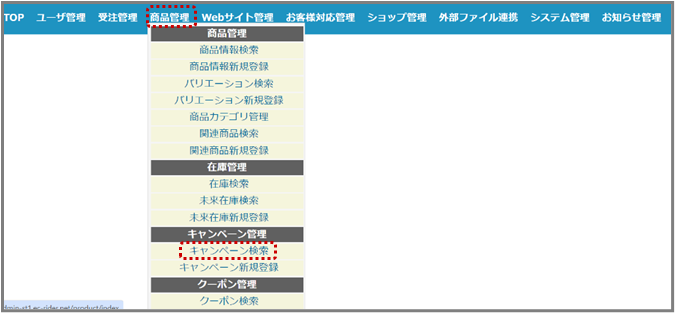
②検索する場合は、検索条件を入力して<検索>をクリックする。
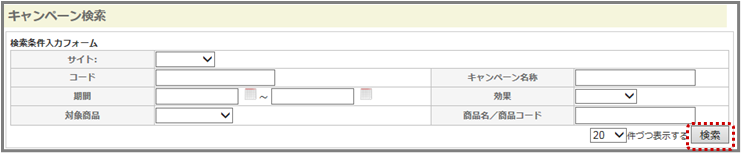
キャンペーン検索には、下記の条件を設定することができます。
| 項目 | 説明 |
| サイト | キャンペーンを検索するフロントサイトを選択します。 |
| コード | キャンペーンコードを半角英数字で入力します。 |
| キャンペーン名称 | キャンペーン名に含まれる一部の文字または、一致する文字列を入力します。 |
| 期間 | キャンペーンの実施期間(日時)を入力します。開始日時~終了日時を指定します。 |
| 効果 | 「割引率」「割引金額」「ポイント」「送料」より選択します。 |
| 対象商品 | 「対象商品あり」「対象商品なし」より選択します。 |
| 商品名/商品コード | 「対象商品あり」を選択した場合の商品名、商品コードに含まれる一部の文字または、一致する文字列を入力します。 |
キャンペーンを編集する場合
③キャンペーン検索一覧より編集するキャンペーンの[編集]をクリックします。
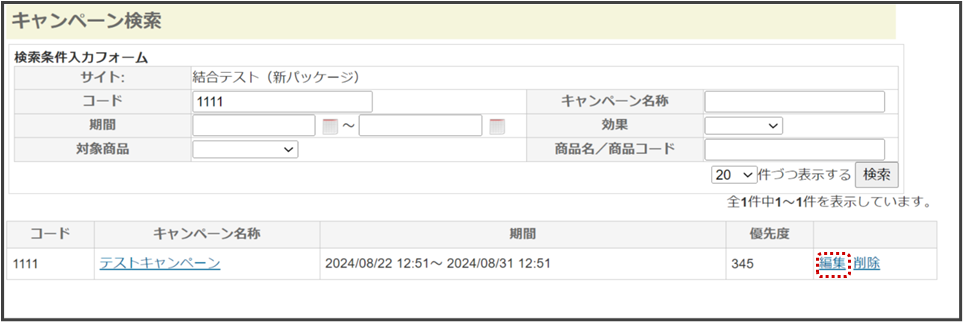
④キャンペーン編集画面より、必要項目を変更して<更新>をクリックします。
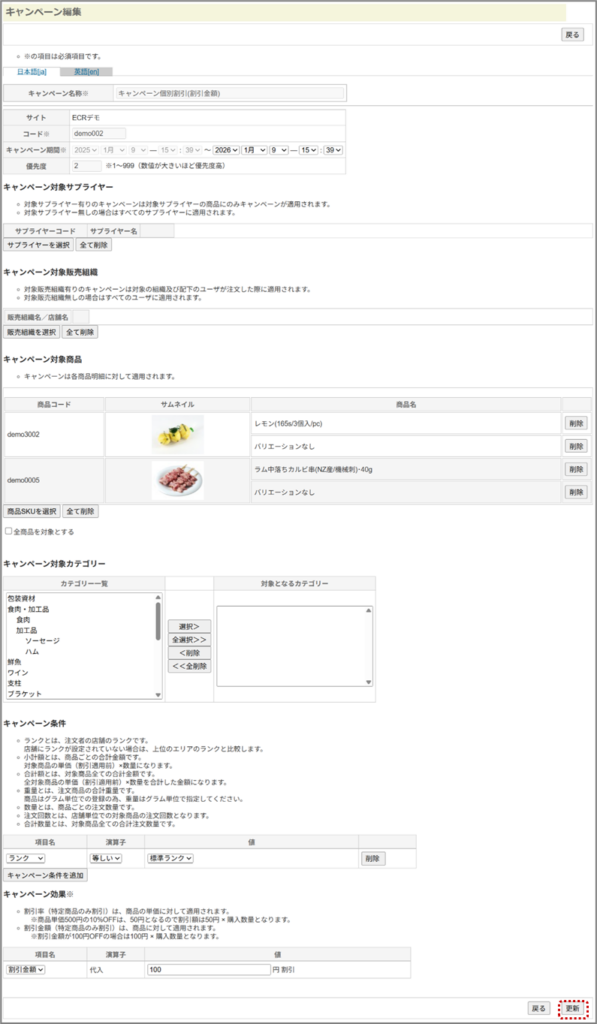
※設定項目の詳細は『2.キャンペーン新規登録』を参照願います。
⑤変更情報が更新されキャンペーン詳細画面が表示されます。
キャンペーンを削除する場合
③キャンペーン検索一覧より削除するキャンペーンの[削除]をクリックします。
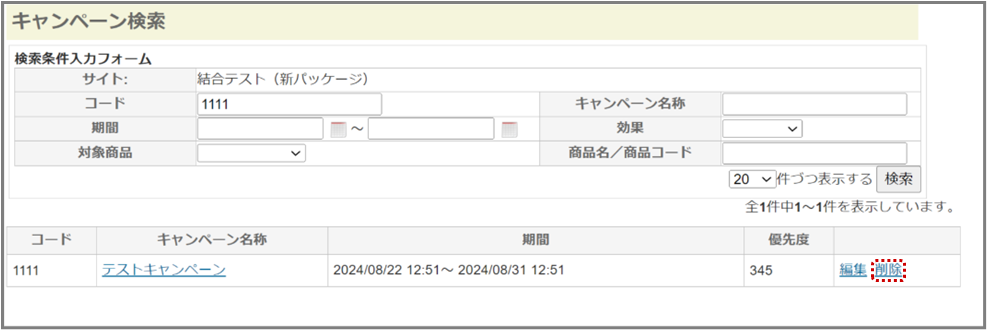
④削除確認ダイアログボックスが表示されるので<OK>をクリックします。
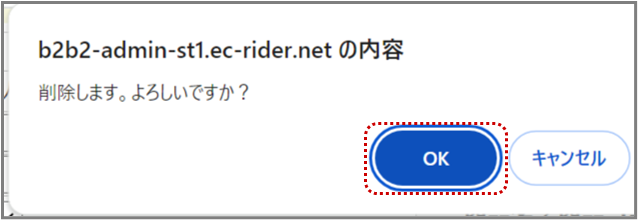
⑤キャンペーン検索一覧より削除される。