クーポン管理では、クーポンの内容、クーポン利用期間や発行条件などを設定することができます。
クーポンには特定の商品を設定し、その対象商品のみ適応するクーポンと、対象商品設定せず全商品を対象とするクーポンが登録できます。
「EC-Rider Primo」は、クーポン機能がオプションとなっています。
4.1. クーポン検索
■操作方法
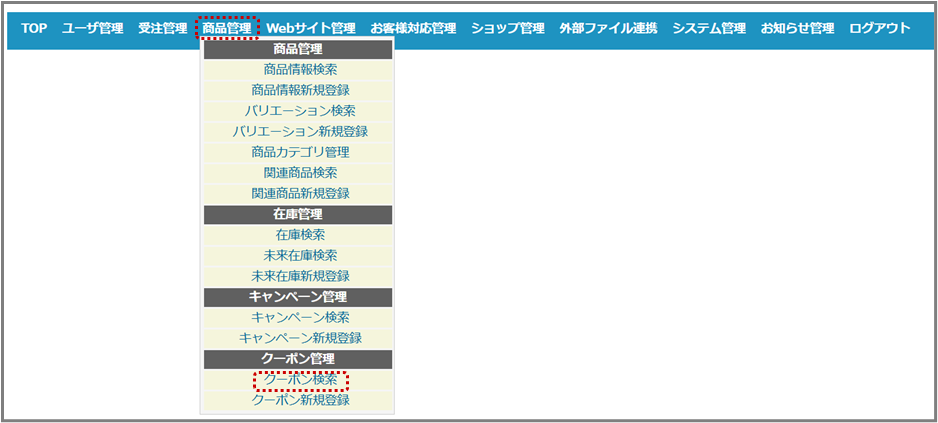
①メニューより【商品管理-クーポン検索】を選択する。
②必要に応じて検索条件を入力して<検索>をクリックする。
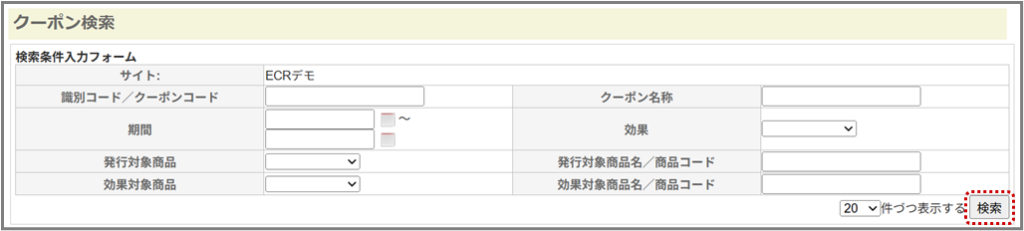
検索条件には、下記の条件を設定することができます。
| 項目 | 説明 |
| サイト | サイトを表示します。 |
| 識別コード/クーポンコード | 識別コード/クーポンコードに含まれる一部の文字または、一致する文字列を入力します。 |
| クーポン名称 | クーポン名称に含まれる一部の文字または、一致する文字列を入力します。 |
| 期間 | クーポンの適用期間を入力します。 |
| 効果 | クーポンの効果を選択します。 |
| 発行対象商品 | 発行対象商品の有無を選択します。 |
| 発行対象商品名/商品コード | 発行対象商品名称/商品コードに含まれる一部の文字または、一致する文字列を入力します。 |
| 効果対象商品 | 効果対象商品の有無を選択します。 |
| 効果対象商品名/商品コード | 効果対象商品名称/商品コードに含まれる一部の文字または、一致する文字列を入力します。 |
③クーポン検索一覧より参照する[クーポン名称]をクリックします。
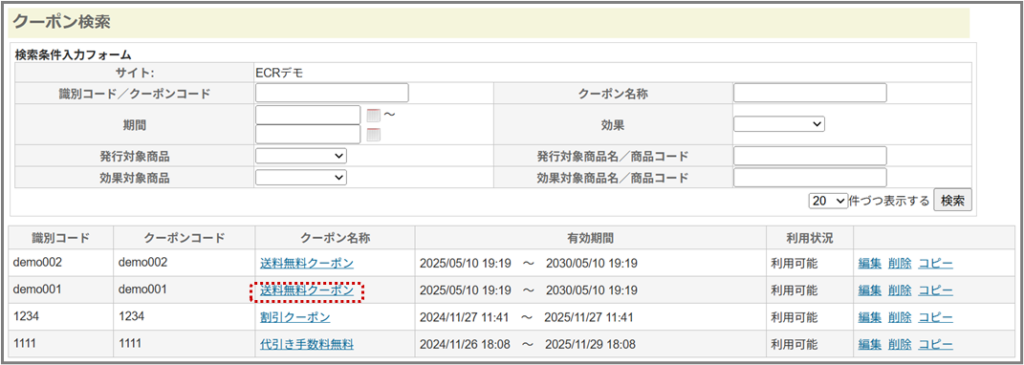
キャンペーン検索一覧は、以下の内容を表示します。
| 項目 | 説明 |
| 識別コード | 識別コードを表示します。 |
| クーポンコード | クーポンコードを表示します。 |
| クーポン名称 | クーポン名称を表示します。 |
| 有効期間 | クーポンの有効期間を表示します。 |
| 利用状況 | クーポンの利用状況を表示します。 |
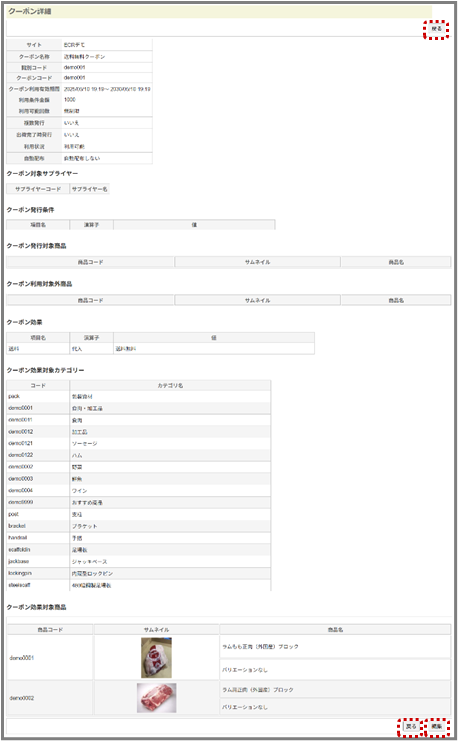
④クーポン詳細画面が表示されますのでクーポン検索一覧に戻る場合は<戻る>を、編集を行う場合は<編集>をクリックします。
4.2. クーポン新規登録
■操作方法
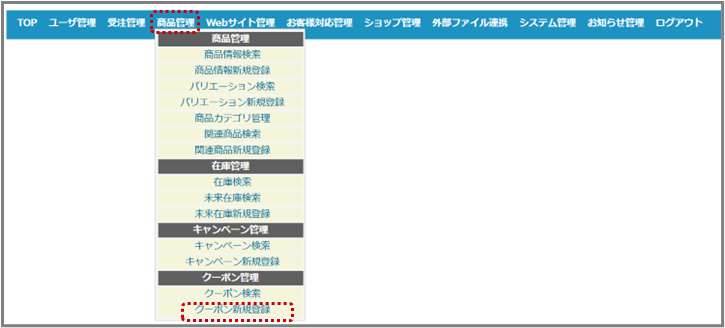
①メニューより【商品管理-クーポン新規登録】を選択する。
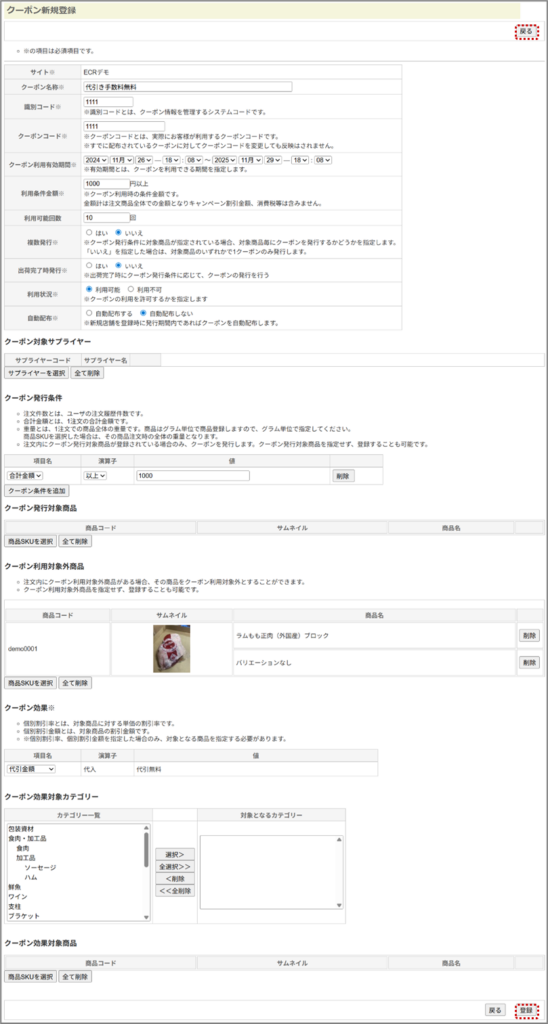
②クーポンを設定します。
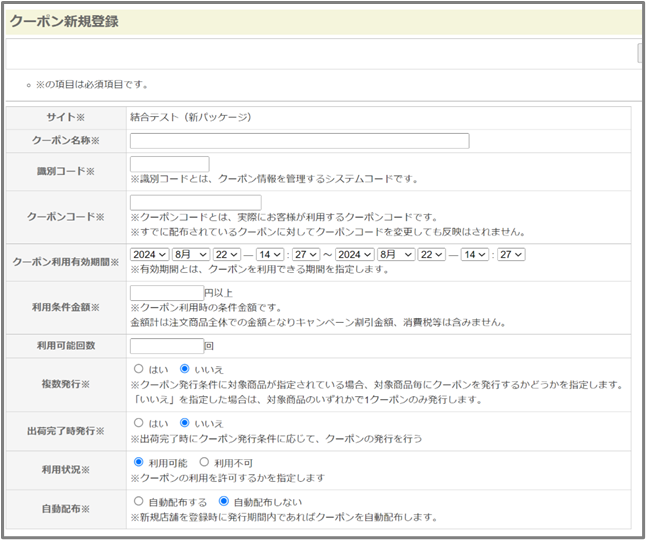
クーポン基本情報には、下記の内容を登録することができます。
| 項目 | 説明 |
| サイト※ | サイト名を表示します。 |
| クーポン名※ | クーポン名称を60文字以内の文字列で入力します。 |
| 識別コード※ | クーポン情報を管理するコードを半角英数字10文字以内で入力します。 |
| クーポンコード※ | クーポンコードを半角英数字20文字以内で入力します。 |
| クーポン利用有効期間※ | クーポンを利用できる期間を指定します。 |
| 利用条件金額※ | クーポンを利用できる金額を半角数字で入力します。金額計は注文商品全体での金額となりキャンペーン割引金額、消費税等は含みません。 |
| 利用回数 | クーポンの利用回数を半角数字で入力します。 |
| 複数発行※ | クーポン発行条件に対象商品が指定されている場合、対象商品毎にクーポンを発行するかどうかを指定します。 「いいえ」を指定した場合は、対象商品のいずれかで1クーポンのみ発行します。 |
| 出荷完了時発行※ | 出荷完了時にクーポン発行条件に応じて、クーポンを発行するかどうかを指定します。 「はい」を指定した場合は、クーポン対象商品を出荷完了時にクーポンを発行します。 |
| 利用状況※ | クーポンの利用を許可するかどうか選択します。 |
| 自動配布※ | 新規ユーザ登録時に発行期間内であればクーポンを自動配布するかどうかを指定します。 |
③<サプライヤーを選択>をクリックして、クーポン対象サプライヤーを選択します。

④サプライヤー選択ダイアログでサプライヤーを選択し<決定>をクリックします。
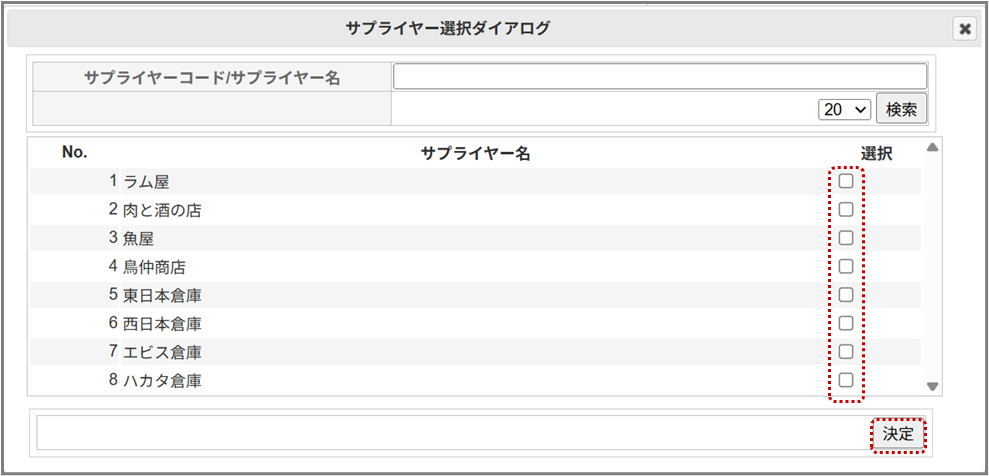
⑤登録したサプライヤーが表示されます。

⑥ <クーポン条件を追加>をクリックしてクーポン発行条件を設定します。
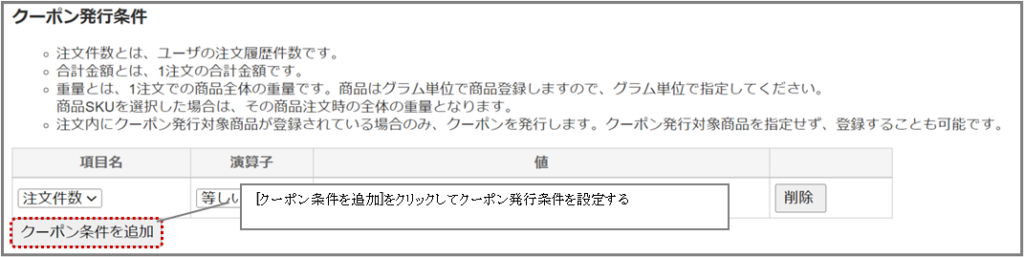
クーポン条件には、下記の内容を設定することができます。
| 項目 | 説明 |
| 項目名 | 注文回数、合計金額、重量の項目より選択します。 |
| 演算子 | 「以下」、「以上」、「等しい」の演算子より選択します。 選択された項目名によって選択できる演算子が異なります。 |
| 値 | 項目に対する条件の値を数値で入力、または選択します。 |
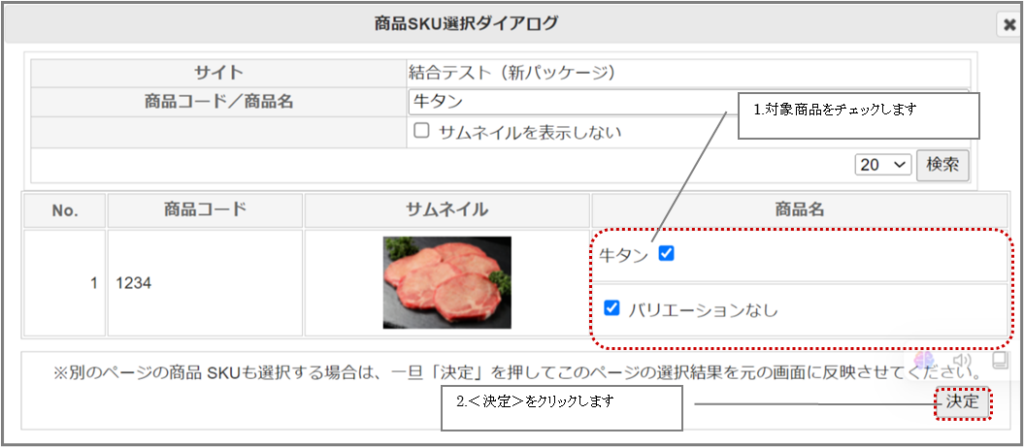
⑦<商品SKUを選択>をクリックして、クーポン発行対象商品を設定します。

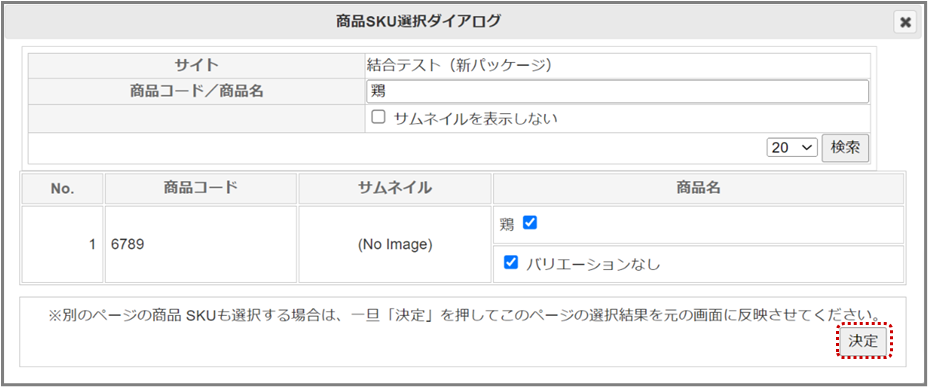
⑧<商品SKUを選択>をクリックすると商品SKU選択ダイアログボックスが表示されるので、対象商品を選択して<決定>をクリックします。
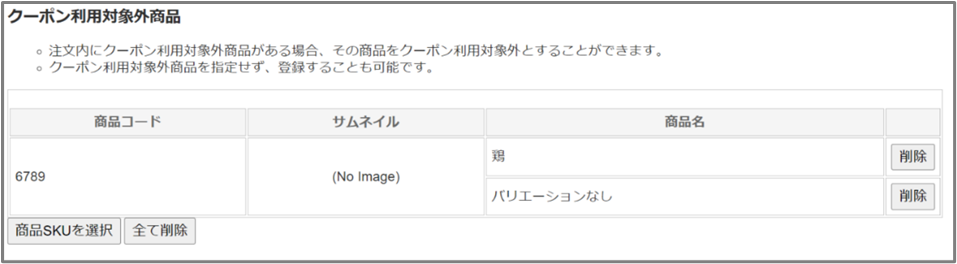
⑨<商品SKUを選択>をクリックして、クーポン利用対象外商品を選択します。
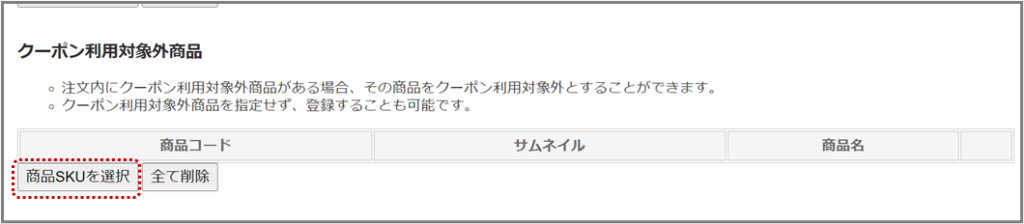
⑩商品SKUダイアログで商品SKUにチェックを入れて<決定>をクリックします。
⑪選択された商品が表示されます。
⑫クーポン効果を設定します。
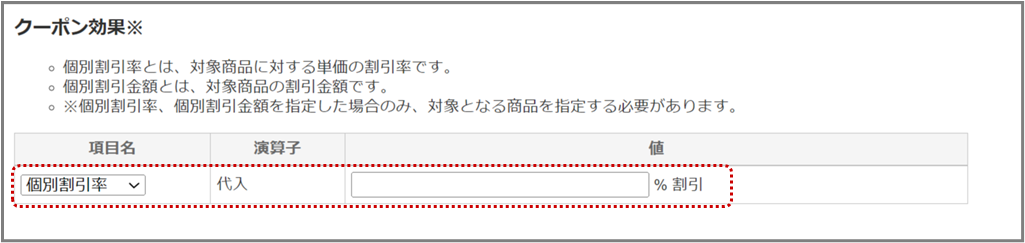
クーポン効果では、下記の内容を表示、確認することができます。
| 項目 | 説明 |
| 項目名 | 個別割引率(※)、個別割引金額(※)、送料、代引き金額より選択します。 |
| 演算子 | 「以下」、「以上」、「等しい」の演算子より選択します。 選択された項目名によって選択できる演算子が異なります。 |
| 値 | 項目に対する条件の値を数値で入力、または選択します。 |
※個別割引率とは、対象商品に対する単価の割引率です。
※個別割引金額とは、対象商品の割引金額です。
個別割引率、個別割引金額を指定した場合のみ、対象となる商品を指定する必要があります。
⑬クーポン対象カテゴリを設定します。
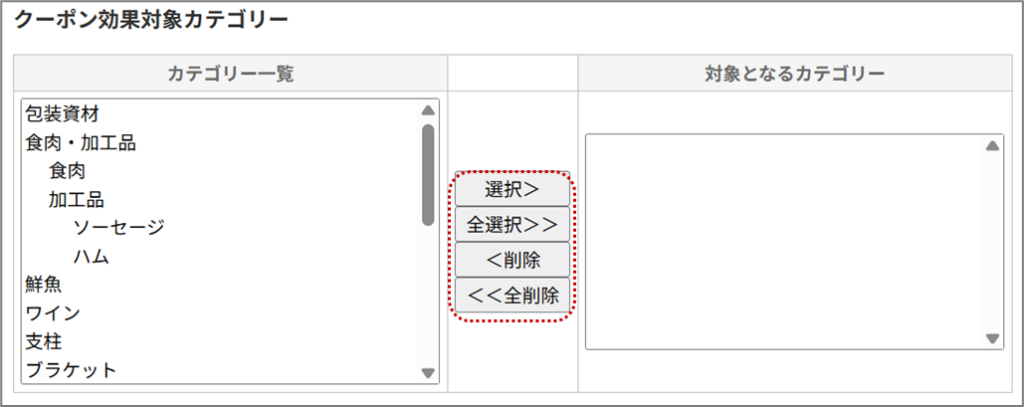
⑭クーポン効果対象商品を設定します。
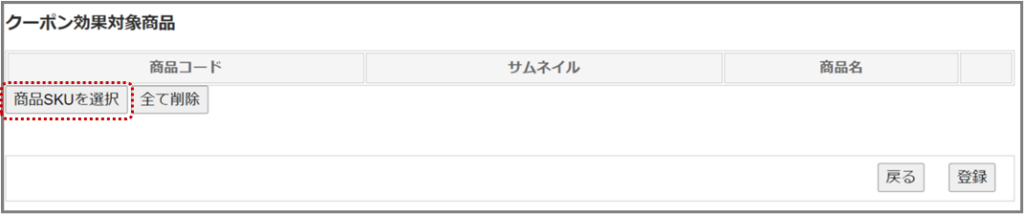
⑮クーポン情報の設定が完了したら<登録>をクリックします。
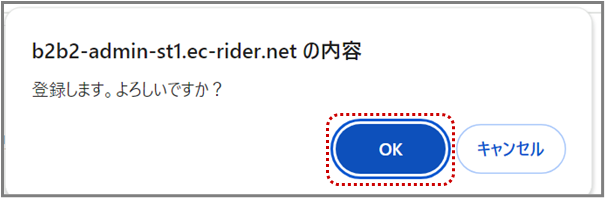
⑯登録確認ダイアログボックスが表示されるので<OK>をクリックする。
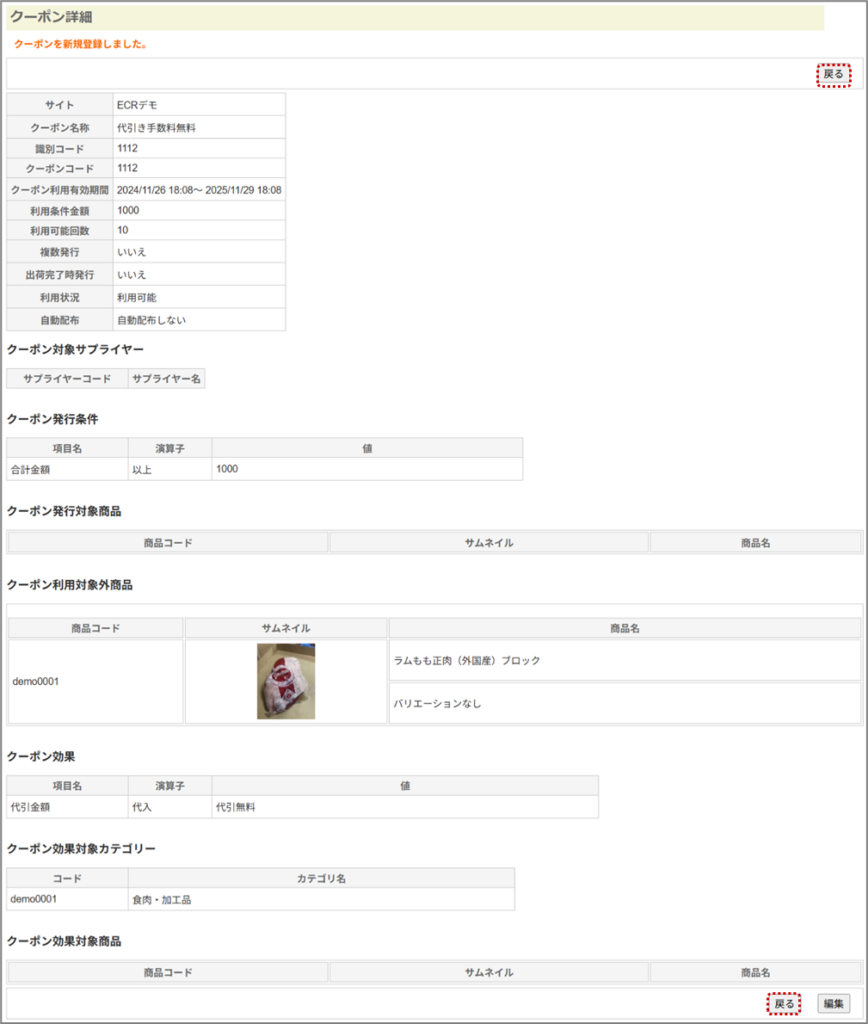
⑰設定した内容が登録され、キャンペーン詳細画面が表示される。<戻る>をクリックする。
4.3. クーポンの編集
登録済みのクーポン情報を検索し、内容を編集することができます。
また、登録したクーポンを配布することができます。
■操作方法
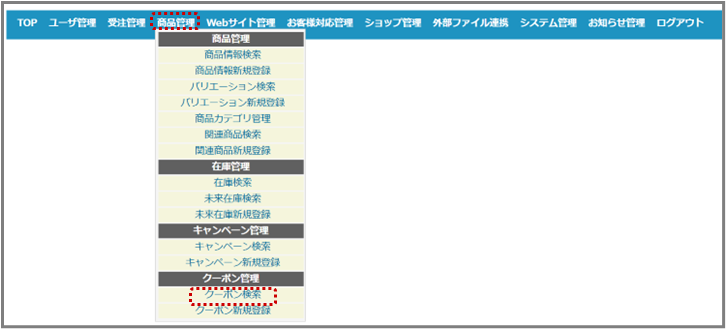
①メニューより【商品管理-クーポン検索】を選択します。
②検索する場合は、検索条件を入力して<検索>をクリックします。
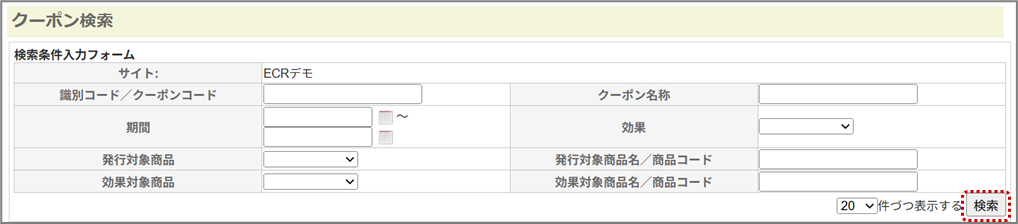
クーポン検索には、下記の条件を設定することができます。
| 項目 | 説明 |
| サイト | クーポンを検索するフロントサイトを選択します。 |
| 識別コード/クーポンコード | クーポンコードを半角英数字で入力します。 |
| クーポン名称 | クーポンに含まれる一部の文字または、一致する文字列を入力します。 |
| 期間 | クーポンの実施期間(日時)を入力します。開始日時~終了日時を指定します。 |
| 効果 | 全体割引率、全体割引金額、個別割引率、個別割引金額、送料より選択します。 |
| 対象商品 | 「対象商品あり」「対象商品なし」より選択します。 |
| 商品名/商品コード | 「対象商品あり」を選択した場合の商品名、商品コードに含まれる一部の文字または、一致する文字列を入力します。 |
クーポンを編集する場合
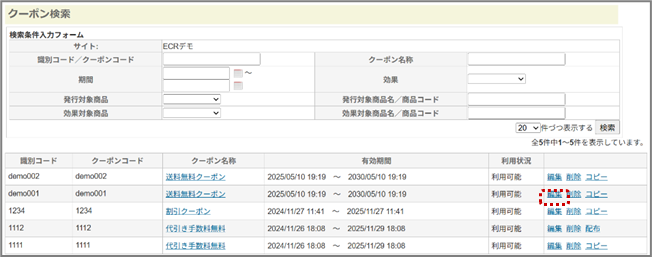
③クーポン検索一覧より編集するクーポンの[編集]をクリックします。
④クーポン編集画面より、必要項目を変更して<更新>をクリックします。
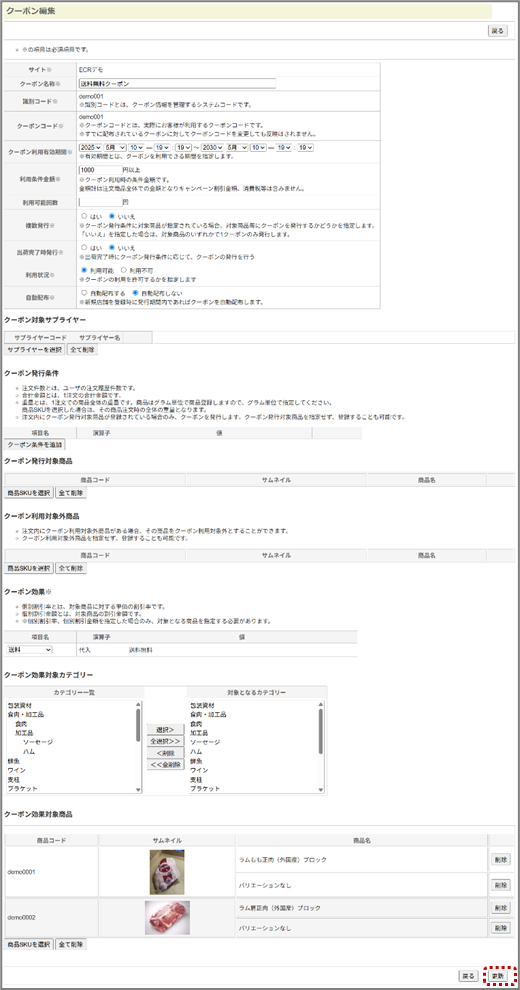
※設定項目の詳細は『2.クーポン新規登録』を参照願います。
⑤変更情報が更新されクーポン詳細画面が表示される。
クーポンを配布する場合
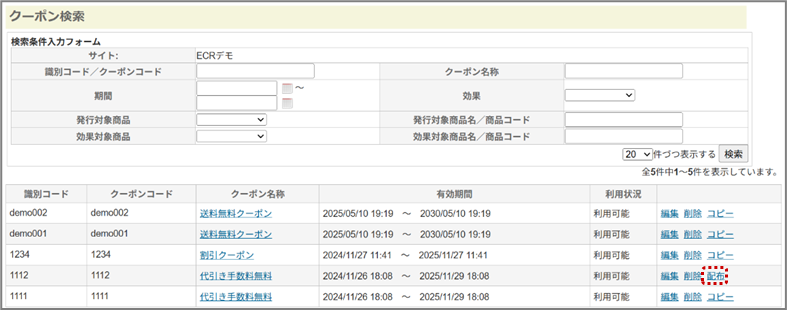
③クーポン検索一覧より配布するクーポンの[配布]をクリックします。
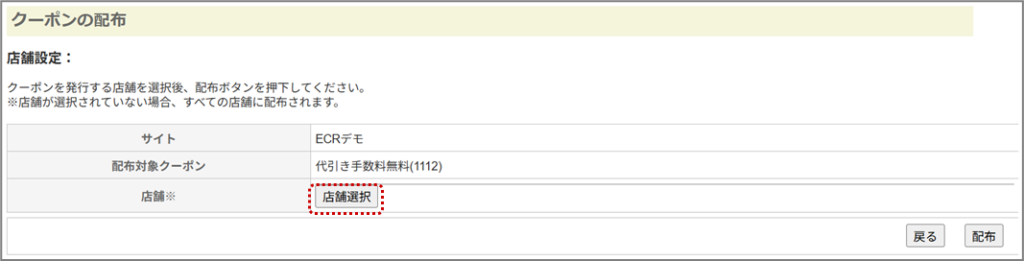
④クーポンの配布画面が表示されるので、<店舗選択>をクリックしてクーポンを配布する店舗を選択します。
※店舗が未設定の場合は、全ユーザにクーポンが配布されます。
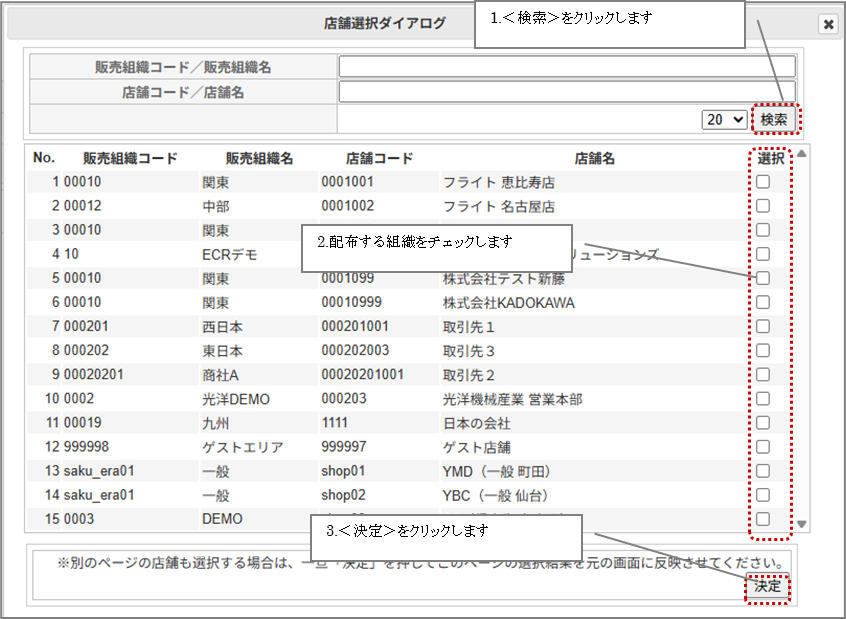
⑤店舗選択ダイアログボックスが表示されるので店舗を選択して<決定>をクリックする。
⑥選択された店舗が表示されるので<配布>をクリックします。
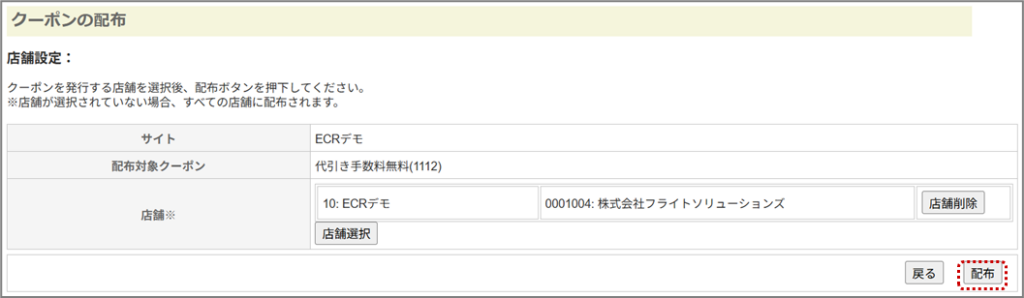
※選択した店舗を削除する場合は、削除する店舗の<店舗削除>をクリックします。
※店舗が未設定の場合は、全ユーザにクーポンが配布されます。
⑦確認ダイアログボックスが表示されるので<OK>をクリックします。
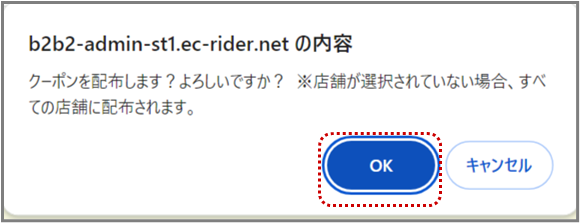
⑧クーポンが配布され、クーポン検索一覧が表示されます。
4.4. クーポンのコピー
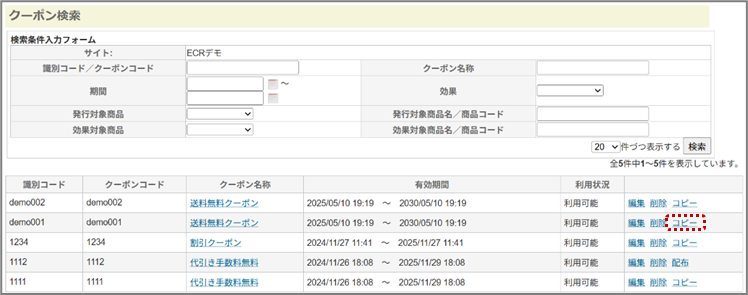
①クーポン検索一覧より[コピー]をクリックします。
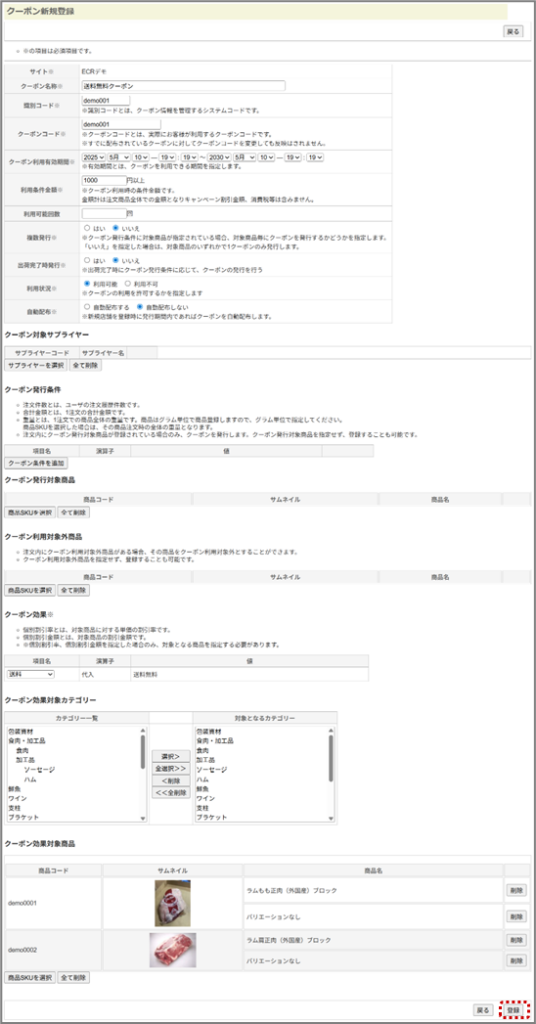
②クーポン新規登録画面で必要項目を入力し、<登録>をクリックします。
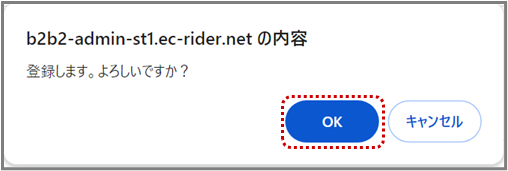
③登録確認ダイアログが表示されるので<OK>をクリックします。
④登録が完了し、クーポン検索一覧画面に表示されます
4.5. クーポンの削除
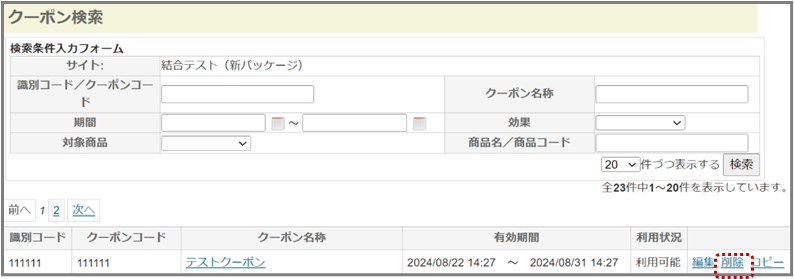
①クーポン検索一覧画面で削除したいクーポンの[削除]をクリックします。
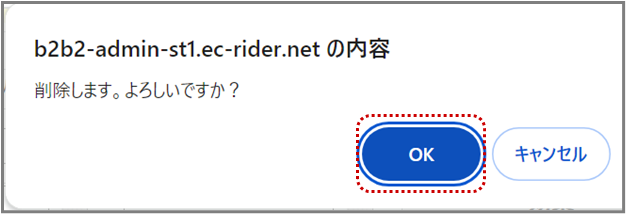
②削除確認ダイアログが表示されるので<OK>をクリックします。
③クーポン検索一覧画面からクーポンが消えます。