フロントサイトで登録されたフロントユーザ情報、商品情報、注文情報に関するデータをCSVファイルとして出力をすることができます。出力する項目や検索条件、固定値の設定を出力パターンとして登録し、呼出、利用することができます。
ダウンロード情報では、以下の情報を出力することができます。
| ダウンロード情報 | 説明 |
| フロントユーザ情報 | フロントユーザ情報を出力することができます。 【CSVファイル取込】で使用する、フロントユーザ情報の登録用雛形として利用することができます。 |
| 商品情報(商品単位) | 商品情報を商品単位で出力することができます。出力項目に商品SKU情報を含む場合、商品に紐づく代表SKUの情報を出力します。 |
| 商品情報(SKU単位) | 商品情報を商品SKU単位で出力することができます。 【CSVファイル取込】で使用する、商品情報(SKU単位)の登録用雛形として利用することができます。 |
| 商品情報(言語単位) | 商品情報を言語単位で出力することができます。 |
| 商品情報(売価単位) | 商品情報を売価単位で出力することができます。 【CSVファイル取込】で使用する、商品売価の登録用雛形として利用することができます。 |
| 商品情報(構成単位) | セット商品の商品情報を構成単位で出力することができます。 |
| 注文情報(注文単位) | 注文番号単位で注文情報を出力することができます。 |
| 注文情報(配送単位) | 配送番号単位で注文情報を出力することができます。 ヤマト運輸(B2Web)、佐川急便(E飛伝)の送り状作成ツールに連携するデータを出力することができます。 |
| 注文情報(商品単位) | 商品SKU単位で注文情報を出力することができます。 |
| 注文情報(構成単位) | セット商品の構成単位で注文情報を出力することができます。 |
| 見積情報 (見積単位) | 見積単位で見積情報を出力することができます。 |
| 見積情報 (配送単位) | 配送単位で見積情報を出力することができます。 |
| 見積情報 (商品単位) | 商品単位で見積情報を出力することができます。 |
| 見積情報 (構成単位) | 構成単位で見積情報を出力することができます。 |
| 商品バリエーション | 商品バリエーション情報を出力することができます。 【CSVファイル取込】で使用する、商品バリエーション情報の登録用雛形として利用することができます。 |
| 関連商品情報 | 関連商品情報を出力することができます。 【CSVファイル取込】で使用する、関連商品情報の登録用雛形として利用することができます。 |
| 商品カテゴリ情報 | 商品カテゴリ情報を出力することができます。 【CSVファイル取込】で使用する、商品カテゴリ情報の登録用雛形として利用することができます。 |
| 商品取扱サプライヤー | 商品取り扱いサプライヤーを出力することができます。 【CSVファイル取込】で使用する、商品取扱情報の登録用雛形として利用することができます。 |
| 商品在庫情報 | 商品在庫情報を出力することができます。 【CSVファイル取込】で使用する、商品在庫情報の登録用雛形として利用することができます。 |
| 商品未来在庫情報 | 商品未来在庫情報を出力することができます。 【CSVファイル取込】で使用する、商品未来在庫情報の登録用雛形として利用することができます。 |
| 販売組織情報 | 販売組織情報を出力することができます。 【CSVファイル取込】で使用する、販売組織情報の登録用雛形として利用することができます。 |
| 販売組織別属性情報 | 販売組織別属性情報を出力することができます。 【CSVファイル取込】で使用する、販売組織別属性情報の登録用雛形として利用することができます。 |
| 卸単価 | 商品の卸単価報を出力することができます。 【CSVファイル取込】で使用する、卸単価情報の登録用雛形として利用することができます。 |
| サプライヤー情報 | サプライヤー情報を出力することができます。 【CSVファイル取込】で使用する、サプライヤー情報の登録用雛形として利用することができます。 |
1.1. CSVファイル出力
CSV ファイル出力
■操作方法
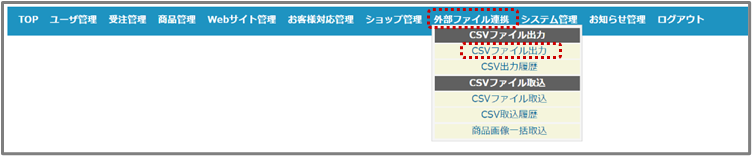
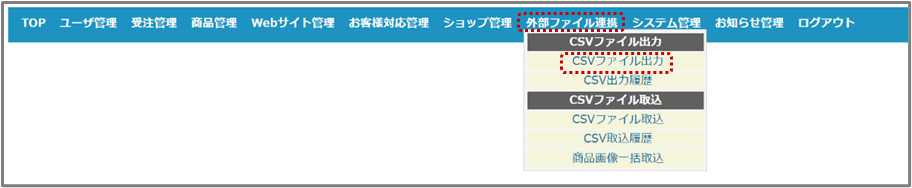
①メニューより【外部ファイル連携- CSVファイル出力】を選択します。
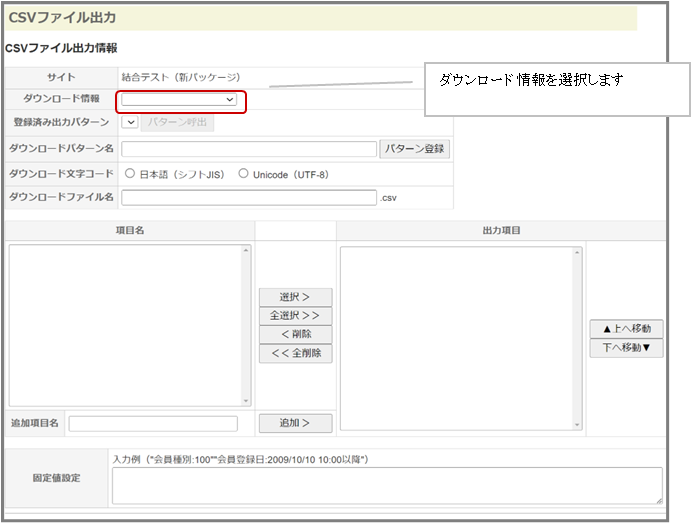
②CSVファイル出力画面が表示されるので〔ダウンロード情報〕より出力する情報を選択します。
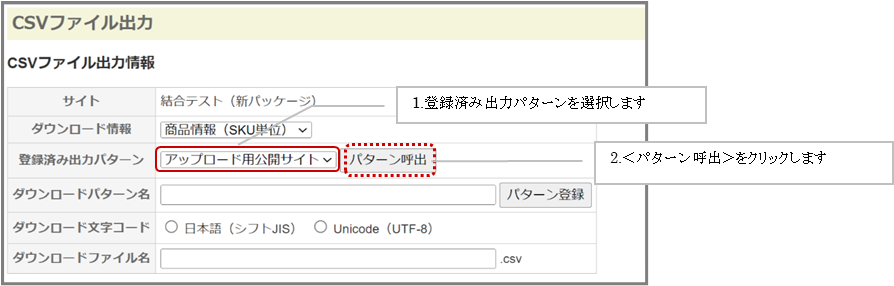
③〔登録済み出力パターン〕より出力するパターンを選択し、<パターン呼出>をクリックします。
④選択した登録済みのパターンが表示されるので<CSVダウンロード>をクリックします。
また、下の検索フォームで検索したものだけをCSVに出力することもできます。
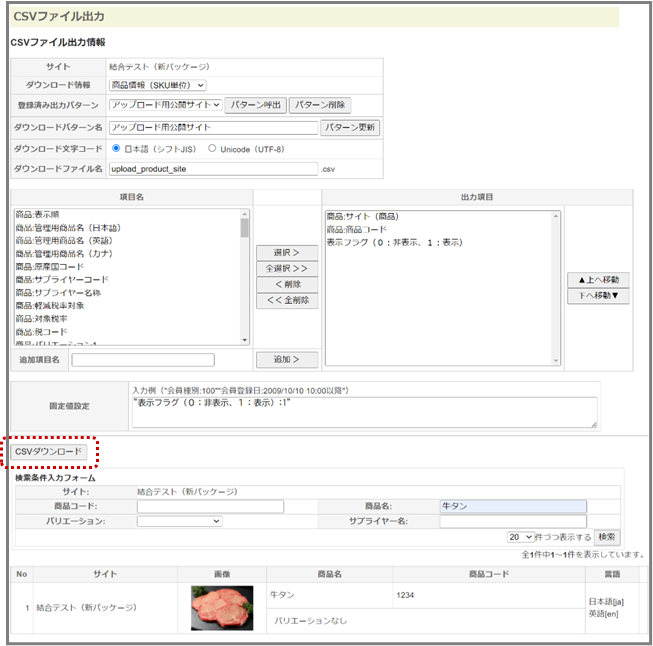
パターン呼出後、出力項目を変更した場合は、<パターン更新>をクリックして変更した内容を更新してください。(変更した内容が反映されずにCSVファイルが出力されます。)変更した内容は、登録済み出力パターンに上書きされます。条件の異なったCSVファイル出力を行う場合は、出力条件ごとに出力パターンを登録してください。
出力パターンの登録
■操作方法
①メニューより【外部ファイル連携-CSVファイル出力】を選択します。
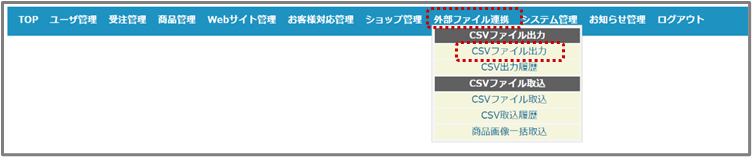
②ダウンロード画面が表示されるので〔ダウンロード情報〕より出力する情報を選択します。
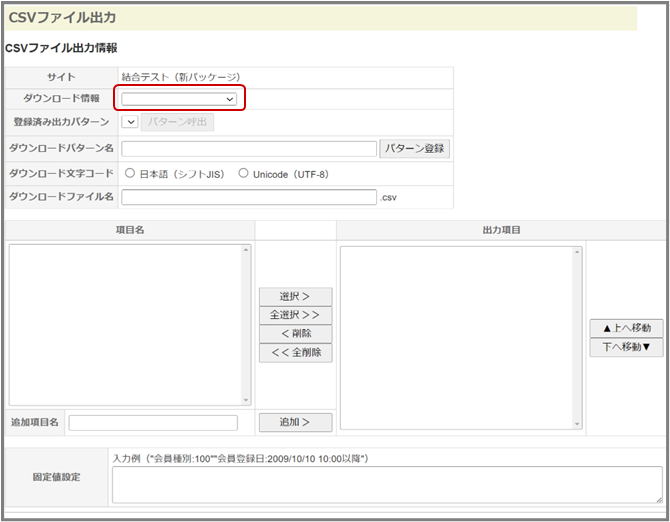
③CSVファイル出力情報を設定して、<パターン登録>をクリックします。
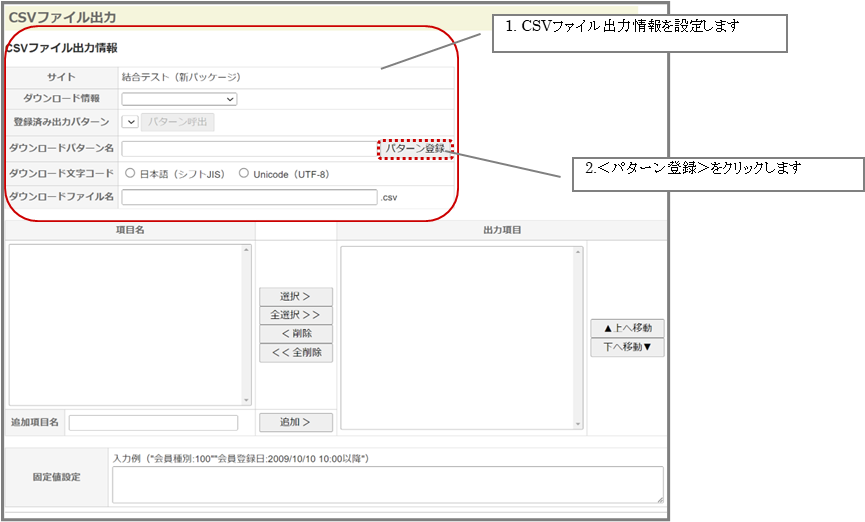
CSVファイルダウンロードでは、以下の項目を登録・変更することができます。(※は必須入力項目)
ヤマトB2WebのCSVファイルダウンロードパターンを使用する場合は「別紙_ヤマトB2Web使用時における注意点」参照
| 項目 | 説明 |
| ダウンロード情報※ | CSVダウンロードする情報を選択します。 |
| 登録済み出力パターン | 既に登録済みのパターンを使用する場合、パターンを選択し<パターン呼出>をクリックします。ダウンロード情報毎に登録済みのパターンが切り替わり表示されます。 |
| ダウンロードパターン名※ | パターンの新規登録や更新時に、パターン名を文字列で入力します。入力したパターン名は「登録済みパターン名」で表示され、登録後使用することができます。 |
| ダウンロード文字コード※ | 出力されるCSVファイルの文字コードを選択します。 フロントサイトで中国語や韓国語などの英語・日本語以外の言語対応している場合は、データが文字化けして出力しますので必ずUnicode(UTF-8)を選択してください。 |
| ダウンロードファイル名※ | 出力されるCSVのファイル名を半角英小文字数字で指定します。 英字は半角小文字で入力してください。半角英大文字は入力できません。また登録済みのファイル名は登録することはできません。 |
| 項目名 | 〔ダウンロード情報〕で選択された情報の、出力可能な項目名を表示します。<選択>、<全選択><削除><全削除>で出力項目を選択します。同じ項目を複数回選択することも可能です。 |
| 出力項目※ | CSVファイルに出力される項目を設定します。 設定順に出力されます。 |
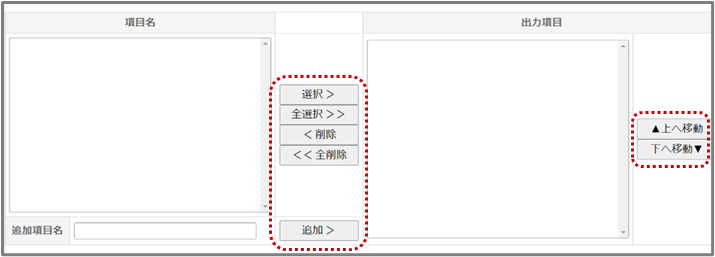
出力項目の設定は以下のボタンで設定します。
| ボタン名 | 説明 |
| 選択> | 項目名を選択する場合に使用します。 左側の項目名の項目を選択して、クリックすると右側の出力項目欄に選択された項目名が設定されます。 |
| 全選択≫ | 全ての項目名を出力項目に設定する場合に使用します。 左側の項目名欄の全ての項目名が選択され、右側の出力項目欄に設定されます。 |
| >削除 | 右側の出力項目欄の項目名を削除する(設定を取り消す)場合に使用します。 右側の出力項目欄の項目名を選択して、クリックすると右側の出力項目欄より項目名が削除されます。 |
| ≪全削除 | 全ての出力項目を削除する(設定を取り消す)場合に使用します。 右側の出力項目欄に設定されている項目が全て削除されます。 |
| 追加> | 追加項目名を入力して、クリックすると出力項目欄の最下行に追加されます。 |
| ▲上へ移動 | 出力項目を選択し、クリックすると選択された項目が1行上に移動します。 複数行移動する場合は、移動行数分クリックします。 |
| ▼下へ移動 | 出力項目を選択し、クリックすると選択された項目が1行下に移動します。 複数行移動する場合は、移動行数分クリックします。 |
項目を選択する場合、Shiftキー、Ctrlキーを使用して複数項目選択することができます。
・「Shiftキーを押しながら項目をクリックする」⇒連続した複数項目を選択・「Ctrl キーを押しながら項目をクリックする」⇒連続していない複数項目を選択
検索条件は、選択されたダウンロード情報によって異なります。
検索条件の設定は選択されたダウンロード情報の各管理画面と同様の操作となりますので、各機能の以下の章を参照して下さい。フロントユーザ情報⇒「2.ユーザ情報管理」、商品情報⇒「4. 商品管理」、・注文情報⇒「3.受注管理」
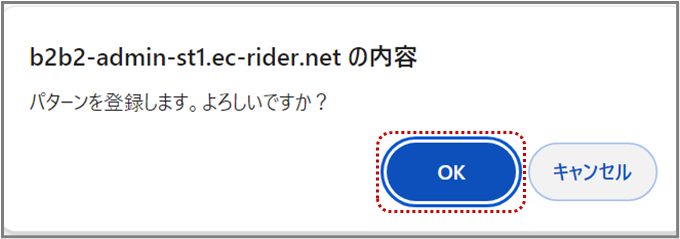
④パターン登録確認ダイアログが表示されるので<OK>をクリックします。
⑤登録済みの出力パターンを使用してCSVファイルダウンロードします。
登録済みの出力パターンの削除
■操作方法
①メニューより【外部ファイル連携-CSVファイル出力】を選択します。
②ダウンロード画面が表示されるので〔ダウンロード情報〕より削除する情報を選択します。
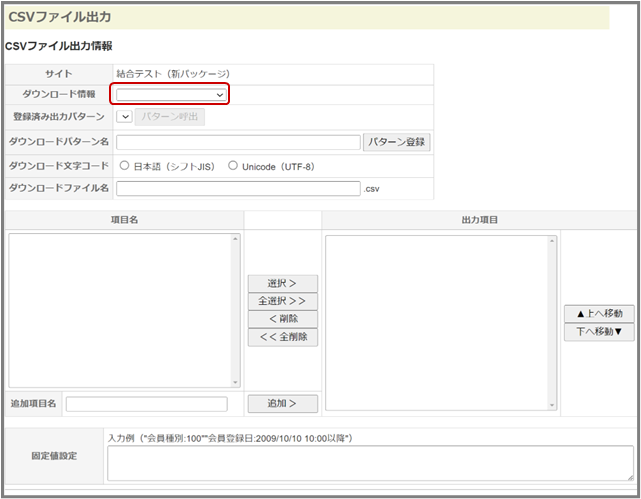
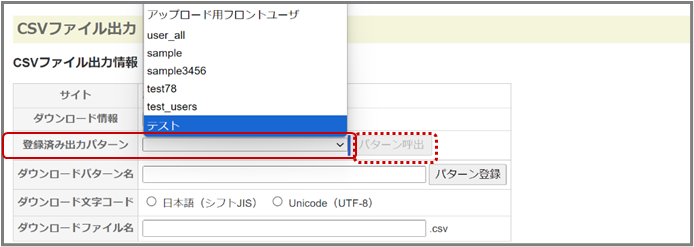
③〔登録済み出力パターン〕より削除するパターンを選択し<パターン呼出>をクリックします。
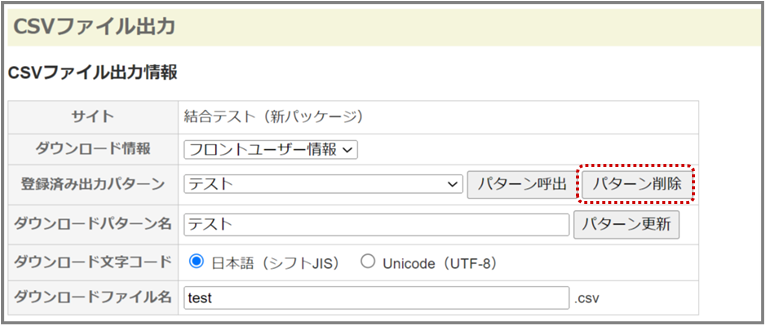
④<パターン削除>をクリックします。
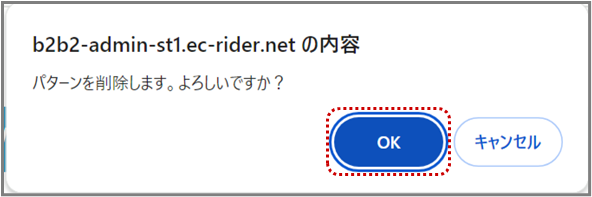
⑤削除確認ダイアログボックスが表示されるので<OK>をクリックします。
⑥登録済み出力パターンの選択肢より、削除したパターン名が表示されなくなります。
1.2. CSV出力履歴
CSVファイルダウンロードで出力した情報のCSV出力履歴を確認することができます。
履歴にあるデータは、再度ダウンロードすることができます。
CSV出力履歴の検索
■操作方法
①メニューより【外部ファイル連携-CSV出力履歴】を選択します。
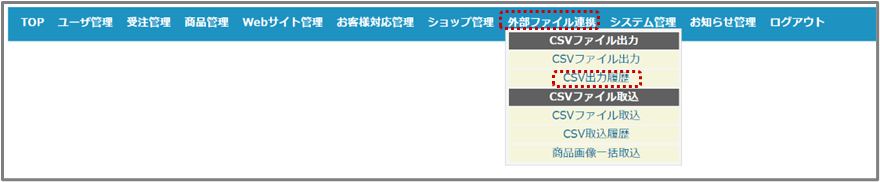
②CSVファイルダウンロード履歴画面が表示されるので必要に応じて検索条件を入力して<検索>をクリックします。

検索条件には、下記の条件を設定することができます。
| 項目 | 説明 |
| 出力日時 | 検索する出力日日を西暦yyyy/mm/ddまたはカレンダーアイコンで指定します。検索開始日~検索終了日を入力すると範囲指定することができます。また、検索終了日を省略すると検索開始日以降すべてを指定することができます。 |
| ファイル名 | ファイル名に含まれる一部の文字または、一致する文字列を入力します。 |
CSVファイルのダウンロード
■操作方法
①メニューより【外部ファイル連携-CSV出力履歴】を選択します。
②ダウンロードするファイルを検索します。(※「CSV出力履歴の検索」を参照)
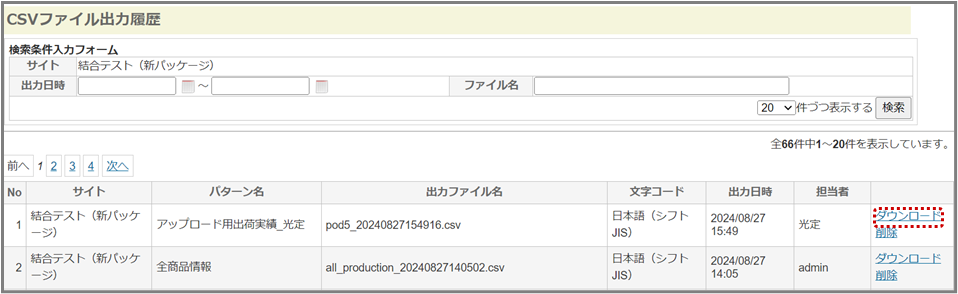
③検索に該当するダウンロード履歴画面が表示されるので、ダウンロードするファイルの[ダウンロード]をクリックします。
CSVファイルの削除
■操作方法
①メニューより【外部ファイル連携-CSV出力履歴】を選択します。
②ダウンロードするファイルを検索します。(※「CSV出力履歴の検索」を参照)
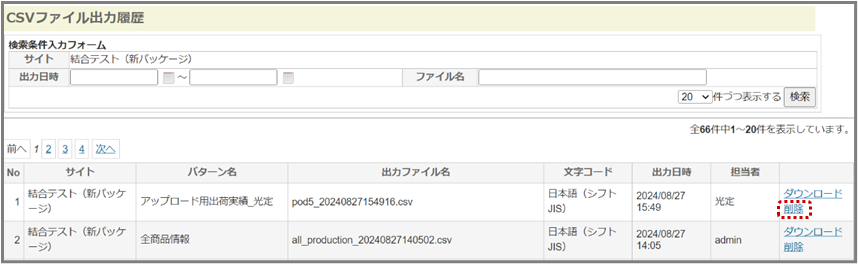
③検索に該当するダウンロード履歴画面が表示されるので、削除するファイルの[削除]をクリックします。
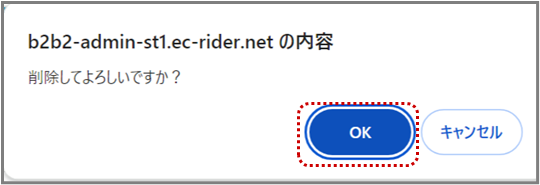
④削除確認ダイアログボックスが表示されるので<OK>をクリックします。
⑤メールテンプレート検索一覧より削除されます。