商品の配送先住所に対する国別・県別の送料の設定や物流情報の管理をおこないます。
配送可能国の設定や国別・県別の送料の設定や閾値(送料を区分する境界値)に対する送料の設定を行います。
配送先管理で設定した閾値を、商品SKU情報の「送料ポイント」で設定できます。
【キャンペーン管理】で設定された送料無料キャンペーンの条件に該当する注文は、送料ポイントに関係なく送料が無料になります。
5.1. 国検索
国検索、編集
■操作方法
①メニューより【ショップ管理-国検索】を選択します。
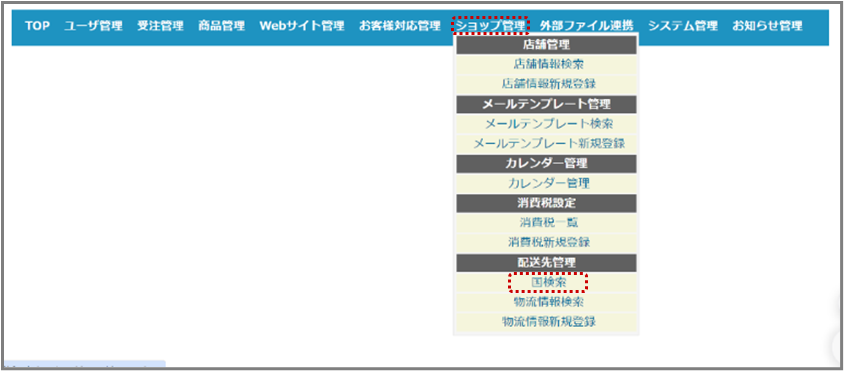
②国検索画面が表示されるので検索条件を入力して<検索>をクリックし[編集]をクリックします。
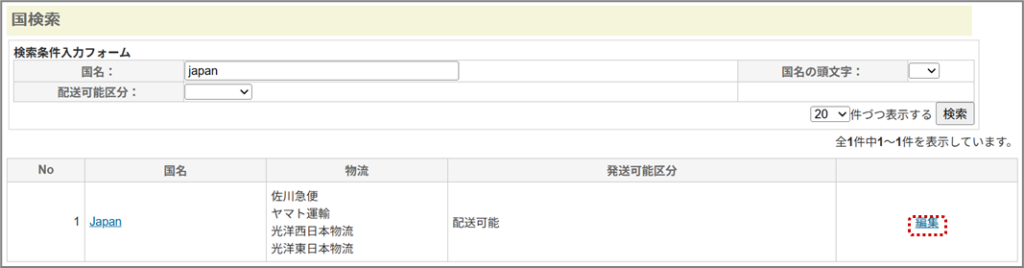
検索条件には以下の項目があります。
| 項目 | 説明 |
| 国名 | 国名に含まれる一部または一致する半角英字を入力します。 |
| 国名の頭文字 | 国名の頭文字を選択します。 |
| 配送可能区分 | 配送可能であるかどうか選択します。 |
③国編集画面で必要項目を入力し。<更新>をクリックします。
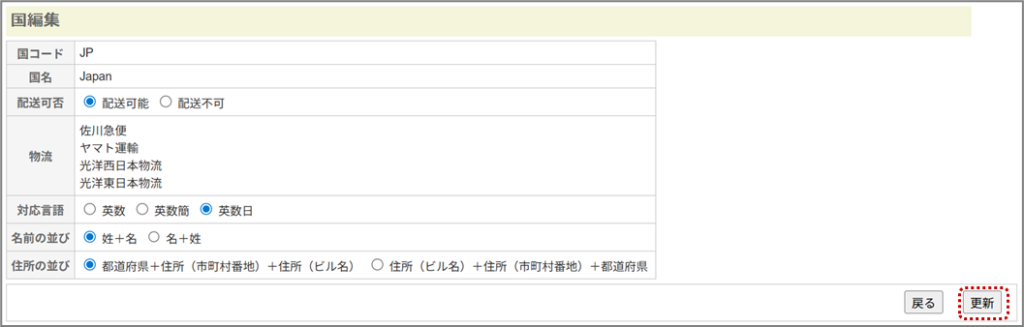
国編集では以下の項目が編集できます。
| 項目 | 説明 |
| サイト | 国・送料を検索するフロントサイトを表示します。 |
| 国コード | 国コード(英字2文字)を表示します。 |
| 国名 | 国名(英字)を表示します。 |
| 配送可否 | 国送料編集設定した配送可否を表示します。 |
| 物流※ | 物流業者を選択します。 【物流情報】で設定された物流業者が選択できます。 |
| 対応言語 | フロントサイトの配送先指定時に入力できる言語を設定します。 |
| 名前の並び | フロントサイトで配送先氏名を入力する際の名前の並びを選択します。 |
| 住所の並び | フロントサイトで配送先住所を入力する際の住所の並びを選択します。 |
④更新ダイアログが表示されるので<OK>をクリックします。
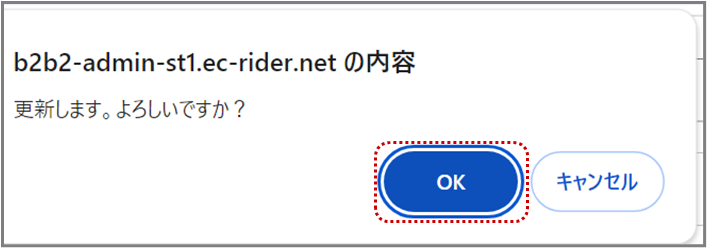
⑤国情報が更新されます。
5.2. 物流情報新規登録
国・送料編集で使用される、物流情報を新規登録することができます。
物流情報には、フロントサイトの配送先設定で使用する、「お届け先日の指定範囲」「お届け先時間指定」などを物流業者毎に設定することができます。
■操作方法
①メニューより【ショップ管理-物流情報新規登録】を選択します。
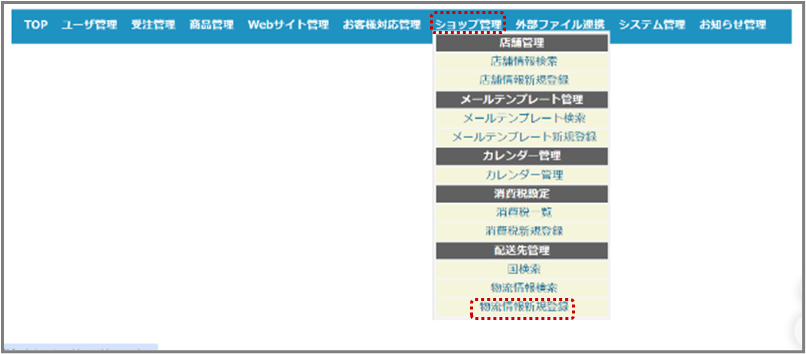
②物流情報登録画面が表示されるので必要項目を入力して<登録>をクリックします。
ヤマトB2Webを使用する際は「操作マニュアル(別紙_ヤマトB2Web使用時における注意点)」参照
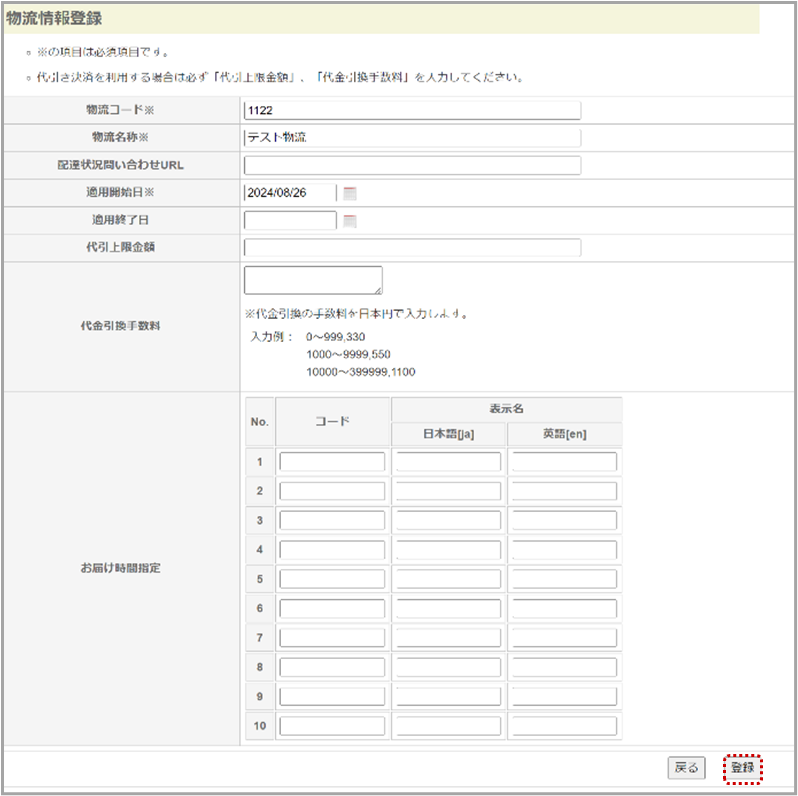
物流情報登録では、以下の内容を登録・編集することができます。(※は必須入力項目)
| 項目 | 説明 |
| 物流名称※ | 物流名称を文字列で入力します。 |
| 配達状況問合せURL | 現在の配達状況を問い合わせるための物流業者のサイトURLを文字列で入力します。 |
| お届け日指定範囲 | お届け指定範囲の日数を半角数値で入力します。 |
| お届け時間指定 (コード) | 時間指定のコードを半角数値で入力します。 運送業者で配送時間コードが設定されている場合は、そのコードを設定します。 |
| お届け時間指定 (表示名) | フロントサイトで表示する時間指定範囲の名称を文字列で入力します。(例:「午前中」、「13:00~15:00」等) |
③確認ダイアログが表示されるので<OK>をクリックします。
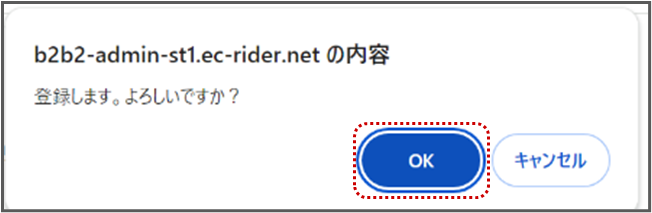
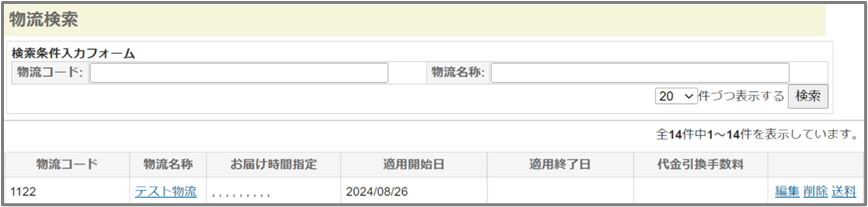
④登録した物流情報が物流検索一覧画面に表示されます。
3.物流情報編集
国・送料検索の国編集などで使用する物流情報の確認・編集を行います。
■操作方法
①メニューより【ショップ管理-物流情報検索】を選択します。
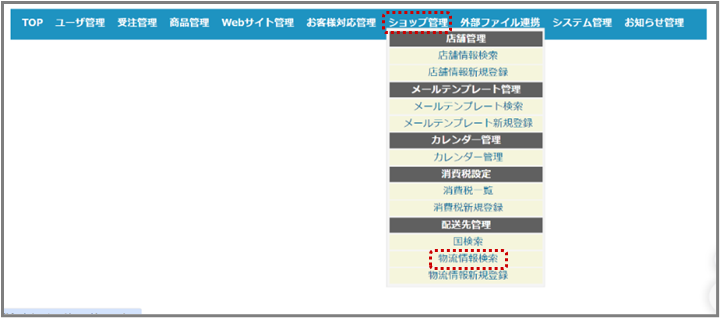
②検索条件を設定して<検索>をクリックします。
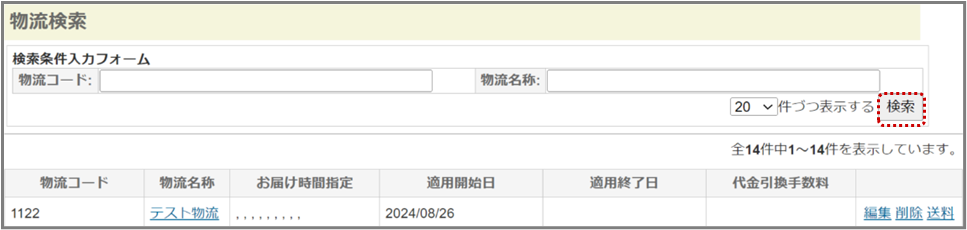
検索条件には、下記の条件を設定することができます。
| 項目 | 説明 |
| 物流名称 | 物流名称に含まれる一部または一致する文字列を入力します。 |
| 物流コード | 物流コードに含まれる一部または一致する文字列を入力します。 |
物流情報を編集する場合
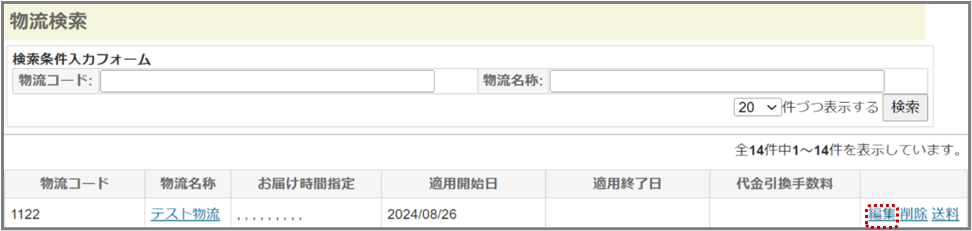
①物流検索一覧より編集する物流情報の<編集>をクリックします。
②物流編集画面が表示されるので、必要内容を入力し<更新>をクリックします。
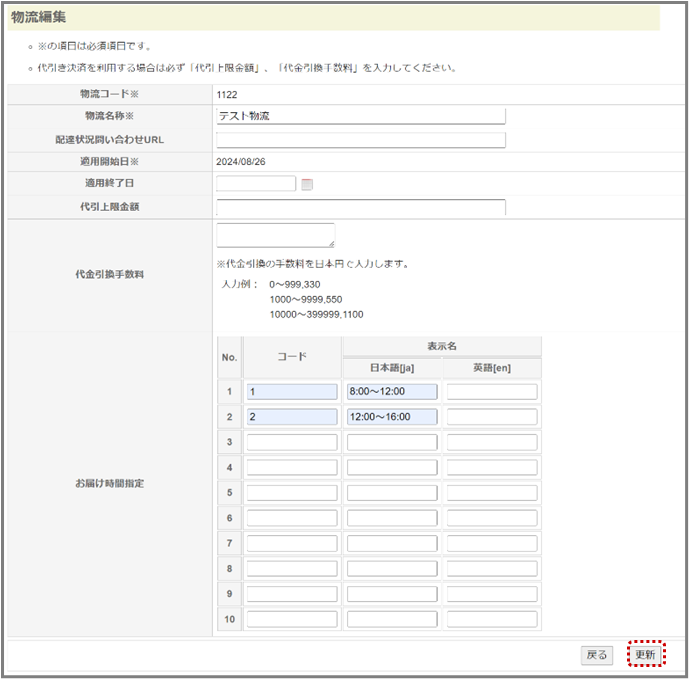
物流情報編集では、以下の内容を編集することができます。(※は必須入力項目)
| 項目 | 説明 |
| 物流コード※ | 物流コードを文字列で表示します。 |
| 物流名称※ | 物流名称を255文字以内の文字列で入力します。 |
| 配達状況問合せURL | 現在の配達状況を問合せるためのURLを文字列で入力します。 |
| 適用開始日※ | 適用開始日を西暦yyyy/mm/ddで表示します。 |
| 適用終了日 | 適用終了日を西暦yyyy/mm/ddで指定します。 |
| 代引上限金額 | 代引き可能な上限金額を入力します。 |
| 代金引換手数料 | 代引きを利用する際の手数料を入力します。 |
| お届け時間指定 (コード) | 時間指定のコードを半角数値で入力します。 運送業者で配送時間コードが設定されている場合は、そのコードを設定します。 |
| お届け時間指定 (表示名) | フロントサイトで表示させる時間指定範囲の名称を文字列で入力します。(例:「午前中」、「13:00~15:00」等) |
③更新確認ダイアログが表示されるので<OK>をクリックします。
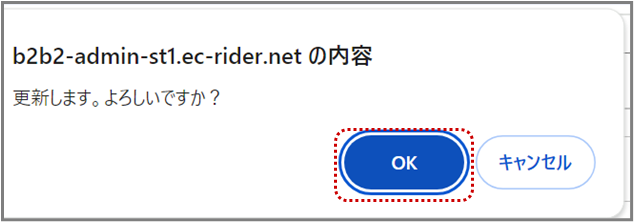
④編集内容が反映され、物流検索一覧が表示されます。
物流情報を削除する場合
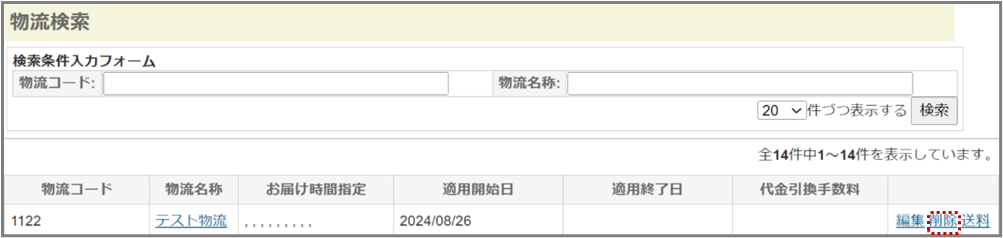
①物流検索一覧より削除する物流情報の<削除>をクリックします。
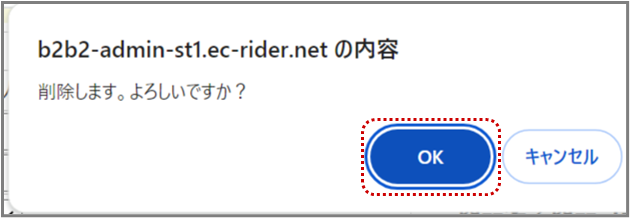
②削除確認ダイアログが表示されるので<OK>をクリックします。
③対象の物流情報が物流検索一覧より削除されます。
5.4. 送料編集
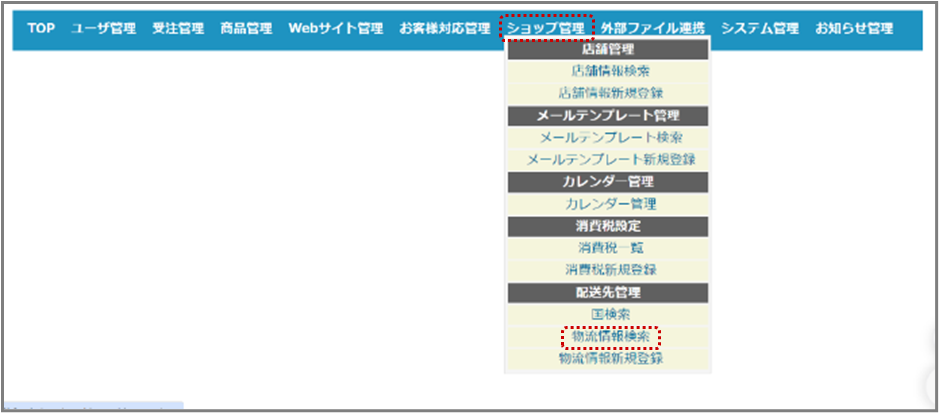
①メニューより【ショップ管理-物流情報検索】を選択します。
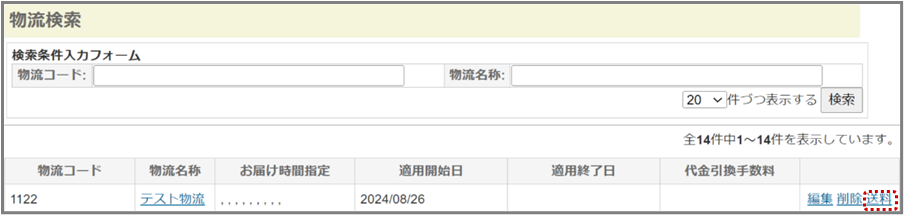
②検索画面で検索条件を入力し、[送料]をクリックします。
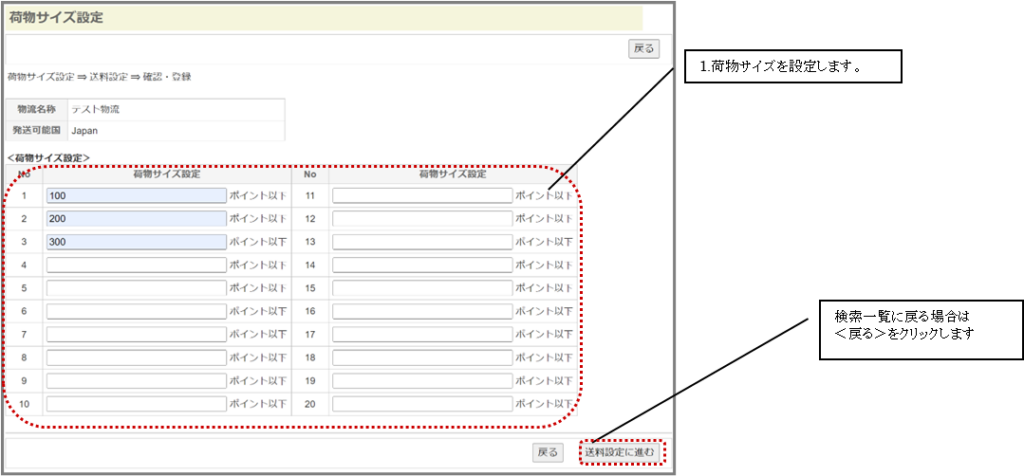
③荷物サイズを入力し、<送料設定に進む>をクリックします。
| 項目 | 説明 |
| 荷物サイズ設定※ | 送料ポイントの閾値(送料を区分する境界値)を半角数値で入力します。 送料ポイントは商品SKU単位で【商品管理】で設定することができます。 |
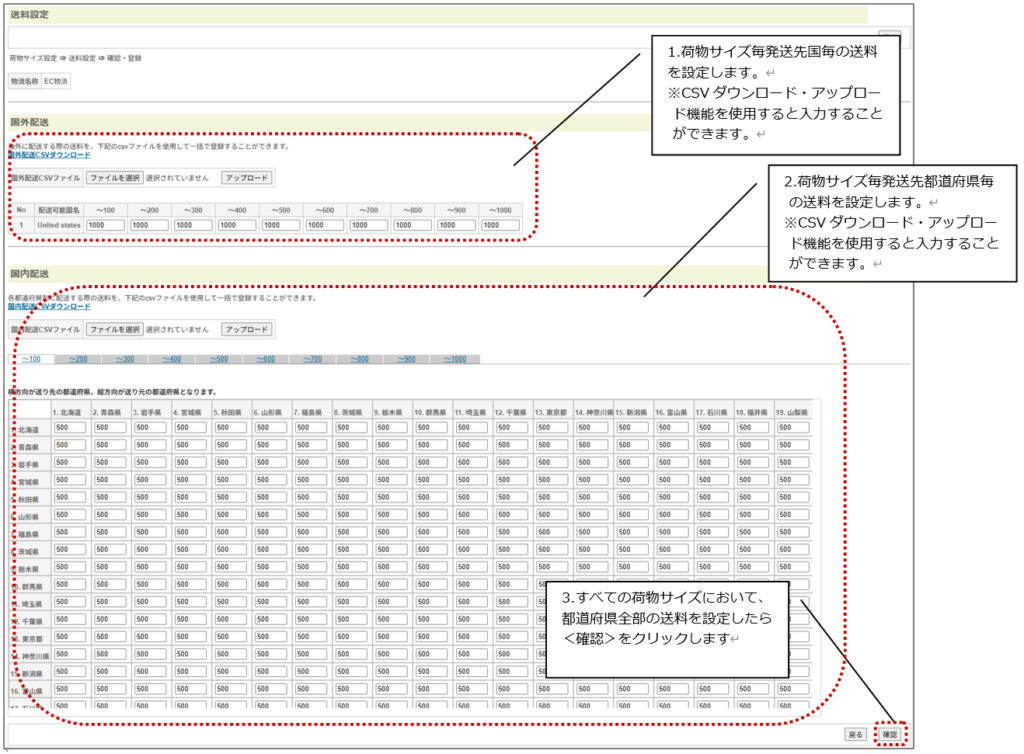
④送料設定画面で必要項目を入力し<確認>をクリックします。
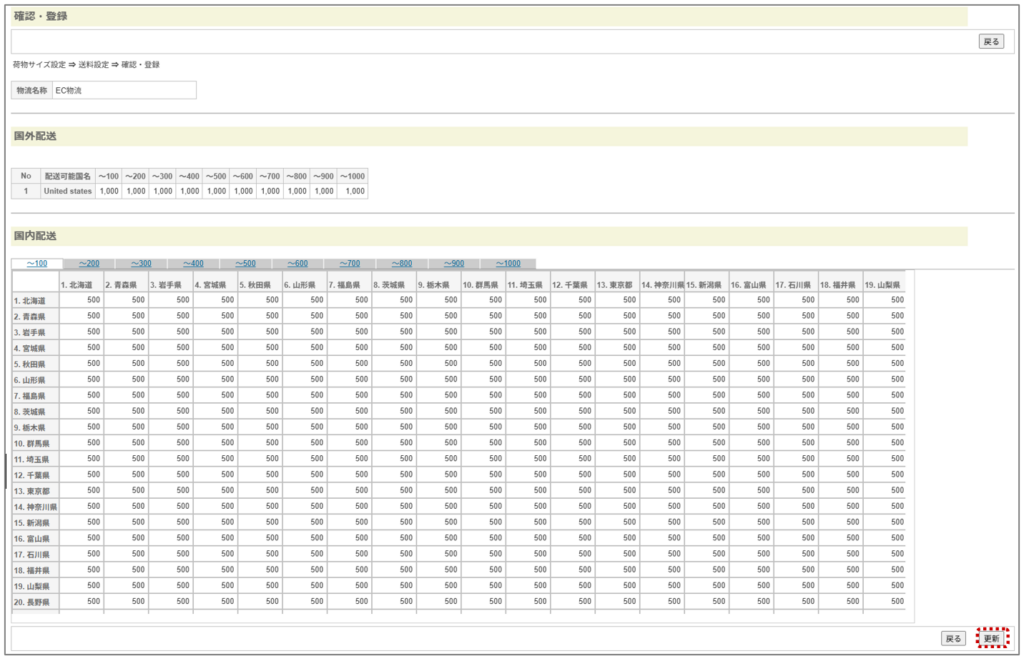
⑤確認登録画面で<確認>をクリックします。
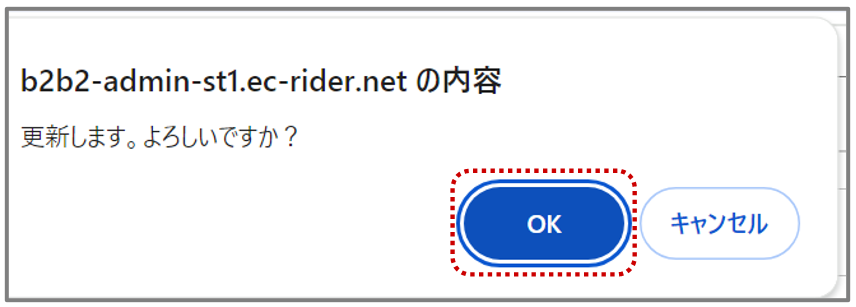
⑥更新ダイアログが表示されるので<OK>をクリックします。
⑦送料が設定されます。
送料計算方法
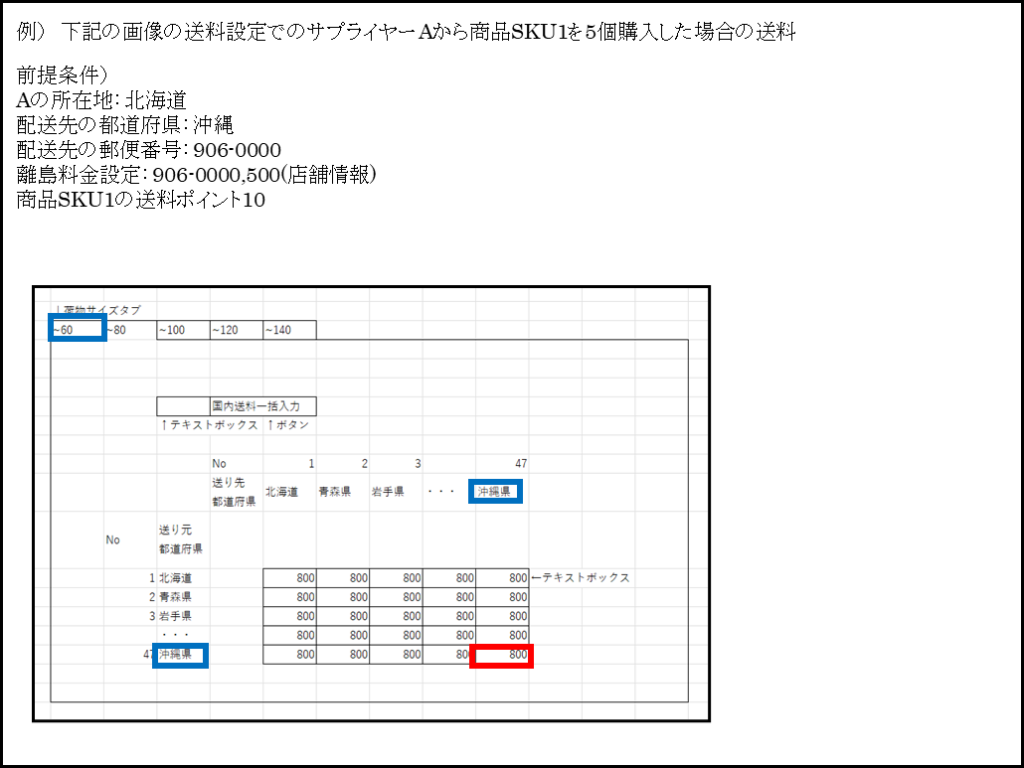
送料ポイントの合計値=10×5=50
画像の青枠が該当するため、赤枠の800円に離島料金500円を追加した1300円が送料となります。