
店舗情報は「EC-RiderB2BⅡ」導入時に必要な情報で、フロントサイト公開後の変更は基本的にできませんので必ず導入時に設定を行います。
(利用しない機能については、設定の必要はありません。)
運用の途中で変更を行った場合、すでに登録された情報との差異が発生するものや、データの整合性が取れなくなる場合もありますので、頻繁に変更しないにようにしてください。
店舗情報には以下の内容を設定することができます。
| 項目 | 説明 | |
| 1 | 運営企業名※ | サイト名称を設定します。 |
| 2 | ショップ名※ | 運営会社名称を設定します。 |
| 3 | 店舗郵便番号※ | 運営会社の郵便番号をハイフン(-)なしで入力します。 |
| 4 | 店舗住所※ | 運営会社住所を設定します。 |
| 5 | 店舗電話番号※ | 運営会社電話番号を設定します。 |
| 6 | 店舗メールアドレス※ | 運営会社メールアドレスを設定します。 |
| 7 | テスト環境用店舗メールアドレス※ | 【Webサイト管理-テスト環境管理】で作成したテスト環境で配信する店舗メールアドレスを指定します。 |
| 8 | 遠隔地・離島の送料設定※ | 隔地・離島の送料を指定します。 郵便番号,送料ポイント(閾値),送料(円)の書式で入力、複数の地域、送料ポイント(閾値)を登録する場合は、改行し列挙します。 |
| 9 | インボイス制度登録番号※ | インボイス制度登録番号を設定します。 「T」+ 13桁の半角数字で入力します。 入力例:T0123456789123 |
| 10 | 特別割引対象税率※ | 特別割引対象税率の税コードを設定します。 消費税設定で登録した消費税の「税コード」を指定します。 |
| 11 | 送料対象税率※ | 送料対象税率の税コードを設定します。 消費税設定で登録した消費税の「税コード」を指定します。 |
| 12 | 代引き手数料対象税率※ | 代引き手数料対象税率の税コードを設定します。 消費税設定で登録した消費税の「税コード」を指定します。 |
| 13 | 金額の端数処理※ | 金額計算時の端数の処理方法を指定します。 |
| 14 | 未ログイン時適用店舗cd※ | フロントサイトでログイン前の店舗コードを指定します。 |
| 15 | 未ログイン時ユーザID※ | 未ログイン時に適用するユーザIDを設定します。 |
| 16 | カテゴリ※ | 店舗情報検索用カテゴリを設定します。 入力例: 1:xxx,2:xxx,3:xxx,4:xxx |
| 17 | フロント会員登録用拠点コード※ | フロントサイトにて会員登録を承認する際に登録する拠点コードを指定します。BtoCサイトでの会員登録時に使用します。 |
| 18 | 画像のサイズ上限※ | 画像のサイズ上限を設定します。 入力例:「〇,〇,〇,〇,〇」の形式で入力します。 〇には、〇MBの数値のみを入力します。 〇で制限がかかる値は前から順に以下の項目です。 1. 商品 2. カテゴリ 3. バナー 4. お問い合せ(フロントからの添付あり) 5. お知らせ |
| 19 | 添付ファイルのサイズ上限※ | 添付ファイルのサイズ上限を設定します。 入力例:「〇,〇,〇」の形式で入力します。 〇には、〇MBの数値のみを入力します。 〇で制限がかかる値は前から順に以下の項目です。 1. 一括注文(フロントからの添付あり) 2. ファイルマネージャー 3. お知らせ |
| 20 | プルダウンの最大表示件数※ | プルダウンの最大表示件数を設定します。 入力例:最大〇件まで表示したい場合 「〇」の数値のみ入力します |
| 21 | 配送完了メール(店舗向け)送信先メールアドレス※ | 出荷完了メール送信先メールアドレスを設定します。 入力例: shukka_kanryou1@deliver.com, shukka_kanryou2@deliver.com, shukka_kanryou3@deliver.com |
| 22 | お知らせ表示件数※ | フロントサイトでお知らせ欄に表示する件数を設定します。 「〇」件の数値のみ入力します。 |
| 23 | 新着商品期間※ | フロントサイトで商品検索条件の新着商品として表示する期間を設定します。 現在日付 – 商品の公開期間開始日 <= 新着商品期間「〇」日 の場合に新着商品として検索されます。 「〇」日の数値のみ入力します。 |
| 24 | 住所登録時の国選択セレクトボックスの初期値※ | 住所入力フォームの国の初期値を設定します。 国コードを入力します。 |
| 25 | 利用可能な支払方法のデフォルト値※ | 店舗を作成する際、各支払い方法が利用可能か否か設定する項目のデフォルト値です。 入力例:「〇,〇,〇,〇,〇,〇,〇,〇,〇,〇,〇,〇,〇」の形式で入力します。 〇には、利用不可な場合:0、利用可能な場合1を入力します。 〇に該当する項目は前から順に以下の項目です。 1. 自社掛け払い 2. 代引き 3. 銀行振り込み(前払い) 4. GMO_クレジットカード決済 5. GMO_コンビニ前払い 6. GMO_pay-easy 7. GMO_後払い 8. GMO_PAID 9. PortiaPAY 10. paypal 11. paypalクレジットカード決済 12. ZEUS |
| 26 | 店舗ロゴ | ロゴ用の画像ファイルはファイルマネージャー機能を使用して、public/cmsフォルダ配下に保存します。 公開済みのpublic/cmsフォルダ内から自動取得します。 |
| 27 | ログイン前ページ表示 | クローズドサイトの場合は:falseを セミクローズドサイトの場合は:trueを設定します。 |
| 28 | フロント会員登録自動承認フラグ | フロントサイトにて会員登録が自動で承認されます。 true:自動承認されます。 |
| 29 | サイト入り口アクション | ページ管理で登録したページの「URL上の名前」を指定します。 指定したページが、フロントサイトのサイト入り口ページとして表示されます。サイト入り口アクションを登録した場合、トップページアクション名も登録してください。 設定しない場合は「index」が使われます |
| 30 | 離島送料無料キャンペーン対応方法 | 送料無料キャンペーンの遠隔地・離島の送料設定を行います。 |
| 31 | 出荷希望日指定範囲 | 出荷希望日時の選択可能範囲を設定します。 入力例:〇日後から△日後までの場合 「〇,△」の形式で入力します |
| 32 | Google Analyticsなど、bodyタグに必ず付加するタグ | Google Analyticsなどアクセス解析のためのスクリプトを設定できます。アクセス解析以外の用途では使用はお控えください。 (Google Analyticsについては http://www.google.com/analytics/ をご参照ください) ここで設定されたものは本番環境のみ出力され、テスト環境は出力されません。 2000文字まで入力可能です。 <script type=”text/javascript”> から </script> までを入力します。 |
| 33 | GoogleウェブマスターなどのSEO対策用のMETAタグ | Googleウェブマスターなど。アクセス解析以外の用途の使用はお控えください。 (Googleウェブマスターについては http://www.google.com/webmasters をご参照ください) ここで設定されたものは本番環境のみ出力され、テスト環境は出力されません。 2000文字まで入力可能です。 例)<meta name=”xxxxx1″ content=”xxxxxxxx”/> <meta name=”xxxxx2″ content=”xxxxxxxx”/> 各metaタグは /> で閉じるようにしてください。 ○ <meta name=”xxxxx” content=”xxxxxxxx”/> × <meta name=”xxxxx” content=”xxxxxxxx”> |
| 34 | 当日注文受付可能時間 | 当日注文受付可能時間を設定します。 注文日の設定時間までなら出荷希望日に当日選択可能(+0日) それ以降なら翌日から選択可能(+1日) 「hh:mm」の形式で入力します。 入力例:「10:00」の場合 注文日の00:00〜9:59までなら出荷希望日に当日選択可能(+0日) 注文日の10:00〜23:59までなら翌日から選択可能(+1日) |
| 35 | 自動承認時の店舗コード接頭辞 | フロントサイトにて会員登録が自動で承認する際の店舗コードに付与する接頭辞を10文字以内で指定してください。 接頭辞+0埋め6桁で自動採番された数字が店舗コードになります。 接頭辞が変更された場合でも採番はリセットされません。 |
| 36 | 決済時お問い合わせ先 | 電子決済時、決済代行会社に配信されるお問い合わせ先です。店舗名、部署名等を指定します。42文字以内(全角の場合は21文字以内)で指定します。半角記号「^ ` { | } ~ & < > ” ‘」は使用できません。 |
| 37 | 決済時お問い合わせ先電話番号 | 電子決済時、決済代行会社に配信されるお問い合わせ先電話番号です。半角数字とハイフン( – )のみ使用可能です。 |
| 38 | 決済時お問い合わせ先受付時間 | 電子決済時、決済代行会社に配信されるお問い合わせ先受付時間です。「2桁:2桁-2桁:2桁」書式で指定します。 |
| 39 | Paid掛売り注文内容 | Paid掛売りでの支払い時の注文内容を設定します。 |
| 40 | 換算レート | 日本円からの変換レートを入力します。 |
| 41 | 換算後の金額の端数の処理 | 端数の処理方法を指定します。 |
| 42 | メンテナンスモード | フロントサイトをメンテナンスモードにするかを選択します。 |
| 43 | 通貨の単位(例:円、$) | 言語ごとの通貨の単位を設定します。 |
| 44 | 通貨単位の表示位置 | 言語ごとの通貨単位の表示位置を設定します。 |
| 45 | 通貨単位の優先適用 | 言語ごとの通貨単位の優先適用を設定します。 |
| 46 | メンテナンスモード適用外IPアドレス | メンテナンスモードで適用外のIPアドレスを設定します。 |
| 47 | ご注文締切り時間 | ご注文の締切り時間を設定します。 |
| 48 | おすすめ商品用カテゴリコード | おすすめ商品用のカテゴリコードを設定します。 |
| 49 | いつもの商品デフォルト絞り込み期間 | 購入した商品をいつもの商品にする期間を設定します。 |
| 50 | リクエスト商品コード | リクエスト商品として取り扱う商品コードの接頭語を設定します。 (例)Request:本接頭語の商品コードをリクエスト商品とします |
フロントサイトのページに上記の項目に対する設定項目がない場合は、店舗情報を設定しても無効となります。
1.1. 店舗情報新規登録
■操作方法
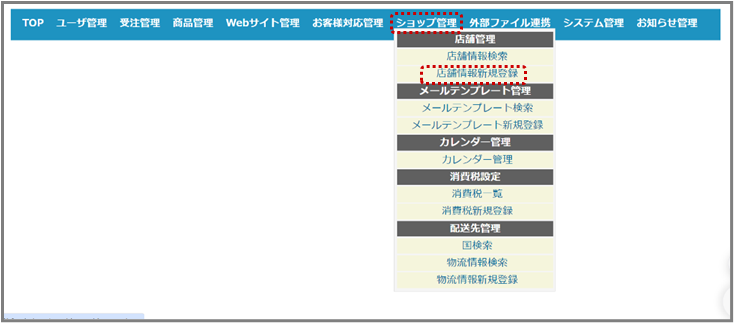
①メニューより【ショップ管理-店舗情報新規登録】を選択します。
②必要項目を入力し、<作成>をクリックします。
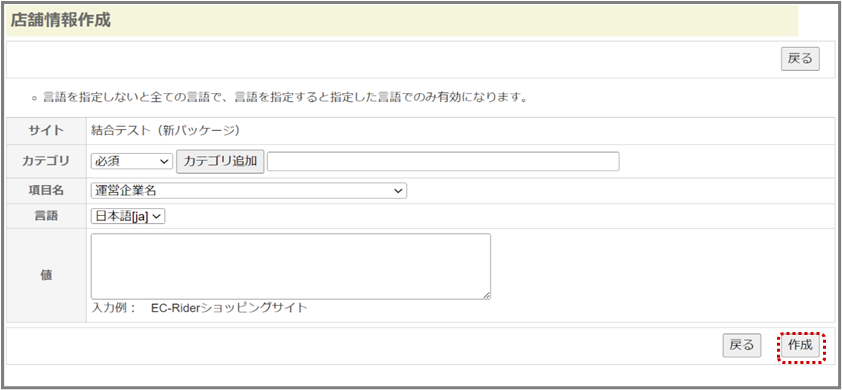
店舗情報作成では以下の項目を作成できます。
| 項目 | 説明 |
| サイト | ショップ情報を検索するフロントサイトを選択します。 |
| カテゴリ | 検索するカテゴリ名を選択します。 |
| 項目名 | 検索する項目名を選択します。 |
| 言語 | 検索する言語を選択します。 |
| 値 | 値を入力します。 |
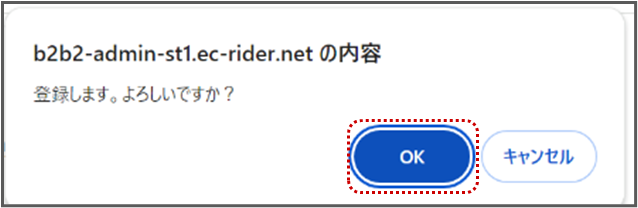
③登録確認ダイアログが表示されるので、<OK>をクリックします。
④店舗情報検索一覧画面に店舗が表示されます。
1.2. 店舗情報検索
■操作方法
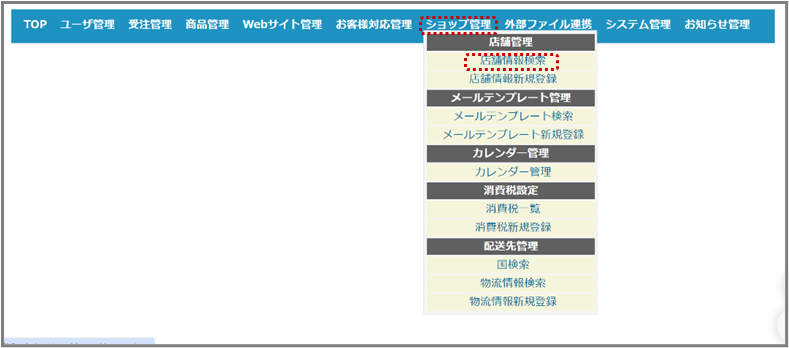
①メニューより【ショップ管理-店舗情報検索】を選択します。
②検索条件を入力し、<検索>をクリックします。
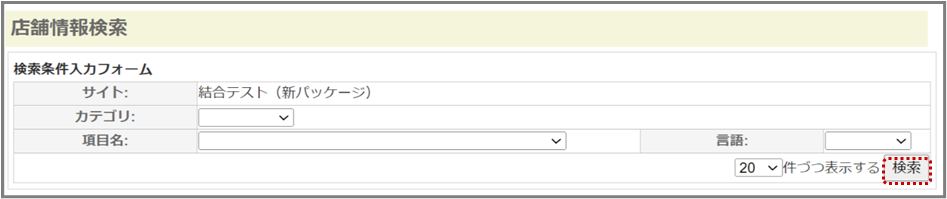
検索条件は以下も項目を入力することができます。
| 項目 | 説明 |
| サイト | ショップ情報を検索するフロントサイトを選択します。 |
| カテゴリ | 検索するカテゴリ名を選択します。 |
| 項目名 | 検索する項目名を選択します。 |
| 言語 | 検索する言語を選択します。 |
③参照する店舗情報の[詳細]をクリックします。
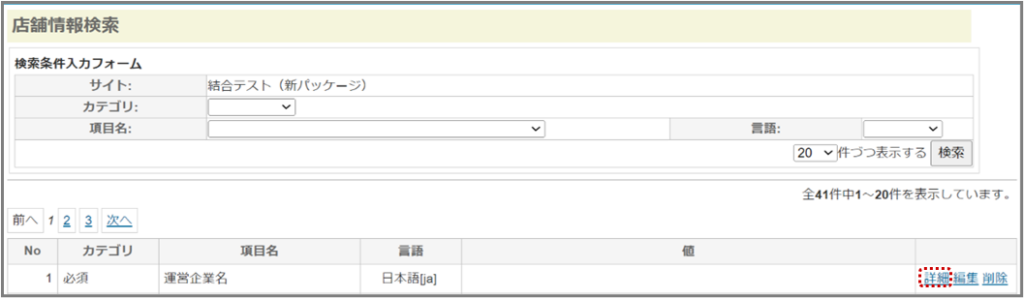
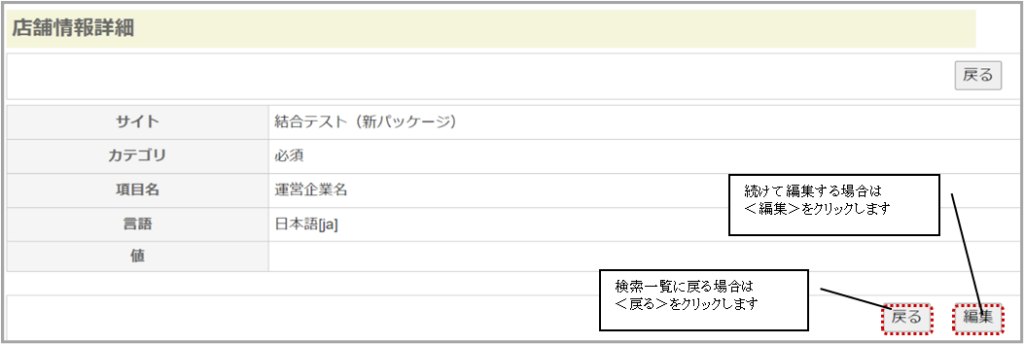
④店舗情報詳細画面が表示されるので、確認後<戻る>をクリックする。
続けて編集する場合は<編集>をクリックする。
3.店舗情報の編集
■操作方法
①メニューより【ショップ管理-店舗情報検索】を選択します。
②店舗情報を検索します。(※「店舗情報の検索と参照」参照)
③編集する基本情報の[編集]をクリックします。
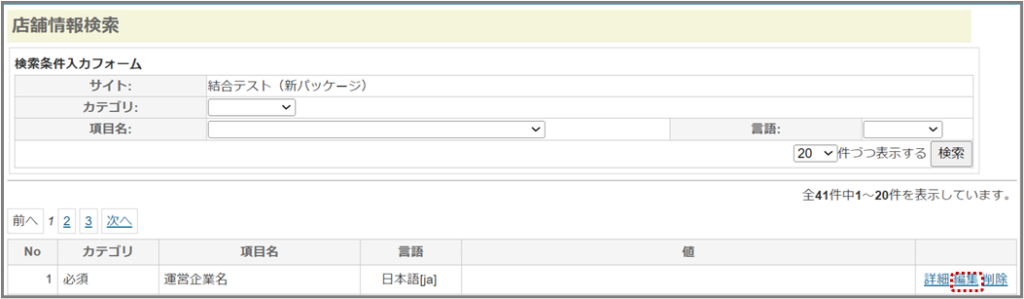
④店舗情報編集画面が表示されるので必要項目を入力して<更新>をクリックします。
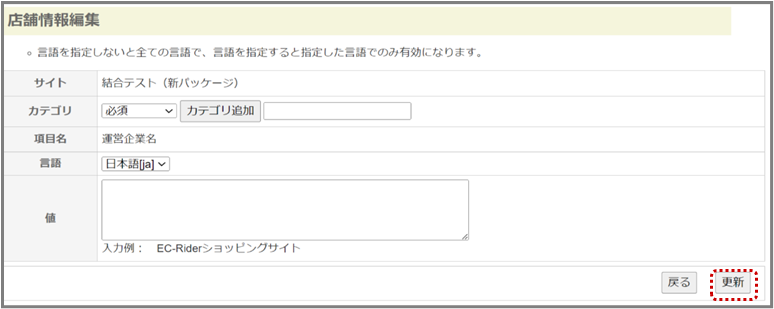
| 項目 | 説明 |
| サイト | ショップ情報を検索するフロントサイトを選択します。 |
| カテゴリ追加 | カテゴリで分類する場合にそのカテゴリ名を入力後<カテゴリ追加>をクリックすると、カテゴリの追加ができます。 |
| 項目名 | 新規登録するサイト情報の項目名を表示します。 |
| 言語 | 登録する言語を選択します。 |
| 値 | 項目名で選択した情報に対する値を設定します。選択した項目名によって設定する内容が異なります。欄外の説明および入力例を参考に設定してください。 |
⑤更新確認ダイアログが表示されるので<OK>をクリックします。
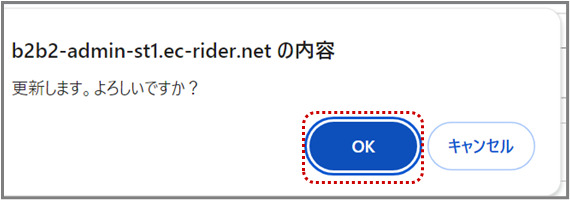
⑥変更内容が反映され店舗情報検索一覧に表示されます。
4.サイト情報の削除
■操作方法
①メニューより【ショップ管理-サイト情報検索】を選択します。
②店舗情報を検索します。(※「店舗情報の検索と参照」を参照)
③編集する基本情報の[削除]をクリックします。
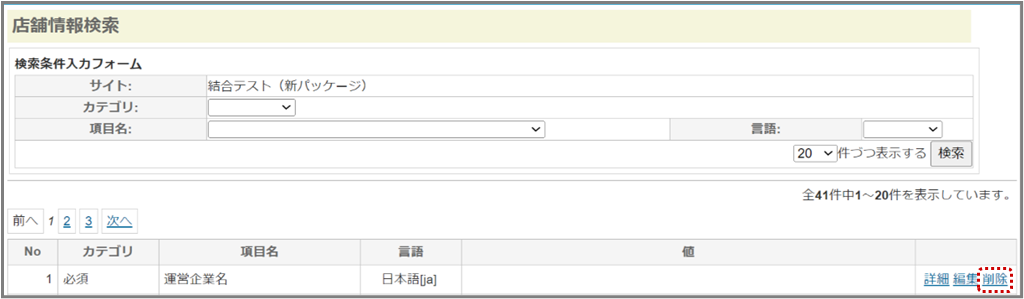
すでに、設定された項目名がフロントサイトで使用されている場合は、[削除]は表示されません。
④削除確認ダイアログが表示されるので<OK>をクリックします。
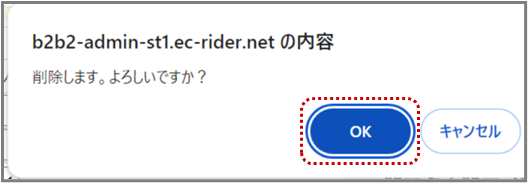
⑤削除した項目名が店舗情報検索一覧より消えます。