フロントサイトで配信するメールは、メールテンプレートで設定したレイアウトでメールを配信します。
導入時に、フロントサイトで利用するメール(PC用、携帯電話用)の書式をメールテンプレート管理で作成・編集します。
メールテンプレートでは、メール本文に登録されているフロントユーザ情報、商品情報や注文情報などのデータを引用するための「変数名」を用意しています。この「変数名」と文字列を設定することで、メールのレイアウトを設定します。
メールテンプレート管理では以下のメールテンプレートをあらかじめ設定しています。
配信先にはBCCにECサイト運営者が登録されています。
| メール区分 | 配信のタイミング | 配信先 |
| フロントユーザ登録申請メール | ユーザが登録を申請した時 | フロントユーザ |
| フロントユーザ登録完了メール | フロントサイトで商品注文時にフロントユーザ登録,またはフロントユーザ登録ページでフロントユーザ登録後 | フロントユーザ |
| フロントユーザ退会メール | フロントサイトで退会処理後 | フロントユーザ |
| フロントユーザパスワード再設定受付メール | フロントユーザがパスワード変更を要請した時 | フロントユーザ |
| フロントユーザ承認完了メール | フロントサイトでフロントユーザ登録,または管理サイトのフロントユーザ登録ページでフロントユーザ登録後 | フロントユーザ |
| フロントユーザ否認通知メール | 管理サイトのフロントユーザ登録申請管理から申請否認を実行時 | フロントユーザ |
| 注文承認依頼メール | 承認権限のないユーザがフロントサイトで商品の注文完了時 | 承認権限者 |
| 注文承認完了メール | 管理サイトで注文ステータスを更新時(受注待ち⇒出荷待ちに更新時) | 商品注文者 |
| 注文否認通知メール | 承認権限者が注文を否認した時 | 商品注文者 |
| 注文受付メール(顧客宛) | フロントサイトで商品注文完了後 | 商品注文者 |
| 注文受付メール(銀行振り込み) | フロントサイトで商品注文完了後 (支払方法が銀行振り込みの場合) | 商品注文者 |
| 注文内容変更通知メール | 管理サイト【注文管理】で注文内容が更新された時 | 商品注文者 |
| 入金確認メール | 管理サイトで注文ステータスを更新時(入金待ちから更新する時)支払区分が振込(先払い)の場合 | 商品注文者 |
| 出荷完了メール | 管理サイトで注文ステータス更新時(出荷指示済み⇒出荷済み) | ECサイト運営者 |
| 返品完了メール | 管理サイト【注文管理】で返品処理完了後 | 商品返品依頼者 |
| 注文キャンセル完了メール | 管理サイトで注文情報のキャンセル完了処理実施後 | 商品注文者 (キャンセル依頼者) |
| 決済エラー連絡メール | フロントサイトで商品注文時に決済エラーが発生した時 | 商品注文者 |
| 見積依頼メール | フロントサイトから見積依頼を行った時 | 見積依頼者 |
| 見積完了メール | 管理サイトの見積管理で見積ステータスが回答済みで更新時 | 見積依頼者 |
| 見積キャンセルメール | 管理サイトの見積管理で見積ステータスがキャンセルで更新時 | 見積依頼者 |
| 問い合わせ受付メール | フロントサイトより問い合せ処理実施後 | 問い合わせ者 (フロントユーザ) |
| 問い合わせ回答メール | 管理サイトで問い合わせメールに回答し配信処理実施後 | 問い合わせ者 |
| 管理ユーザ登録完了メール | 管理ユーザが登録を完了した時 | 管理ユーザ |
| 管理ユーザパスワード再設定受付メール | 管理ユーザがパスワード変更を申請した時 | 管理ユーザ |
| 出荷指示メール | 管理サイトで注文ステータスを更新時(受注待ち⇒出荷待ちに更新時) | サプライヤー担当者 |
| 出荷完了メール(店舗宛て) | 管理サイトで注文ステータス更新時(出荷待ち⇒出荷済み) | 商品注文者 |
| 安全在庫切れメール | 在庫数が更新され安全在庫以下となったとき | サプライヤー担当者 |
| 管理ユーザパスワード変更完了メール | 管理ユーザがパスワード変更完了した時 | 管理ユーザ |
2.1. メールテンプレート新規登録
新規にメールのテンプレートを作成します。
メールの本文に、フロントユーザ情報、商品情報や注文情報などのデータを引用するための「変数名」と文字列を入力してメールのレイアウトを設定します。
■操作方法
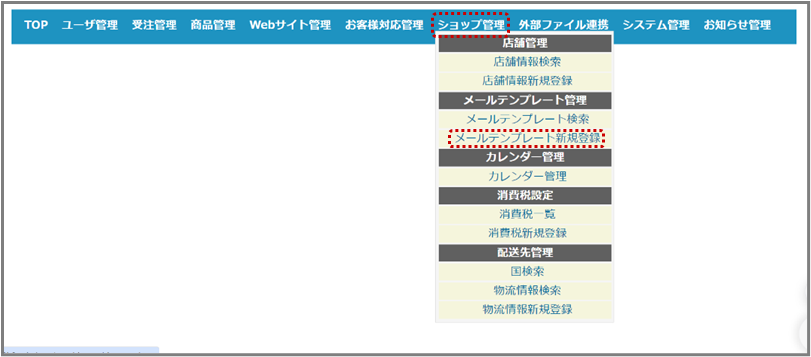
①メニューより【ショップ管理-メールテンプレート新規登録】を選択します。
②メールテンプレート新規登録画面が表示されるので、必要項目を入力して<確認>をクリックします。
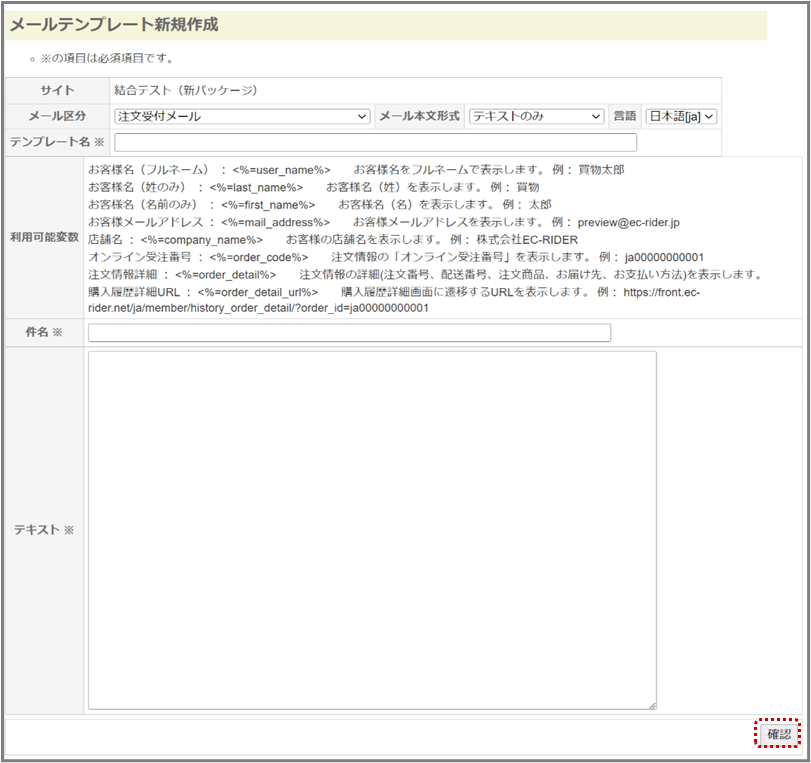
メールテンプレート新規登録では、以下の内容を登録することができます。(※は必須項目)
| 項目 | 説明 |
| サイト | メールテンプレートを利用するフロントサイトを表示します。 |
| メール区分 | メール区分を選択します |
| メール本文形式 | メールの配信形式(テキスト形式)を選択します。 |
| 言語 | テンプレートの言語を選択します。 |
| テンプレート名※ | メールテンプレートの登録名を255文字以内の文字列で入力します。 |
| 利用可能変数 | メールテンプレートで利用できる変数を表示します。 |
| 件名※ | 配信するメールの件名を255文字以内の文字列で入力します。 |
| テキスト※ | 配信するメールの本文を文字列で入力します。 |
④メールテンプレート画面が表示されるので<作成>をクリックします。
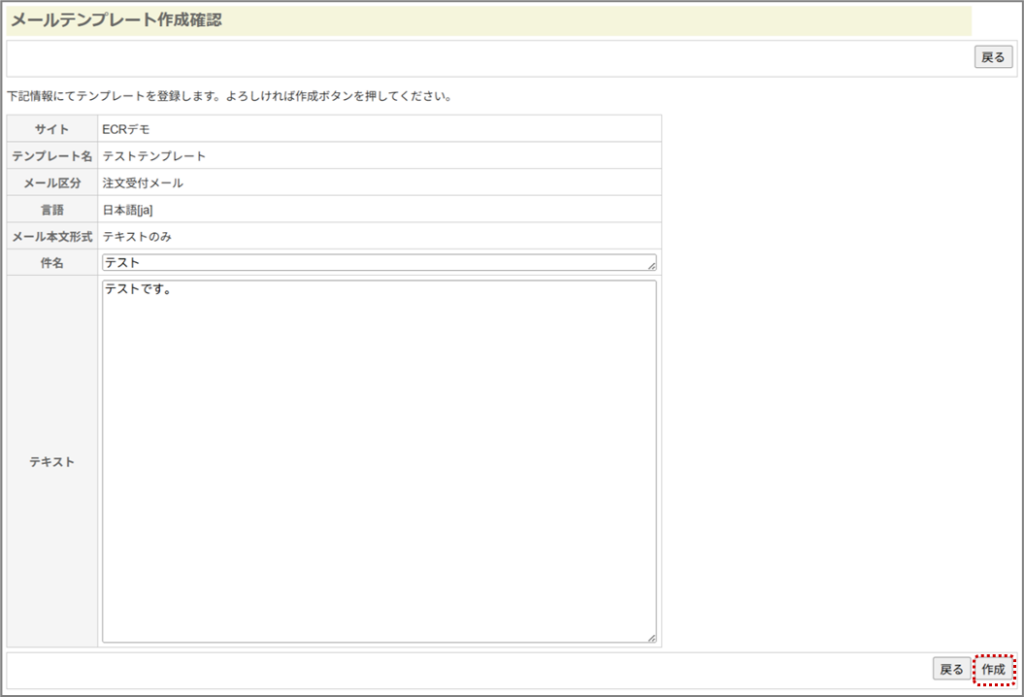
⑤メールテンプレートが登録されメールテンプレート検索一覧に表示されます。
2.2. メールテンプレート検索
『メールテンプレート新規登録』で作成された、メールテンプレートの編集、削除を行います。
現在使用されているメールテンプレートは削除できません。(ステータスが“使用中”のメールテンプレート)
メールテンプレートの検索と参照
■操作方法
①メニューより【ショップ管理-メールテンプレート検索】を選択します。
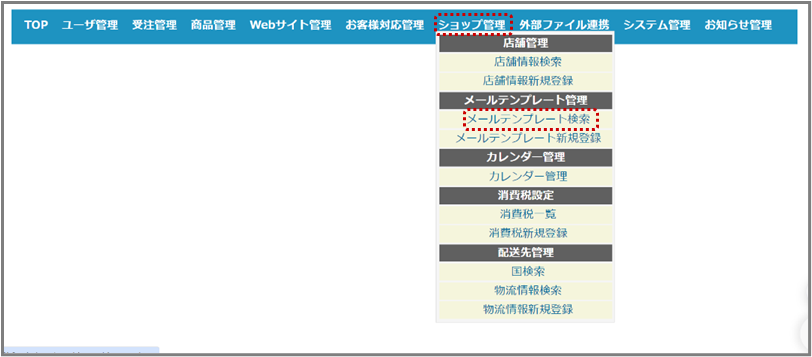
②メールテンプレート検索画面が表示されるので、必要に応じて検索条件を入力して<検索>をクリックします。
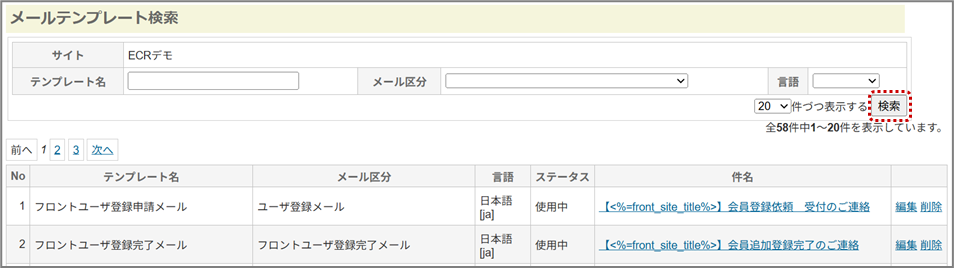
検索条件には、下記の条件を設定することができます。
| 項目 | 説明 |
| テンプレート名 | テンプレートの一部分または一致する文字列を入力します。 |
| メール区分 | メール区分からメールの種類を選択します。 |
| 言語 | メールテンプレートの言語を指定します。 |
③メールテンプレート検索一覧より参照するメールテンプレートの[件名]をクリックします。
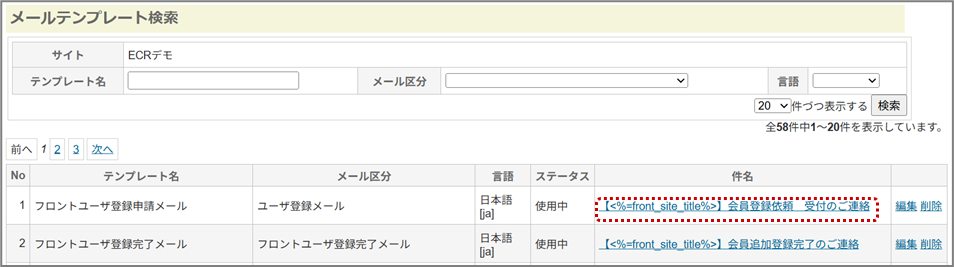
メールテンプレート検索一覧に表示される項目は以下の通りです。
| 項目 | 説明 |
| テンプレート名 | メールテンプレート名を表示します。 |
| メール区分 | メール区分を表示します。 |
| 言語 | メールテンプレートの言語を表示します。 |
| ステータス | メールテンプレートの使用状況を表示します。 |
| 件名 | メールテンプレートの件名を表示します。 |
④選択したメールテンプレートの詳細画面が表示されるので、内容を確認しメールテンプレート検索一覧に戻る場合は<戻る>を、編集を行う場合は<編集>をクリックします。
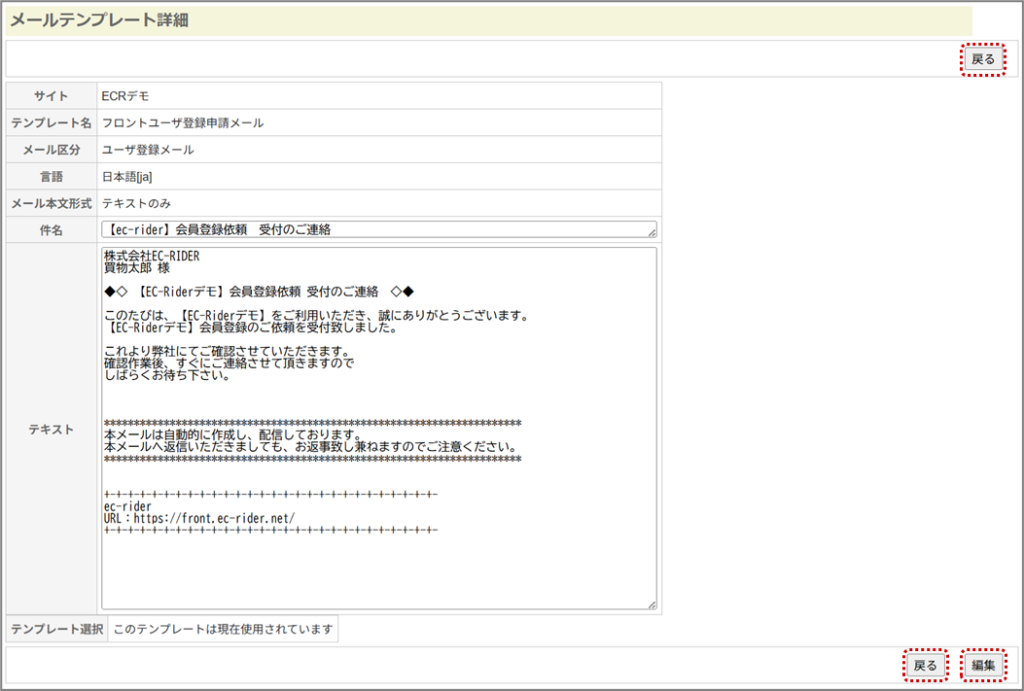
メールテンプレート詳細に表示される項目は以下の通りです。
| 項目 | 説明 |
| サイト | メールテンプレートが使われているサイト名を表示します。 |
| テンプレート名 | メールテンプレート名を表示します。 |
| メール区分 | メール区分を表示します。 |
| 言語 | メールテンプレートの言語を表示します。 |
| メール本文形式 | メールテンプレート本文の形式を表示します。 |
| 件名 | メールテンプレートの件名を表示します。 |
| テキスト | メールテンプレートの本文を表示します。 |
| テンプレート選択 | メールテンプレートの使用状況を表示します。 |
メールテンプレート編集
■操作方法
①メニューより【ショップ管理-メールテンプレート検索】を選択します。
②メールテンプレートを検索します。(※「メールテンプレートの検索と参照」を参照)
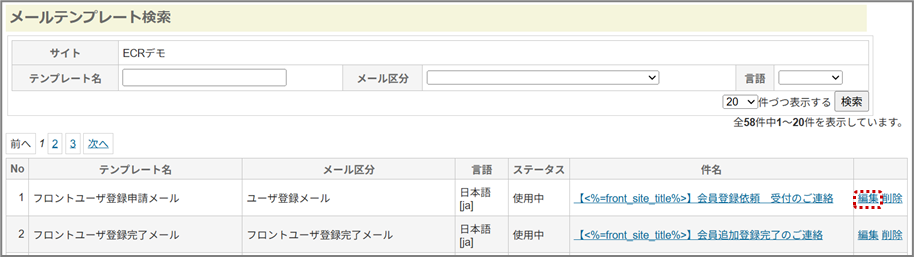
③メールテンプレート検索一覧より編集するメールテンプレートの[編集]をクリックします。
④メールテンプレート編集画面が表示されるので、必要項目を入力し<確認>をクリックします。
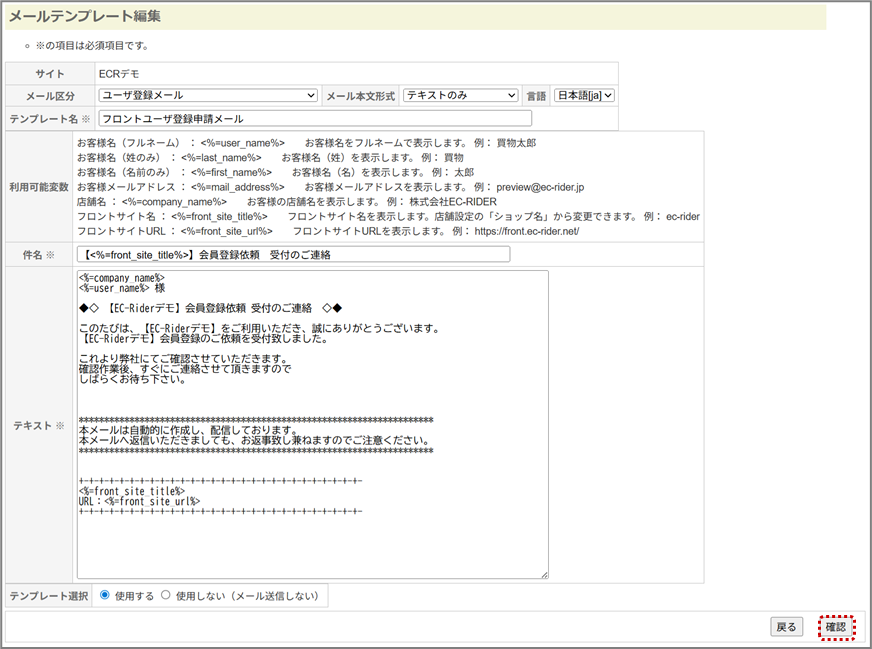
テンプレート編集では、以下の内容を設定することができます。(※は必須項目)
| 項目 | 説明 |
| サイト | メールテンプレートを利用するフロントサイトを表示します |
| メール区分 | メール区分を表示します |
| メール本文形式 | メールの配信形式(テキスト形式)を選択します |
| 言語 | テンプレートの言語を選択します |
| テンプレート名※ | メールテンプレートの登録名を255文字以内の文字列で入力します |
| 利用可能変数 | メールテンプレートで利用できる変数を表示します |
| 件名※ | 配信するメールの件名を255文字以内の文字列で入力します |
| テキスト※ | 配信するメールの本文を文字列で入力します |
| テンプレート選択 | メールテンプレートを使用するかを選択します |
⑤メールテンプレート更新確認画面が表示されるので<更新>をクリックします。
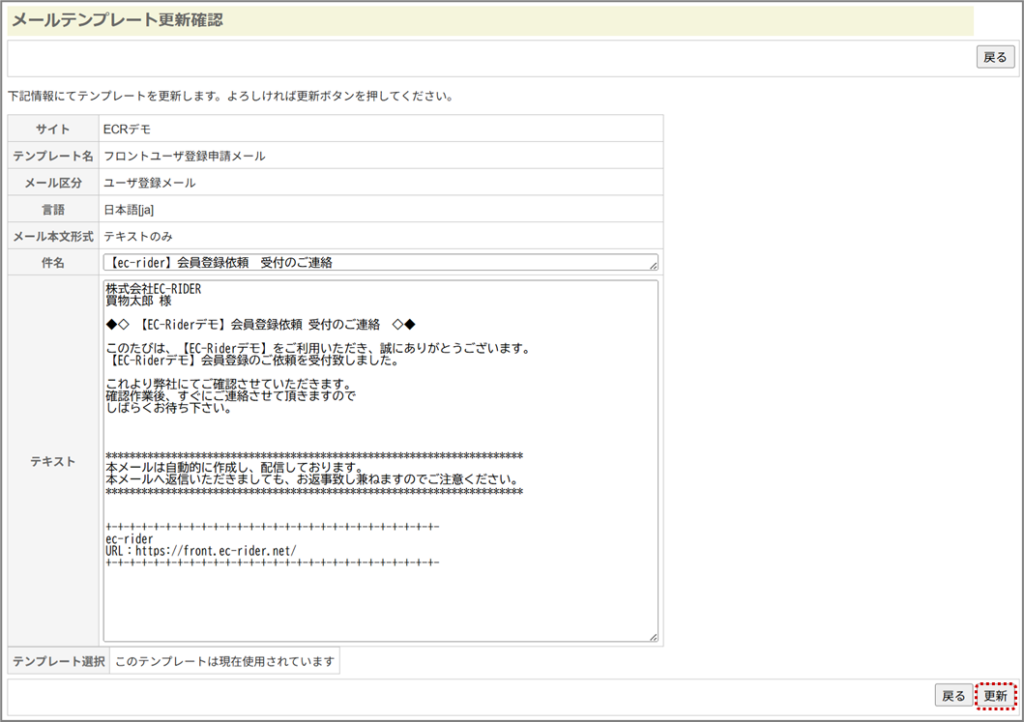
⑥編集内容が反映されメールテンプレート検索一覧に表示されます。
メールテンプレート削除
■操作方法
①メニューより【ショップ管理-メールテンプレート検索】を選択します。
②メールテンプレートを検索します。(※「メールテンプレート検索」を参照)
③編集するメールテンプレートの[削除]をクリックします。
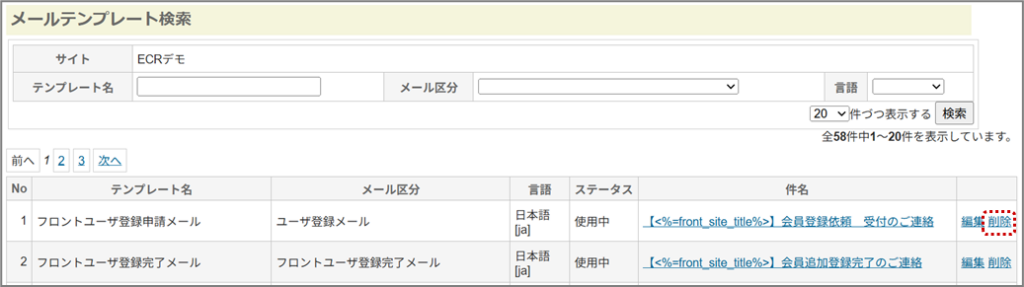
④削除確認ダイアログが表示されるので<OK>をクリックします。
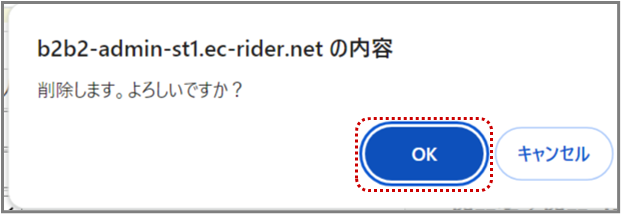
⑤メールテンプレート検索一覧よりテンプレートが削除されます。
メールテンプレートの変数名について
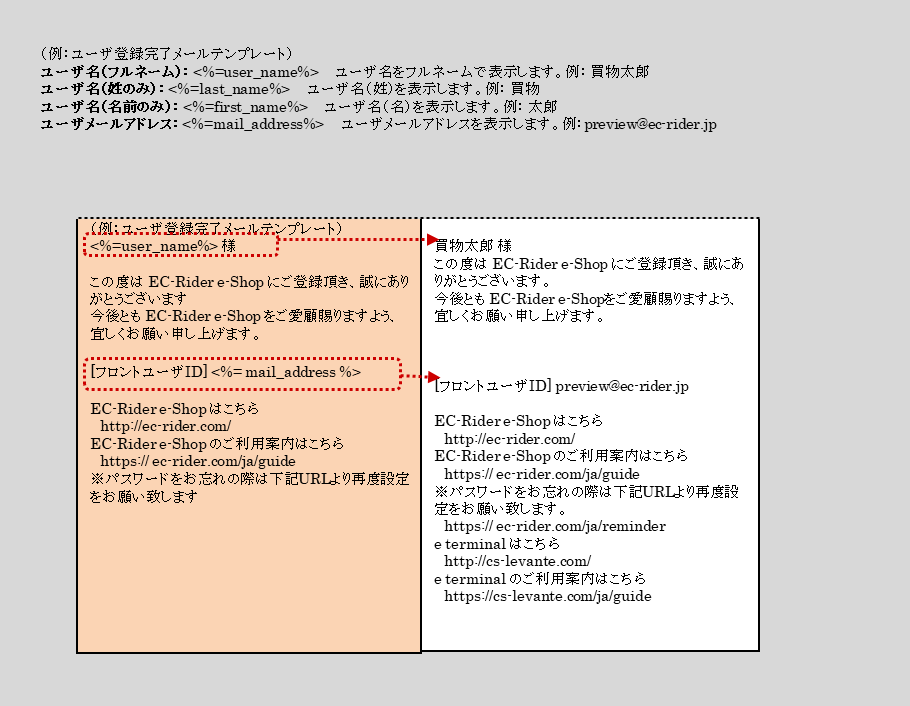
登録されているフロントユーザ情報、注文情報、商品情報をメール本文に設定する場合は、変数名を使用して設定します。
使用できる変数名は、メール区分によって異なり、メール区分を選択するとそのメールで利用できる変数名を表示しますので、その変数名を使用してメールの本文を作成します。