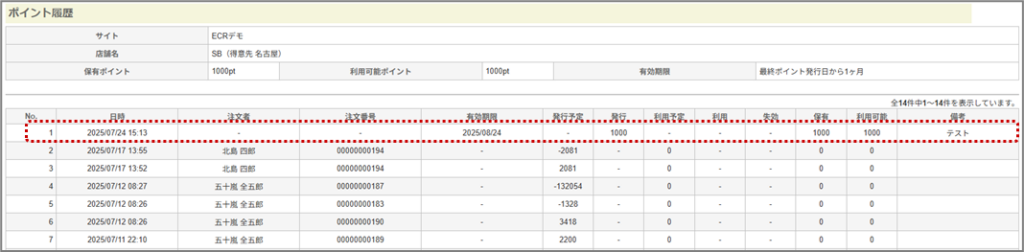
システム管理のポイント利用設定で、ポイント制度を利用するよう設定した場合、設定した発行条件に基づいて注文金額に対するポイントを蓄積することができます。
ポイント検索では、フロントサイトの注文で発行・利用されたポイントの表示やポイントの編集、新規ポイント の発行や発行済みポイントの削除を行うことができます。
「EC-Rider Primo」は、ポイント機能がオプションとなっています。
3.1. ポイント情報の検索と参照
■操作方法
①メニューより【ユーザ管理-ポイント検索】を選択する。

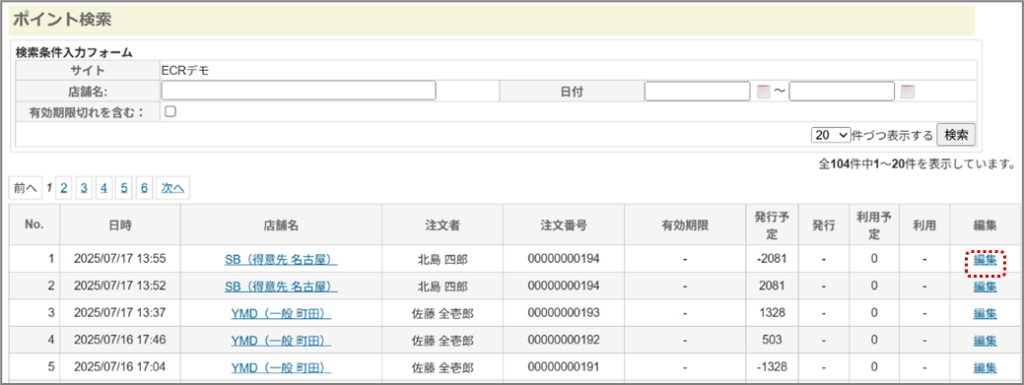
②ポイント検索画面が表示されるので、検索条件を入力して<検索>をクリックする。
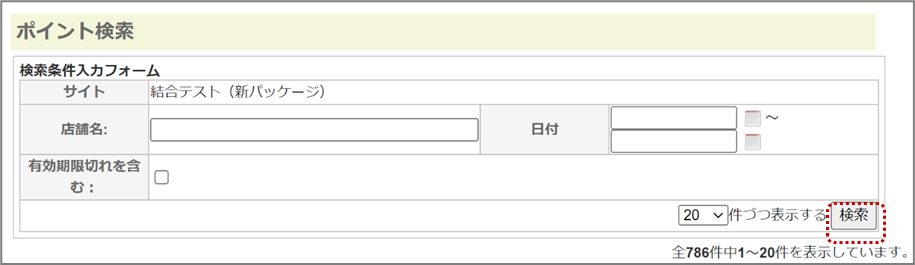
検索条件には、下記の条件を設定することができます。
| 項目名 | 説明 |
| サイト | ポイント検索するサイトを表示します。 |
| 店舗名 | 店舗名に含まれる一部の文字または、一致する文字列を入力します。 |
| 日付 | 日付対象検索区分で選択した検索日を西暦yyyy/mm/ddまたはカレンダーアイコンで指定します。検索開始日~検索終了日を入力すると範囲指定することができます。 |
| 有効期限切れを含む | チェックすると有効期限切れの情報も一覧表示します。 |
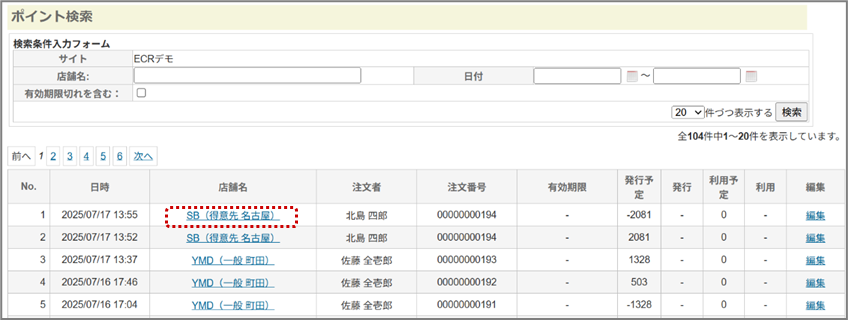
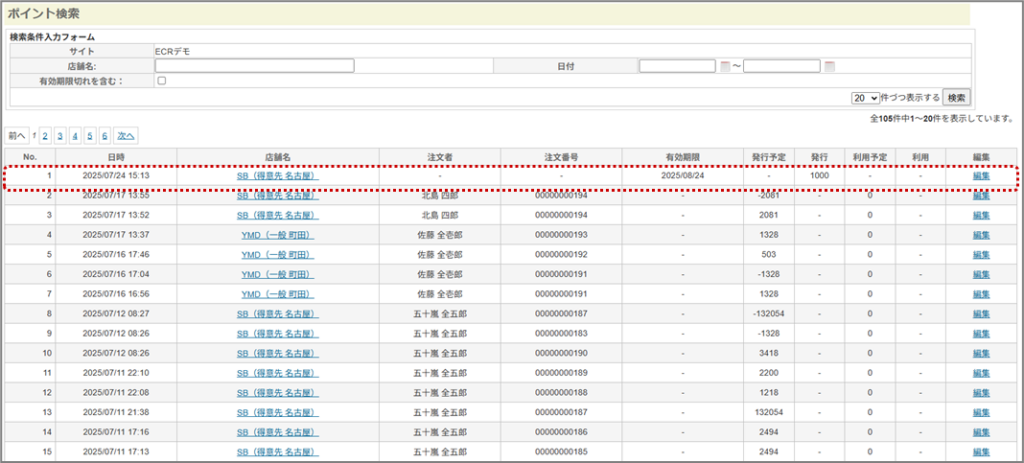
③ポイント検索一覧より、ポイント履歴を参照する[店舗名]をクリックする。
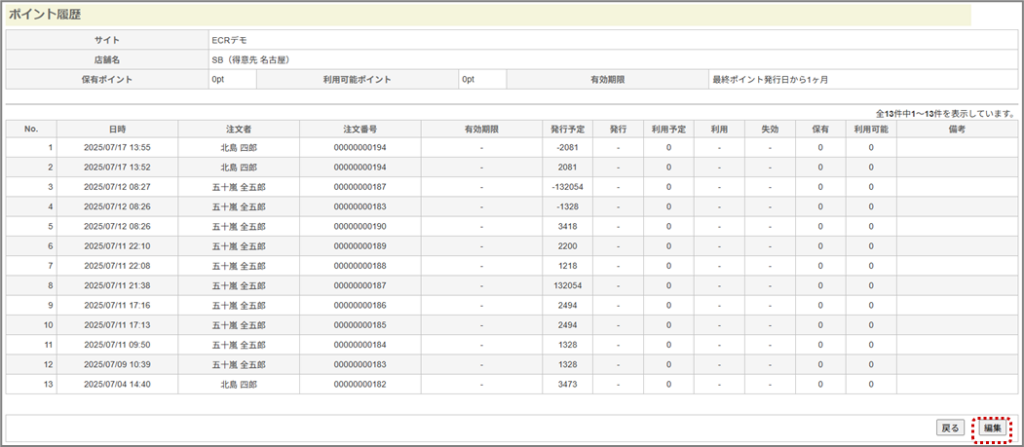
④ポイント履歴が表示されるので、内容を確認して<戻る>をクリックする。
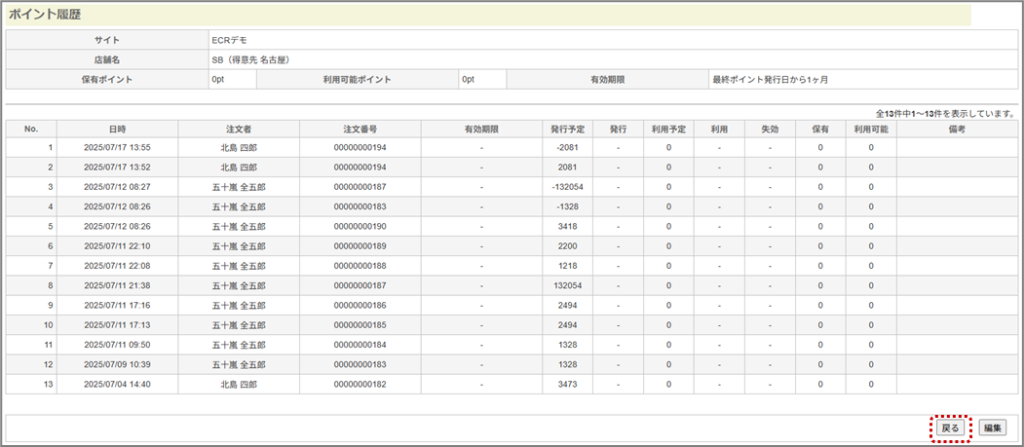
ポイント詳細では、以下の内容を確認することができます。
| 項目名 | 説明 |
| サイト | ポイント検索するサイトを表示します。 |
| 店舗名 | 店舗名を表示します。 |
| 保有ポイント | 保有しているポイントを表示します。 |
| 利用可能ポイント | 利用可能なポイントを表示します。 |
| 有効期限 | 有効期限を表示します。 |
| 日時 | ポイントの発行日時を表示します。(注文時のポイント発行の場合は、注文日時) |
| 注文者 | 注文者を表示します。 |
| 注文番号 | 注文番号を表示します。 |
| 有効期限 | 発行されたポイントの有効期限を表示します。 |
| 発行予定 | 発行予定のポイントを表示します。 |
| 発行 | 発行されたポイントを表示します。 |
| 利用予定 | 利用予定のポイントを表示します。 |
| 利用 | 利用したポイントを表示します。 |
| 失効 | 失効したポイントを表示します。 |
| 保有 | 保有しているポイントを表示します。 |
| 利用可能 | 利用可能なポイントを表示します。 |
| 備考 | 備考を表示します。 |
3.2. ポイントの編集
付与されたポイントの編集や新規ポイントの発行を行います。
発行したポイントは削除することができませんので注意願います。
■操作方法
①メニューより【ユーザ管理-ポイント検索】を選択する。
②「1.ポイントの検索と参照」と同様の手順で、編集するユーザのポイント情報を検索する。
③ポイント検索一覧より、ポイントを編集するユーザの[編集]をクリックする。
または、ポイント履歴画面の<編集>をクリックする。
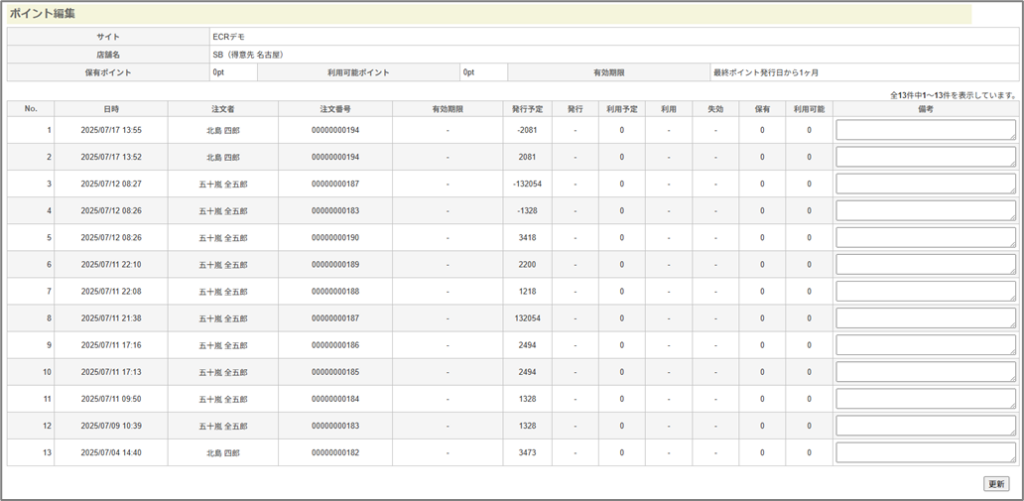
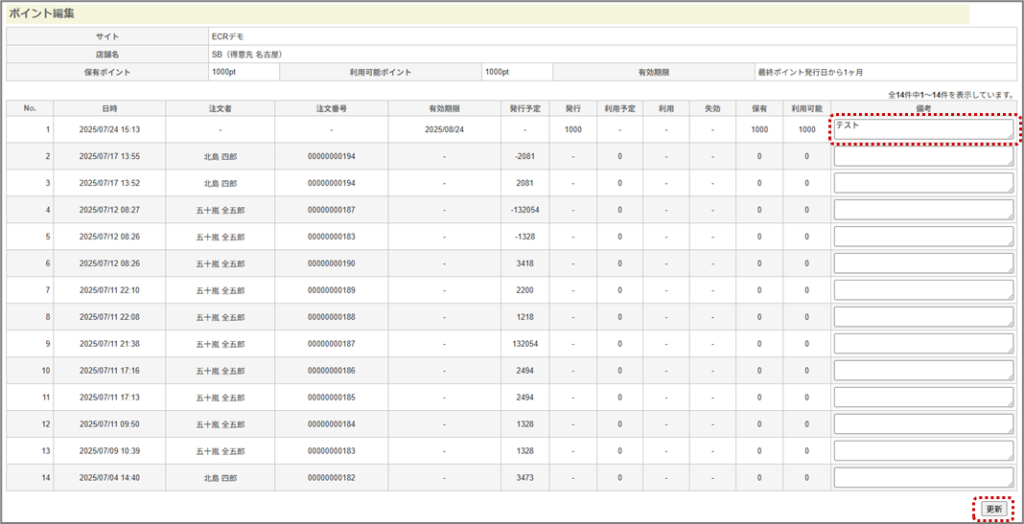
④ポイント編集画面が表示される。
ポイント編集では、以下の内容を確認、登録することができます。
<ポイント編集>
| 項目名 | 説明 |
| <ポイント編集> | |
| サイト | ポイント検索するサイトを表示します。 |
| 店舗名 | 店舗名を表示します。 |
| 保有ポイント | 保有しているポイントを表示します。 |
| 利用可能ポイント | 利用可能なポイントを表示します。 |
| 有効期限 | 有効期限を表示します。 |
| 日時 | ポイントの発行日時を表示します。(注文時のポイント発行の場合は、注文日時) |
| 注文者 | 注文者を表示します。 |
| 注文番号 | 注文番号を表示します。 |
| 有効期限 | 発行されたポイントの有効期限を表示します。 |
| 発行予定 | 発行予定のポイントを表示します。 |
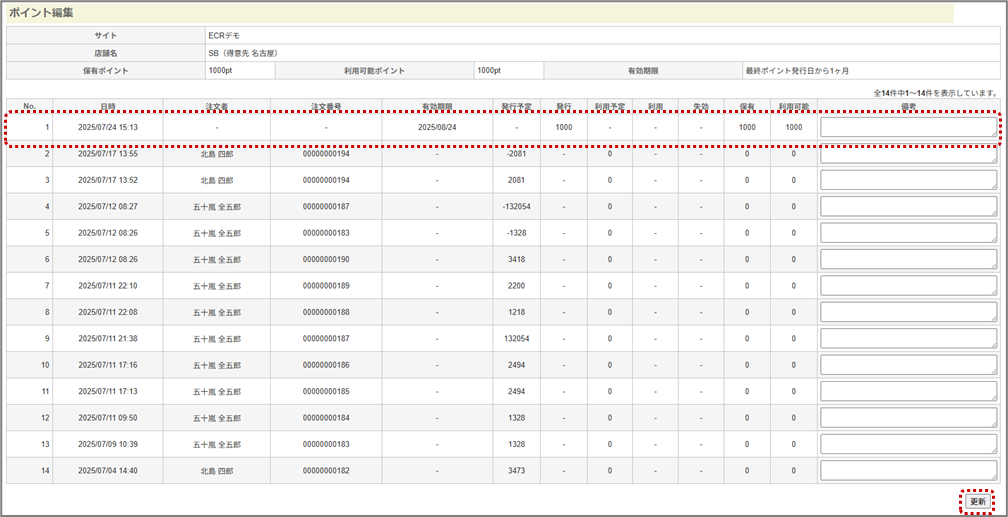
| 発行 | 発行されたポイントを表示します。 |
| 利用予定 | 利用予定のポイントを表示します。 |
| 利用 | 利用したポイントを表示します。 |
| 失効 | 失効したポイントを表示します。 |
| 保有 | 保有しているポイントを表示します。 |
| 利用可能 | 利用可能なポイントを表示します。 |
| 備考 | 備考を4000文字以内で入力します。 |
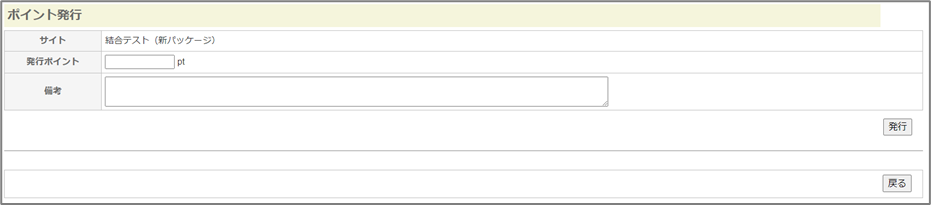
<ポイント発行>
| 項目名 | 説明 |
| <ポイント発行> | |
| サイト | ポイント検索するサイトを表示します。 |
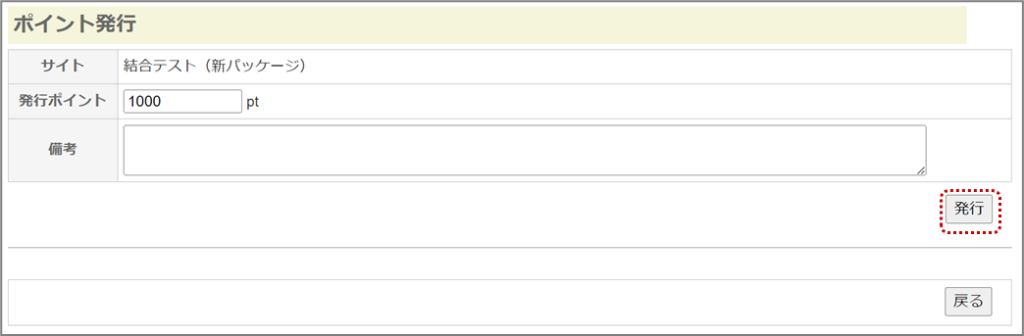
| 発行ポイント | 発行するポイントを入力します。マイナスのポイントの発行も可能です。 |
| 備考 | 備考を4000文字以内で入力します。 |
<ポイントを新規発行する場合>
⑤ポイント発行一覧の発行ポイント、備考を入力し<発行>をクリックする。
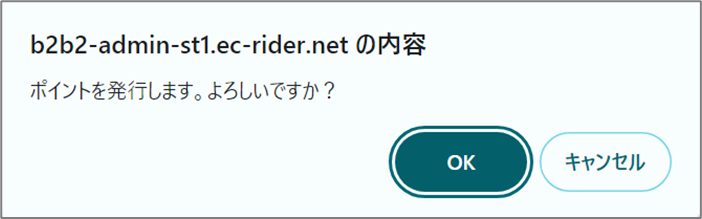
⑥発行確認ダイアログボックスが表示されるので<OK>をクリックする。
⑦発行したポイントが上部一覧に表示されるので<更新>をクリックする。
⑧発行したポイントが追加され、ポイント履歴画面に表示される。<戻る>ボタンをクリックする。
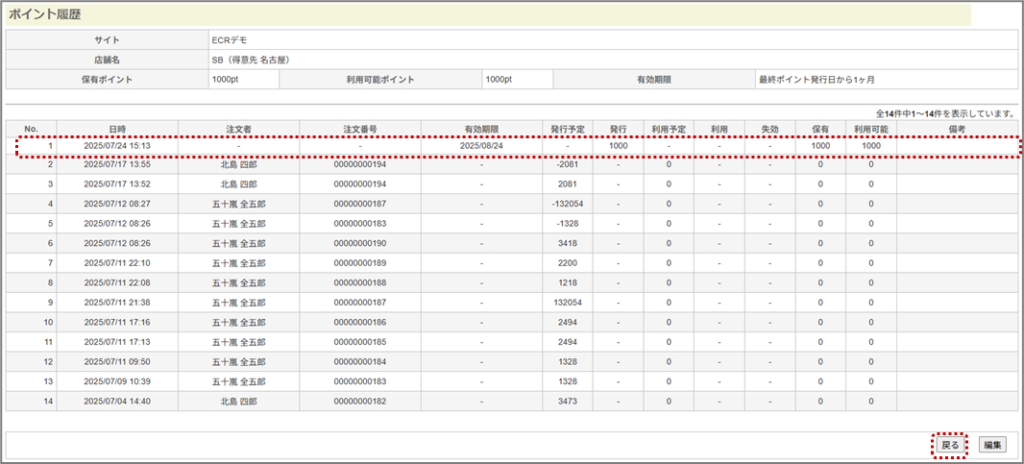
⑨発行したポイントが一覧に表示される。
<ポイント備考を編集する場合>
⑤ポイント情報の備考を変更し<更新>をクリックする。
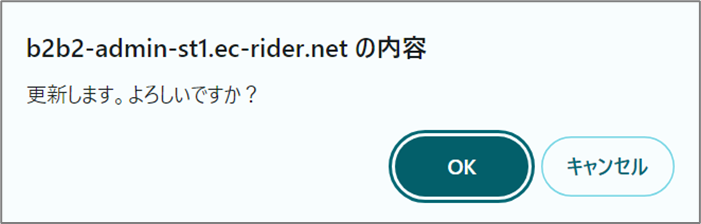
⑥更新確認ダイアログボックスが表示されるので<OK>をクリックする。
⑦編集した備考が追加され、ポイント履歴画面に表示される。