2.1. 注文情報の検索
■操作方法
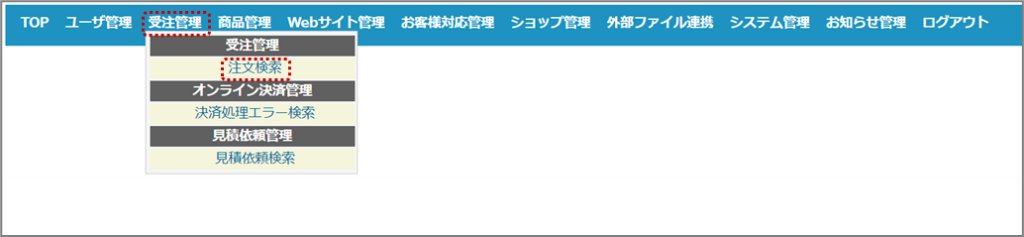
①メニューより【受注管理-注文検索】を選択する。
②注文情報検索画面が表示されるので、必要に応じて検索条件を入力して<検索>をクリックする。
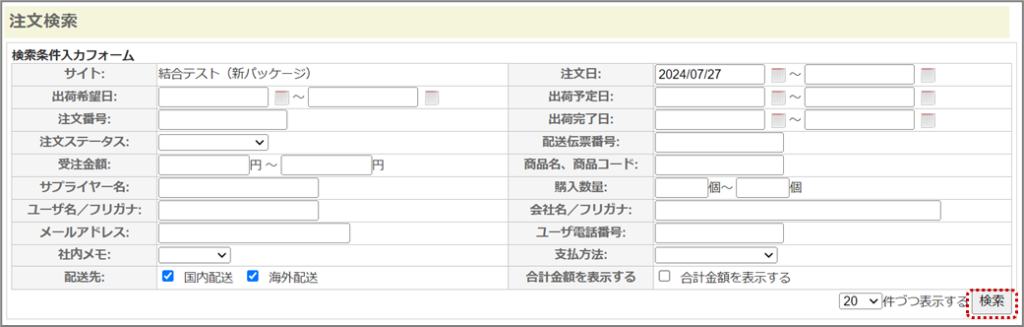
検索条件には、下記の条件を設定することができます。
| 項目 | 説明 |
| サイト | 注文情報の検索を行うフロントサイトを表示します。 |
| 注文日 | フロントサイトでの注文完了日を入力します。検索日を西暦yyyy/mm/ddで指定します。検索開始日~検索終了日を入力することで範囲指定することができます。また、検索終了日を省略すると検索開始日以降すべてを指定することができます。 |
| 出荷希望日 | 出荷希望日を入力します。検索日を西暦yyyy/mm/ddで指定します。検索開始日~検索終了日を入力することで範囲指定することができます。また、検索終了日を省略すると検索開始日以降すべてを指定することができます。 |
| 出荷予定日 | 出荷予定日を入力します。検索日を西暦yyyy/mm/ddで指定します。検索開始日~検索終了日を入力することで範囲指定することができます。また、検索終了日を省略すると検索開始日以降すべてを指定することができます。 |
| 注文番号 | フロントサイトでの注文完了時にシステムが注文単位に付与した注文番号を数値で入力します。 |
| 出荷完了日 | 出荷完了日を入力します。検索日を西暦yyyy/mm/ddで指定します。検索開始日~検索終了日を入力することで範囲指定することができます。また、検索終了日を省略すると検索開始日以降すべてを指定することができます。 |
| 注文ステータス | 検索する注文ステータスを選択します。 |
| 配送伝票番号 | 配送業者の送り状に記載されている配送伝票番号を数値で入力します。 |
| 受注金額 | 検索する受注金額を数値で入力します。検索開始~検索終了を入力することで範囲指定することができます。また、検索終了を省略すると検索開始以上すべてを指定することができます。 |
| 商品名、商品コード | 商品名、商品コードに含まれる一部の文字または、一致する文字列を入力します。 |
| サプライヤー名 | サプライヤー名に含まれる一部の文字または、一致する文字列を入力します。 |
| 購入数量 | 検索する購入数量を数値で入力します。検索開始~検索終了を入力することで範囲指定することができます。また、検索終了を省略すると検索開始以上すべてを指定することができます。 |
| ユーザ名/フリガナ | 注文したユーザの氏名(フリガナ)に含まれる一部の文字または、一致する文字列を入力します。漢字、ひらがな、カタカナは区別せず検索されます。 |
| 会社名/フリガナ | 会社名に含まれる一部の文字または、一致する文字列を入力します。 |
| メールアドレス | 注文したユーザのメールアドレスを半角英数字で入力します。 メールアドレスの一部での検索も可能です。 |
| ユーザ電話番号 | 注文したユーザの電話番号に含まれる一部の数値または、一致する数値を入力します。 ハイフン「-」を入力してもしなくても検索可能です。 |
| 社内メモ | 社内メモに入力があるかないかを選択します。 |
| 支払方法 | 検索したい支払方法を選択します。 |
| 配送先 | 配送先が国内か海外かを選択します。 |
| 合計金額を表示する | 注文検索一覧に合計金額を表示する場合は、「合計金額を表示する」をチェックします。 |
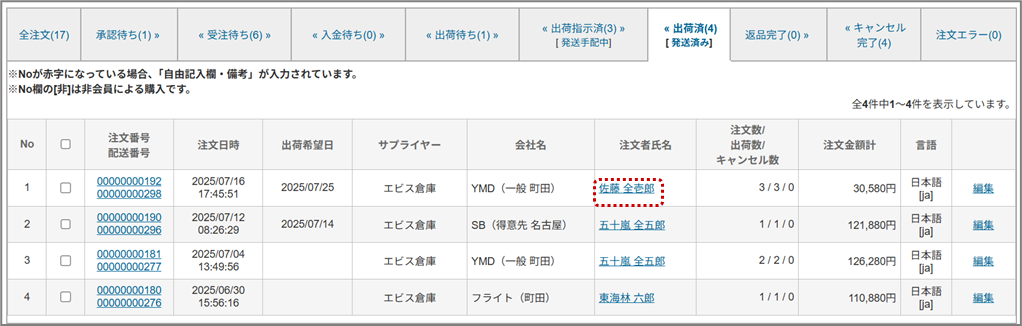
③注文検索一覧より、参照する[注文番号]をクリックする。
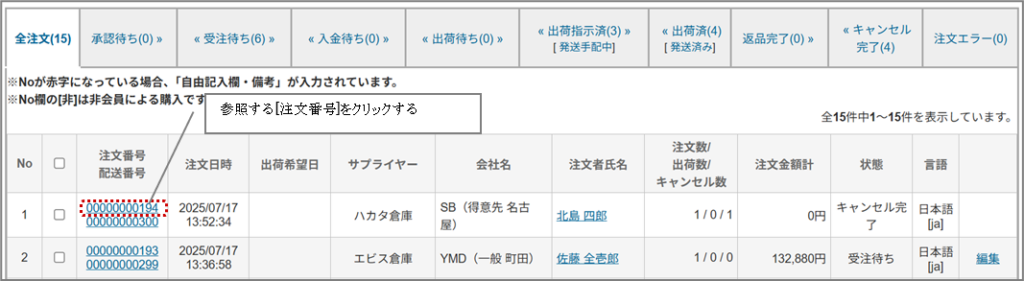
注文検索一覧に表示される項目は以下の通りです。
| 項目 | 説明 |
| No. | 注文情報、テスト注文情報の一覧番号です。テスト注文の場合、数字の下に「テスト」と書かれます。非会員の注文の場合、数字の下に「非」と書かれます。注文に社内メモが入力されている場合、赤文字で表示します。 |
| チェックボックス | 注文ステータスを変更する対象の注文情報を選択します。チェックした注文情報に対し、処理を行います。 |
| 注文番号 配送番号 | 注文番号:フロントサイトでの注文完了時に付与した注文番号を表示します。 配送番号:注文の配送単位で、採番された番号を表示します。1つの注文でサプライヤーの異なる商品が注文された場合、そのサプライヤー毎に配送番号を採番して表示します。 |
| 注文日時 | フロントサイトでの注文完了日時を表示します。 |
| 出荷希望日 | 商品の出荷希望日時を表示します。 |
| サプライヤー | 注文した商品のサプライヤー名を表示します。 |
| 会社名 | 注文者の所属する販売組織名を表示します。 |
| 注文者氏名 | 注文者の氏名を表示します。クリックすると注文者の購入履歴を表示することができます。 |
| 注文数/出荷数/ キャンセル数 | 注文数、出荷数、キャンセル数を”/”で区切って表示します。 |
| 注文金額計 | 注文金額の合計を表示します。注文金額が販売組織情報で設定した注文限度額を超えている場合、「注文金額」を赤字で表示します。 |
| 状態 | 注文情報のステータス(処理状態)を表示します。 |
| 言語 | フロントサイト注文時の言語選択状態を表示します。 |
④注文詳細画面が表示される。選択した注文情報が表示される。
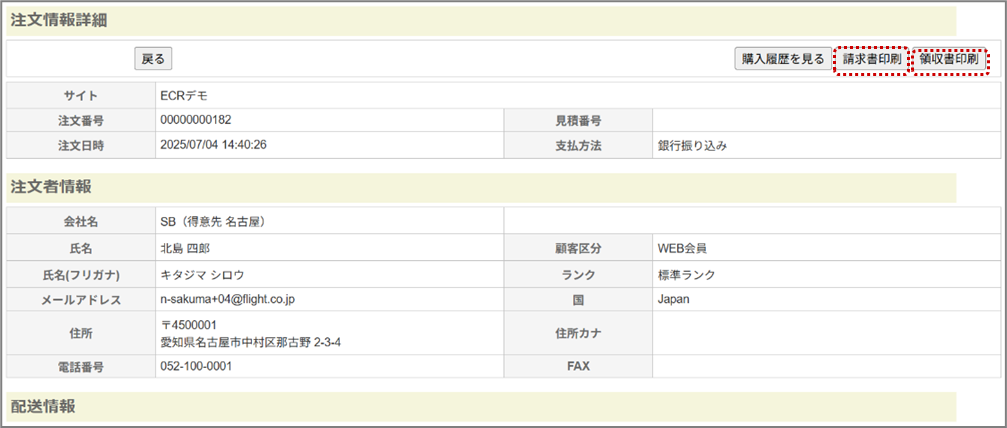
注文者の購入履歴を確認する場合は<購入履歴を見る>を、注文検索一覧に戻る場合は<戻る>を、請求書を印刷する場合は<請求書印刷>を、領収書を印刷する場合は<領収書印刷>をクリックする。
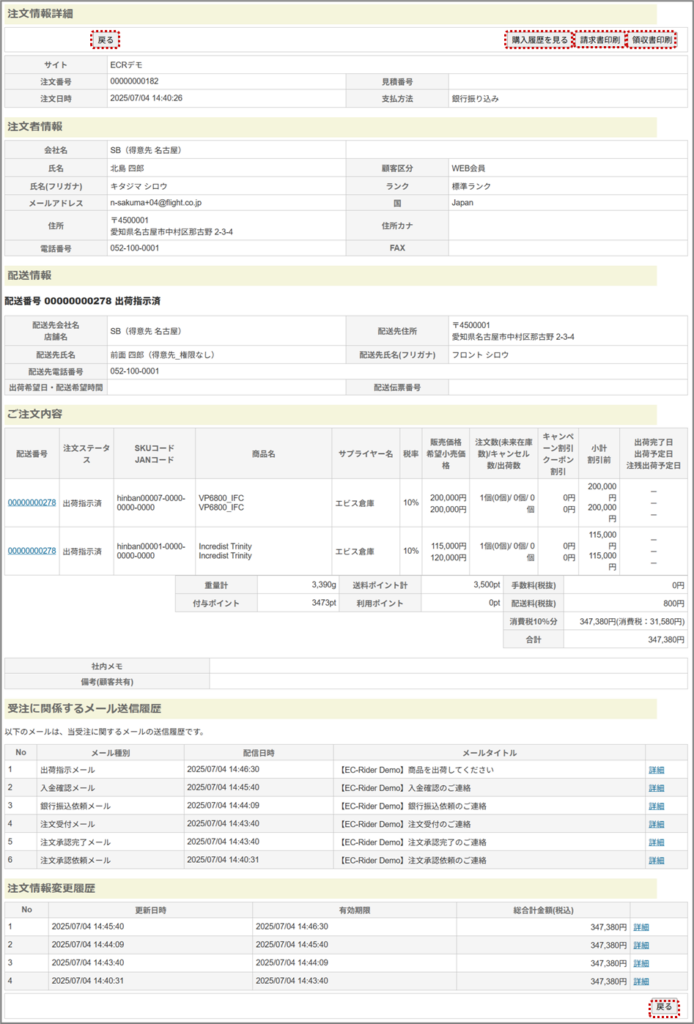

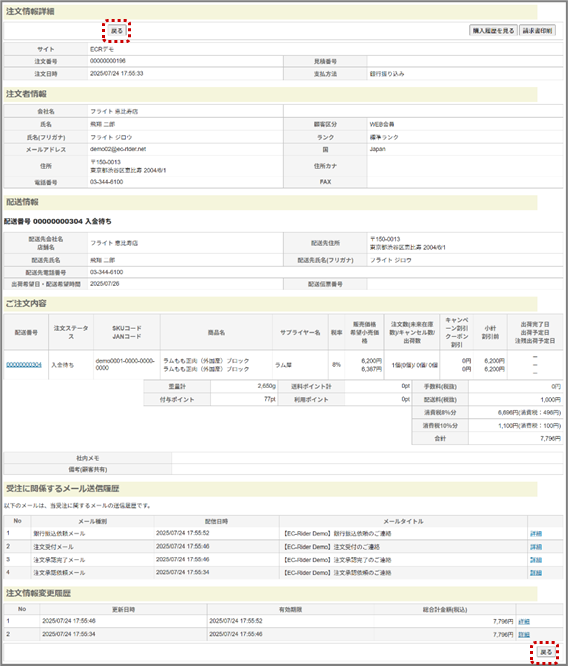
注文情報詳細では、以下の内容を確認することができます。
| 項目名 | 説明 |
| <注文情報詳細> | |
| サイト | 注文されたフロントサイト名を表示します。 |
| 注文番号 | 注文番号を表示します。 |
| 見積番号 | 見積番号を表示します。見積番号は見積回答から注文した場合のみ表示されます。 |
| 注文日時 | 注文された日時を表示します。 |
| 支払方法 | 支払方法を表示します。 |
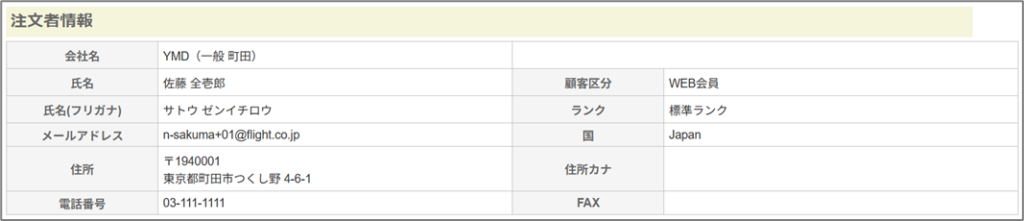
注文情報詳細では、以下の内容を確認することができます。
| 項目名 | 説明 |
| <注文者情報> | |
| 会社名 | 注文者の店舗名を表示します。 |
| 氏名 | 注文者の氏名を表示します。 |
| 顧客区分 | フロントユーザ登録状況によってユーザを区分し表示します。 ・WEB会員:フロントサイトで商品の注文ができるユーザ ・オフライン専用会員:管理サイトでのみ注文(サイト管理者による代理注文)可能なお客様 ・退会者:退会されたユーザ |
| 氏名(フリガナ) | 氏名のフリガナを表示します。 |
| ランク | 注文者が所属する店舗のランクを表示します。 |
| メールアドレス | 注文者のメールアドレスを表示します。 |
| 国 | 注文者が所属する店舗の国を表示します。 |
| 住所 | 注文者が所属する店舗の住所を表示します。 |
| 住所カナ | 住所のフリガナを表示します。 |
| 電話番号 | 注文者が所属する店舗の電話番号を表示します。 |
| FAX | 注文者が所属する店舗のFAX番号を表示します。 |
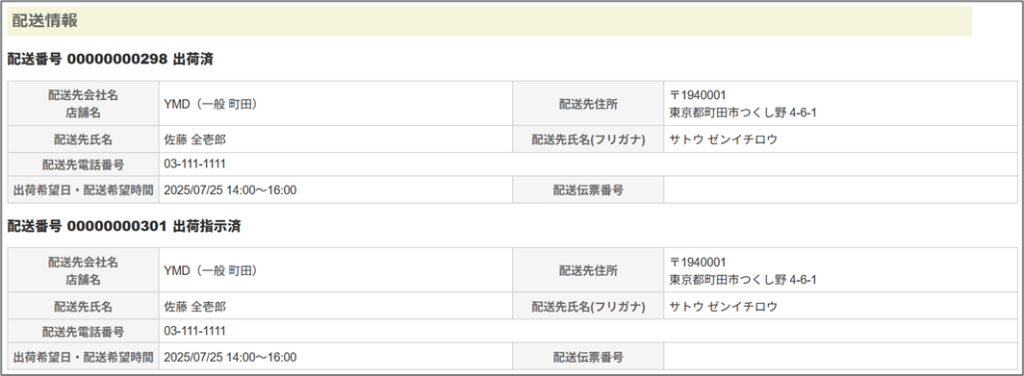
配送情報では、以下の内容を確認することができます。
| 項目名 | 説明 |
| <配送情報> | |
| 配送先会社名/店舗名 | 配送先の所属する販売組織名(会社名・店舗名)を表示します。 |
| 配送先住所 | 配送先の住所を表示します。 |
| 配送先氏名 | 配送者の氏名を表示します。 |
| 配送先氏名(フリガナ) | 配送先の氏名フリガナを表示します。 |
| 配送先電話番号 | 配送先の電話番号を表示します。 |
| 出荷希望日・配送希望時間 | 注文時に設定された出荷希望日と配送希望時間を表示します。 |
| 配送伝票番号 | 登録された配送業者送り状伝票番号を表示します。 |
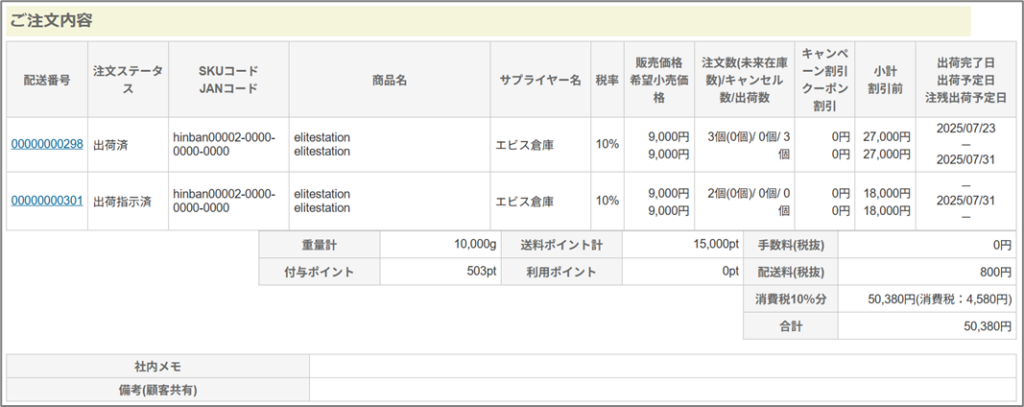
ご注文内容では、以下の内容を確認することができます。
| 項目名 | 説明 |
| <ご注文内容> | |
| 配送番号 | 注文配送番号を表示します。 |
| 注文ステータス | 注文の状況(ステータス)を表示します。 |
| SKUコード JANコード | 商品のSKUコード・JANコードを表示します。 |
| 商品名 | 商品名、バリエーションを表示します。 |
| <ご注文内容> | |
| サプライヤー名 | サプライヤー名を表示します。 |
| 税率 | 税率を表示します。 |
| 販売価格 希望小売価格 | 販売価格、希望小売価格を表示します。 |
| 注文数(未来在庫)/出荷数/キャンセル数 | 注文数(未来在庫)、出荷数、キャンセル数を/で区切って表示します。 注文数には未来在庫に引き当たっている注文数も表示されます。 |
| キャンペーン割引 クーポン割引 | 商品にキャンペーン等やクーポン等で割引が設定されている場合にその割引金額を表示します。 |
| 小計 割引前 | 小計を表示します。 小計の割引前の金額を表示します。 |
| 出荷完了日 出荷予定日 次回出荷予定日 | 出荷完了日、出荷予定日、次回出荷予定日を表示します。 |
| 重量計 | 注文商品の重量の合計をグラムで表示します。 |
| 送料ポイント計 | 送料ポイントの合計を表示します。 |
| 手数料(税抜) | 支払い方法が「代引き」の場合、その手数料を表示します。 |
| 付与ポイント | ポイント制度を使用する場合、注文金額に対する換算率で付与されたポイントを表示します。(ポイント換算率は【システム管理-ポイント利用設定】で設定します。) |
| 利用ポイント | ポイント制度を使用する場合、保有するポイントから利用するポイント数を表示します。 |
| 配送料(税抜) | 配送料を表示します。 |
| 消費税8%分 | 注文合計額の内、消費税8%対象の注文金額を表示します。 |
| 消費税10%分 | 注文合計額の内、消費税10%対象の注文金額を表示します。 |
| 合計 | 注文の合計金額を表示します。 (小計の合計+配送料+手数料-割引額-特別割引額+消費税) |
| 社内メモ | 社内メモを表示します。 |
| 備考(顧客共有) | 備考を表示します。 |
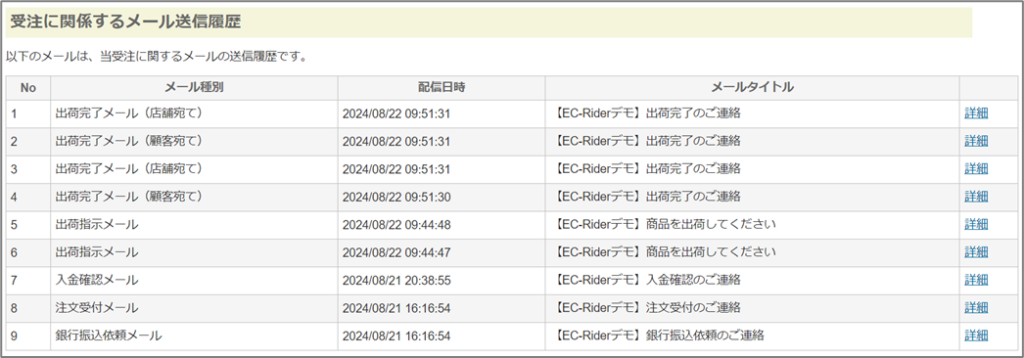
受注に関するメール送信履歴では、以下の内容を確認することができます。
| 項目名 | 説明 |
| <受注に関するメール送信履歴> | |
| No. | メールのナンバーを表示します。 |
| メール種別 | メールの種類を表示します。 |
| 配信日時 | 配信した日時を表示します。 |
| メールタイトル | メールのタイトルを表示します。 |

注文情報変更履歴では、以下の内容を確認することができます。
| 項目名 | 説明 |
| <注文情報変更履歴> | |
| No. | 変更履歴のナンバーを表示します。 |
| 更新日時 | 更新日時を表示します。 |
| 有効期限 | 有効期限を表示します。 |
| 総合計金額(税込) | 注文の総合計金額を表示します。 |
2.2. 注文ステータスの更新
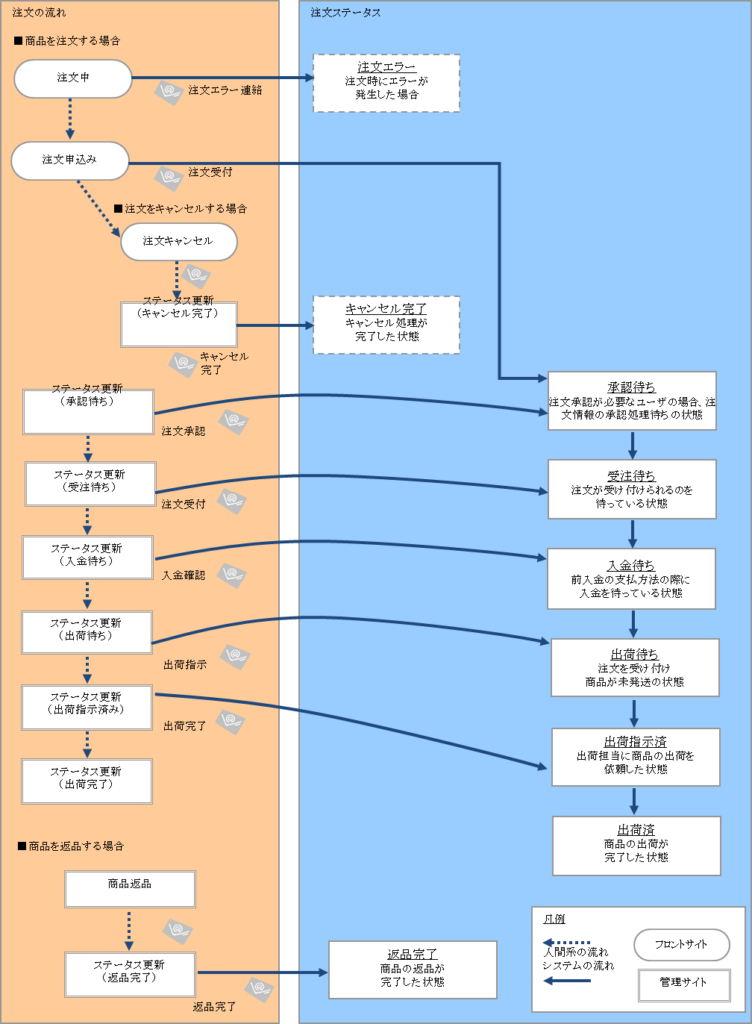
注文情報はステータスを持ち、注文の進捗状況を表示します。注文ステータスを変更することで、次ステータスで必要な指示や案内を、注文者やサプライヤー、サイト運営者にメールで配信します。
| ステータス | 説明 | 処理内容 |
| 承認待ち | 注文情報の承認が必要な注文者の場合、注文情報に対する承認を待っている状態を表します。 | ステータス更新時(「承認待ち」→「受注待ち」)に「承認完了メール」をサイト運営者に送信します。 |
| 受注待ち | 注文情報の承認が不要な注文者の場合、または承認が完了した状態で、注文が受付けされていない状態を表します。 | ステータス更新時(「受注待ち」→「入金待ち」or「出荷待ち」)に「注文確定メール」を注文者に送信します。決済方法が銀行振込の場合、「入金依頼メール」を送信します。 フロントサイトでの注文キャンセルはこのステータスまで可能です。 |
| 入金待ち | 決済方法が銀行振込の場合、注文が受け付けられ、未入金の状態を表します。 | 入金時に、ステータス更新(「入金待ち」→「出荷待ち」)を行うことで「入金確認メール」を送信します。 |
| 出荷待ち | 注文を受け付け、商品の出荷指示がされていない状態を表します。 | ステータス更新時(「出荷待ち」→「出荷指示済」)に「出荷指示メール」をサプライヤーに送信します。 |
| 出荷指示済 | 出荷担当者に商品の出荷を依頼した状態を表します。 フロントサイトの【会員専用ページ-購入履歴】のステータスには“発送手配中”と表示されます。 | ステータス更新時(「出荷指示済み」→「出荷済」)に「出荷完了メール」を注文者、サイト運営者に送信します。 出荷数や出荷日等の出荷情報を登録します。 管理サイトでの注文キャンセルはこのステータスまで可能です。 |
| 出荷済 | 注文者に商品の出荷が終了した状態を表します。 フロントサイトの【会員専用ページ-購入履歴】のステータスには“出荷済”と表示されます。 | 注文処理が完了され、注文情報の変更ができなくなります。 |
| キャンセル完了 | フロントサイトのキャンセルを受け付け、または管理サイトよりキャンセル処理を行って、注文が取り消しになった状態を表します。 | キャンセル完了メールを注文者、サイト運営者へ送信します。 |
| 返品完了 | 管理サイトより返品処理を行って、商品が返品になった状態を表します。 | 返品完了メールを注文者、サイト運営者へ送信します。 |
| <注文エラー> | ||
| 決済NG | クレジットカード決済でクレジット情報に誤りがあったなどで、決済が正常に終了しなかった状態を表します。 | 決済エラー連絡メールを注文者、サイト運営者へ送信します。 |
| 在庫不足エラー | 決済中に商品の在庫が不足した状態を表します。 | フロントサイトにエラー画面を表示し、注文を中断します。 |
| 販売期間エラー | 決済中に商品の販売期間が変更になり販売できない状態を表します。 | フロントサイトにエラー画面を表示し、注文を中断します。 |
| 内部エラー(※) | 決済中または決済完了後にシステム側に異常が発生し、正常に処理が終了しなかった状態を表します。 | フロントサイトにエラー画面を表示します。開発元にエラーメールを送信します。 |
| 外部エラー(※) | 決済中または決済完了後に通信回線の異常などの外部要因で異常が発生し、注文処理が正常に終了しなかった状態を表します。 | フロントサイトにエラー画面を表示します。開発元にエラーメールを送信します。 |
2.3. 注文情報の承認(注文ステータス『承認待ち』→『受注待ち』)
フロントサイトでの注文(決済方法:銀行振込以外)が完了すると、サイト運営者宛てに「注文受付メール」と、注文情報に承認が必要な注文者の場合は「承認依頼メール」が配信され、注文情報が『承認待ち』のステータスで登録されます。
(承認権限持ちの注文者の場合は「承認依頼メール」が配信されず、注文情報のステータスは『受注待ち』で登録されます。)
■操作方法
①メニューより【受注管理-注文検索】を選択する。
②ステータス更新する注文情報を検索する。(※「2.注文情報の検索と参照」を参照)
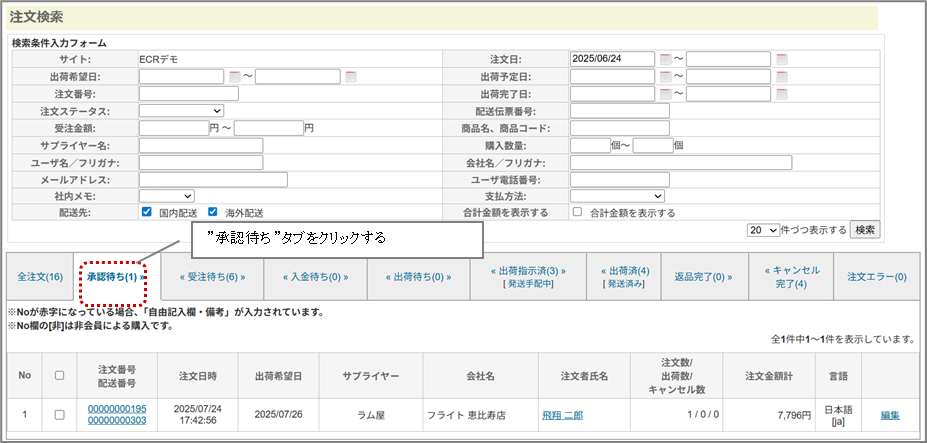
③注文検索一覧より”承認待ち”タブをクリックする。
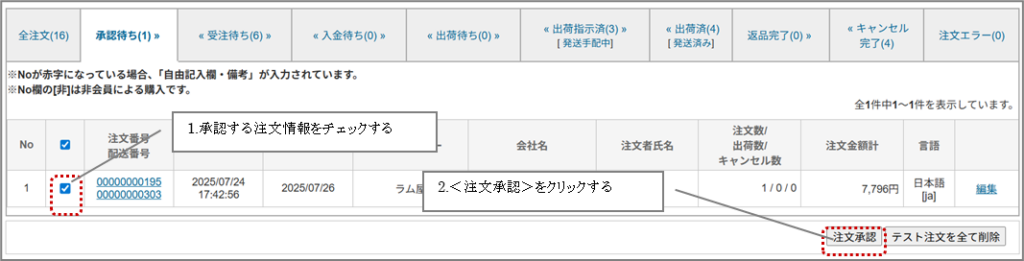
④承認する注文情報のチェックボックスをチェックして<注文承認>をクリックする。
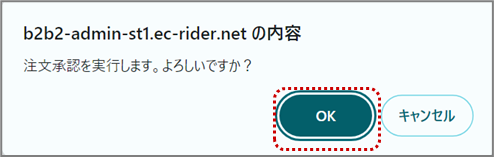
⑤注文承認ダイアログボックスが表示されるので<OK>をクリックする。
⑥注文ステータスが「受注待ち」に更新され、『受注待ち』タブに注文情報が移動する。
2.4. 注文情報の受付(注文ステータス『受注待ち』→『入金待ち』or『出荷待ち』)
3.の処理で承認された注文情報や、承認権限持ちの注文者が商品を注文した場合、『受注待ち』の注文ステータスで登録されます。
フロントサイトからの注文キャンセルはこの『受注待ち』ステータスまで可能です。
■操作方法
①メニューより【受注管理-注文検索】を選択する。
②注文情報の受け付け処理を行う注文情報を検索する。(※「2.注文情報の検索と参照」を参照)
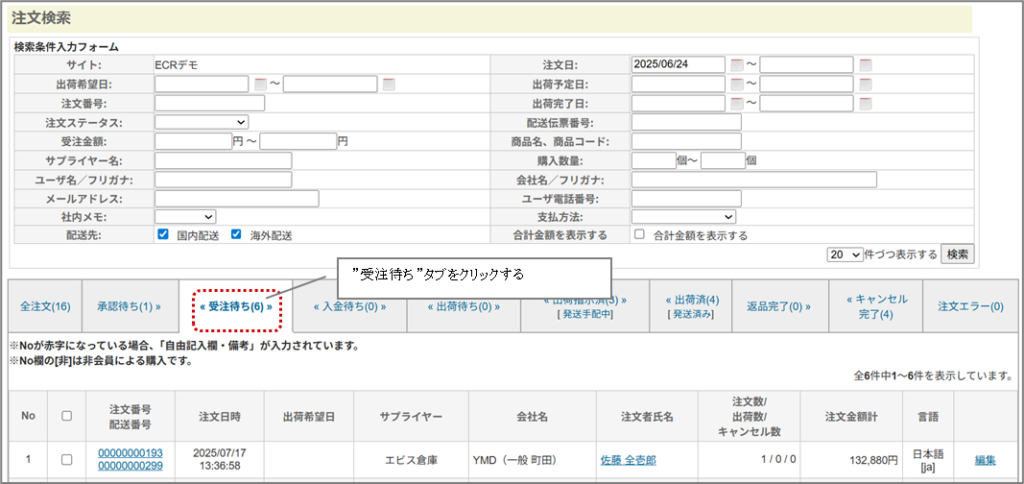
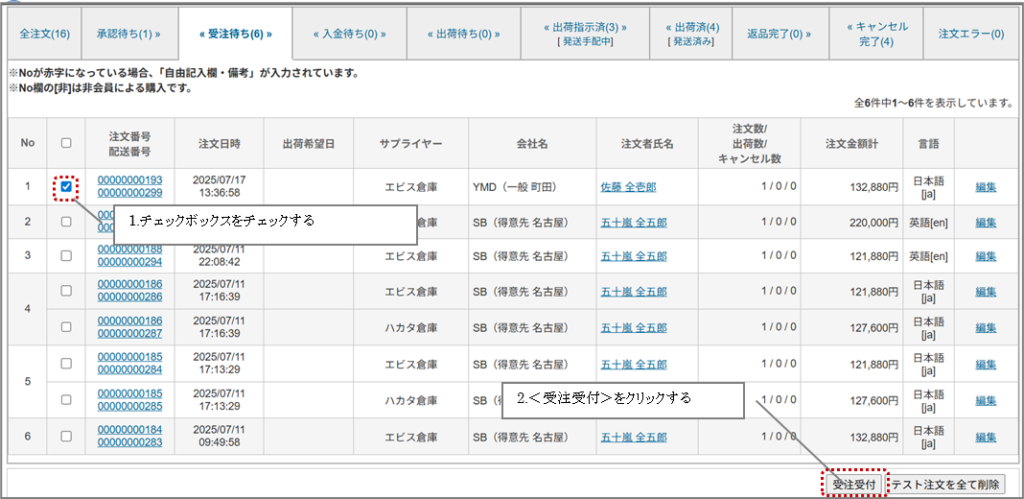
③注文検索一覧より”受注待ち”タブをクリックする。
④注文受付する注文情報のチェックボックスをチェックし<受注受付>をクリックする。
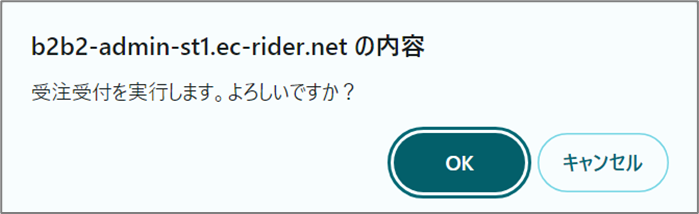
⑤受注受付確認ダイアログボックスが表示されるので<OK>をクリックする。
⑥フロントサイトでの注文の決済方法が銀行振込以外の場合は、注文情報のステータスが更新され、注文情報が『出荷待ち』タブに移動する。
⑥’フロントサイトでの注文の決済方法が銀行振込の場合は、注文情報のステータスが更新され、注文情報が『入金待ち』タブに移動する。
2.5. 注文商品の入金確認(注文ステータス「入金待ち」→「出荷待ち」)
フロントサイトでの注文受付(決済方法:銀行振込)が完了すると、サイト運営者宛てに「注文確定メール」が送信され、注文情報が「出荷待ち」の注文ステータスで登録されます。
注文商品の代金が入金されたことを確認後、注文ステータスを下記の手順で変更します。
■操作方法
①メニューより【受注管理-注文検索】を選択する。
②「2.注文情報の検索と参照」と同様の手順で、ステータス更新する注文情報を検索する。
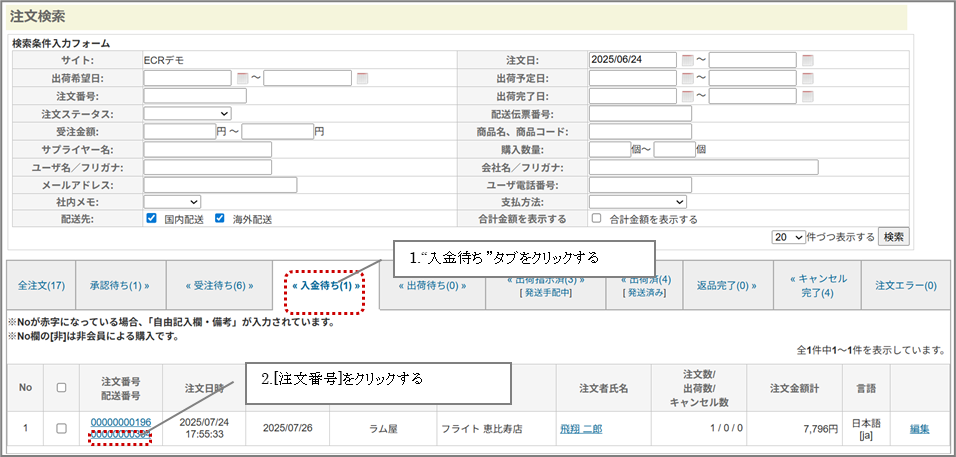
③注文一覧より“入金待ち”タブをクリックし、[注文番号]をクリックして、注文情報の詳細を確認する。
④注文情報を確認して<戻る>をクリックする。
⑤注文一覧のNo欄のチェックボックスをチェックして<入金確認>をクリックする。
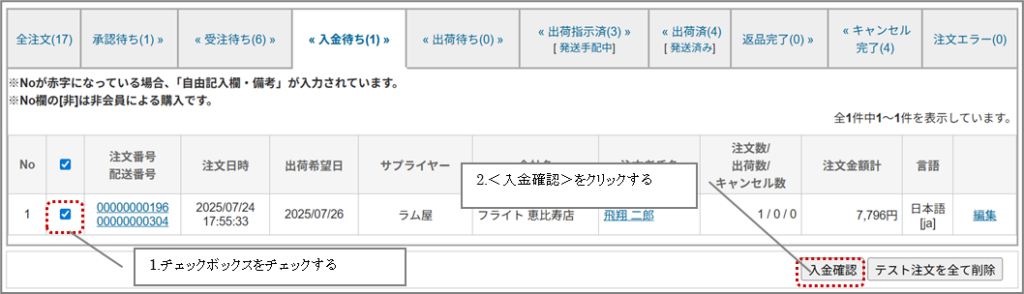
“全注文”タブに表示された注文一覧ではステータスの更新はできません。
必ず、ステータス更新する注文ステータスタブをクリックして一覧表示を切り替えてください。
⑥注文ステータスが「出荷待ち」に更新され、”入金待ち”タブの注文一覧より消え”出荷待ち”タブの注文一覧に注文情報が移動する。
6.注文情報の出荷指示(注文ステータス『出荷待ち』→『出荷指示済』)
注文が受付けられると『出荷待ち』ステータスとなります。
フロントサイトからの注文キャンセルは『出荷待ち』ステータス以降できなくなります。
ステータスの更新で出荷担当者に注文商品の出荷指示(「出荷指示メール」の配信)することができます。
■操作方法
①メニューより【受注管理-注文検索】を選択する。
②注文情報の受け付け処理を行う注文情報を検索する。(※「2.注文情報の検索と参照」を参照)
③注文検索一覧より”出荷待ち”タブをクリックする。
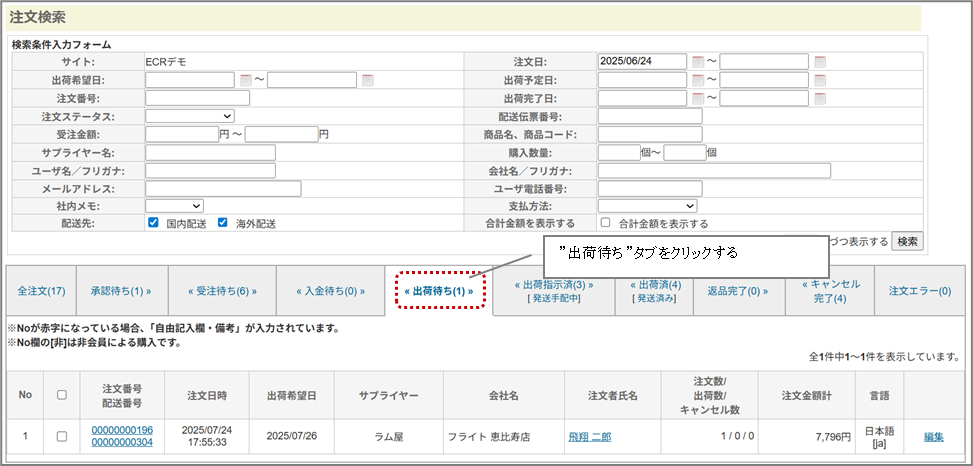
④出荷指示する注文情報のチェックボックスをチェックし<出荷指示>をクリックする。
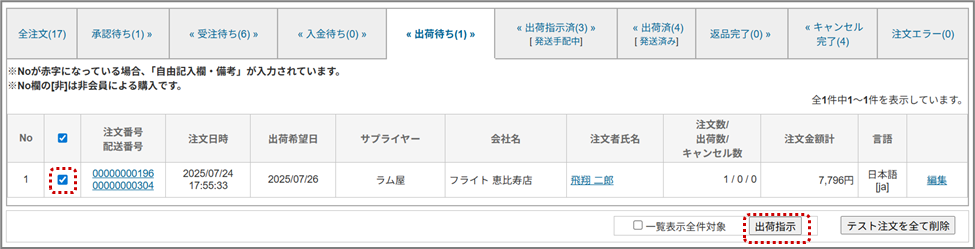
※注文一覧に表示されているすべての注文情報に出荷指示を行う場合は、一覧表全件対象チェックボックスをチェックし<出荷指示>をクリックします。

⑤出荷指示確認ダイアログボックスが表示されるので<OK>をクリックする。
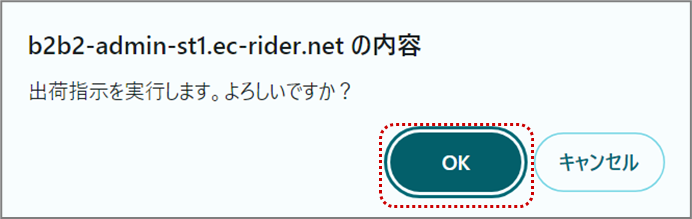
⑥注文情報のステータスが更新され、注文情報が『出荷指示済』タブに移動する。
また、出荷担当者に「出荷指示メール」が配信される。
2.7. 出荷情報の登録(注文ステータス『出荷指示済』→『出荷済』)
注文商品の出荷情報を登録し、更新することで注文ステータスを『出荷指示済』から『出荷済』に変更し、注文者に商品の出荷が完了したことを通知(「出荷完了メール(店舗宛て)」配信)します。
選択されている注文情報のすべての注文商品に対して出荷処理を行います。
検索画面から出荷完了処理をした場合、全出荷として扱われます。
注文情報に複数の注文商品がある場合は、すべての注文商品に処理当日日付で納品日を設定し、注文ステータスを「出荷済」に更新します。
■操作方法
①メニューより【受注管理-注文検索】を選択する。
②注文情報の受け付け処理を行う注文情報を検索する。(※「2.注文情報の検索と参照」を参照)
③注文検索一覧より”出荷指示済”タブをクリックする。
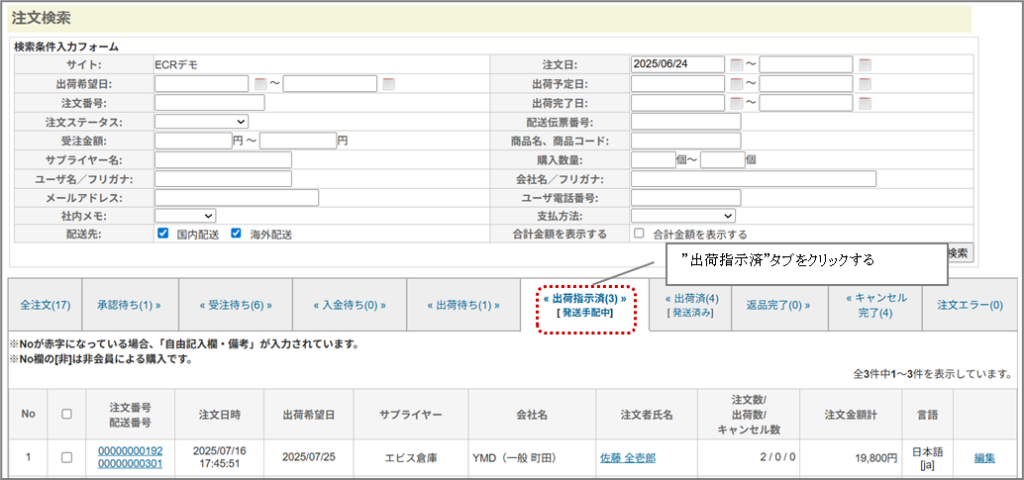
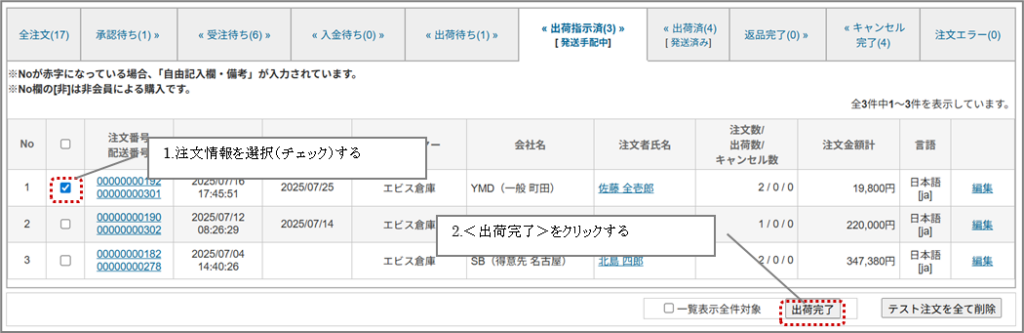
④出荷処理を行う注文をチェックし、<出荷完了>をクリックする。
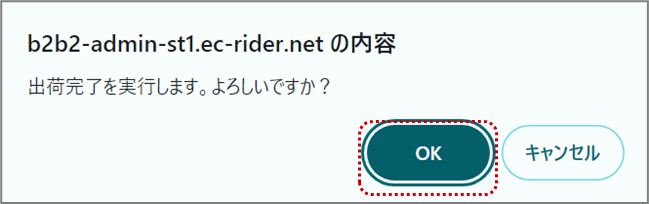
⑥注文情報更新確認ダイアログボックスが表示されるので<OK>をクリックする。
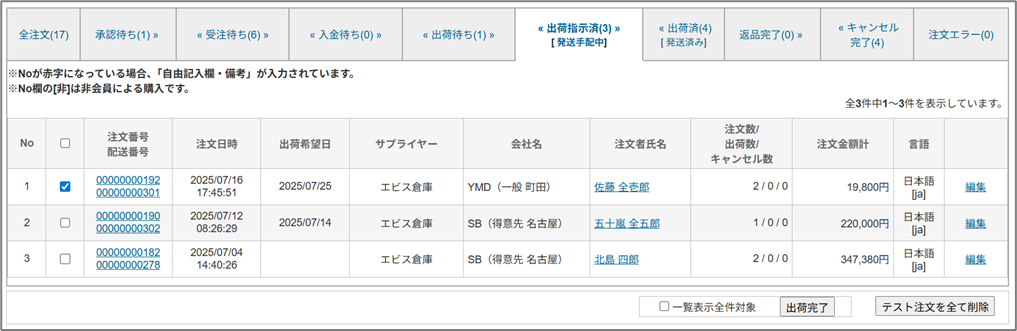
⑦注文情報のステータスが更新され、注文情報が『出荷済』タブに移動する。
※商品を個別に出荷する方法
①<編集>をクリックする。
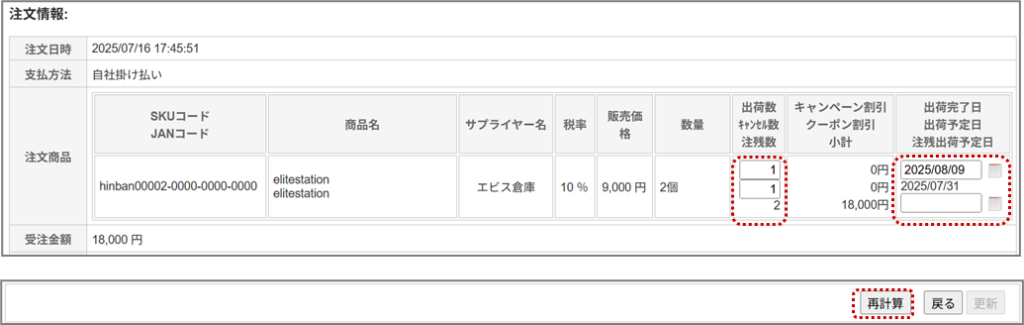
②出荷数、キャンセル数、出荷完了日、注残出荷予定日を入力して<再計算>をクリックする。
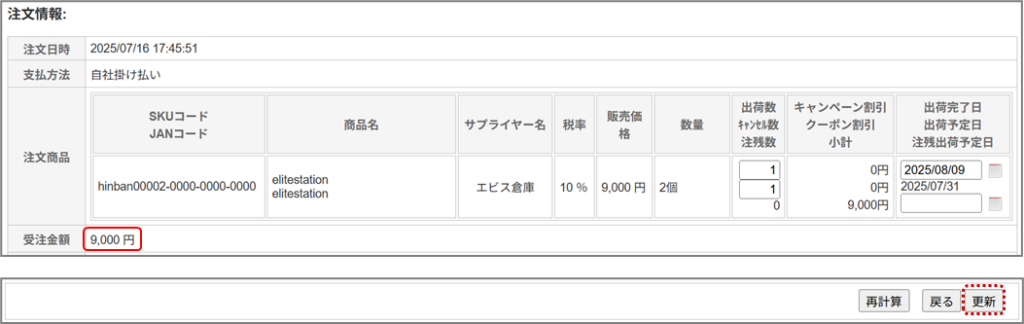
③金額が再計算されていることを確認して、<更新>をクリックする。
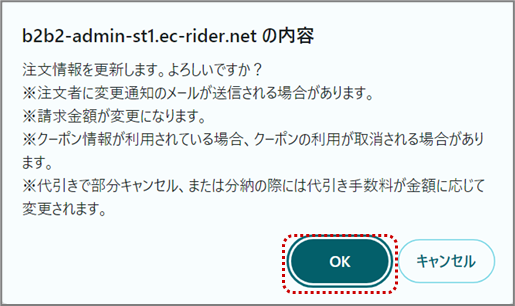
④注文情報更新確認ダイアログボックスが表示されるので<OK>をクリックする。
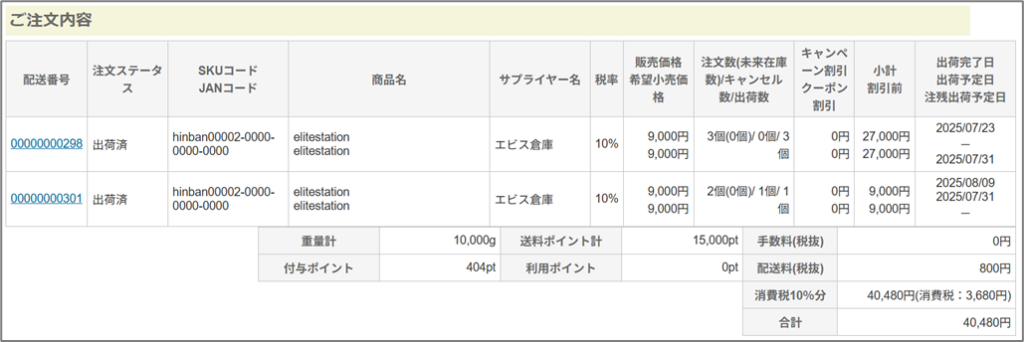
⑤注文情報詳細のご注文内容から個別に出荷できていることを確認する。
2.8. 注文のキャンセル処理(注文ステータス『キャンセル完了』)
フロントサイトの【購入履歴】より注文がキャンセルされると、注文ステータスが『キャンセル完了』に更新され、注文者にキャンセルが完了したことを通知(「注文キャンセル完了メール」配信)します。フロントサイトより注文のキャンセルができるのは、注文ステータスが『承認待ち』『受注待ち』『出荷待ち』の状態までです。管理サイトでは、注文ステータスが『出荷指示済』まで注文のキャンセルができます。注文ステータスが『出荷済』となった段階で注文のキャンセルはできなくなります。
■操作方法
①メニューより【受注管理-注文検索】を選択する。
②キャンセル完了する注文情報を検索する。(※「2.注文情報の検索と参照」を参照)
③注文検索一覧より『キャンセル完了』タブをクリックする。
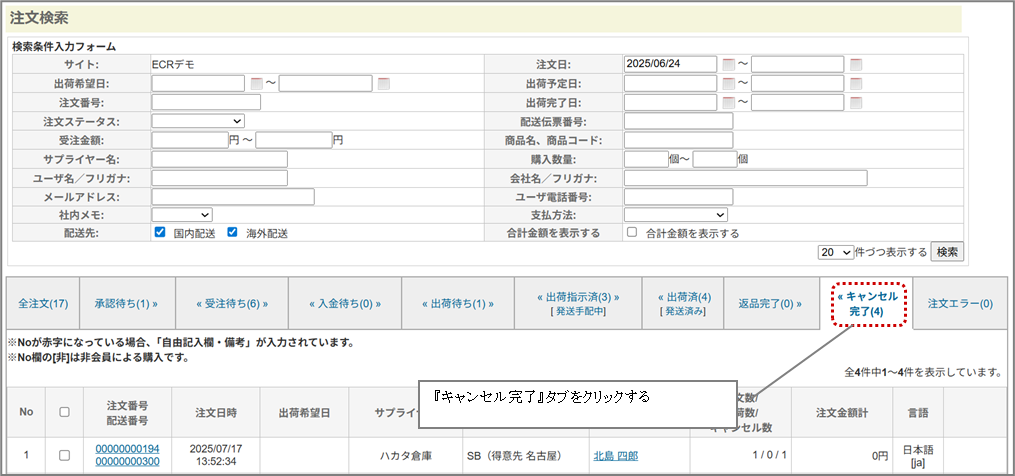
④キャンセルが完了している注文の一覧が表示される。
2.9. 購入履歴の確認・各種帳票の出力
注文情報詳細画面より、注文者の購入履歴の参照や、請求書件納品書、領収書を表示し印刷することができます。請求書件納品書、領収書は別ウィンドウで表示されます。
購入履歴の確認
購入履歴を注文情報詳細画面で表示、参照することができます。
また、注文情報一覧の[注文者氏名]をクリックすることで購入履歴を表示、参照することができます。
■操作方法
①メニューより【受注管理-注文検索】を選択する。
②必要に応じて検索条件を入力して<検索>をクリックする。
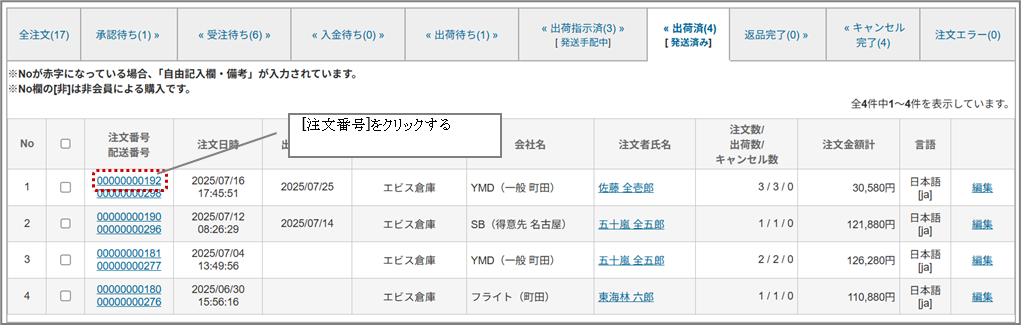
④注文情報詳細画面が表示されるので<購入履歴を見る>をクリックする。
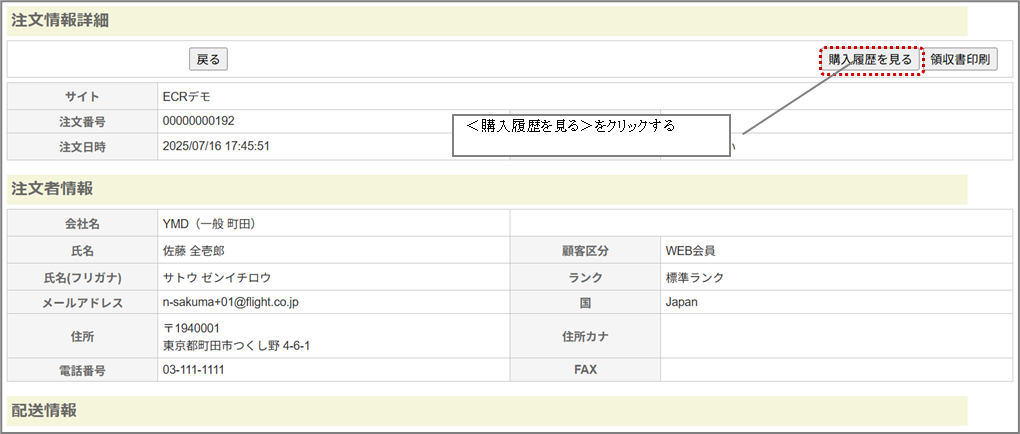
⑤購入履歴一覧画面が表示されるので、内容を確認し<詳細に戻る>をクリックする。
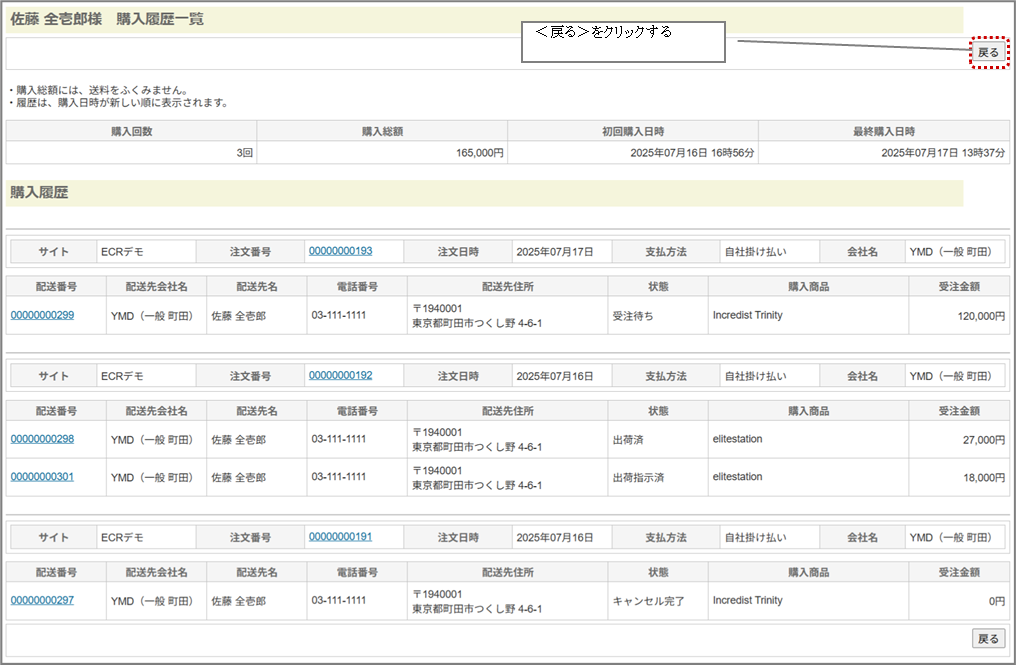
※注文検索一覧の[注文者氏名]をクリックしても購入履歴一覧を表示することができます。
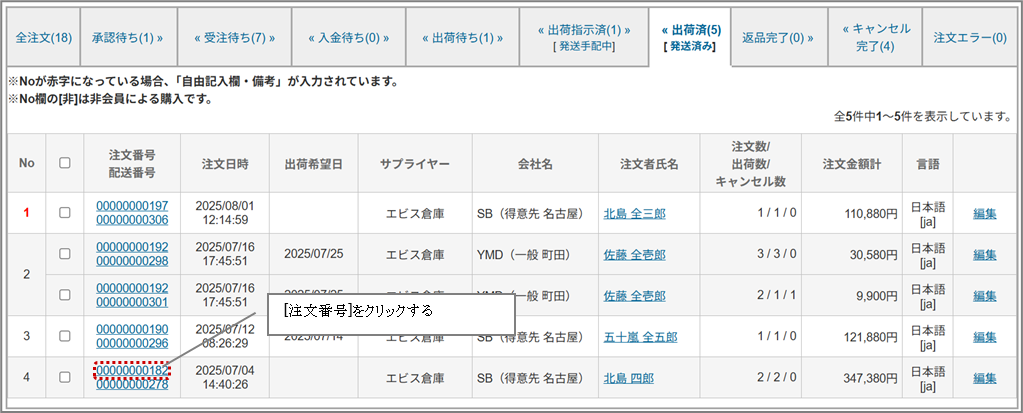
請求書兼納品書印刷・領収書印刷
■操作方法
①メニューより【受注管理-注文検索】を選択する。
②請求書兼納品書ステータス更新する注文情報を検索する。(※「2.注文情報の検索と参照」を参照)
③注文検索一覧より注文内容を印刷する[注文番号]をクリックする。
④注文情報詳細画面が表示されるので<請求書件納品書印刷>または<領収書印刷>をクリックする。
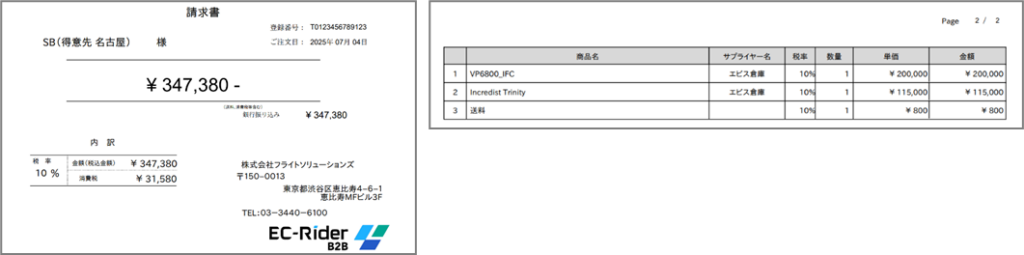
⑤別ウィンドウに「納品書兼請求書」または「領収書」が表示される。
<納品書兼請求書>
<領収書>
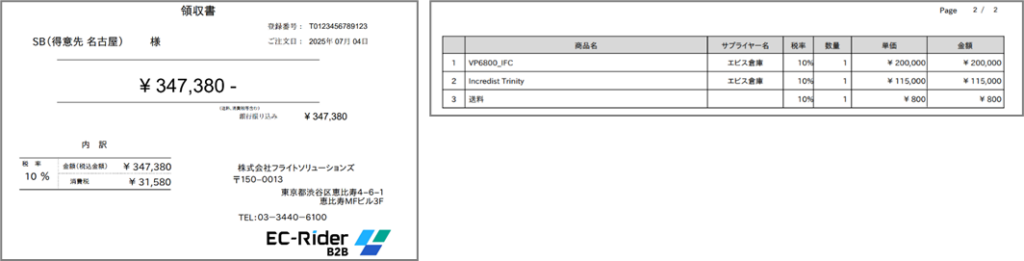
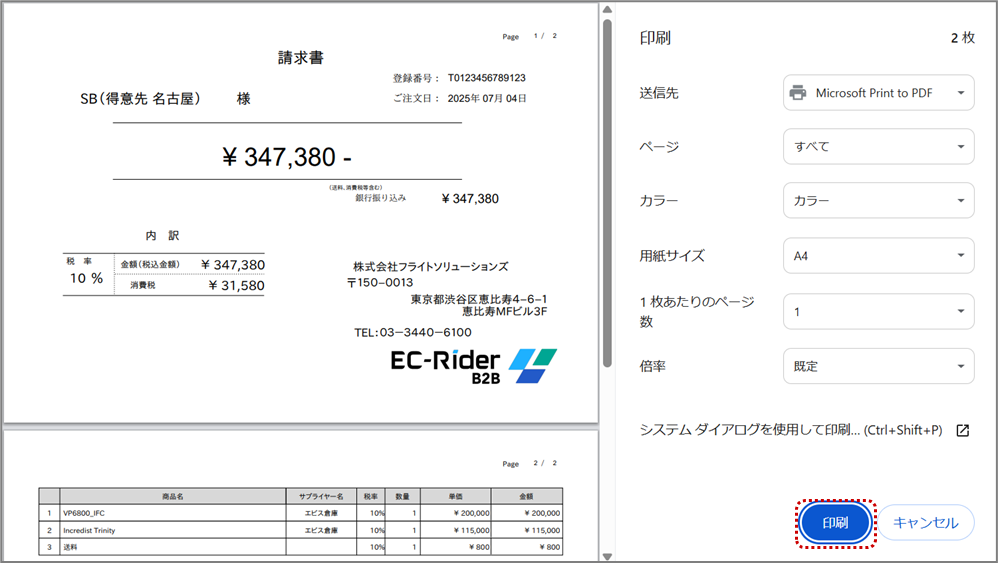
「納品書兼請求書」「領収書」を印刷する場合は、ブラウザの印刷機能より行ってください。
(『※ブラウザの印刷機能の例』を参照して下さい。)
(※)ブラウザの印刷機能の例(Google Chrome)
①右上にある印刷ボタンを選択する。

②「送信先」、「ページ」、「カラー」を選択して<印刷>をクリックする。