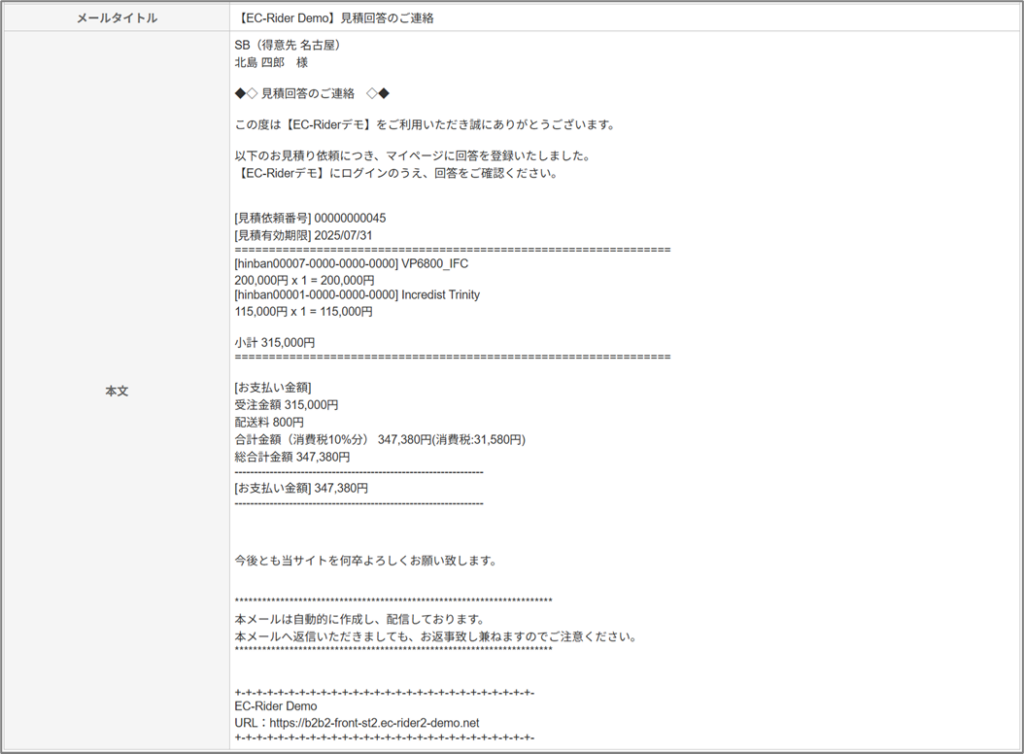
見積機能はサイト管理者が見積回答した内容(単価、数量、送料、値引きなど)でお客様が購入できる仕組みです。
見積の回答はお客様との商談が成立するまで複数回行うことが可能です。
また、見積には任意の有効期限を設けることが可能です。
「EC-Rider Primo」は、見積機能がオプションとなっています。
5.1. 見積依頼の業務の流れと見積ステータス
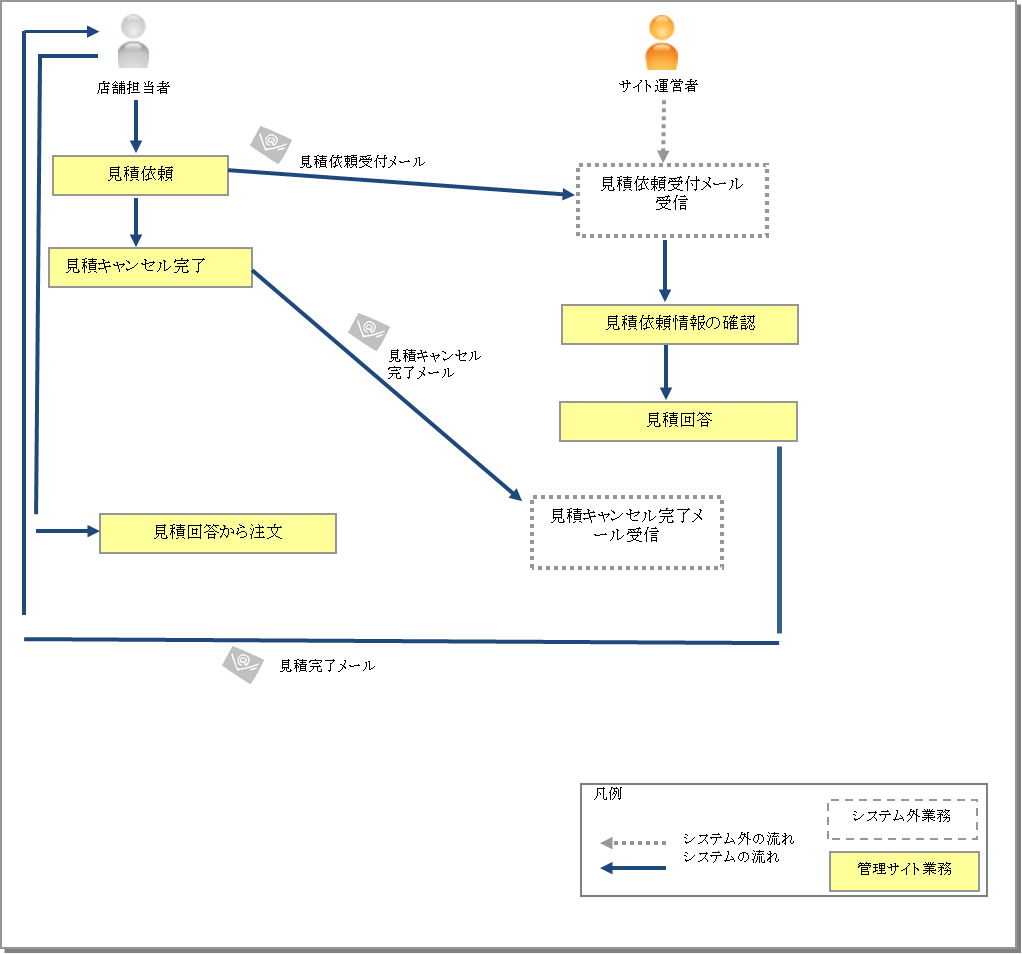
注文情報に関する大まかな業務の流れを説明します。
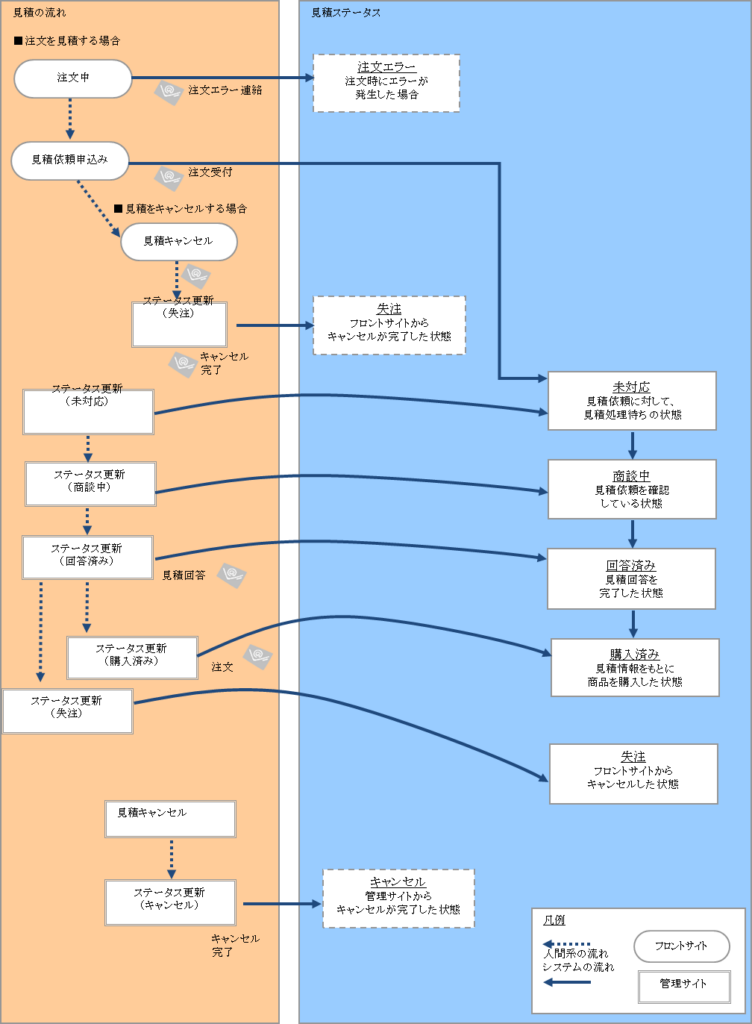
見積情報はステータスを持ち、見積の進捗状況を表示します。見積ステータスを変更することで、次ステータスで必要な指示や案内を、注文者、サイト運営者にメールで配信します。
5.2. 見積依頼の検索と参照
見積依頼の検索と詳細確認をすることができます。
■操作方法
①メニューより【受注管理-見積依頼検索】を選択する。
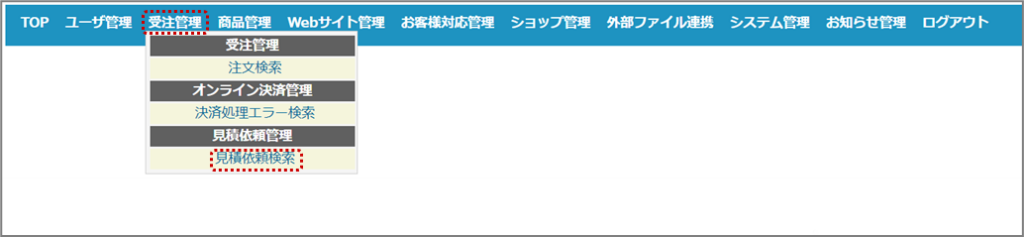
②見積依頼検索画面が表示されるので、必要に応じて検索条件を入力して<検索>をクリックする。
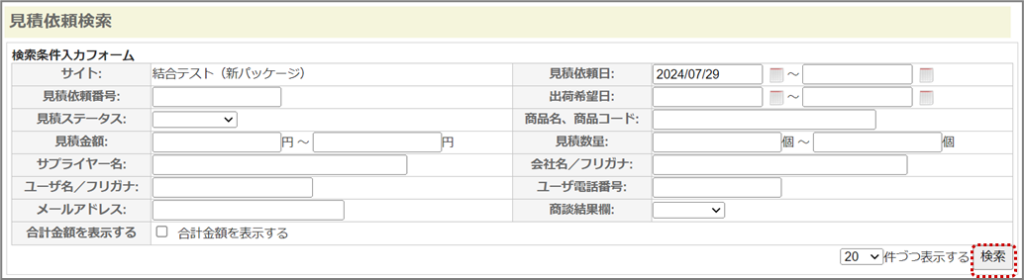
検索条件には、下記の条件を設定することができます。
| 項目 | 説明 |
| サイト | 見積依頼の検索を行うフロントサイトを表示します。 |
| 見積依頼日 | フロントサイトでの見積依頼日を入力します。検索日を西暦yyyy/mm/ddで指定します。検索開始日~検索終了日を入力することで範囲指定することができます。また、検索終了日を省略すると検索開始日以降すべてを指定することができます。 |
| 見積依頼番号 | 見積依頼番号を入力します。 |
| 出荷希望日 | 出荷希望日を入力します。検索日を西暦yyyy/mm/ddで指定します。検索開始日~検索終了日を入力することで範囲指定することができます。また、検索終了日を省略すると検索開始日以降すべてを指定することができます。 |
| 見積ステータス | 検索する見積ステータスを選択します。 |
| 商品名、商品コード | 商品名、商品コードに含まれる一部の文字または、一致する文字列を入力します。 |
| 見積金額 | 検索する見積金額を数値で入力します。検索開始~検索終了を入力することで範囲指定することができます。また、検索終了を省略すると検索開始以上すべてを指定することができます。 |
| 見積数量 | 検索する見積数量を数値で入力します。検索開始~検索終了を入力することで範囲指定することができます。また、検索終了を省略すると検索開始以上すべてを指定することができます。 |
| サプライヤー名 | サプライヤー名に含まれる一部の文字または、一致する文字列を入力します。 |
| 会社名/フリガナ | 会社名に含まれる一部の文字または、一致する文字列を入力します。 |
| ユーザ名/フリガナ | 見積依頼したユーザの氏名(フリガナ)に含まれる一部の文字または、一致する文字列を入力します。漢字、ひらがな、カタカナは区別せず検索されます。 |
| ユーザ電話番号 | 見積依頼したユーザの電話番号に含まれる一部の数値または、一致する数値を入力します。 ハイフン「-」を入力してもしなくても検索可能です。 |
| メールアドレス | 注文したユーザのメールアドレスを半角英数字で入力します。 メールアドレスの一部での検索も可能です。 |
| 商談結果欄 | 商談結果を選択します。 |
| 合計金額を表示する | 見積依頼検索一覧に合計金額を表示する場合は、「合計金額を表示する」をチェックします。 |
③見積依頼検索一覧より、参照する[見積依頼番号]をクリックする。
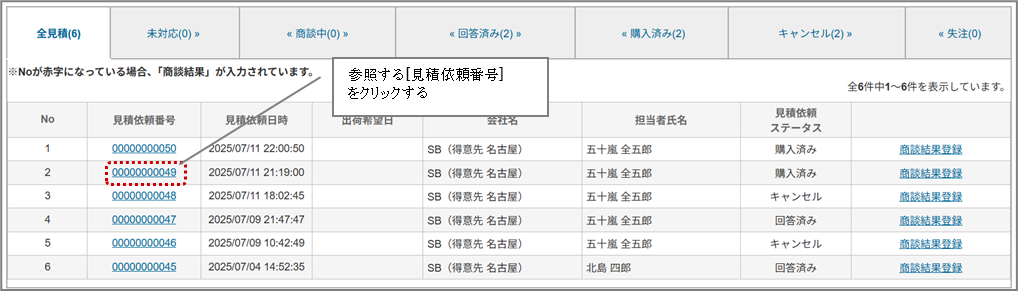
見積依頼検索一覧に表示される項目は以下の通りです。
| 項目 | 説明 |
| No. | 見積依頼の一覧番号を表示します。 |
| 見積依頼番号 | 見積依頼番号を表示します。 |
| 見積依頼日時 | 見積依頼された日時を表示します。 |
| 出荷希望日 | 出荷希望日を表示します。 |
| 会社名 | 見積依頼をした会社名を表示します。 |
| 担当者氏名 | 担当者の氏名を表示します。 |
| 見積依頼ステータス | 見積依頼ステータスを表示します。 |
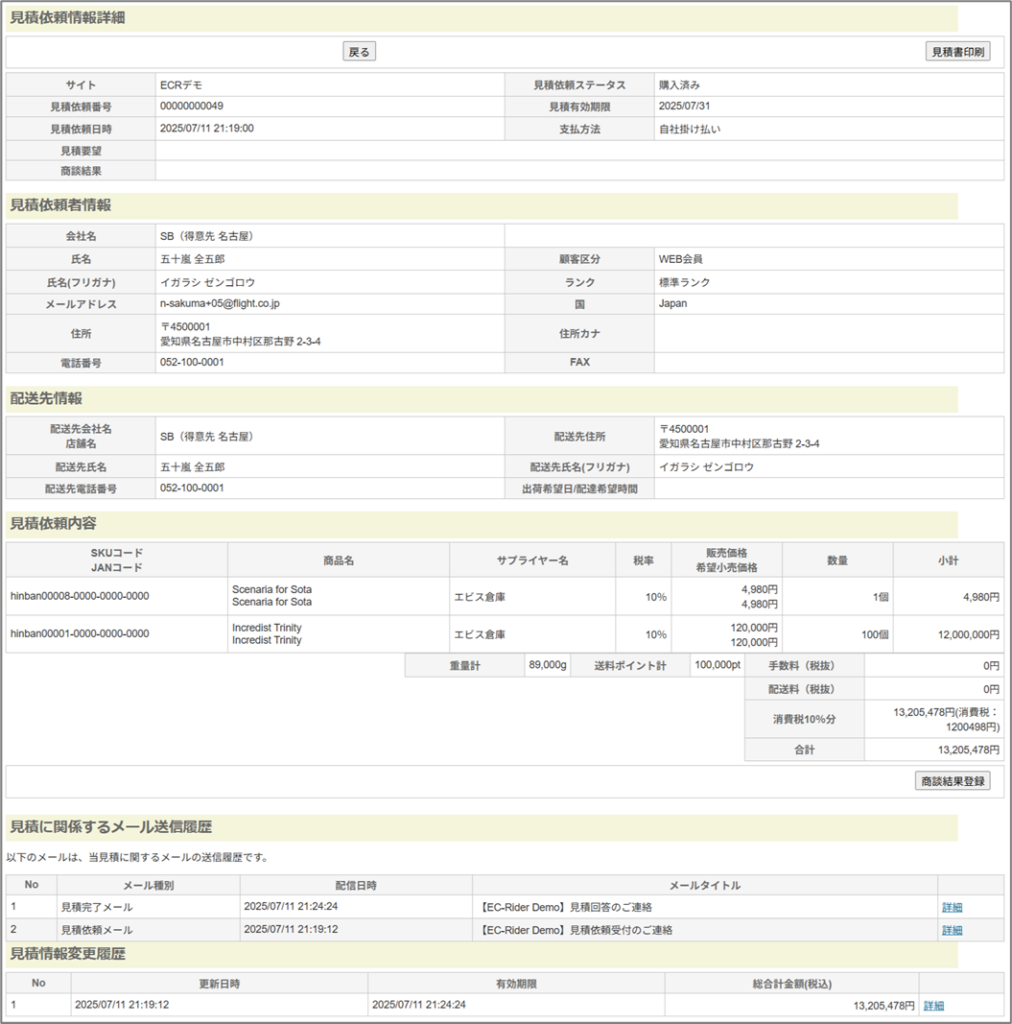
④見積依頼情報詳細画面が表示される。
商談結果を登録する場合は<商談結果登録>を、見積依頼検索一覧に戻る場合は<戻る>をクリックする。
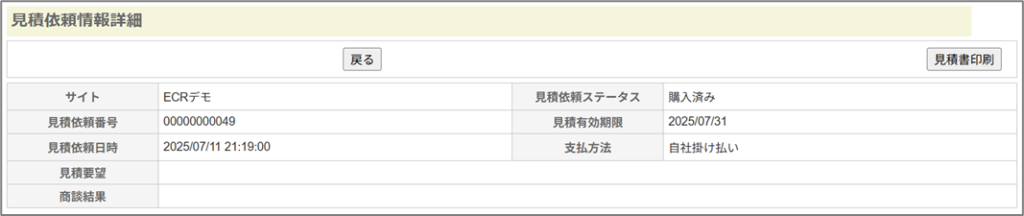
見積依頼情報詳細画面には、下記の内容が表示されます。
| 項目 | 説明 |
| サイト | 見積依頼が登録されたフロントサイトを表示します。 |
| 見積依頼ステータス | 見積依頼ステータスを表示します。 |
| 見積依頼番号 | 見積依頼番号を表示します。 |
| 見積有効期限 | 見積の有効期限を表示します。 |
| 見積依頼日時 | 見積依頼された日時を表示します。 |
| 支払方法 | 支払方法を表示します。 |
| 見積要望 | 見積要望を表示します。 |
| 商談結果 | 商談結果を表示します。 |
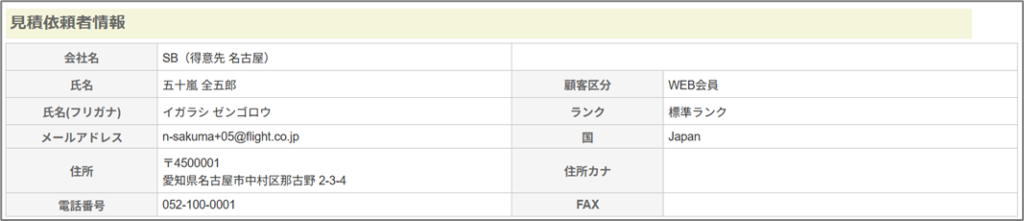
| 項目 | 説明 |
| 会社名 | 見積依頼者の会社名を表示します。 |
| 氏名 | 見積依頼者の氏名を表示します。 |
| 顧客区分 | 見積依頼者の顧客区分を表示します。 |
| 氏名(フリガナ) | 氏名のフリガナを表示します。 |
| ランク | 店舗ランクを表示します。 |
| メールアドレス | 見積依頼者のメールアドレスを表示します。 |
| 国 | 見積依頼者の国を表示します。 |
| 住所 | 見積依頼者の住所を表示します。 |
| 住所カナ | 住所のフリガナを表示します。 |
| 電話番号 | 見積依頼者の電話番号を表示します。 |
| FAX | 見積依頼者のFAX番号を表示します。 |

| 項目 | 説明 |
| 配送先会社名/店舗名 | 配送先会社名、店舗名を表示します。 |
| 配送先住所 | 配送先住所を表示します。 |
| 配送先氏名 | 配送先氏名を表示します。 |
| 配送先氏名(フリガナ) | 配送先氏名のフリガナを表示します。 |
| 配送先電話番号 | 配送先の電話番号を表示します。 |
| 出荷希望日/配達希望時間 | 出荷希望日、配達希望時間を表示します。 |
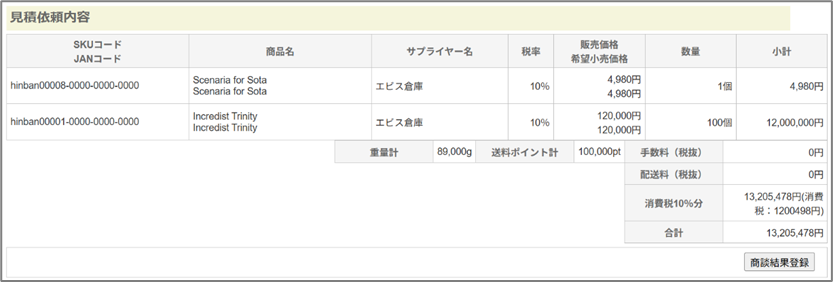
| 項目名 | 説明 |
| SKUコード JANコード | 商品のSKUコード・JANコードを表示します。 |
| 商品名 | 商品名、バリエーションを表示します。 |
| サプライヤー名 | サプライヤー名を表示します。 |
| 税率 | 税率を表示します。 |
| 販売価格 希望小売価格 | 販売価格、希望小売価格を表示します。 |
| 数量 | 数量を表示します。 |
| 小計 | 小計を表示します。 |
| 重量計 | 注文商品の重量の合計をグラムで表示します。 |
| 送料ポイント計 | 送料ポイントの合計を表示します。 |
| 手数料(税抜) | 支払い方法が「代引き」の場合、その手数料を表示します。 |
| 配送料(税抜) | 配送料を表示します。 |
| 消費税8%分 | 注文合計額の内、消費税8%対象の注文金額を表示します。 |
| 消費税10%分 | 注文合計額の内、消費税10%対象の注文金額を表示します。 |
| 合計 | 注文の合計金額を表示します。 (小計の合計+配送料+手数料-割引額-特別割引額+消費税) |

| 項目名 | 説明 |
| No. | メールのナンバーを表示します。 |
| メール種別 | メールの種類を表示します。 |
| 配信日時 | 配信した日時を表示します。 |
| メールタイトル | メールのタイトルを表示します。 |

| 項目名 | 説明 |
| No. | 変更履歴のナンバーを表示します。 |
| 更新日時 | 更新日時を表示します。 |
| 有効期限 | 有効期限を表示します。 |
| 総合計金額(税込) | 注文の総合計金額を表示します。 |
5.3. 商談結果登録
商談結果を登録し、見積依頼者に対して見積完了メールを送信します。
■操作方法
①メニューより【受注管理-見積依頼検索】を選択する。
②「2.見積依頼の検索と参照」と同様の手順で、商談結果を登録する見積依頼を検索する。
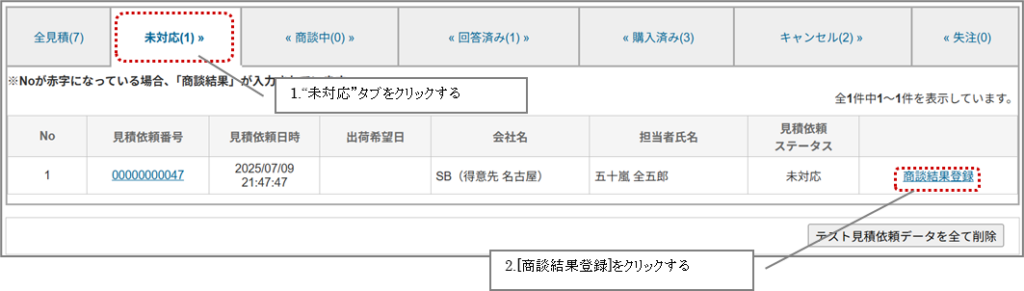
③見積依頼一覧より“未対応”タブをクリックし、[商談結果登録]をクリックして、見積依頼の詳細を確認する。
④商談結果登録画面が表示される。
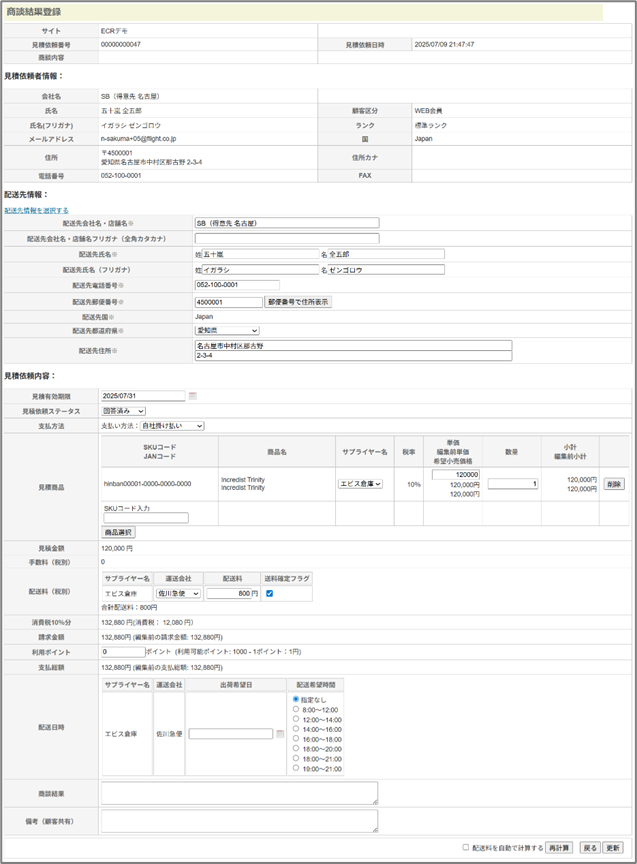
商談結果登録画面では以下の内容を表示、設定できます。(※は必須入力項目)

| 項目 | 説明 |
| サイト | 見積依頼が登録されたフロントサイトを表示します。 |
| 見積依頼番号 | 見積依頼番号を表示します。 |
| 見積依頼日時 | 見積依頼された日時を表示します。 |
| 商談内容 | 商談内容を表示します。 |
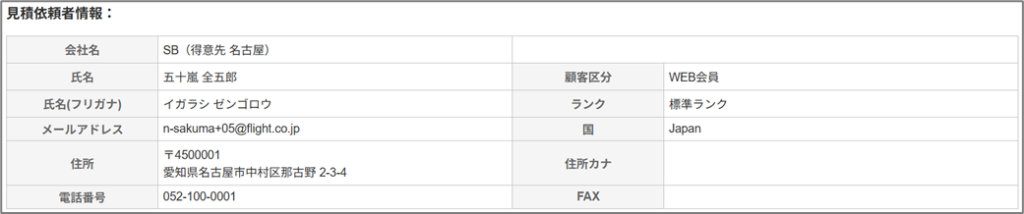
| 項目 | 説明 |
| 会社名 | 見積依頼をした会社名を表示します。 |
| 氏名 | 見積依頼をした氏名を表示します。 |
| 顧客区分 | 注文者の顧客区分を表示します。 |
| 氏名(フリガナ) | 注文者の氏名のフリガナを表示します。 |
| ランク | 注文者の所属する店舗ランクを表示します。 |
| メールアドレス | 注文者のメールアドレスを表示します。 |
| 国 | 注文者の国を表示します。 |
| 住所 | 注文者の所属する店舗の住所を表示します。 |
| 住所カナ | 注文者の所属する店舗の住所のフリガナを表示します。 |
| 電話番号 | 注文者の所属する店舗の電話番号を表示します。 |
| FAX | 注文者の所属する店舗のFAX番号を表示します。 |
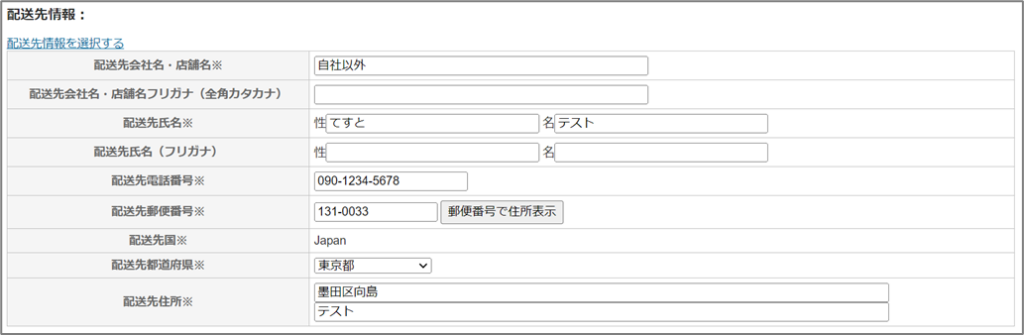
| 項目 | 説明 |
| 配送先会社名・店舗名※ | 配送先会社名、店舗名を50文字以内で入力します。 |
| 配送先会社名・店舗名フリガナ(全角カタカナ) | 配送先住所のフリガナを50文字以内で全角カタカナで入力します。 |
| 配送先氏名※ | 配送先氏名をそれぞれ30文字以内で入力します。 |
| 配送先氏名(フリガナ) | 配送先氏名のフリガナをそれぞれ30文字以内で入力します。 |
| 配送先電話番号※ | 配送先の電話番号を入力します。 |
| 配送先郵便番号※ | 配送先の郵便番号を入力します。 |
| 配送先国 | 配送先の国を表示します。 |
| 配送先都道府県※ | 配送先の都道府県を選択します。 |
| 配送先住所※ | 配送先の住所をそれぞれ90文字以内で入力します。 |
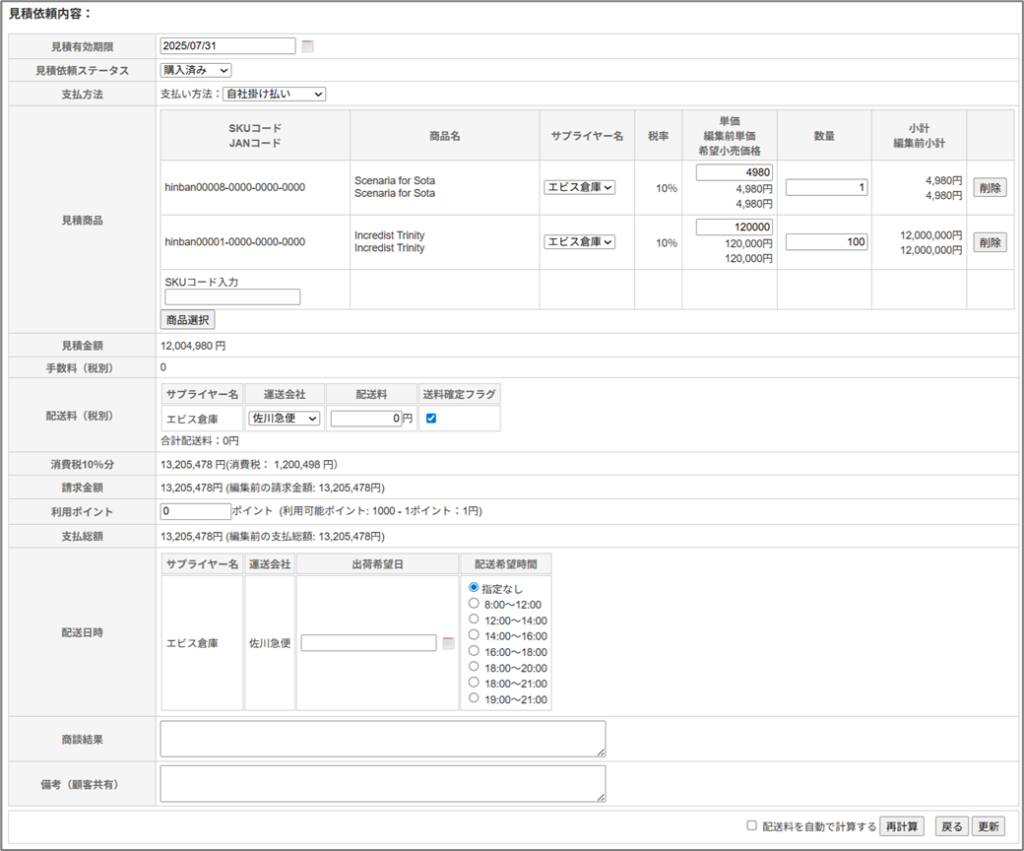
| 項目 | 説明 |
| 見積有効期限 | 見積有効期限を入力します。 |
| 見積依頼ステータス | 見積依頼ステータスを選択します。 |
| 支払方法 | 支払方法を選択します。 |
| 見積商品 | SKUコード、JANコード、商品名バリエーション、税率、編集前単価、希望小売価格、小計、編集前小計を表示します。 サプライヤー名、単価、数量を入力します。 |
| 見積金額 | 配達先の電話番号を入力します。 |
| 手数料(税別) | 支払い方法が「代引き」の場合、その手数料を表示します。 |
| 配送料(税別) | サプライヤー名を表示します。 運送会社を選択します。 配送料を入力します。 |
| 消費税10%分 | 注文合計額の内、消費税8%対象の注文金額を表示します。 |
| 消費税8%分 | 注文合計額の内、消費税10%対象の注文金額を表示します。 |
| 請求金額 | 請求金額を表示します。 |
| 利用ポイント | 利用ポイントを入力します。 |
| 支払総額 | 支払総額を表示します。 |
| 配送日時 | サプライヤー名、運送会社を表示します。 出荷希望日を入力します。検索日を西暦yyyy/mm/ddで指定します。 配送希望時間を選択します。 |
| 商談結果 | 商談結果を4000文字以内で入力します。 |
| 備考(顧客共有) | 備考を4000文字以内で入力します。 |
④見積依頼ステータスを選択し、[再計算]をクリックして、見積依頼の内容を確認する。問題がなければ[更新]をクリックする。
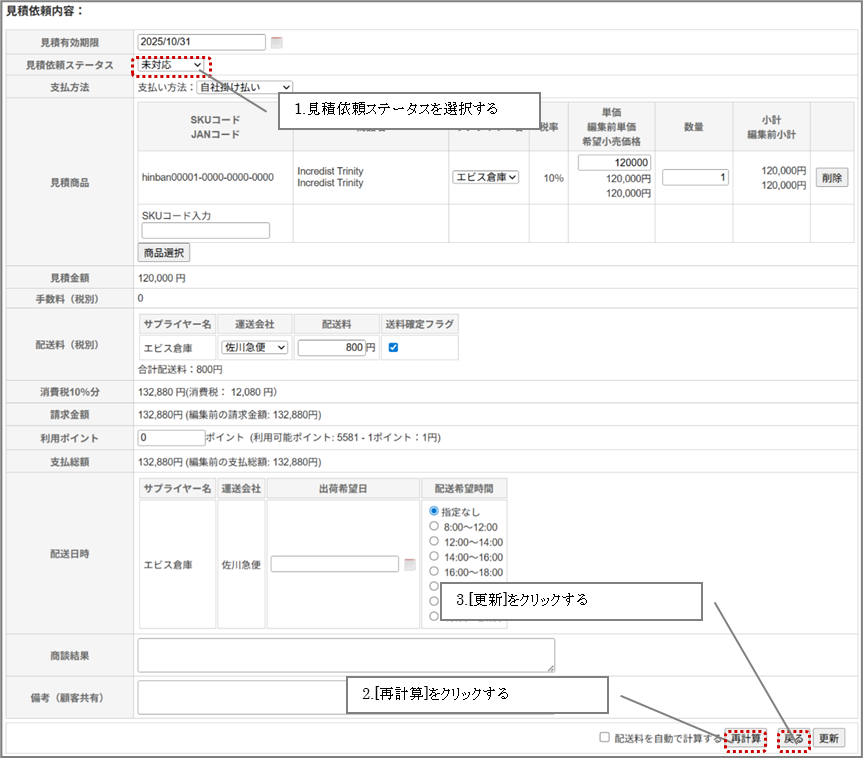
⑤見積依頼者に対して見積完了メールが送信される。