
サイト作成に関連する作業を「プロジェクト」という単位で管理します。
「プロジェクト」でページ、画像ファイルなどを作成・編集し、公開前にプロジェクト単位でテスト環境を作成して公開状態の確認を行います。
コンテンツの作成は、以下のような手順でおこないます。
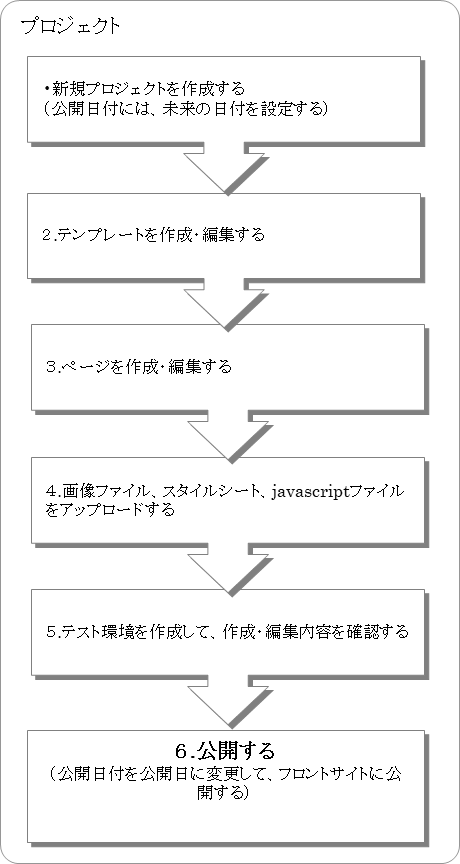
(2~5の作成・編集は、順不同)
1.1. プロジェクトの作成・更新
プロジェクトの新規登録
【プロジェクト新規登録】では、フロントサイトの編集を行うためのプロジェクトを作成します。
■操作方法
①メニューより【Webサイト管理-プロジェクト新規登録】を選択する。
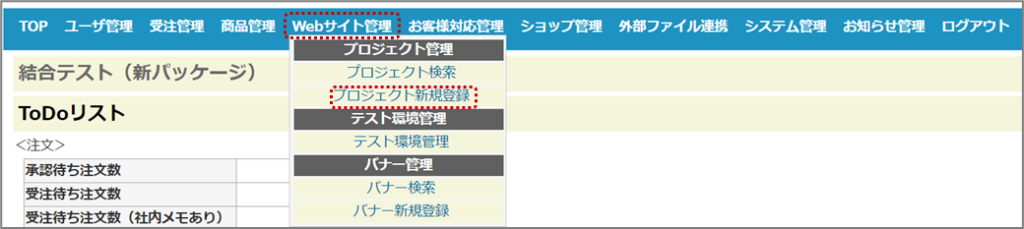
②プロジェクト作成画面が表示されるので、必要項目を入力し<作成>をクリックする。
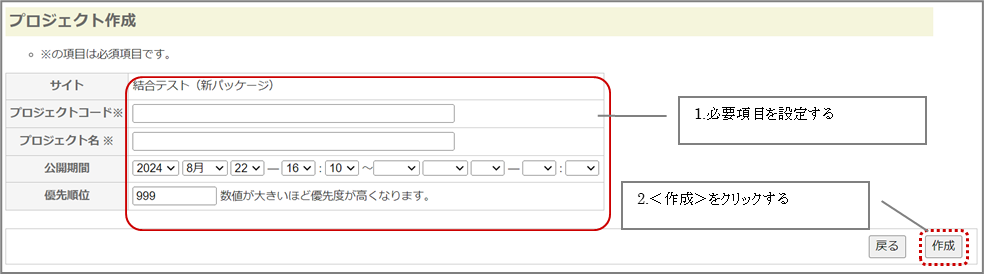
プロジェクト作成では、以下の内容を登録することができます。(※は必須入力項目)
| 項目 | 説明 |
| <プロジェクト作成> | |
| サイト※ | プロジェクトを作成するフロントサイトを選択します。 |
| プロジェクトコード※ | プロジェクトの識別コードを半角英数字で入力します。 |
| プロジェクト名※ | プロジェクトの名称を設定します。 |
| 公開期間 | 公開開始日時、公開終了日時を設定します。 設定された公開開始日時に自動的に公開されます。 新規作成時は未来日付を入力し、作成が完了したら公開日付に変更します。 |
| 優先順位 | プロジェクトの優先順位を設定します。数字が大きいほど優先順位が高くなります。 同一のページ名が登録されている場合、優先順位の大きいものがフロントサイトに表示されます。ベースとなるページに期間限定で内容の異なったページなどを作成する場合などに利用できます。 |
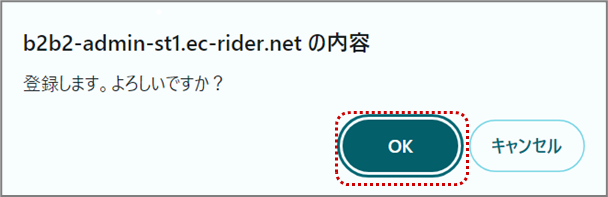
③登録確認ダイアログボックスが表示されるので<OK>をクリックする。
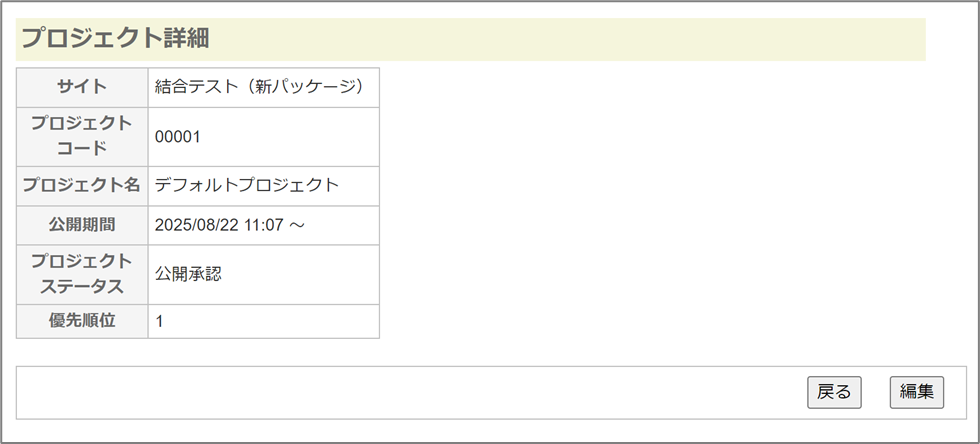
④設定内容が登録され、プロジェクト詳細が表示される。
プロジェクトの編集
『プロジェクトの新規登録』で作成したプロジェクトの編集、フロントサイトに表示するページ編集を行います。プロジェクトステータスが、公開中のプロジェクトの編集はできません。
■操作方法
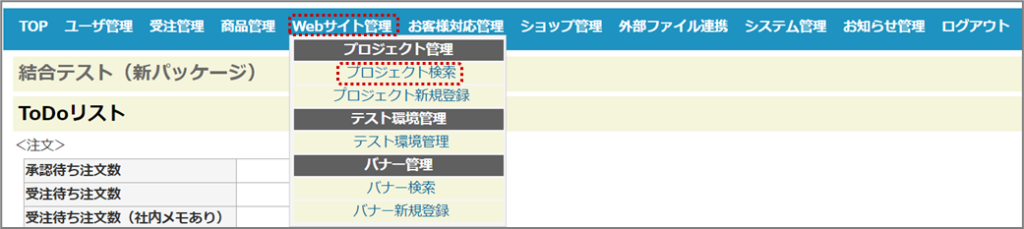
①メニューより【Webサイト管理-プロジェクト検索】を選択する。
②プロジェクト検索一覧が表示される。検索する場合は、以下の検索条件を入力して<検索>をクリックする。
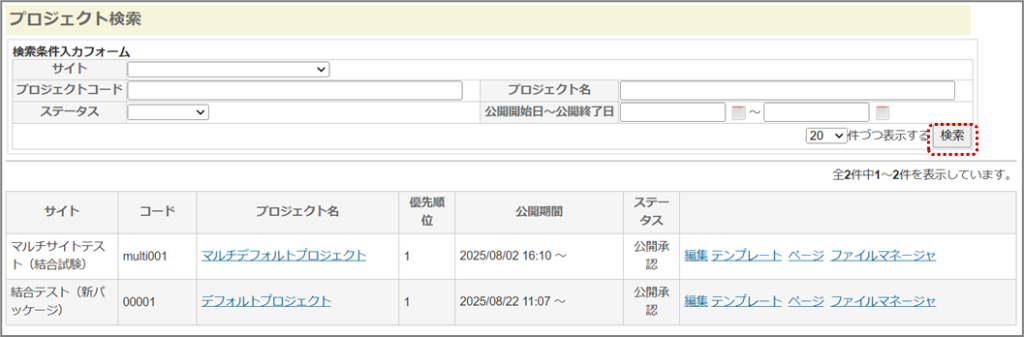
プロジェクト検索では、下記の条件を設定することができます。
| 項目 | 説明 |
| サイト | プロジェクトの対象フロントサイト名を選択します。 |
| プロジェクトコード | プロジェクトコードに含まれる一部の英数字または、一致する英数字を入力します。 |
| プロジェクト名 | プロジェクト名に含まれる一部の文字列または、一致する文字列を入力します。 |
| ステータス | プロジェクトのステータスを指定することができます。 |
| 公開開始日~公開終了日 | プロジェクトの公開開始日と公開終了日を入力します。 西暦yyyy/mm/ddで指定します。開始日~終了日を入力することで範囲指定することができます。また、終了日を省略すると検索開始日以降すべてを指定することができます。 |
③プロジェクトを編集するプロジェクトの[編集]をクリックする。
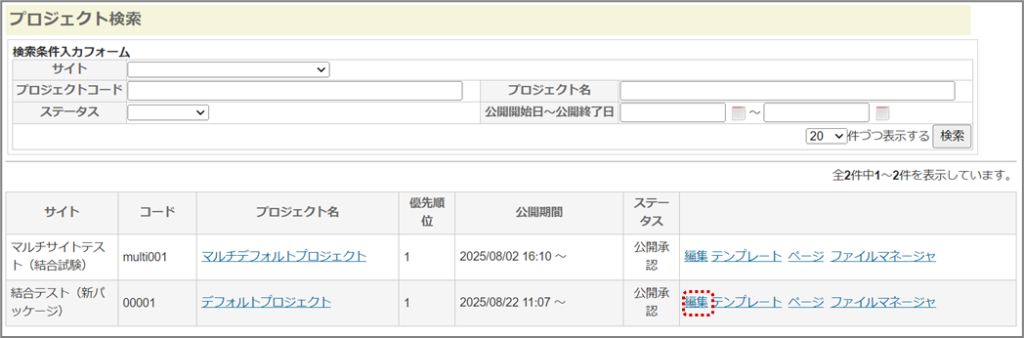
プロジェクト検索一覧では、下記の内容を確認することができます。
| 項目 | 説明 |
| サイト | プロジェクトの対象フロントサイト名を表示します。 |
| コード | プロジェクトコードを表示します。 |
| プロジェクト名 | プロジェクト名を表示します。 |
| 優先順位 | プロジェクトの優先順位を表示します。 |
| 公開期間 | プロジェクトの公開期間を表示します。 |
| ステータス | プロジェクトのステータスを表示します。「公開中」ステータスの内容は編集できません。公開中のプロジェクトの<再編集>をクリックすると、同一設定内容の別プロジェクトを新たに作成します。 |
④必要項目を入力して<更新>をクリックする。
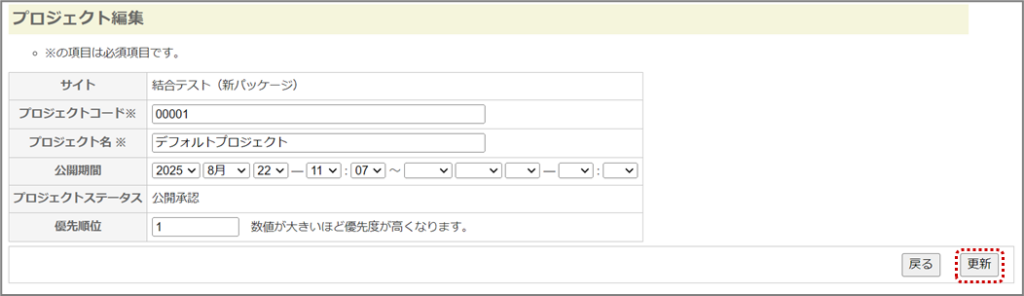
プロジェクト編集では、以下の内容を編集することができます。(※は必須入力項目)
| 項目 | 説明 |
| サイト | プロジェクトの対象フロントサイト名を表示します。 |
| プロジェクトコード※ | プロジェクトの識別コードを半角英数字で入力します。 |
| プロジェクト名※ | プロジェクトの名称を入力します。 |
| 公開期間 | 公開開始日時、公開終了日時を設定します。 設定された公開期間に合わせて自動的に公開、終了されます。 公開終了したプロジェクト内容はフロントサイトに反映されません。 |
| プロジェクトステータス | プロジェクトの作成ステータスを表示します。 |
| 優先順位 | プロジェクトの優先順位を入力します。数字が大きいほど優先順位が高くなります。同一のページ名が登録されている場合、優先順位の大きいものがフロントサイトに表示されます。ベースとなるページに期間限定で内容の異なったページなどを作成する場合などに利用できます。 |
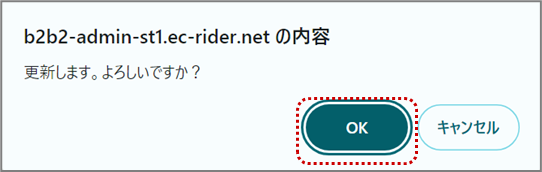
⑤更新確認ダイアログボックスが表示されるので、<OK>をクリックする。
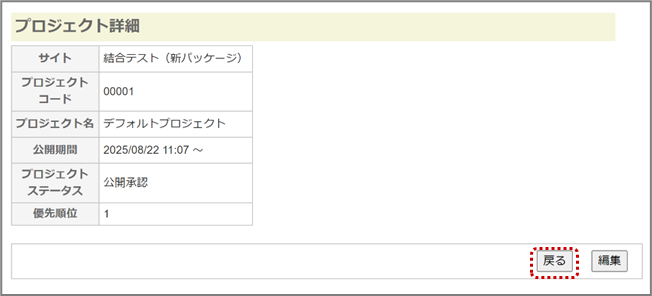
⑥変更内容が更新され、プロジェクト詳細が表示されるので<戻る>をクリックする。
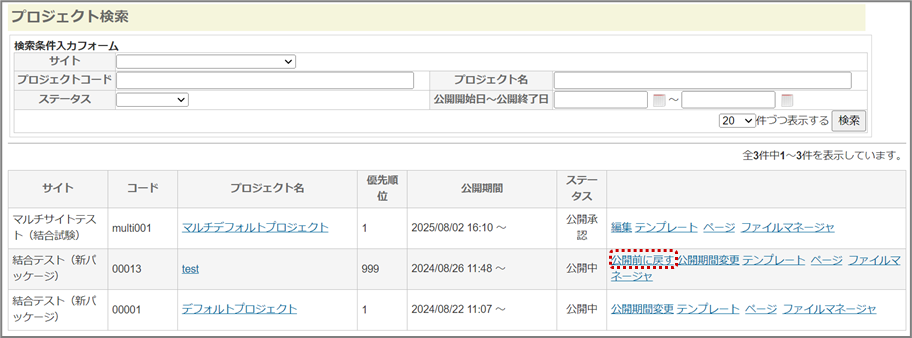
公開中のプロジェクトを公開前に戻す方法
[公開前に戻す]のクリックで公開前に戻すことができる。
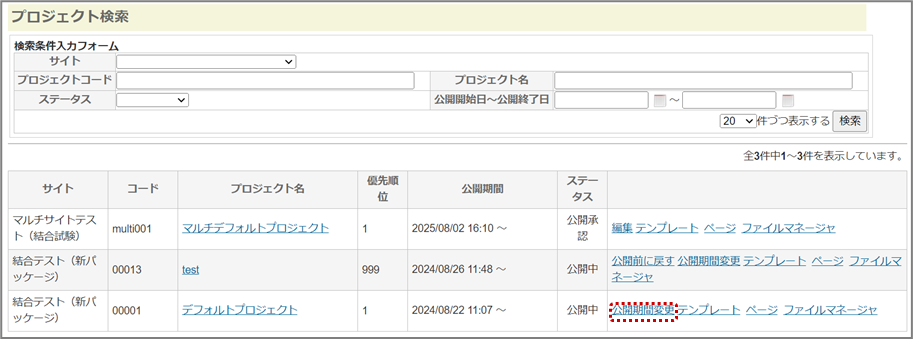
公開中のプロジェクトの公開期間変更方法
①[公開期間変更]のクリックで公開期間変更をすることができる。
②公開期間の終了を入力して<更新>をクリックする。
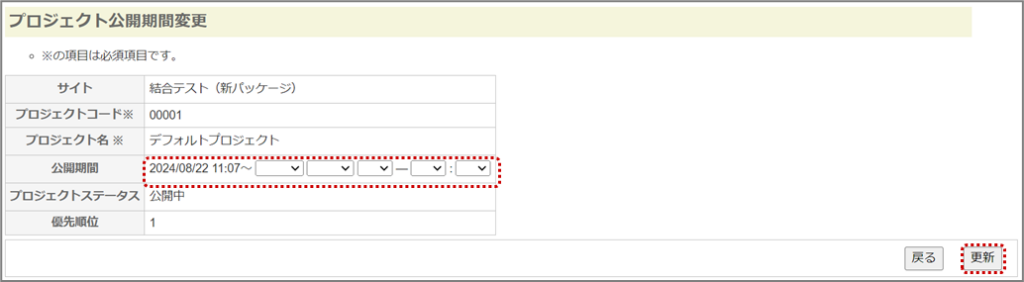
プロジェクト公開期間変更では、以下の内容を編集することができます。(※は必須入力項目)
| 項目 | 説明 |
| サイト | プロジェクトの対象フロントサイト名を表示します。 |
| プロジェクトコード※ | プロジェクトの識別コードを表示します。 |
| プロジェクト名※ | プロジェクトの名称を表示します。 |
| 公開期間 | 公開終了日時を設定します。 設定された公開期間に合わせて自動的に終了されます。 公開終了したプロジェクト内容はフロントサイトに反映されません。 |
| プロジェクトステータス | プロジェクトの作成ステータスを表示します。 |
| 優先順位 | プロジェクトの優先順位を表示します。数字が大きいほど優先順位が高くなります。同一のページ名が登録されている場合、優先順位の大きいものがフロントサイトに表示されます。ベースとなるページに期間限定で内容の異なったページなどを作成する場合などに利用できます。 |
③更新確認ダイアログボックスが表示されるので、<OK>をクリックする。
④変更内容が更新され、プロジェクト詳細が表示されるので<戻る>をクリックする。
3.プロジェクトの削除
プロジェクトの削除を行います。プロジェクトのステータスが、公開中のプロジェクトの削除はできません。
サイトにプロジェクトが一つしかない場合、削除はできません。
■操作方法
①メニューより【Webサイト管理-プロジェクト検索】を選択する。
②『プロジェクトの編集』と同様の手順で検索する。
③プロジェクト検索一覧より削除するプロジェクトの[削除]をクリックする。
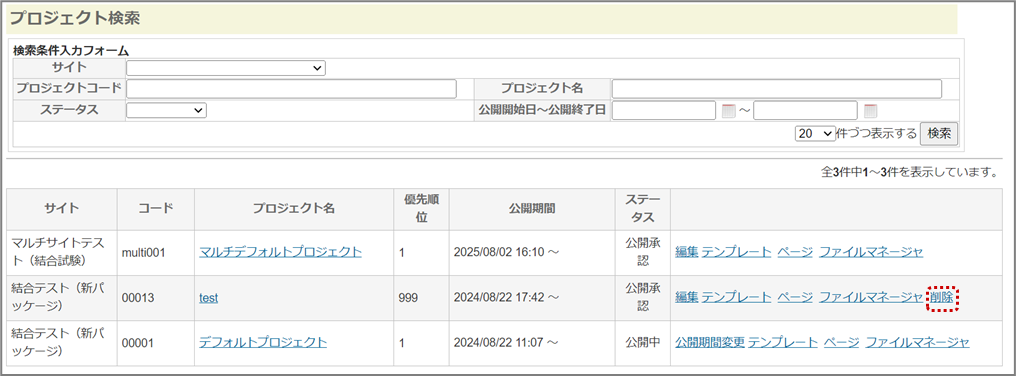
プロジェクトのステータスが、『公開中』のプロジェクトは削除できません。
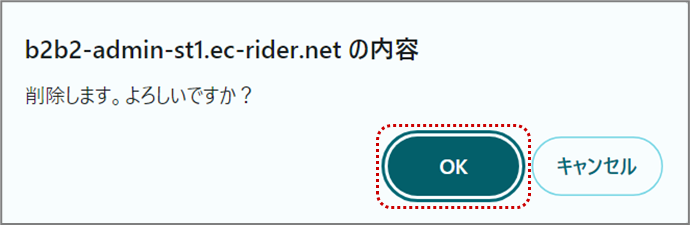
④削除確認ダイアログボックスが表示されるので<OK>をクリックする。
⑤プロジェクト検索一覧より削除される。
1.2. テンプレートの作成・編集
『プロジェクトの新規登録』でプロジェクトを作成すると、現在公開中のテンプレート、ページなどのコンテンツが複製されます。
「EC-Rider」ではサイト画面を構成するテンプレートとして、上部バー、左サイドバー、中央、右サイドバー、下部バーを用意しており、これらを組み合わせてページを作成することができます。
テンプレート検索では、登録済みのテンプレートの編集や新規にテンプレートを作成し登録することができます。
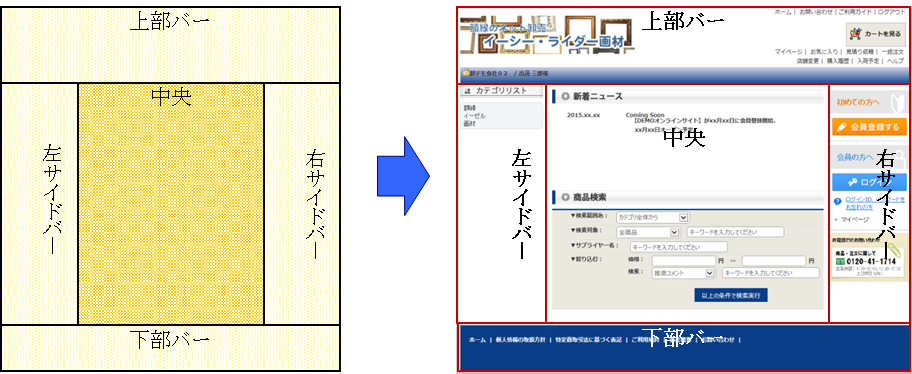
テンプレートを新規に作成する場合
■操作方法
①メニューより【Webサイト管理-プロジェクト検索】を選択する。
②『プロジェクトの編集』と同様の手順で検索する。
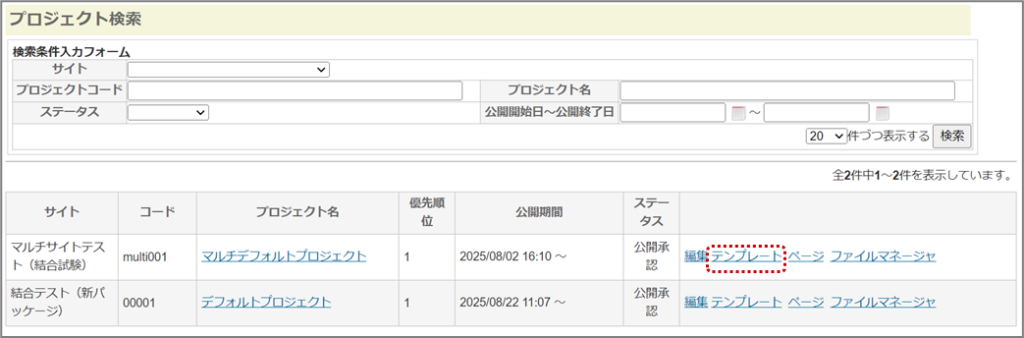
③プロジェクト検索一覧よりテンプレートを作成するプロジェクトの[テンプレート]をクリックする。
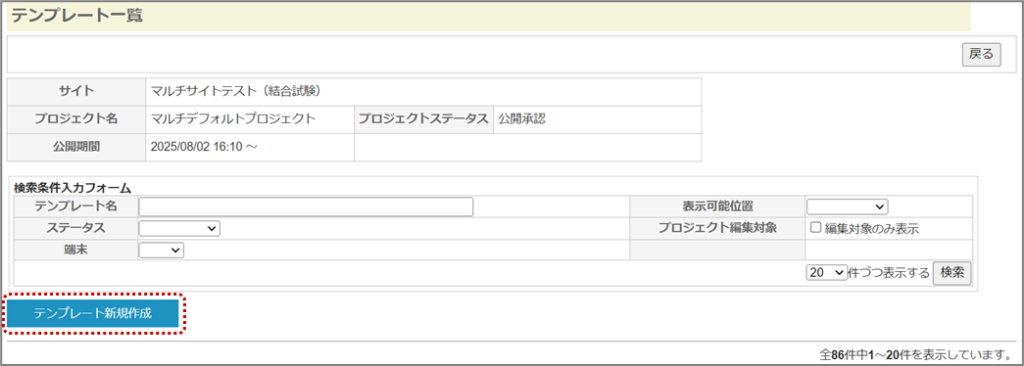
④テンプレート一覧より[テンプレート新規作成]をクリックする。
⑤テンプレート作成画面が表示されるので、必要項目を設定し<作成>をクリックする。
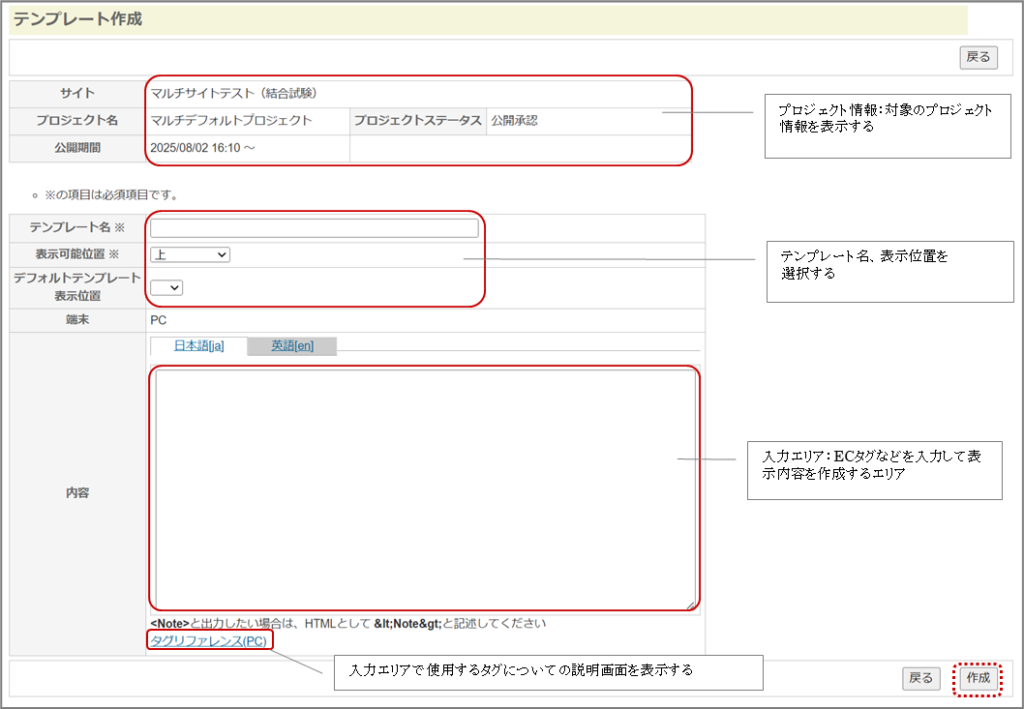
テンプレート作成では、以下の内容を登録、確認することができます。(※は必須入力項目)
| 項目 | 説明 |
| サイト | サイト名を表示します。 |
| プロジェクト名 | プロジェクト名を表示します。 |
| プロジェクトテータス | プロジェクトのステータスを表示します。 |
| 公開期間 | プロジェクトの公開期間を表示します。 |
| テンプレート名※ | 作成するテンプレート名を255文字以内で入力します。 |
| 表示可能位置※ | 作成するテンプレートの表示する位置を、「上」、「下」、「右」、「左」、「中央」、「左または右」より選択します。 |
| デフォルトテンプレート表示位置 | 全ページ共通で使用するテンプレートに設定する場合、その表示位置を「上」、「下」、「右」、「左」より選択します。 ページに指定がない場合、デフォルトテンプレートに指定した内容が表示されます。 |
| 端末 | 作成した内容を表示する端末を表示します。 |
| 内容 | コンテンツ作成で使用するHTMLを入力します。ECタグを使用可能です。 ECタグは、HTMLタグではできない条件分岐や、EC-Riderに登録した商品情報や店舗情報、注文情報などのデータを表示するような記述ができます。内容は65535バイト以内で入力してください。 |
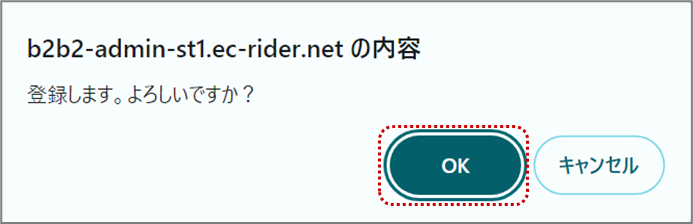
⑥テンプレート登録確認ダイアログボックスが表示されるので<OK>クリックする。
記述内容に誤りがある場合は、下記のメッセージが表示されますので、修正後<登録>をクリックする。

※XML形式は終了タグを明記する必要があります。通常のHTMLでは<br>や<img>タグは終了タグを明記せずとも読み込まれますが、XML形式はチェックが厳重のため、<br/>や<img/>のように終了タグを明記する必要があることにご注意ください。また、存在しないECタグを記述した場合もエラーになります。
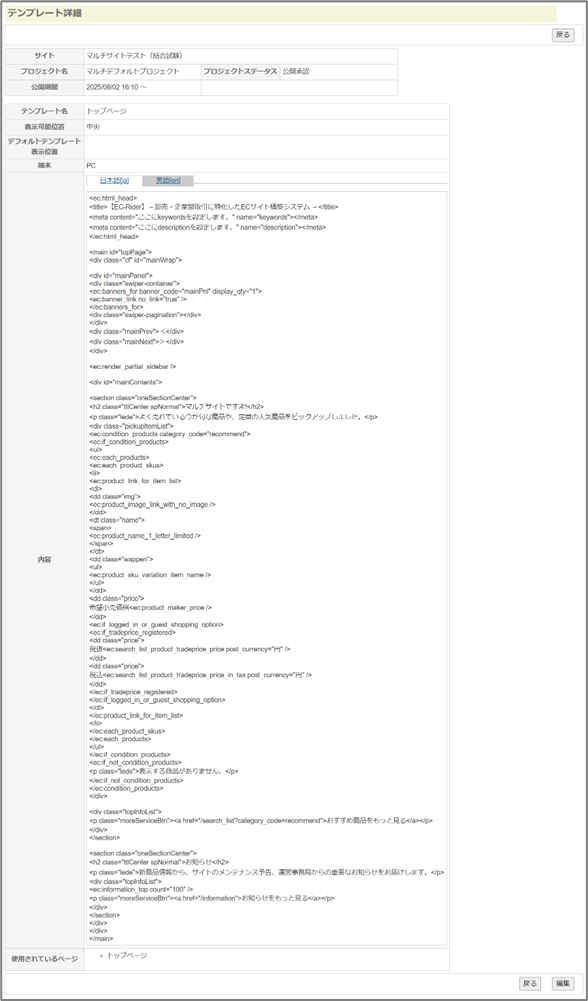
⑦テンプレート詳細画面が表示されるので、テンプレート一覧画面を表示する場合は<戻る>を、テンプレート編集画面を表示する場合は<編集>をクリックする。
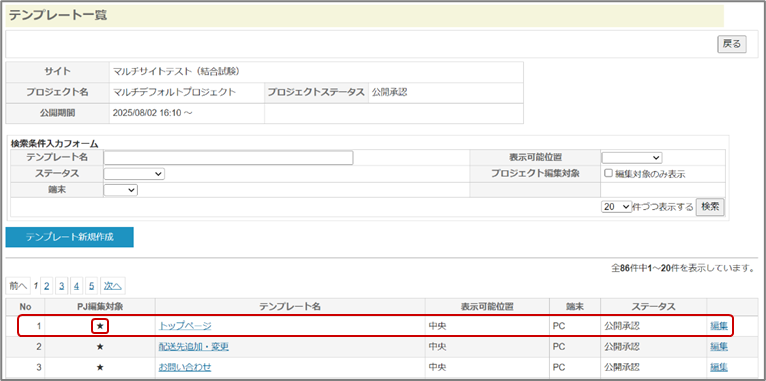
⑧テンプレート一覧画面に戻り、新規作成したテンプレート追加され表示される。
プロジェクト内で新規登録、更新を行ったテンプレートに★印が表示される。
作成済みのテンプレートを編集する場合
■操作方法
①メニューより【Webサイト管理-プロジェクト検索】を選択する。
②プロジェクト検索画面が表示される。『テンプレートの作成・編集-1.テンプレートを新規に作成する場合』と同様の手順でプロジェクトを検索する。
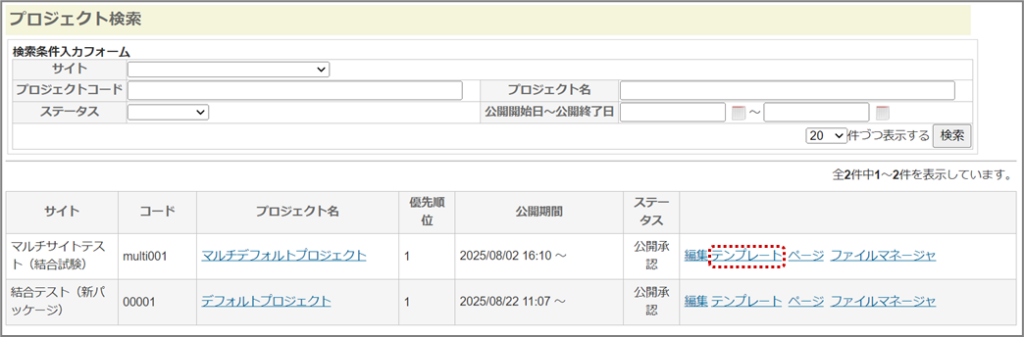
③プロジェクト検索一覧よりテンプレートを編集するプロジェクトの[テンプレート]をクリックする。
④登録済みのテンプレート一覧が表示されるので、編集するテンプレートの[編集]をクリックする。必要であれば編集するテンプレートの検索条件を入力して<検索>をクリックする。
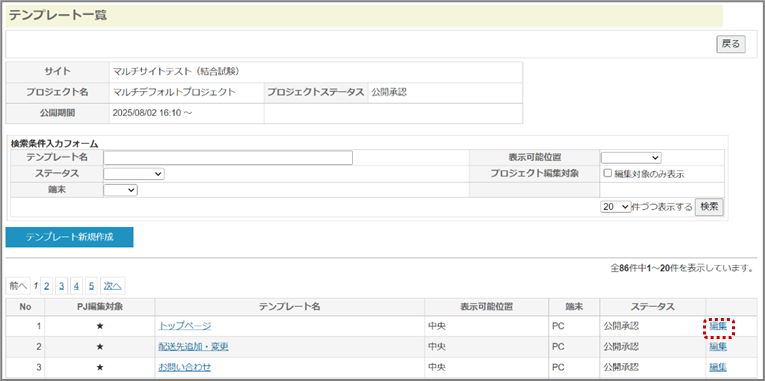
テンプレート一覧検索では、下記の条件を設定することができます。
| 項目 | 説明 |
| テンプレート名 | テンプレート名に含まれる一部の文字列または、一致する文字列を入力します。 |
| 表示可能位置 | 作成するテンプレートの表示する位置を選択します。 |
| ステータス | プロジェクトのステータスを選択します。 |
| プロジェクト編集対象 | チェックすると編集対象(PJ編集対象に★マークがあるもの)を表示することができます。 |
| 端末 | テンプレートの作成端末(PC,モバイル)を選択します。 |
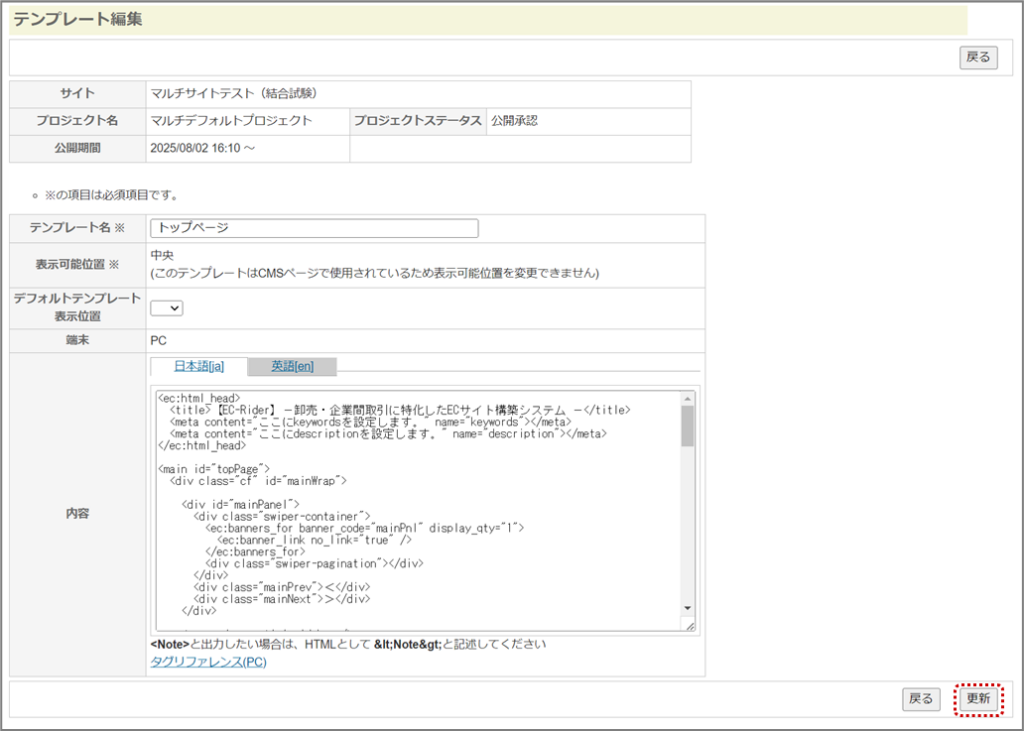
⑤テンプレート編集画面が表示されるので、内容を編集して<更新>をクリックする。
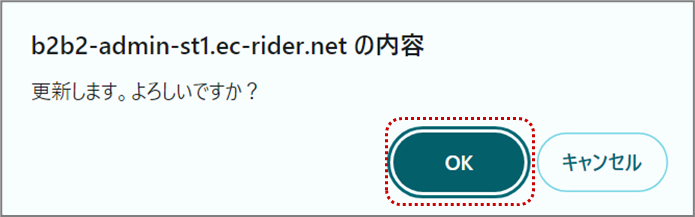
⑥更新確認ダイアログが表示されるので<OK>をクリックする。
⑧編集内容が更新され、テンプレート詳細画面が表示される。
タグリファレンス
【テンプレート新規作成】【テンプレート編集】では、ECタグ(EC-Rider独自タグ)の種類や使用方法を別画面に表示することができます。
タグリファレンス
フロントサイトのページ作成、変更時に使用できるECタグ(EC-Rider独自タグ)種類や使用方法のリファレンスです。ECタグは、HTMLタグではできない条件分岐や、EC-Riderに登録した商品情報や店舗情報、注文情報などのデータを表示するような記述ができます。
テンプレート作成画面・テンプレート編集画面下部の[タグリファレンス(PC)]をクリックすることで表示することができます。
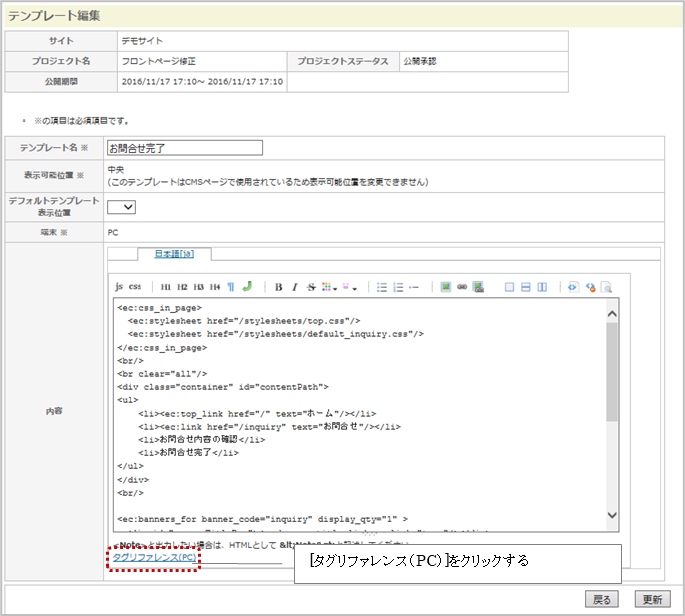
②タグリファレンスが別ウィンドウに表示される。
ページ下部にはフロントサイトで共通使用可能なECタグを表示されています。
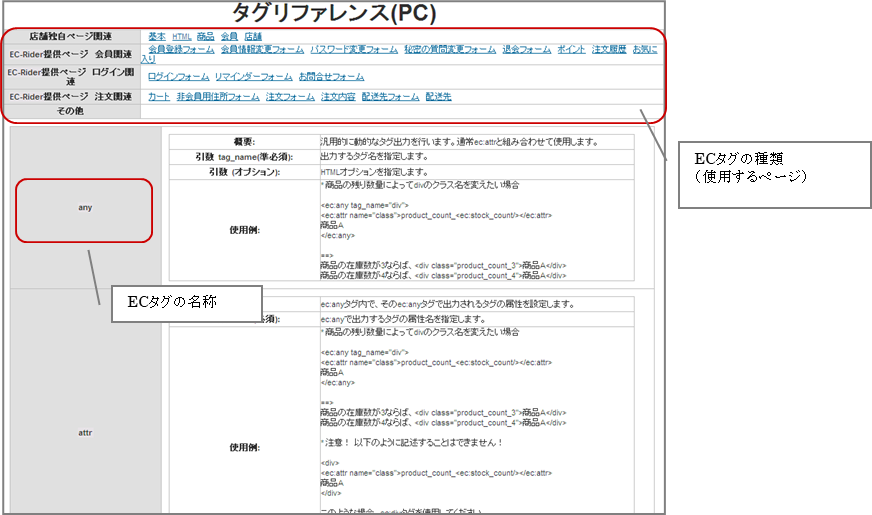
以下ページで利用できるタグが用意されています。
| 項目 | 説明 |
| 店舗独自ページ関連 | 基本、HTML、商品、会員、店舗の種類があります。 この一覧にあるタグは、使用するページに制限はありません。 |
| EC-Rid提供ページ: 会員関連 | この一覧にあるタグは、会員関連ページ専用のタグで、以下のページを作成する場合に使用できます。 会員登録フォーム、会員情報変更フォーム、パスワード変更フォーム、退会フォーム、ポイント、注文履歴、お気に入り |
| EC-Rid提供ページ: ログイン関連 | この一覧にあるタグは、ログイン関連ページ専用のタグで、以下のページを作成する場合に使用できます。 ログインフォーム、リマインダーフォーム、お問合せフォーム |
| EC-Rid提供ページ: 注文関連 | この一覧にあるタグは、注文関連のページ専用のタグで、以下のページを作成する場合に使用できます。 カート、非会員用住所フォーム、注文フォーム、注文内容、配送先フォーム、配送先 |
| その他 | この一覧にあるタグは、オプションで設定するページ専用のタグで、以下のページを作成する場合に使用できます。 見積依頼フォーム |
タグリファレンスには、以下の項目について表示されます。
| 項目 | 説明 |
| 概要: | ECタグの概要が書かれています。「○○の中で使用してください」と書かれている場合は、そのタグで挟み込むようのタグを記述してください。 |
| 引数:なし | 引数は指定する必要がありません。 |
| 引数:任意 | 引数は任意で指定してください。(指定しなくてもかまいません。) |
| 引数:準必須 | 引数は指定する必要がある場合とない場合があります。 説明が書かれているので確認してください。 |
| 引数:必須 | 必ず引数を設定するように指定してください。 |
| 引数:オプション | HTMLオプションを指定することができます。 |
| 戻り値: | タグの戻り値が表示されます。 |
| 使用例 | タグの使用例が表示されます。 |
引数がある場合は、タグ名の後ろに半角スペースを入れ、その後に指定してください。
また、引数は複数指定する場合は引数の後に半角スペースを入力し、引数を指定してください。
③ページ上部のリンクをクリックするとその要素を扱っている画面で使用可能なECタグを再表示します。
テンプレートの削除
新規に作成したテンプレートや編集したテンプレートの削除をおこないます。公開中のテンプレートを削除する場合は、「公開時に削除」を選択して、プロジェクト公開時に削除する設定をおこないます。
(1)新規作成テンプレート・編集テンプレートの削除
■操作方法
①メニューより【Webサイト管理-プロジェクト検索】を選択する。
②プロジェクト検索画面が表示される。『テンプレートの作成・編集-1.テンプレートを新規に作成する場合』と同様の手順でプロジェクトを検索する。
③プロジェクト一覧よりテンプレートを編集するプロジェクトの<テンプレート検索>をクリックする。
④削除するテンプレートの検索条件を入力して<検索>をクリックする。
⑤テンプレート一覧が表示されるので、削除するテンプレートの[削除]をクリックする。
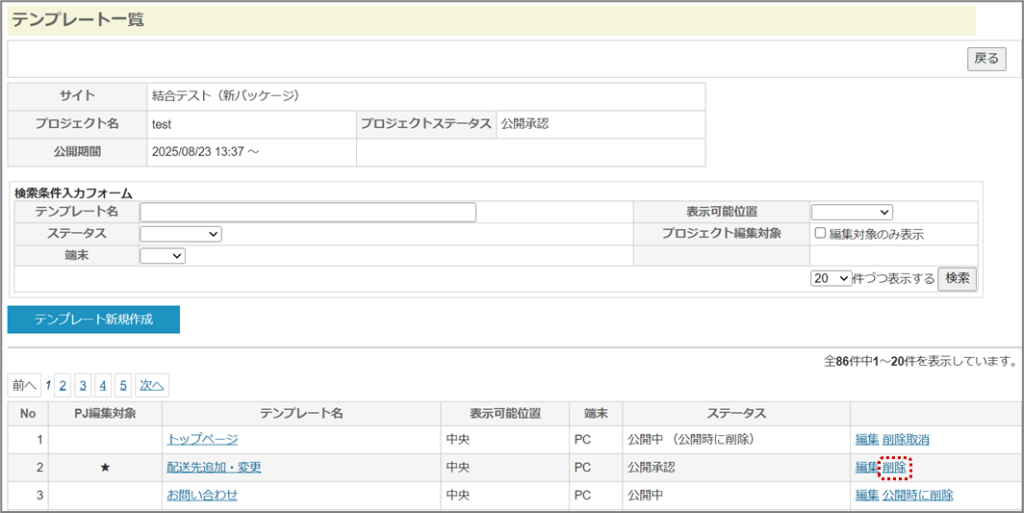
⑥削除確認ダイアログが表示されるので、<OK>をクリックする。
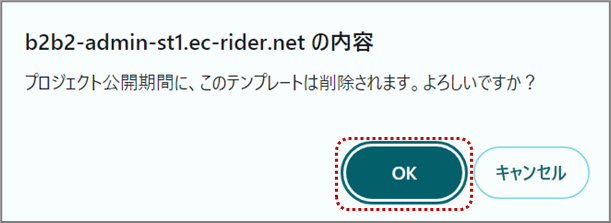
テンプレートを使用しているページも削除されます。
⑦テンプレート一覧より削除される。
(2)テンプレートを公開時に削除する
現在公開されているテンプレートを、プロジェクト公開時に削除、また削除設定を戻す場合に使用します。
■操作方法
①メニューより【Webサイト管理-プロジェクト検索】を選択する。
②プロジェクト検索画面が表示される。『2.テンプレートの作成・編集-1.テンプレートを新規に作成する場合』と同様の手順でプロジェクトを検索する。
③プロジェクト一覧よりテンプレートを編集するプロジェクトの<テンプレート検索>をクリックする。
④公開時に公開中削除する編集するテンプレートの検索条件を入力して<検索>をクリックする。
⑤テンプレート一覧が表示されるので、公開時に削除するテンプレートの[公開時に削除]をクリックする。
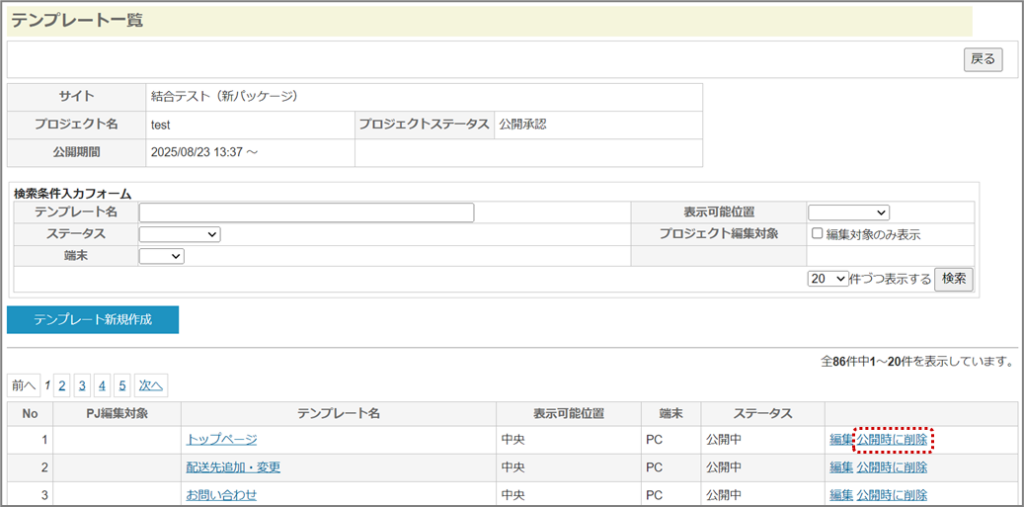
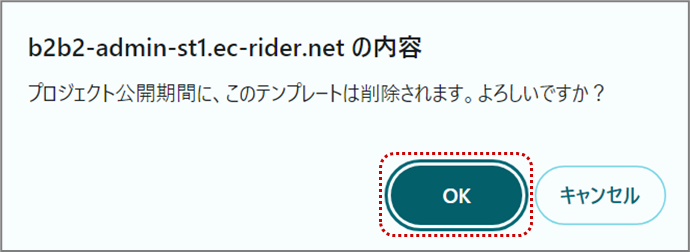
⑥削除確認ダイアログが表示されるので、<OK>をクリックする。
⑦「公開時に削除」が「削除取消」に変更され、一覧に表示される。
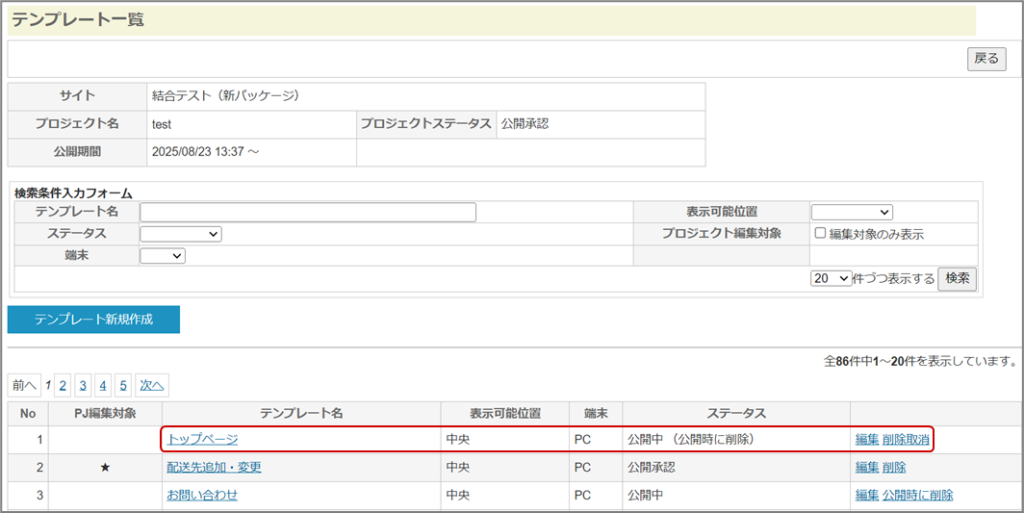
ステータス「公開中(公開時削除)」を変更する場合は<削除取消>をクリックする。
1.3. ページの作成・編集
『テンプレートの作成・編集』で作成されたテンプレート(上部バー、左サイドバー、中央、右サイドバー、下部バー)を組み合わせてページを作成します。
ページの新規作成
■操作方法
①メニューより【Webサイト管理-プロジェクト検索】を選択する。
②プロジェクト検索画面が表示される。『テンプレートの作成・編集-1.テンプレートを新規に作成する場合』と同様の手順でプロジェクトを検索する。
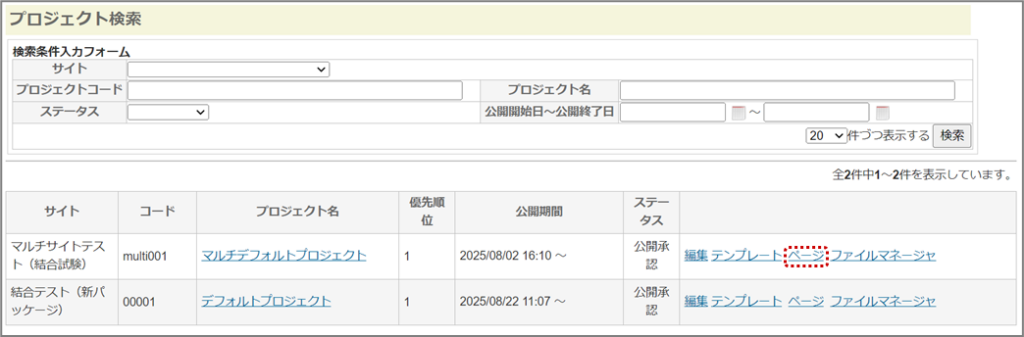
③プロジェクト一覧よりページを作成するプロジェクトの[ページ]をクリックする。
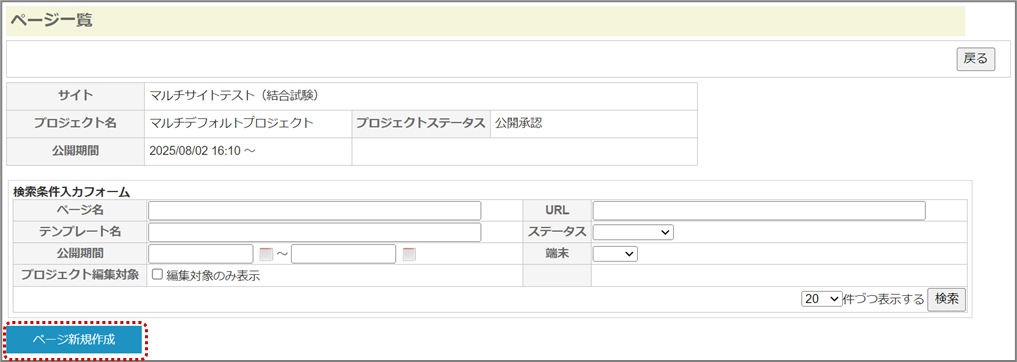
④ページ一覧より[ページ新規作成]をクリックする。
⑤ページ作成画面が表示されるので、必要項目を設定し<次へ>をクリックする。
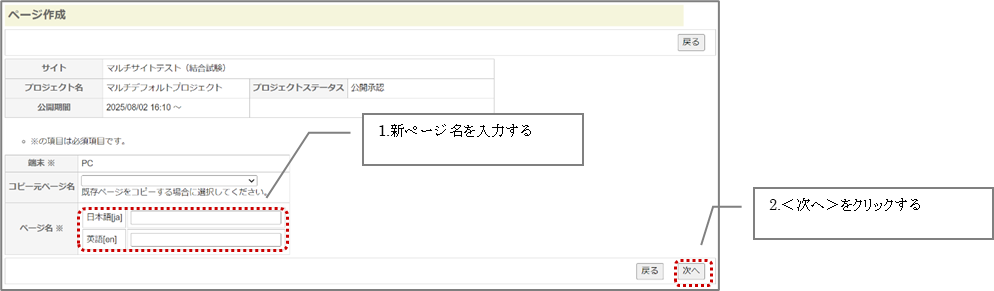
ページ新規作成では、以下の内容を登録・編集することができます。(※は必須入力項目)
| 項目 | 説明 |
| サイト | ページを表示するフロントサイ名を表示します。 |
| プロジェクト名 | プロジェクト名を表示します。 |
| プロジェクトステータス | プロジェクトのステータスを表示します。 |
| 公開期間 | プロジェクトの公開期間を表示します。 |
| 端末 | 作成した内容を表示する端末をPC(パソコン) を表示します。 |
| コピー元ページ名 | 登録済みのページをコピーする場合に選択します。 |
| ページ名※ | 作成するページ名を各言語に設定します。 |
⑥ページ作成画面が表示されるので、必要項目を設定し<作成>をクリックする。
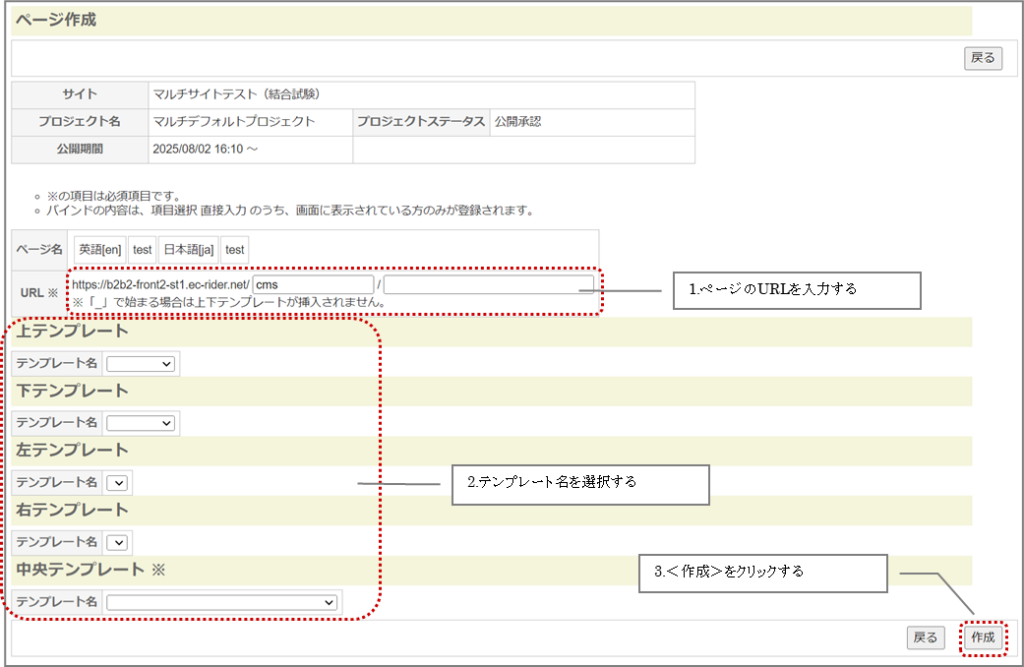
ページ作成では、以下の内容を登録することができます。(※は必須入力項目)
| 項目 | 説明 |
| URL※ | ページを表示するURLを半角英数字で入力します。 “_”で始まる場合は上下テンプレートを挿入しません。 |
| 上(下、左、右)テンプレート名 | ページに設定するテンプレートを選択します。未選択時は、デフォルトテンプレートが表示されます。 |
| 中央テンプレート名※ | ページに設定するテンプレートを選択します。 |
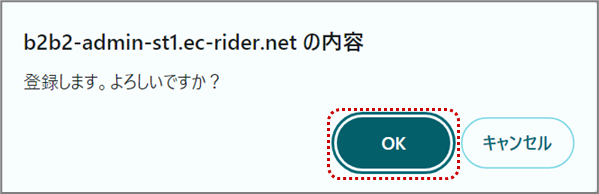
⑦ページ登録確認ダイアログが表示されるので、<OK>をクリックする。
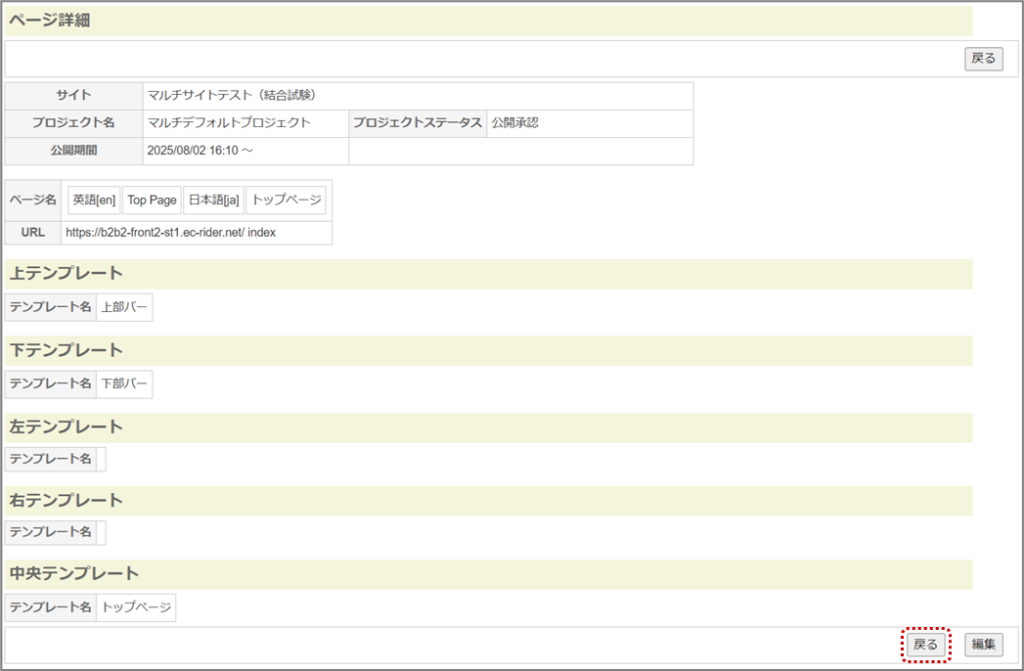
⑧ページが登録され、ページ詳細画面が表示される。ページ一覧画面に戻る場合は<戻る>をクリックする。
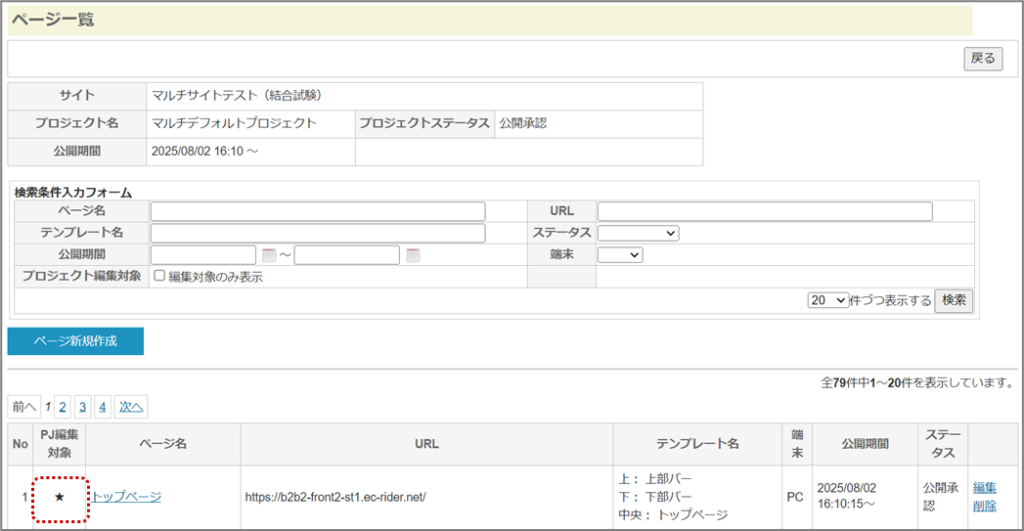
⑨新規登録されたページが一覧に追加され、「PJ編集対象」欄に★印が表示される。
ページの編集
登録済みページの編集を行います。
■操作方法
①メニューより【Webサイト管理-プロジェクト検索】を選択する。
②プロジェクト検索画面が表示される。『テンプレートの作成・編集-1.テンプレートを新規に作成する場合』と同様の手順でプロジェクトを検索する。
③プロジェクト一覧よりページを編集するプロジェクトの<ページ検索>をクリックする。
④ページ一覧が表示されるので、編集するページの検索条件を入力して<検索>をクリックする。
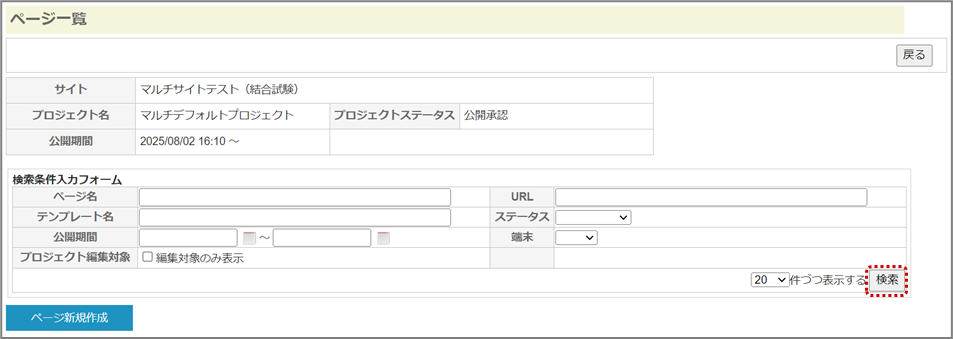
検索条件には、下記の条件を設定することができます。
| 項目 | 説明 |
| ページ名 | ページ名に含まれる一部の文字列または、一致する文字列を入力します。 |
| URL | リンク先URLに含まれる一部の文字または、一致する文字列を入力します。 |
| テンプレート名 | テンプレート名に含まれる一部の文字列または、一致する文字列を入力します。 |
| ステータス | ページのステータスを指定することができます。 |
| 公開期間 | ページの公開開始日と公開終了日を入力します。 西暦yyyy/mm/ddで指定します。開始日~終了日を入力することで範囲指定することができます。また、終了日を省略すると検索開始日以降すべてを指定することができます。 |
| 端末 | 作成した内容を表示する端末をPC(パソコン)、携帯のいずれかを選択します。未設定時は「PC」が設定されます。(現在はPC(パソコン)のみ対応) |
| プロジェクト編集対象 | チェックすると編集対象(PJ編集対象に★マークがあるもの)を表示することができます。 |
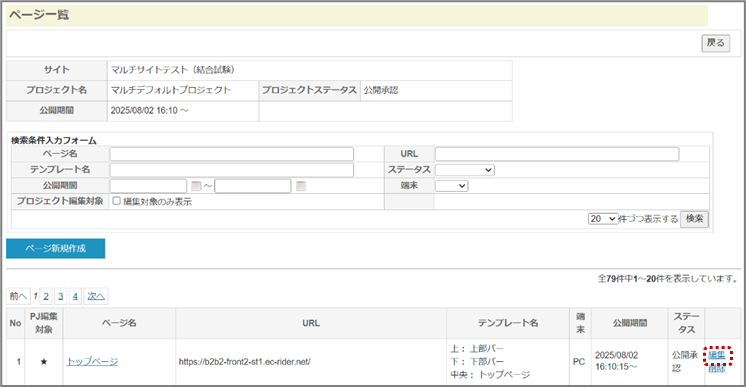
③登録済みのページ一覧が表示されるので、編集するページの[編集]をクリックする。
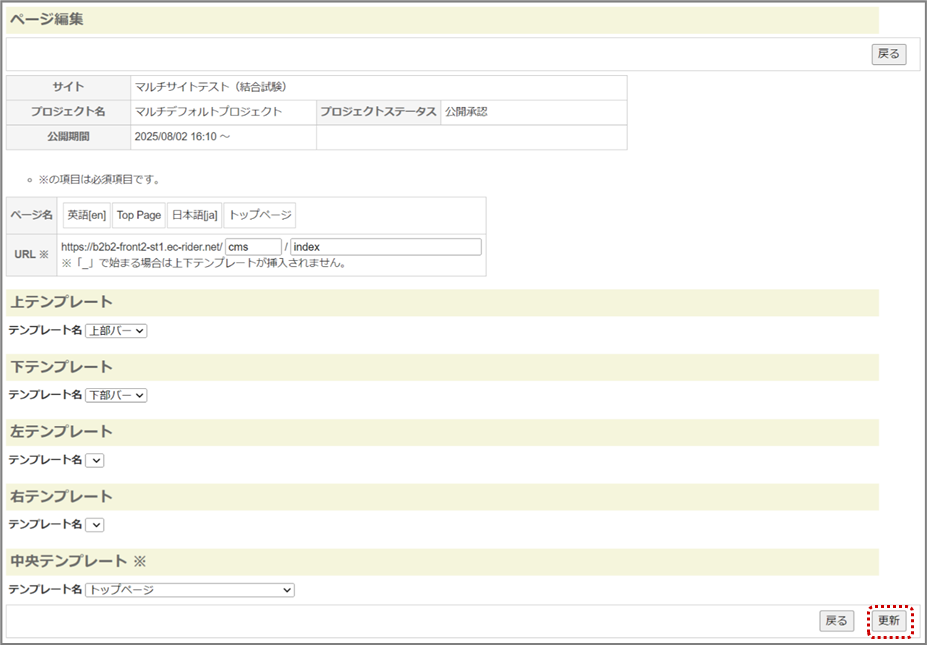
④選択したページの設定内容が表示されるので、内容を変更して<更新>をクリックする。
⑤更新確認ダイアログが表示されるので<OK>をクリックする。
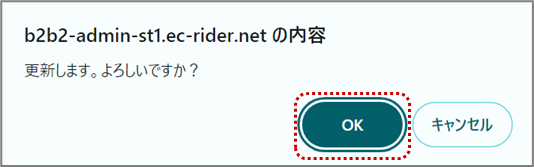
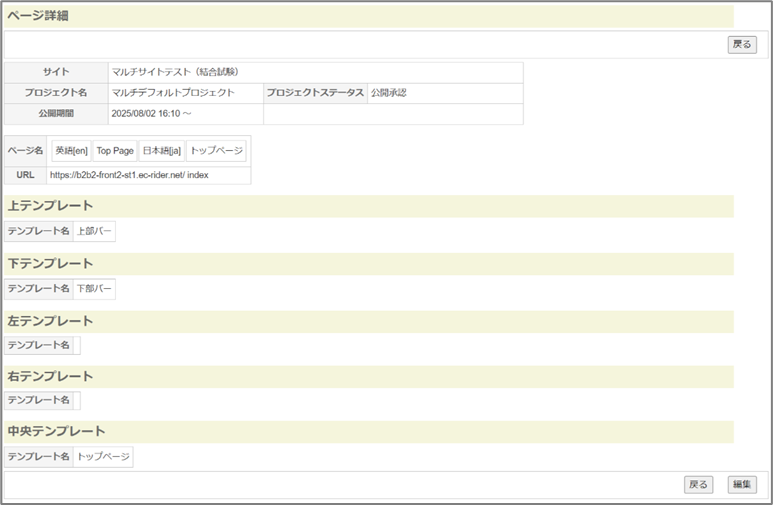
⑥変更した内容が登録され、ページ詳細画面が表示される。
プロジェクト内で新規登録、更新を行ったページに★印が表示される。
ページの削除
新規に作成したページや編集したページの削除をおこないます。公開中のページを削除する場合は、「公開時に削除」を選択して、プロジェクト公開時に削除する設定をおこないます。
(1)新規作成ページ・編集ページの削除
■操作方法
①メニューより【Webサイト管理-プロジェクト検索】を選択する。
②プロジェクト検索画面が表示される。『テンプレートの作成・編集-1.テンプレートを新規に作成する場合』と同様の手順でプロジェクトを検索する。
③プロジェクト一覧よりページを編集するプロジェクトの<ページ検索>をクリックする。
④ページ一覧が表示されるので、削除するページの検索条件を入力して<検索>をクリックする。
⑤削除するページの[削除]をクリックする。
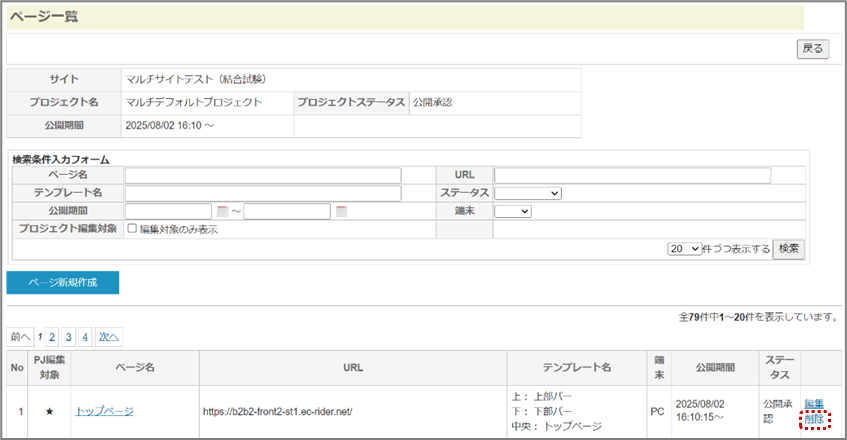
⑥削除確認ダイアログが表示されるので、<OK>をクリックする。
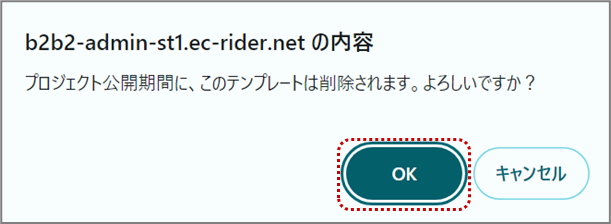
⑦ページ一覧より削除される。
(2)ページの公開時に削除
プロジェクト公開時に、登録済みページの削除、また削除設定を戻す場合に使用します。
■操作方法
①メニューより【Webサイト管理-プロジェクト検索】を選択する。
②プロジェクト検索画面が表示される。『テンプレートの作成・編集-1.テンプレートを新規に作成する場合』と同様の手順でプロジェクトを検索する。
③プロジェクト一覧よりページを編集するプロジェクトの<ページ検索>をクリックする。
④ページ一覧が表示されるので、公開時に削除するページの検索条件を入力して<検索>をクリックする。
⑤削除するページの[公開時に削除]をクリックする。
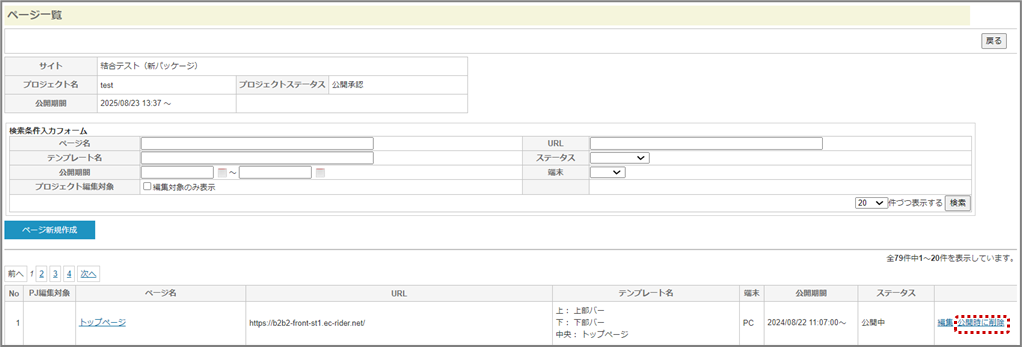
⑥削除確認ダイアログが表示されるので、<OK>をクリックする。
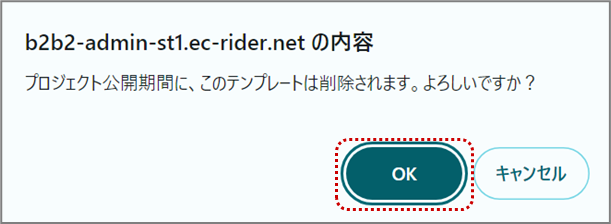
⑦「公開時に削除」が「削除取消」に変更され、一覧に表示される。
「公開時削除」を変更する場合は[削除取消]をクリックする。
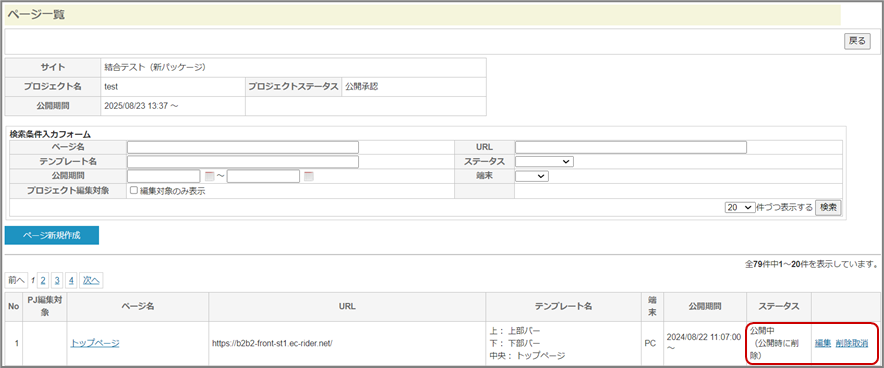
「公開時削除」⇔「削除取消」で切り替えることができます。
1.4. ファイルマネージャ
テンプレート作成時に設定した画像ファイルや、JavaScript、スタイルシートのファイルアップロードはファイルマネージャを使用して行います。また、保存するディレクトリを新規に作成し、ファイルをアップロードすることができます。
アップロードできるファイル名は、半角英小文字、半角数字、半角記号で英字(大文字)、日本語や全角文字は使用できませんので注意願います。
画像の種類はJPEG、PNG、GIFなどが使用可能です。
既存のディレクトリにファイルをアップロードする
■操作方法
①メニューより【Webサイト管理-プロジェクト検索】を選択する。
②プロジェクト検索画面が表示される。『テンプレートの作成・編集-1.テンプレートを新規に作成する場合』と同様の手順でプロジェクトを検索する。
③プロジェクト検索一覧より画像をアップロードするプロジェクトの[ファイルマネージャ]をクリックする。
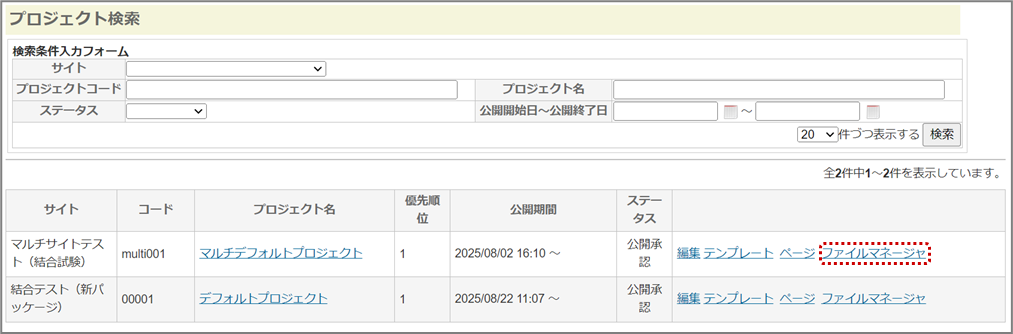
④現在登録されているファイルのディレクトリとファイルの一覧が表示される。条件を設定する場合は検索条件を設定し<検索>をクリックする。
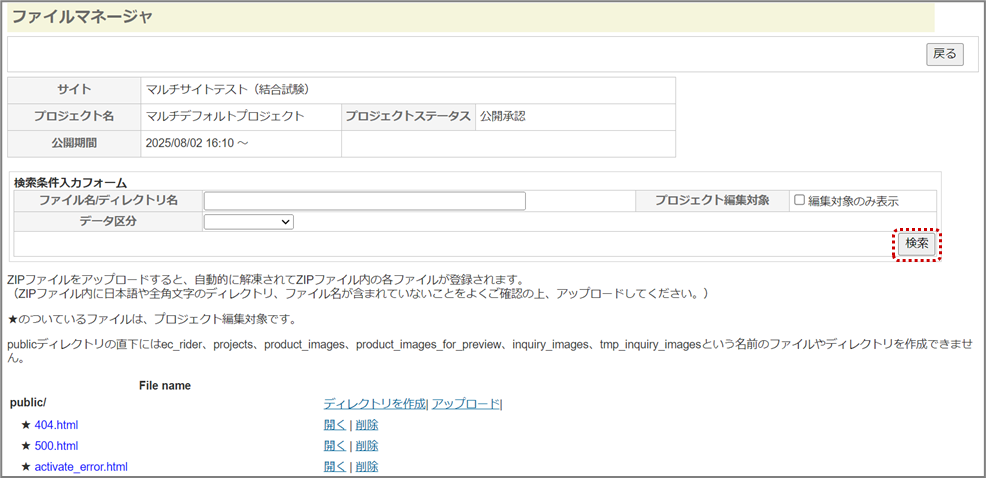
検索条件には、下記の条件を設定することができます。
| 項目 | 説明 |
| ファイル名/フォルダ名 | ファイル名またはフォルダ名に含まれる一部の文字列または、一致する文字列を入力します。 |
| プロジェクト編集対象 | チェックすると編集対象(PJ編集対象に★マークがあるもの)を表示することができます。 |
| データ区分 | データ区分(ファイル、ディレクトリ)を選択します。 |
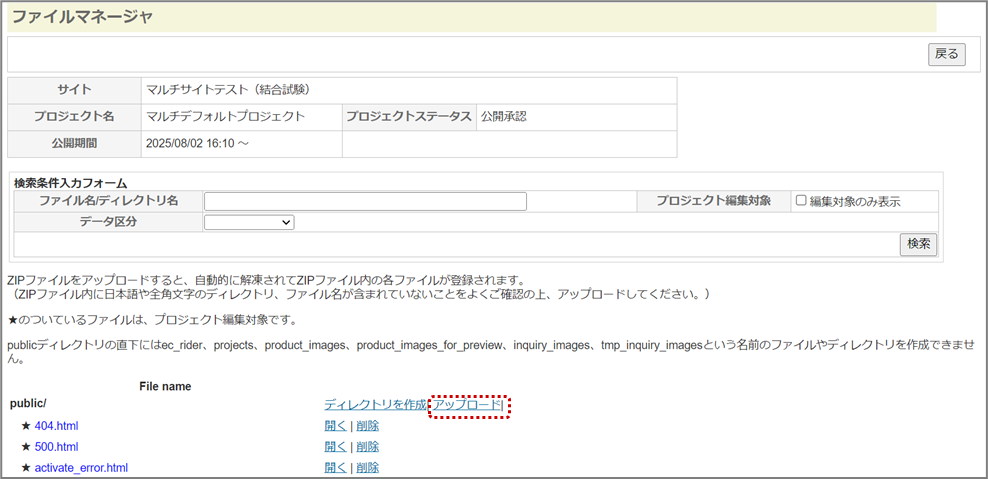
⑤ファイルをアップロードするディレクトリ名の右側に表示されている[アップロード]をクリックする。
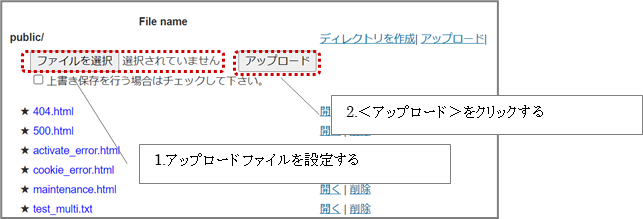
⑥<ファイルを選択>をクリックしてアップロードファイルを指定して<アップロード>をクリックする。
<ファイルを選択>をクリックした場合は、ファイル選択ダイアログが表示されるのでファイル名を指定して<開く>をクリックする。
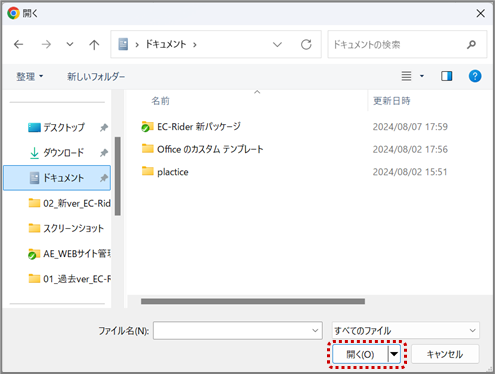
ファイル名は英(小文字)数字記号で指定してください。全角文字、英字(大文字)のファイル名ではアップロードできません。
同一ファイル名をアップロードした場合は、登録済みのファイルに上書きする設定になっています。上書きしない場合は、「上書き保存を行う場合はチェックして下さい」チェックをはずしてください。
⑧アップロードしたファイルが、指定したフォルダに保存され一覧表示される。
プロジェクト内でアップロード、上書き保存を行ったファイルに★印が表示される。

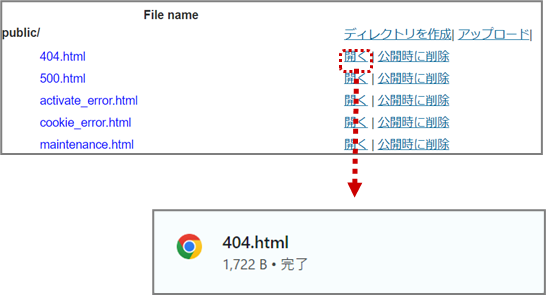
ファイル名右側の<開く>をクリックすると、ファイルが保存され、プレビュー画面を表示することができます。
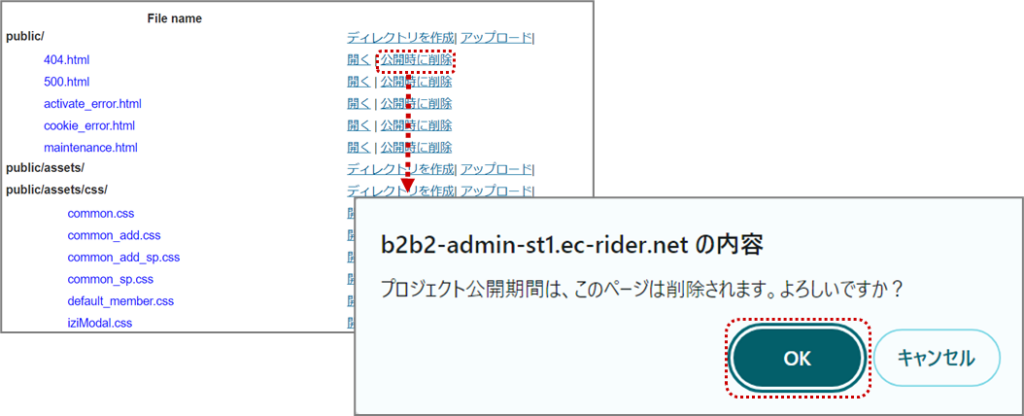
<公開時に削除>をクリックすると、プロジェクト公開時に削除するよう設定ができます。
“公開時に削除”を変更する場合は[削除取消]をクリックすることで、「公開時に削除」⇔「削除取消」で切り替えることができます。
新規にディレクトリを作成し画像をアップロードする場合
■操作方法
①メニューより【Webサイト管理-プロジェクト検索】を選択する。
②プロジェクト検索画面が表示される。『テンプレートの作成・編集-1.テンプレートを新規に作成する場合』と同様の手順でプロジェクトを検索する。
③プロジェクト一覧より画像をアップロードするプロジェクトの<ファイルマネージャ>をクリックする。
④現在登録されているファイルのディレクトリとファイルの一覧が表示される。
条件を設定する場合は『既存のディレクトリにファイルをアップロードする場合』と同様の手順で検索する。
⑤ディレクトリを作成するディレクトリ名の右側に表示されている[ディレクトリを作成]をクリックする。
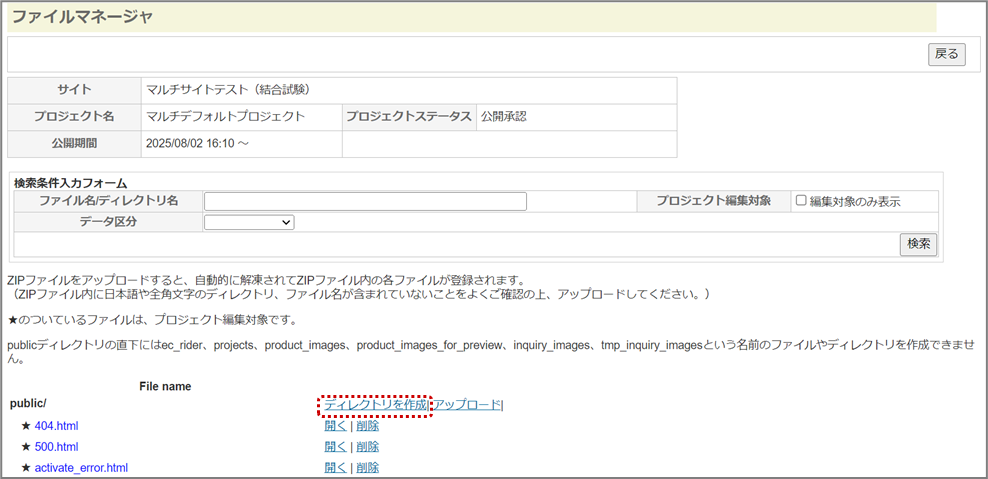
⑥ディレクトリ名を入力するテキストボックスが表示されるので半角英小文字、半角数字記号でディレクトリ名を入力し<ディレクトリを作成>をクリックする。
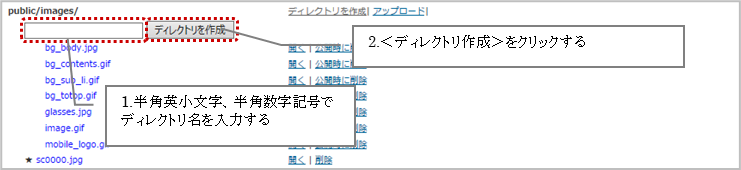
⑦選択したディレクトリの配下に新規にディレクトリが作成される。
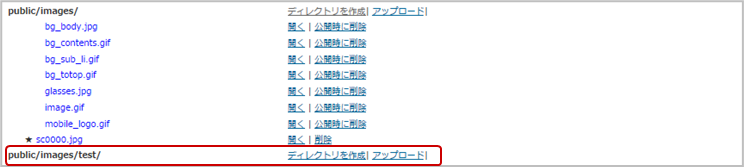
※ディレクトリは設定したディレクトリ名の数字・アルファベット順で表示されます。
⑧新規追加されたディレクトリ名の右側にある[アップロード]をクリックする。

⑨『既存のディレクトリにファイルをアップロードする場合』の⑥~⑧と同様の手順でファイルをアップロードする。