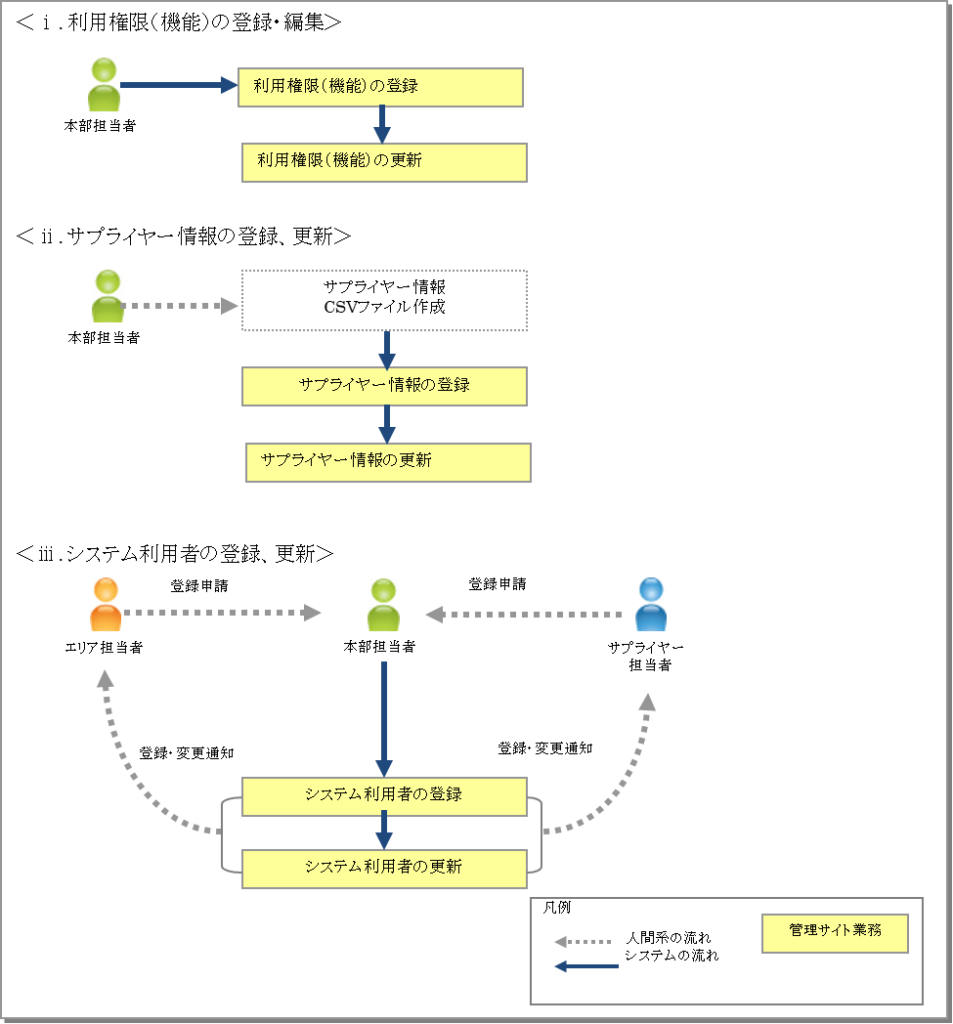
システム利用者管理では、管理サイトを利用するユーザの作成・編集及びシステム利用権限の作成・編集をすることができます。
利用者に設定した権限によって、管理サイトで使用できる機能を限定することができます。
管理サイトを利用するためには、メールアドレス、初回パスワード、利用権限の設定が必要になりますので、システム導入時やシステム利用者の異動時などに設定を行います。
1.1. システム利用者新規登録
管理者サイトを利用するには、ログイン時にメールアドレスとパスワードが必要になります。
「システム利用者新規登録」では、管理者サイトを利用するユーザの情報の登録、メールアドレスと初回ログイン用のパスワードの作成を行います。
システム利用者を設定すると、設定されたメールアドレスに「管理ユーザ登録完了メール」を配信し、初回パスワードの通知をおこないます。
■操作方法
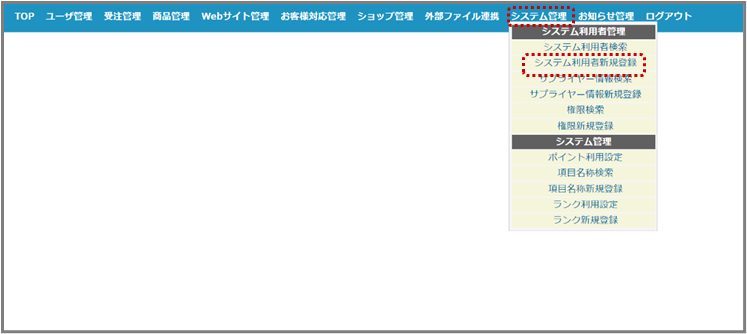
①メニューより【システム管理-システム利用者新規登録】を選択します。
②システム利用者新規登録画面が表示されるので必要項目を入力して<作成>をクリックします。
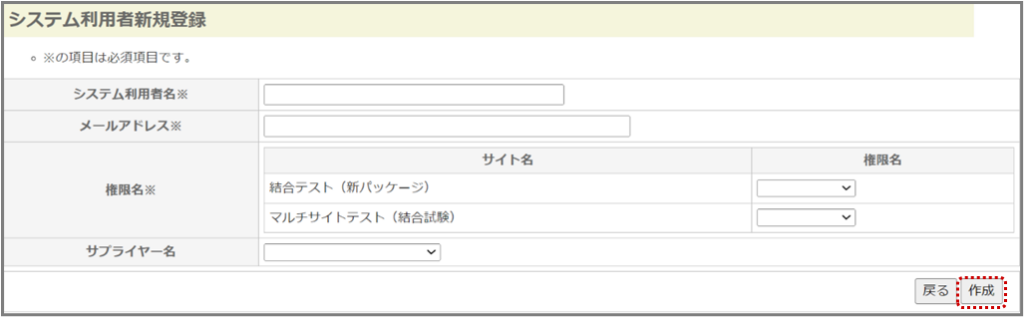
システム利用者登録では、以下の内容を登録することができます。
| 項目名 | 説明 | |
| システム利用者名※ | システム利用者名を60字以内で入力します | |
| メールアドレス※ | メールアドレスを半角英数字記号で入力します。 | |
| 権限名※ | サイトごとにシステム利用権限を選択します。 | |
| サプライヤー名 | サプライヤー名を選択します。何も選択しない場合はすべてのサプライヤーを選択していることになります。 |
③設定内容が保存されシステム利用者検索一覧に表示されます。
まだ販売組織を設定していないため、販売組織を設定する必要があります。詳しくは「2.システム利用者の編集」参照。
1.2. システム利用者検索
システム利用者の確認・編集を行います。システム利用者の編集におけるパスワードの編集に関しては、ログイン中のユーザ自身のパスワードのみ変更をすることができます。
システム利用者の検索と参照
■操作方法
①メニューより【システム管理-システム利用者検索】を選択します。
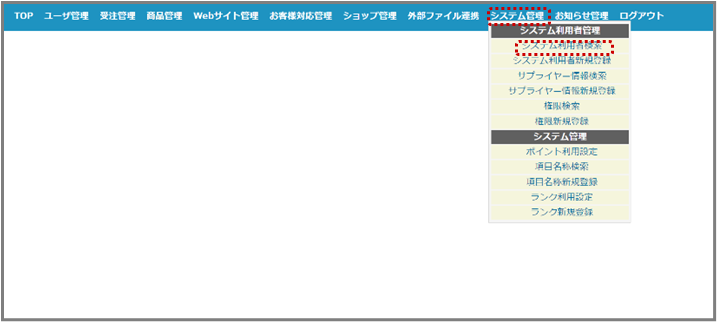
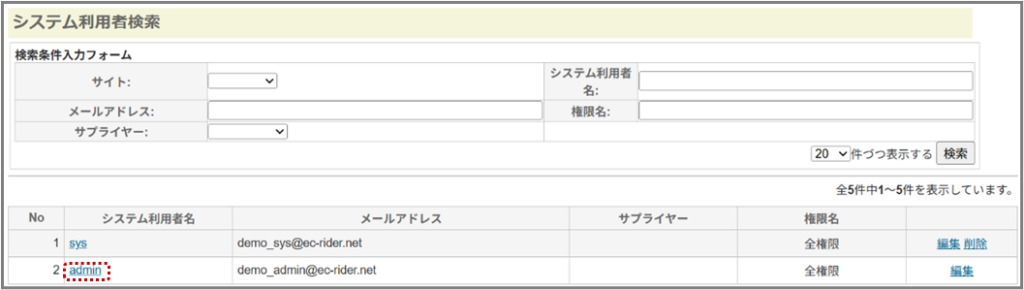
②システム利用者検索一覧が表示される、検索が必要な場合は下記の条件を入力し<検索>をクリックします。

検索条件には、下記の条件を設定することができます。
| 項目名 | 説明 |
| サイト | サイトを選択します。 |
| システム利用者名 | システム利用者名に含まれる一部の文字列または、一致する文字列を入力します。 |
| メールアドレス | メールアドレスに含まれる一部の文字列または、一致する文字列を入力します。 |
| 権限名 | 権限名に含まれる一部の文字列または、一致する文字列を入力します。 |
| サプライヤー | サプライヤーを選択します。サプライヤーを何も選択しない場合は全選択となります。 |
③検索条件に該当するシステム利用者情報が表示されるので参照する[システム利用者名]をクリックします。
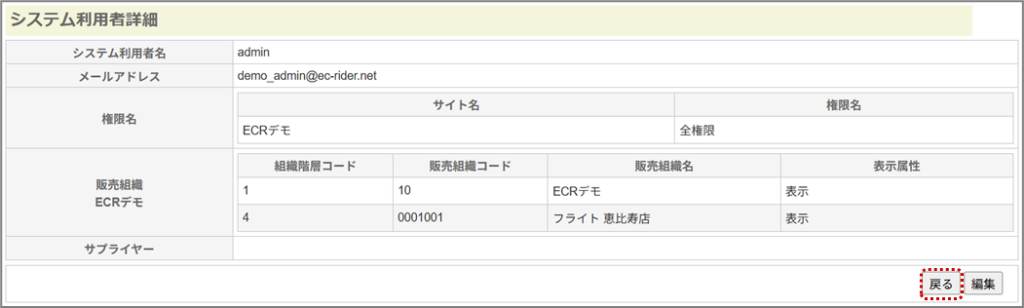
④選択したシステム利用者の詳細画面が表示されるので確認後、<戻る>をクリックします。
システム利用者の編集
■操作方法
①メニューより【システム管理-システム利用者検索】を選択します。
②システム利用者を検索します。(※「システム利用者の検索と参照」参照)
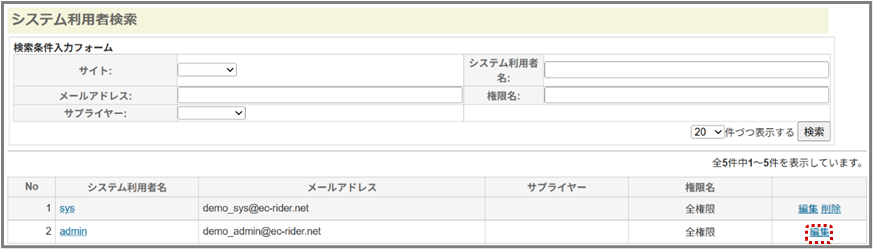
③システム利用者検索一覧より編集するシステム利用者の[編集]をクリックします。
④システム利用者編集画面が表示されるので、必要項目を変更して<更新>をクリックします。
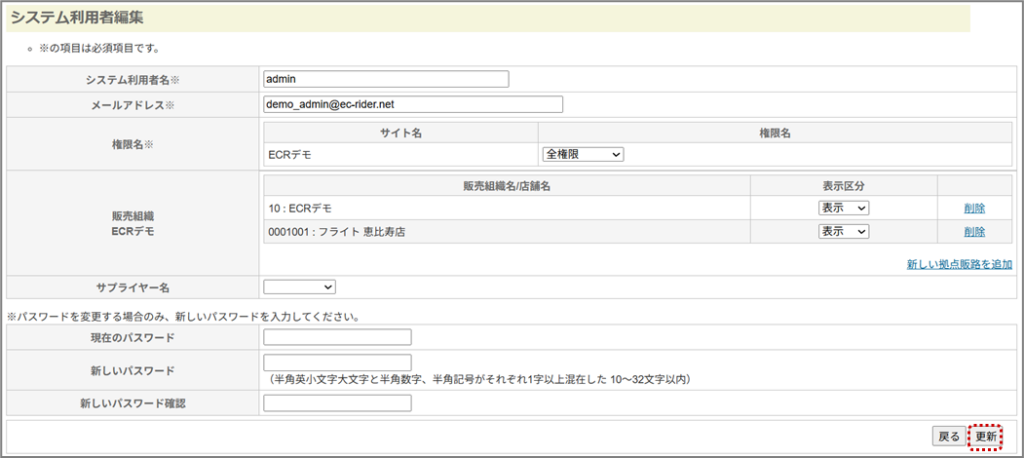
システム利用者編集では、以下の内容を変更することができます。
| 項目名 | 説明 |
| システム利用者名※ | システム利用者の名前を60字以内で入力します。 |
| メールアドレス※ | メールアドレスを半角英数字記号で入力します。 |
| 権限名※ | サイトごとにシステム利用権限を選択します。 |
| 販売組織 結合テスト(新パッケージ) | 販売組織名を選択し、表示区分を選択します。 |
| 販売組織 マルチサイトテスト(総合試験) | 販売組織名を選択し、表示区分を選択します。 |
| サプライヤー名 | サプライヤー名を選択します。 |
| 新しいパスワード※1 | 半角英小文字大文字と半角数字、半角記号がそれぞれ1字以上混在した 10~32文字以内を入力します。 |
(※1 ログインしているユーザ自身のもののみ編集できます。)
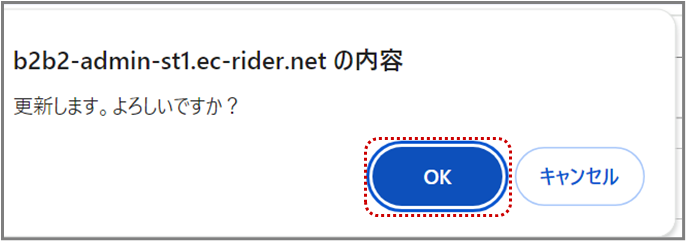
⑥更新確認ダイアログが表示されるので<OK>をクリックします。
⑦変更した内容が反映され、システム利用者検索一覧画面が表示されます。
システム利用者の削除
■操作方法
①メニューより【システム管理-システム利用者検索】を選択します。
②システム利用者を検索します。(※「システム利用者の検索と参照」参照)
③システム利用者検索一覧より削除するシステム利用者の[削除]をクリックします。
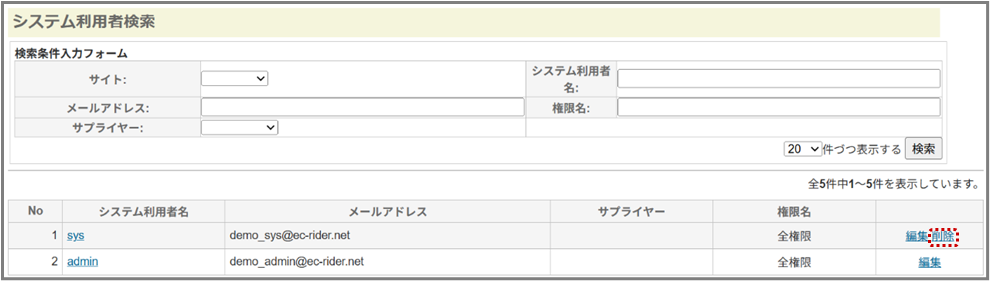
④削除確認ダイアログが表示されるので<OK>をクリックします。
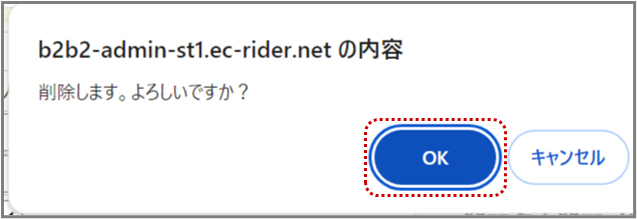
⑤システム利用者検索一覧より削除したシステム利用者の表示が消えます。
ただし、ログイン中のシステムユーザ自身は削除できません。
1.3. サプライヤー情報新規登録
サプライヤー情報新規登録では、最低注文金額や住所や受注確認区分などの情報を登録することができます。
「EC-Rider Primo」は、シングルサプライヤーがデフォルトとなっています。
マルチサプライヤー機能はオプションとなります。
■操作方法
①メニューより【システム管理-サプライヤー情報新規登録】を選択します。
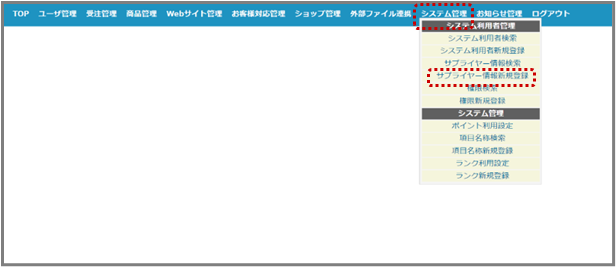
②必要項目を入力し<追加>をクリックします。
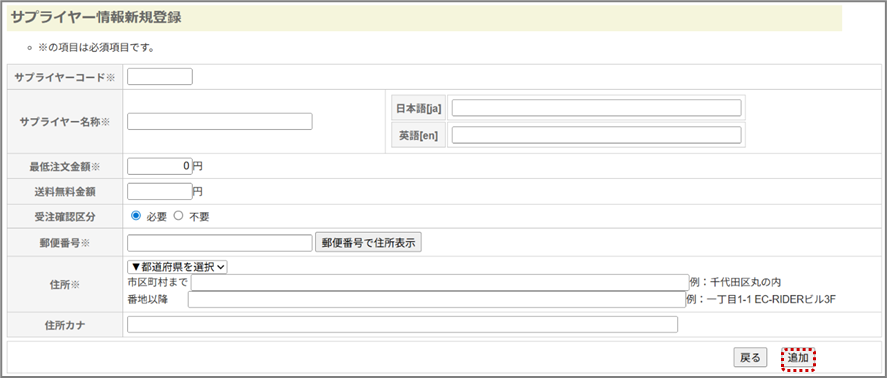
サプライヤー情報式登録では以下の項目を設定できます。
| 項目名 | 説明 |
| サプライヤーコード※ | サプライヤーコードを半角英数字もしくは_(アンダースコアー)10字以内で入力します。 |
| サプライヤー名称※ | サプライヤー名を255字以内で入力します。言語ごとに設定することができます。 |
| 最低注文金額※ | 最低注文金額を入力します。 |
| 送料無料金額 | 送料が無料になる注文金額を入力します。 |
| 受注確認区分 | 受注確認が必要かどうかをラジオボタンで選択します。 |
| 郵便番号※ | 郵便番号を8文字以内で入力します。 |
| 住所※ | 住所を90文字以内で入力します。 |
| 住所カナ | 住所のカナ文字を128文字以内で入力します。 |
③登録ダイアログが表示されるので<OK>をクリックします。
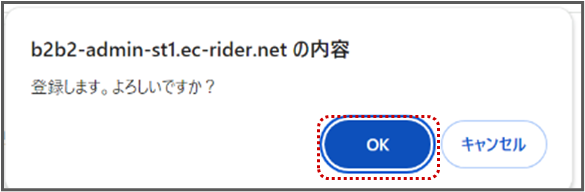
④サプライヤーが登録され、サプライヤー情報編集画面が表示されます。
1.4. サプライヤー情報検索
サプライヤー情報確認・編集を行います。
■操作方法
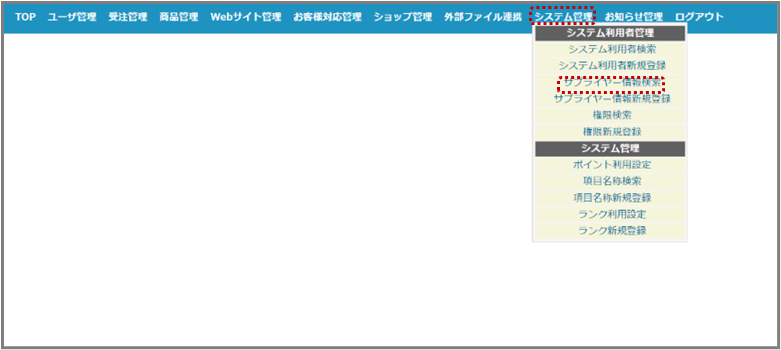
①メニューより【システム管理-サプライヤー情報検索】を選択します。
②サプライヤー情報検索画面が表示されるので検索が必要な場合は下記の条件を入力し<検索>をクリックします。
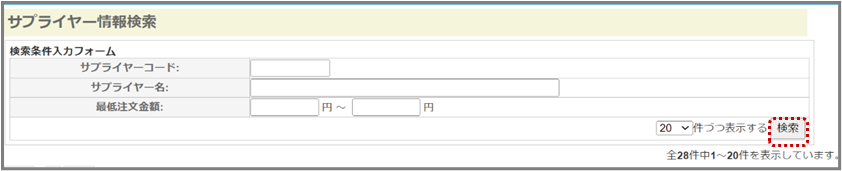
検索条件には、下記の条件を設定することができま
| 項目名 | 説明 |
| サプライヤーコード | サプライヤーコードに含まれる一部の文字または、一致する文字列を入力します。 |
| サプライヤー名 | サプライヤー名に含まれる一部の文字または、一致する文字列を入力します。 |
| 最低注文金額 | 最低注文金額を入力します。開始金額~終了金額を入力することで範囲指定することができます。また、検索終了金額を省略すると検索開始金額以降すべてを指定することができます。 |
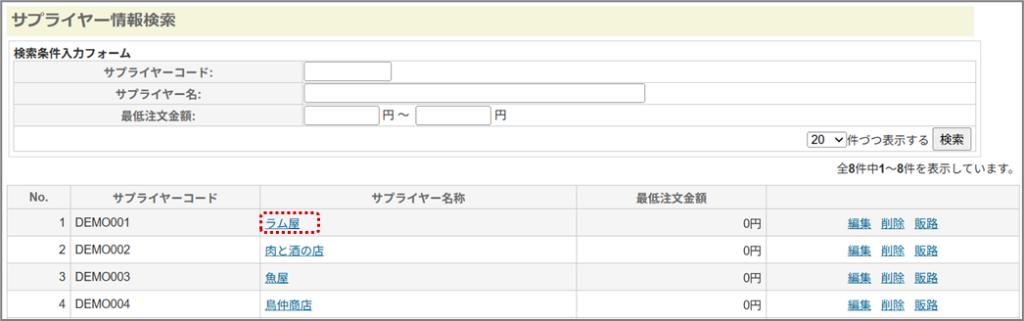
③詳細情報を確認する場合は、[サプライヤー名称]をクリックします。
④サプライヤー情報詳細が表示される。内容を確認後<戻る>をクリックします。編集する場合は<編集>をクリックします。
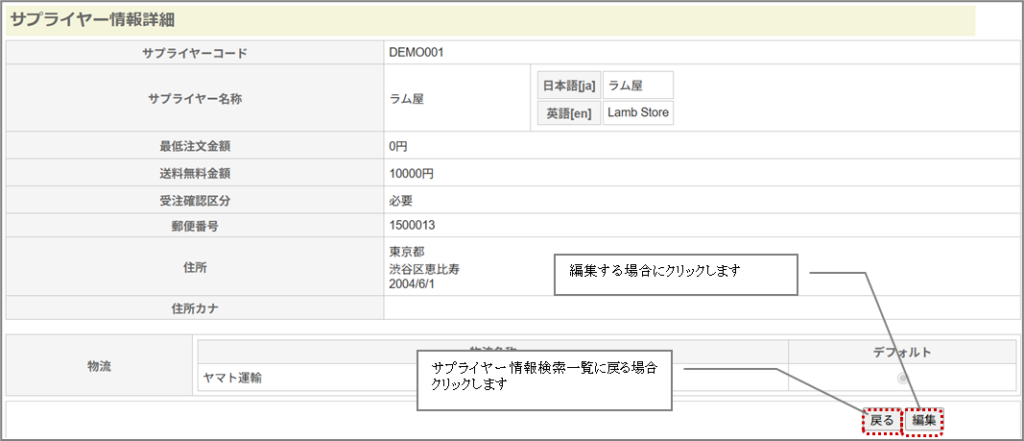
サプライヤー情報詳細画面では以下の内容を確認することができます。
| 項目名 | 説明 |
| サプライヤーコード | サプライヤーコードを表示します。 |
| サプライヤー名称 | サプライヤー名を表示します。 |
| 最低注文金額 | サプライヤーが取り扱う商品の最低注文金額を表示します。 |
| 送料無料金額 | 送料が無料になる注文金額を表示します。 |
| 受注確認区分 | 受注確認が必要か否か表示します。 |
| 郵便番号 | 郵便番号を表示します |
| 住所 | 住所を表示します |
| 住所カナ | 住所のカナ文字を表示します。 |
| 物流 | 利用している物流名称を表示します。 |
サプライヤー情報を編集する場合
■操作方法
①メニューより【システム管理-サプライヤー情報検索】を選択します。
②サプライヤー情報検索画面が表示されるので検索が必要な場合は下記の条件を入力し<検索>をクリックします。
③サプライヤー情報検索一覧より編集する、サプライヤーの[編集]をクリックします。
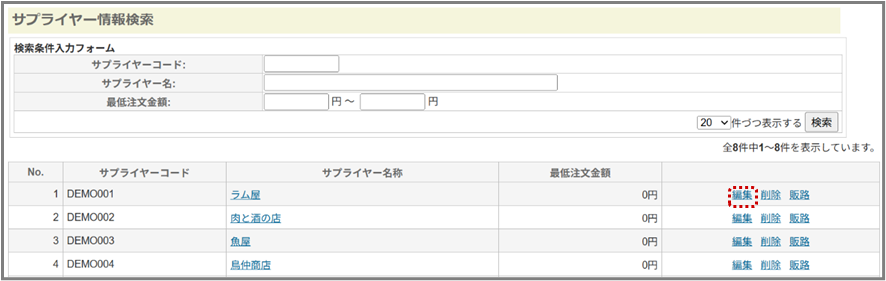
④サプライヤー情報編集画面が表示されるので、必要項目を入力し<更新>をクリックします。
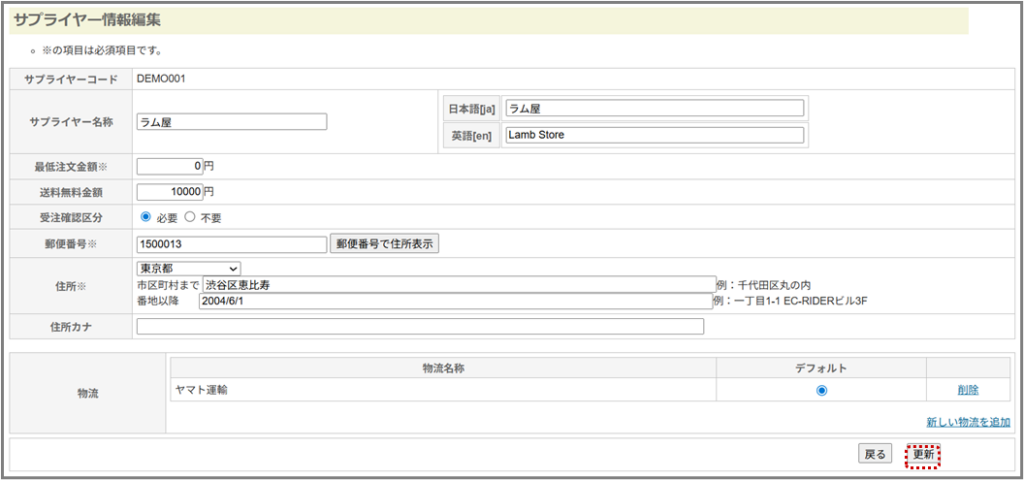
サプライヤー情報編集画面では以下の内容を確認、編集することができます。(※は必須項目)
| 項目名 | 説明 |
| サプライヤーコード※ | サプライヤーコードを表示します |
| サプライヤー名称※ | サプライヤー名を表示します。 |
| 最低注文金額※ | 最低注文金額を入力します。 |
| 送料無料金額 | 送料が無料になる注文金額を入力します。 |
| 受注確認区分 | 受注確認が必要かどうかをラジオボタンで選択します。 |
| 郵便番号※ | 郵便番号を8文字以内で入力します。 |
| 住所※ | 住所を90文字以内で入力します。 |
| 住所カナ | 住所のカナ文字を128文字以内で入力します。 |
| 物流 | 利用する物流を追加したり削除したりします。 |
⑤更新確認ダイアログボックスが表示されるので<OK>をクリックします。
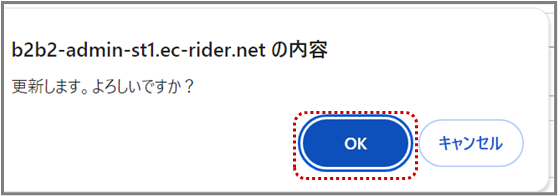
⑥内容が更新され、③サプライヤー情報検索一覧に戻ります。
サプライヤー情報を削除する場合
■操作方法
①メニューより【システム管理-サプライヤー情報検索】を選択します。
②サプライヤー情報検索画面が表示されるので検索が必要な場合は下記の条件を入力し<検索>をクリックします。
③サプライヤー情報検索一覧より編集する、サプライヤーの[削除]をクリックします。
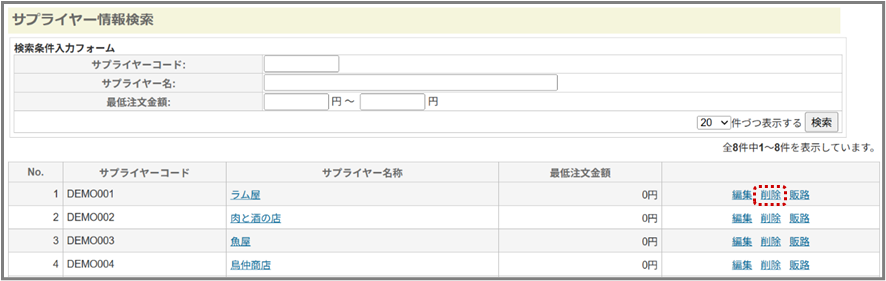
④削除確認ダイアログボックスが表示されるので<OK>をクリックします。
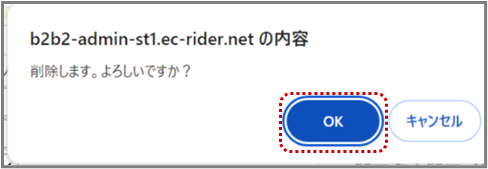
⑤サプライヤー情報が削除されサプライヤー情報検索一覧から表示が消えます。
サプライヤー販路を編集する場合
サプライヤー単位で商品の販路を設定する場合、サプライヤー販路を編集します。
■操作方法
①メニューより【システム管理-サプライヤー情報検索】を選択します。
②サプライヤー情報検索画面が表示されるので検索が必要な場合は下記の条件を入力し<検索>をクリックします。
③サプライヤー情報検索一覧より編集する、サプライヤーの[販路]をクリックします。
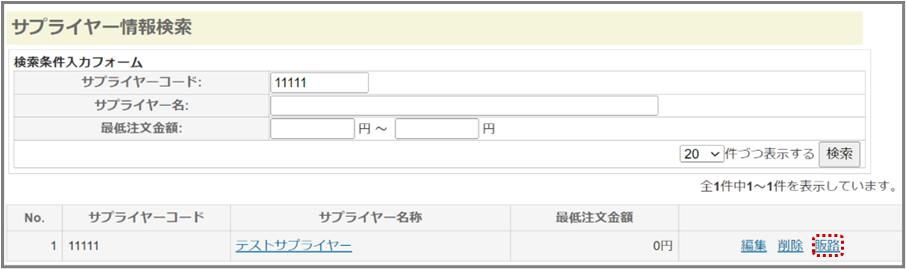
④サプライヤー販路画面が表示されるので、拠点販路を追加する場合は[新しい商品販路を追加]をクリックします。
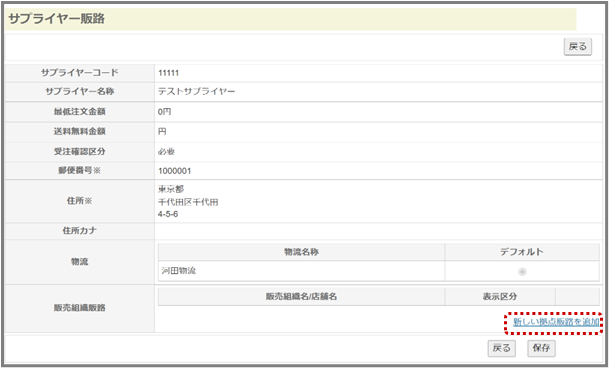
サプライヤー販路画面では以下の内容を確認、編集することができます。
| 項目名 | 説明 |
| サプライヤーコード | サプライヤーコードを表示します。 |
| サプライヤー名称 | サプライヤー名を表示します。 |
| 最低注文金額 | サプライヤーが取り扱う商品の最低注文金額を表示します。 |
| 送料無料金額 | 送料が無料になる注文金額を表示します。 |
| 受注確認区分 | 受注確認が必要か否か表示します。 |
| 郵便番号 | 郵便番号を表示します |
| 住所 | 住所を表示します |
| 住所カナ | 住所のカナ文字を表示します。 |
| 物流 | 利用している物流会社を表示します。 |
| 販売組織販路:拠点名 | 販売組織名/店舗名を表示します。 |
| 販売組織販路:表示区分 | 表示区分を選択します。 |
⑤ 販売組織選択ダイアログが表示されるので、必要であれば検索条件を設定し<検索>をクリックし、販売組織を選択して<決定>をクリックします。
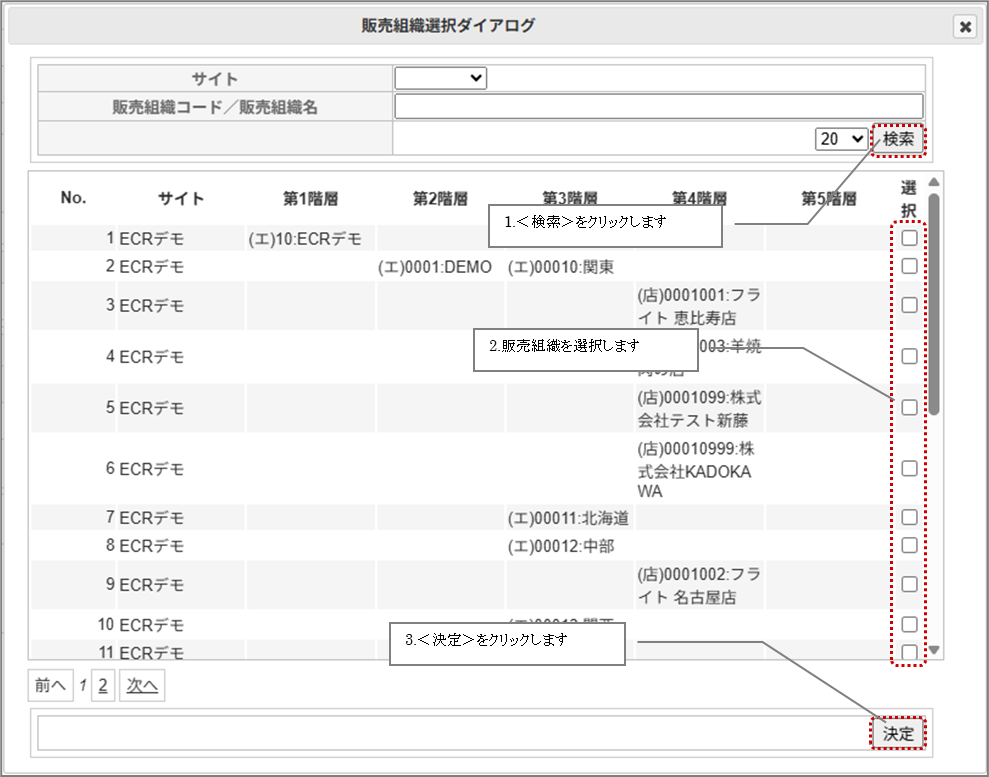
⑥選択した販売組織のフロントサイトに表示するかどうかを決めるために、表示区分を選択し<保存>をクリックします。
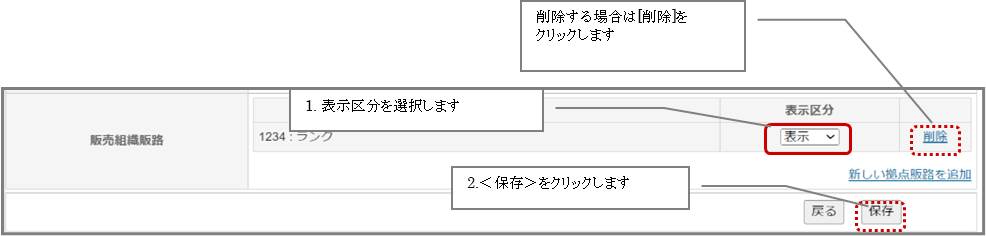
⑦内容が更新され、③サプライヤー情報検索一覧に戻ります。
1.5 . 権限新規登録
権限新規登録では、管理サイトの利用者に対して使用できる機能を権限として登録することができます。
設定された権限は【システム管理-システム利用者新規登録】、【システム管理-システム利用者検索】で選択することができます。
■操作方法
①メニューより【システム管理-権限新規登録】を選択します。
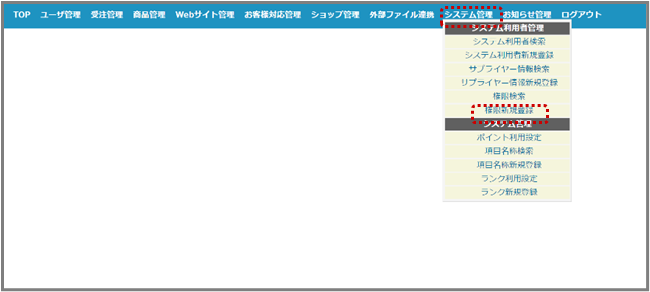
②権限新規登録画面が表示されるので、必要項目を入力して<新規登録>をクリックします。
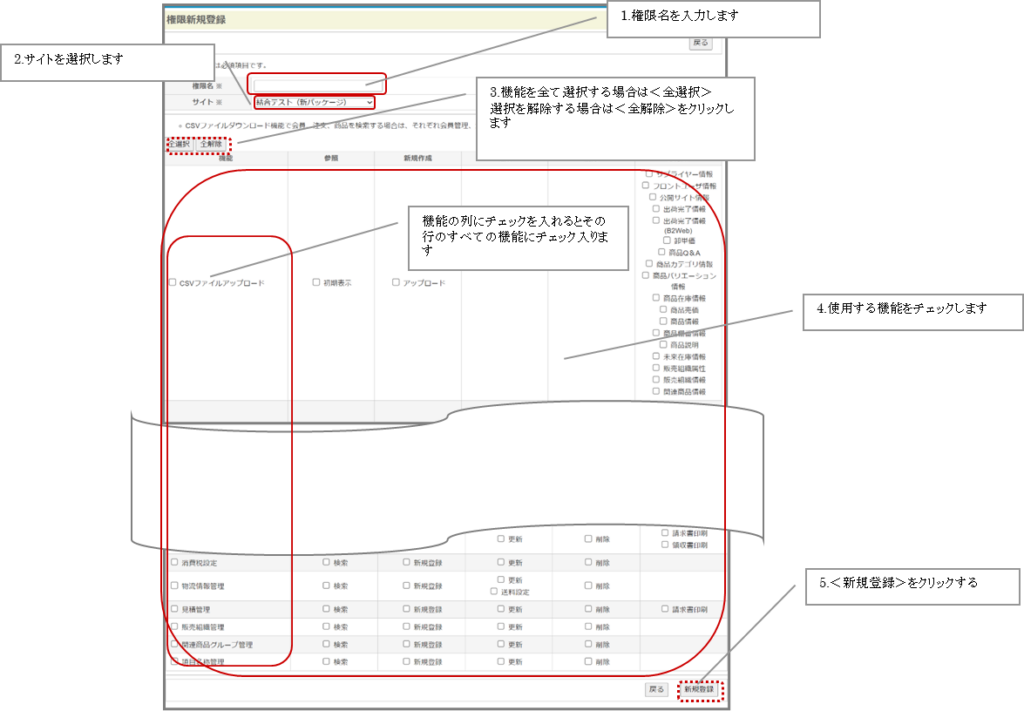
権限管理では、以下の内容を登録することができます。
| 項目名 | 説明 |
| 権限名※ | 権限名を全角15文字(半角30文字)以内で入力します。 |
| 機能 | 使用する機能のチェックボックスをチェックします。 |
(※必須入力項目)
③登録ダイアログが表示されるので<OK>をクリックします。
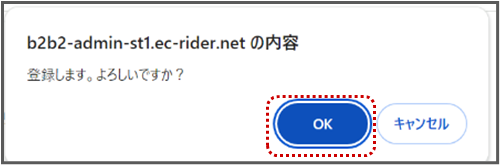
④登録が完了し、設定した権限が権限検索一覧に表示されます。
1.6. 権限編集
権限新規登録で登録された権限の検索及び編集・削除ができます。
権限の検索と参照
■操作方法
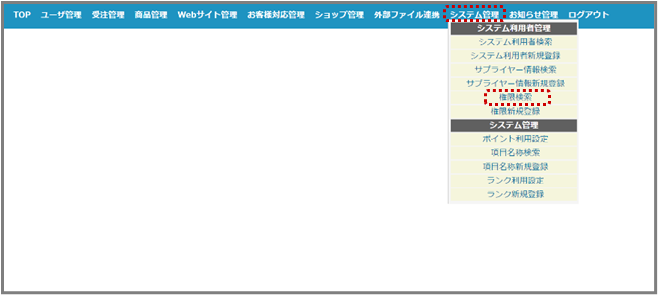
①メニューより【システム管理-権限検索】を選択します。
②権限検索一覧画面が表示される。詳細内容を参照する[権限名]をクリックします。
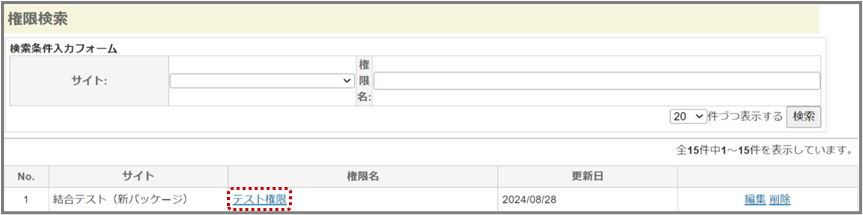
権限検索で検索条件には、下記の条件を設定することができます。
| 項目名 | 説明 |
| サイト | サイトを選択します。 |
| 権限名 | 権限名に含まれる一部の文字または、一致する文字列を入力します。 |
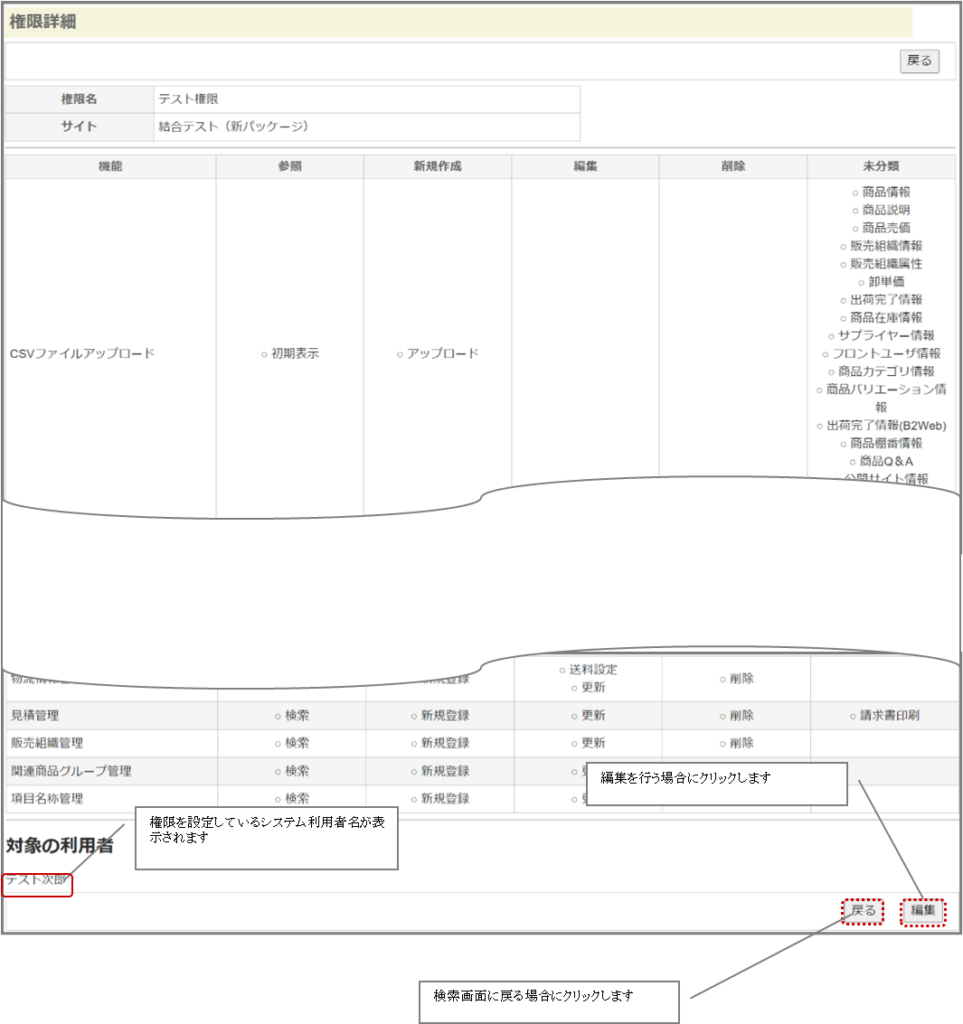
③権限詳細画面が表示される。参照後、編集を行う場合は<編集>を、②の検索画面に戻る場合は<戻る>をクリックします。なお利用可能な権限については〇、利用不可な権限については×と表示します。
権限の編集
■操作方法
①メニューより【システム管理-権限検索】を選択します。
②権限を検索します。(※「権限の検索と参照」参照)
③権限検索一覧より、変更する権限の[編集]をクリックします。
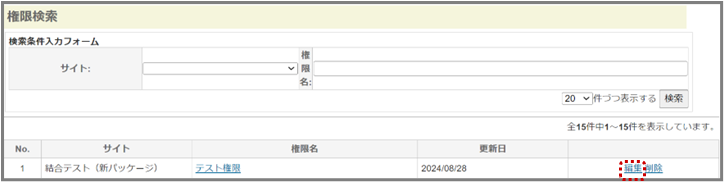
④権限編集画面が表示されるので、必要項目を変更して<更新>をクリックします。
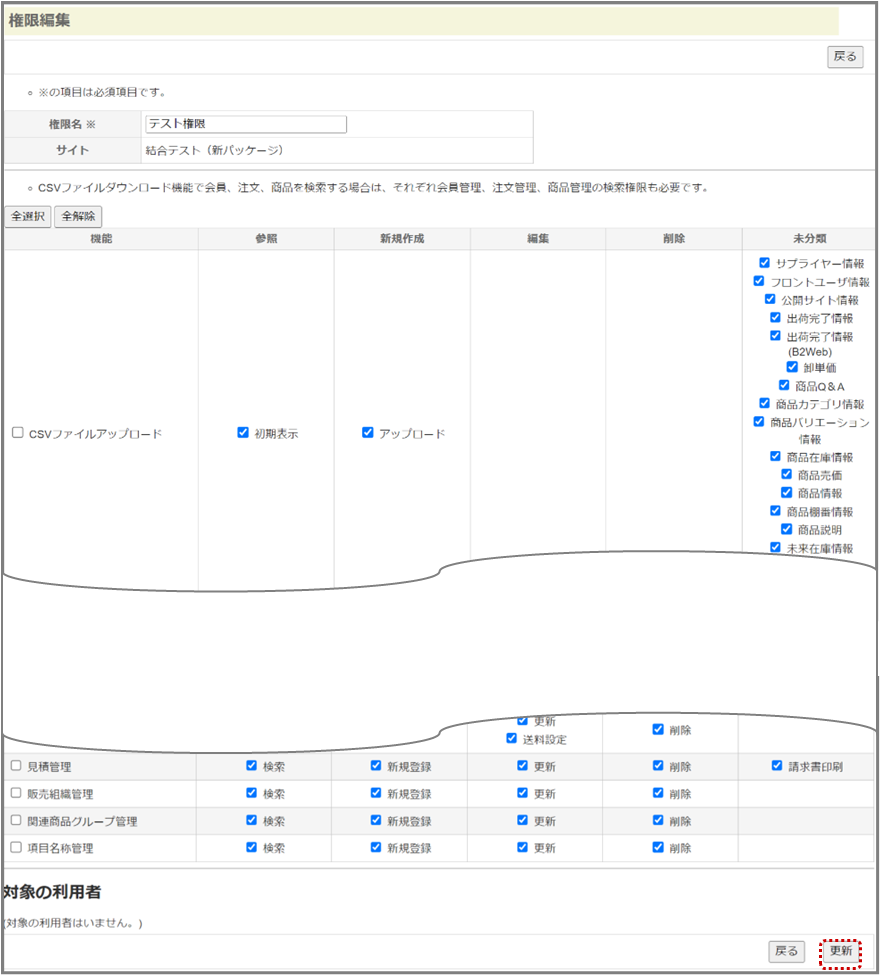
権限管理では、以下の内容を編集することができます。
| 項目名 | 説明 |
| 権限名※ | 権限名を全角255文字以内で入力します。 |
| 機能 | 使用する機能のチェックボックスをチェックします。 |
⑤登録ダイアログが表示されるので<OK>をクリックします。
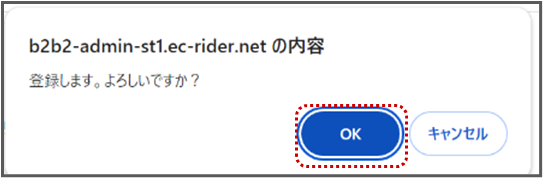
⑥更新が完了し、権限検索一覧が表示されます。
権限の削除
不要となった権限を削除します。
ただし使用中の権限は削除できません。
■操作方法
①メニューより【システム管理-権限検索】を選択します。
②権限を検索します。(※「権限の検索と参照」参照)
③権限検索一覧より、削除する権限の[削除]をクリックします。
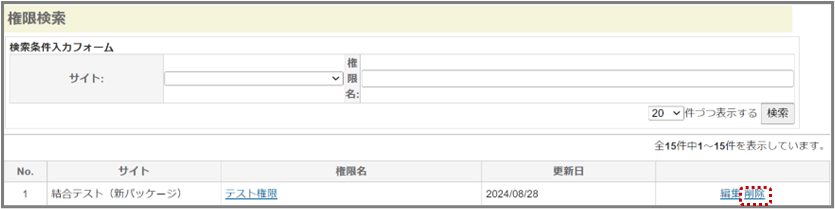
④削除確認ダイアログが表示されるので<OK>をクリックします。
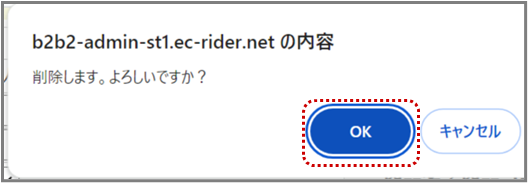
⑤権限検索一覧より削除した権限の表示が消えます。