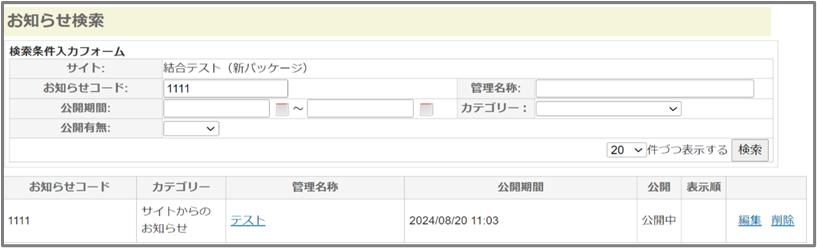
■操作方法
① メニューより【お知らせ管理-お知らせ登録】を選択します。

② お知らせ新規登録画面が表示される。必要項目を入力して<追加>をクリックします。
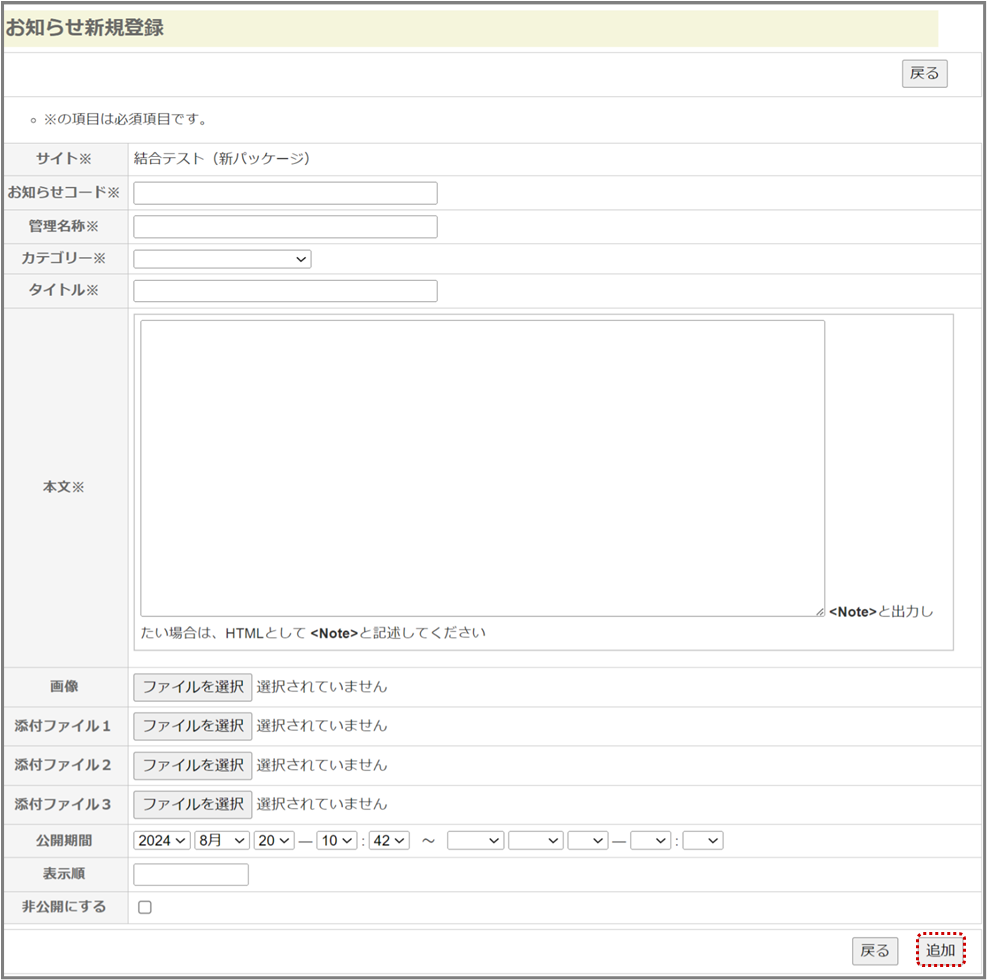
お知らせ情報には、下記の内容を登録することができます。(※は必須項目)
| 項目 | 説明 |
| サイト※ | サイトはお知らせを掲載するサイトを表示します |
| お知らせコード※ | 管理画面で表示されるお知らせコードを255字以内で入力します。 |
| 管理名称※ | 管理画面で表示される名称を255文字以内の文字列で入力します。 |
| カテゴリー※ | お知らせのカテゴリーを選択します。 |
| タイトル※ | お知らせタイトルを255文字以内の文字列で入力します。 |
| 本文※ | お知らせの本文を入力します。 |
| 画像 | お知らせ画面に表示する画像を登録します。 |
| 添付ファイル1~3 | お知らせ詳細画面で、ダウンロードできるファイルを設定します。 |
| 公開期間 | お知らせの公開期間(日時)を入力します。開始日時~終了日時を 指定します。開始日時を未来に設定すると、予約投稿になります。 開始日時だけでも登録できます。 |
| 表示順 | 1~9の半角数字を入力します。数値が小さいほど 優先度が高くなります。公開開始日の中での表示順序です。 ただし公開日の降順が一番優先されます。 |
| 非公開にする | お知らせを非公開に設定できます。 |
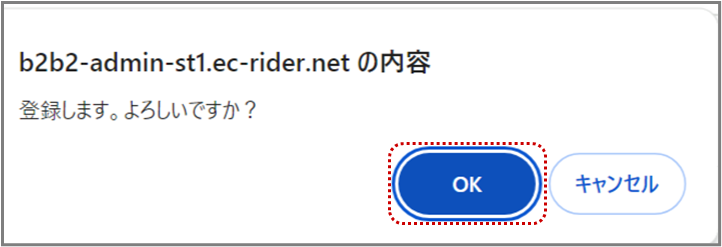
③ 登録確認ダイアログボックスが表示されるので、<OK>をクリックします。
④ 設定した内容が登録されます。お知らせ検索画面が表示されます。