ここでは、法人会員登録、ログインの操作方法や入力項目について説明します。
4.1. 法人会員登録
法人会員登録申請を行います。
■操作方法
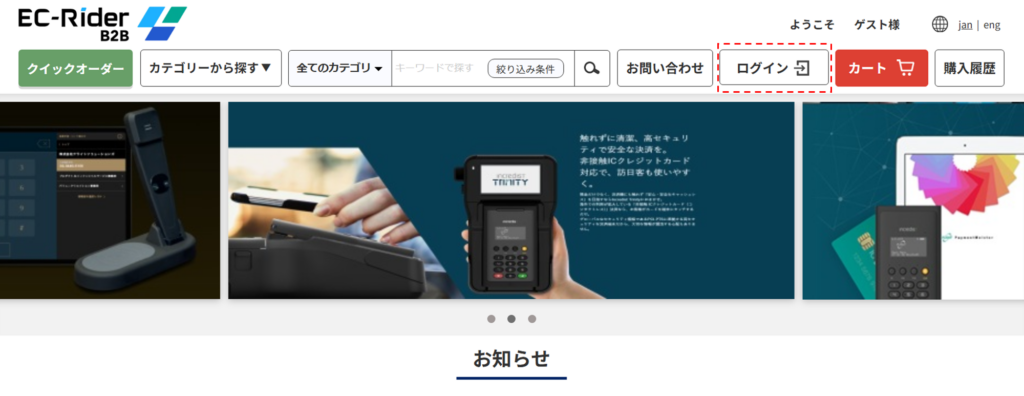
①[法人会員登録]をクリックする。
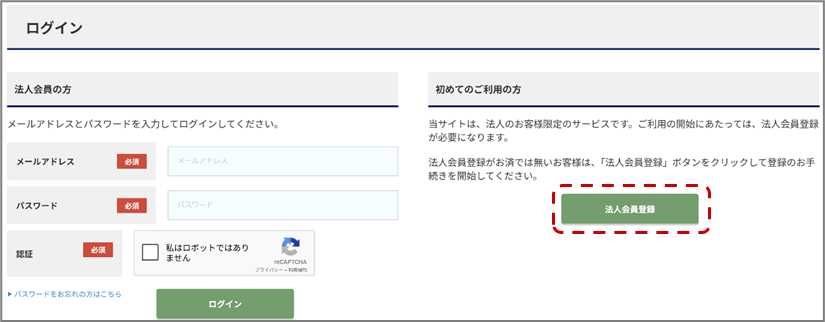
② [法人会員登録]をクリックする。
③ご利用規約を読み、[同意して次に進む]をクリックする。

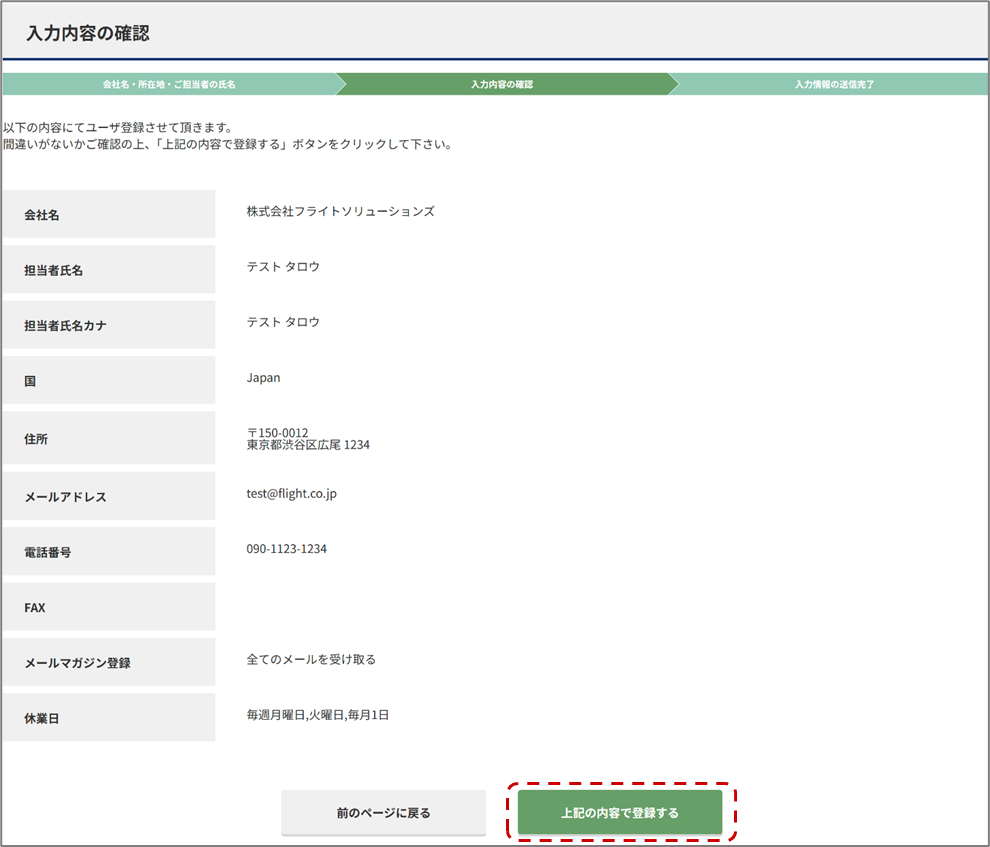
④必要事項を入力し、[登録内容の確認へ]をクリックする。
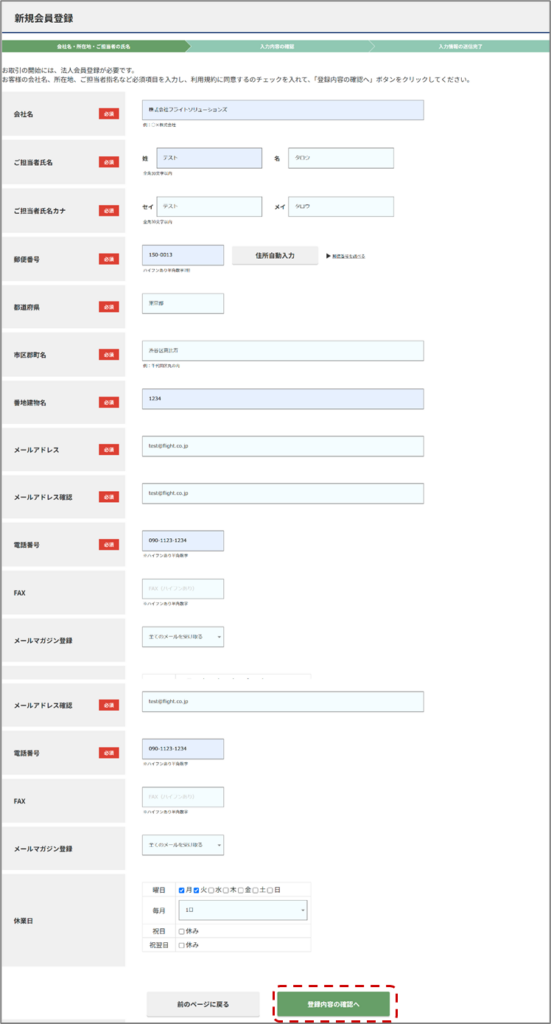
| ページ名 | 説明 |
| 会社名※ | 会社名を入力します。 |
| ご担当者氏名※ | ご担当者氏名を入力します。 |
| ご担当者氏名カナ※ | ご担当者氏名のフリガナを入力します。国が日本の時のみ必須です。 |
| 国※ | 会社所属値の国を選択します。 |
| 会社所在地 郵便番号※ | 会社所在地の郵便番号をハイフン(-) 付きの半角8文字で入力します。 入力した郵便番号で住所の自動入力も可能です。 |
| 都道府県※ | 会社所在地の都道府県を選択します。 |
| 市区町村名※ | 会社所在地の市区町村名を入力します。 |
| 番地建物名※ | 会社所在地の番地、建物名を入力します。 |
| メールアドレス※ | メールアドレスを入力します。 |
| メールアドレス確認※ | 確認のために同じメールアドレスを入力します。 |
| 電話番号※ | 所属する会社の電話番号を入力します。 |
| FAX | 所属する会社のFAX番号を入力します。 |
| メールマガジン登録 | メールマガジン登録を選択します。 |
| 休業日 | 会社の休業日を入力します。 |
④入力した内容を確認し、[上記の内容で登録する]をクリックする。
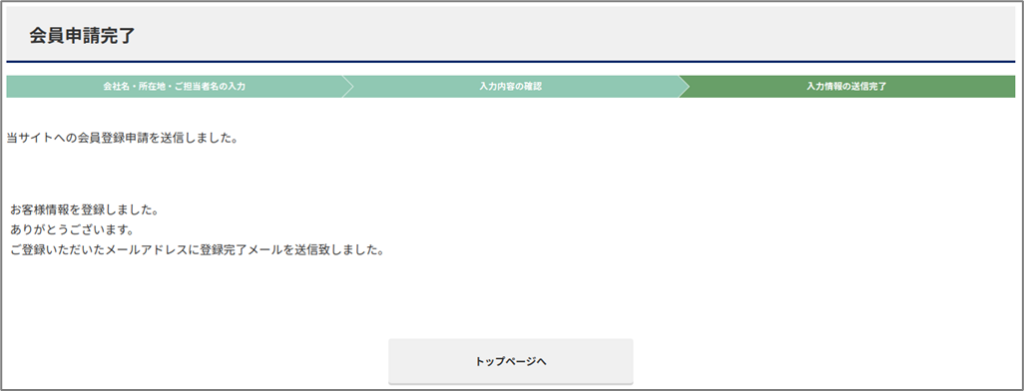
⑤会員登録完了ページが表示される。
※以上の操作で法人会員登録申請は完了です。サイト運営者に申請が許可されるまで暫くお待ちください。
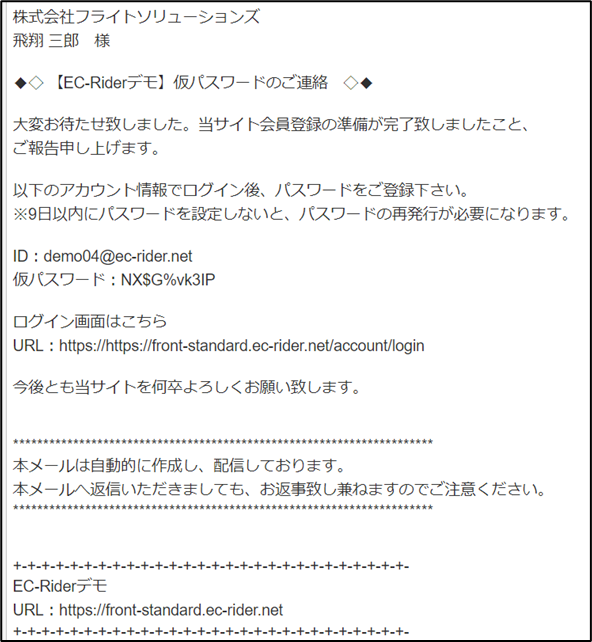
⑥会員登録申請が承認されると、入力したメールアドレスに仮パスワードが送信されます。
4.2. ログイン
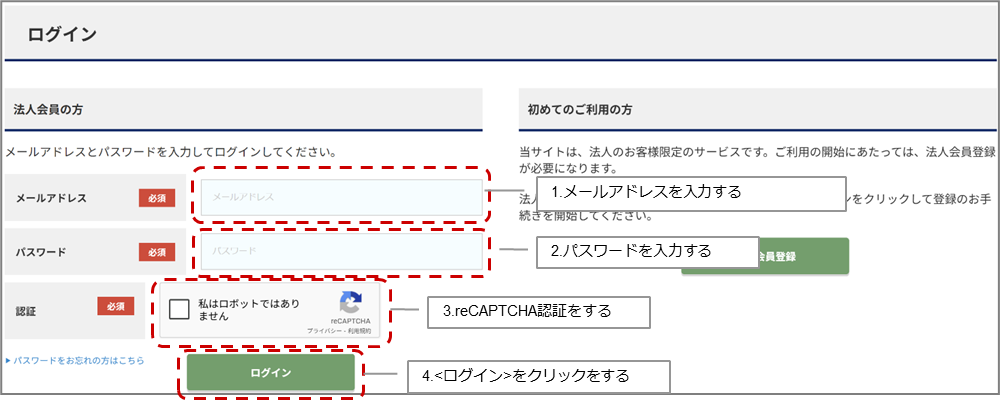
会員登録済みのメールアドレスと、パスワードでログインします。
■操作方法
①必要項目を入力し、[ログイン]をクリックする。
②トップページまたはログイン前に最後にアクセスしていたページに遷移する。(上部バーにログインした店舗名、ユーザ名、店舗所持ポイント数が表示される。)

4.3. パスワードを忘れた場合
■操作方法
①[パスワードを忘れた時はこちら]をクリックする。初回の仮パスワードを忘れてしまった場合についても同様です。
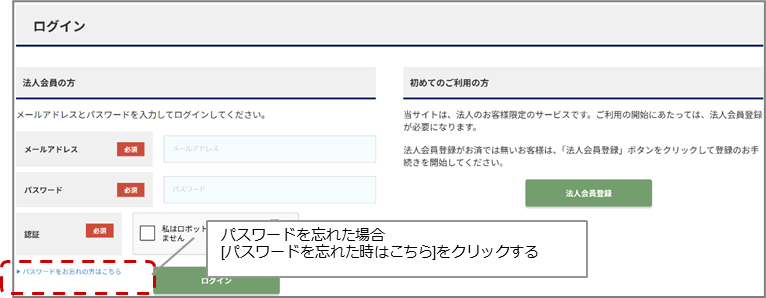
②パスワードの再設定ページが表示されるので、登録しているメールアドレスを入力し<送信する> をクリックする。
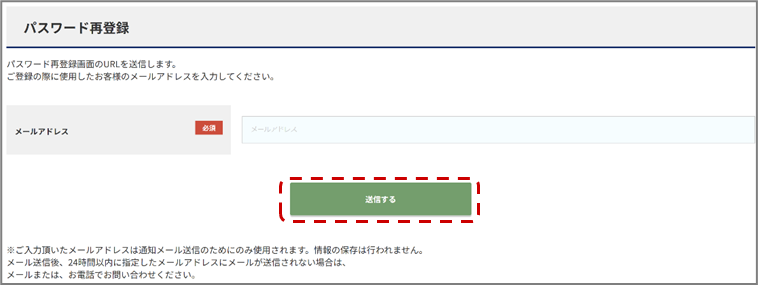
③入力したメールアドレス宛に<仮パスワード>が発行される。
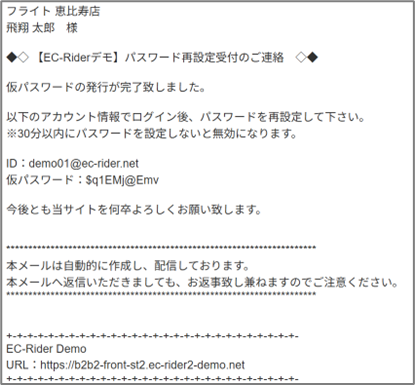
④再度ログイン画面を開きメールアドレスと③で届いた仮パスワードを入力し、ログインを押下する。
⑤発行された仮パスワードを用いて、再度ログイン処理を行う。
⑥パスワードの変更が完了し、ログイン画面が表示される。
4.4. 仮パスワードでのログイン時
■操作方法
①パスワード変更画面が表示されるため、<新しいパスワード><新しいパスワード確認>を入力し、reCAPTCHA認証をし<確認する>ボタンをクリックする。
仮パスワードの期限は初回ログイン時、初回の仮パスワード変更時の場合は9日で、ユーザが設定したパスワード変更時は30分となります。
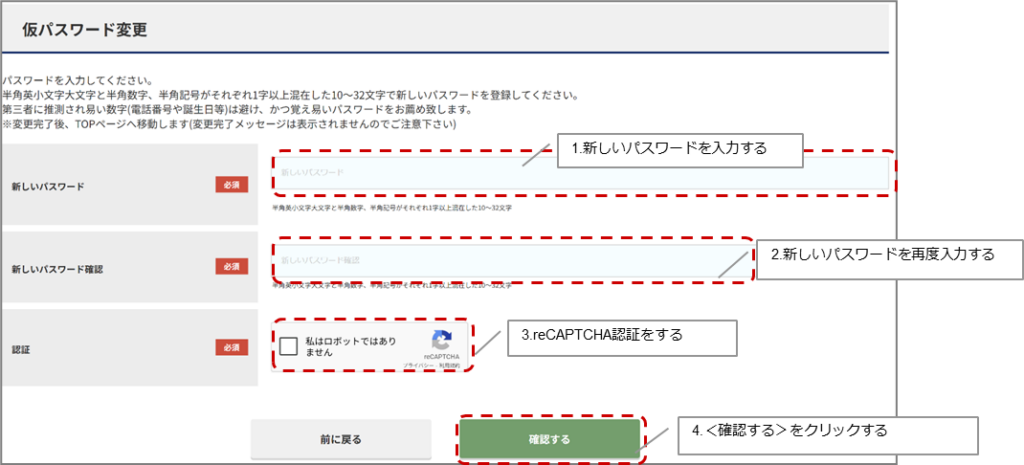
②パスワードが変更され、ログイン画面が表示される。
4.5. パスワード有効期限が切れた場合は
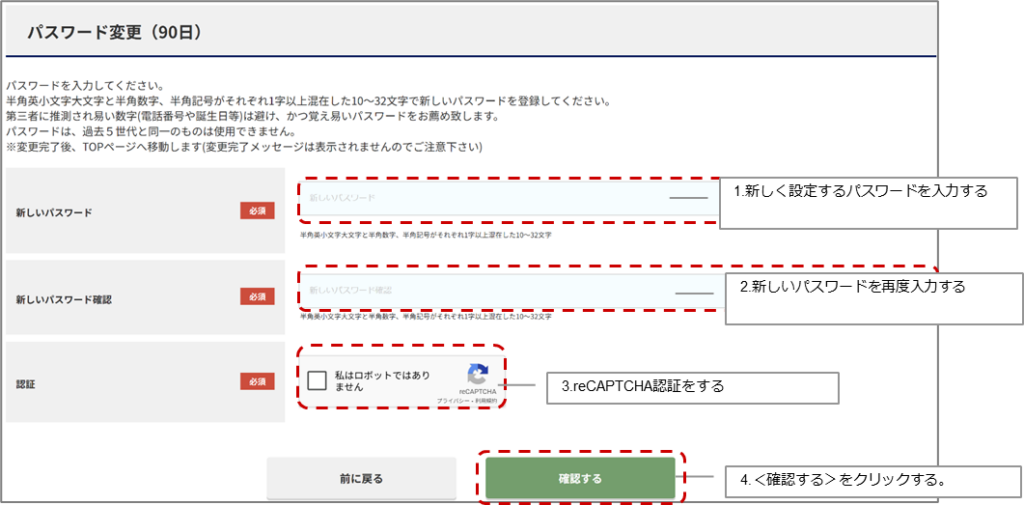
ログイン時に期限が切れていた場合パスワード変更ページが表示されます。
■操作方法
①新しいパスワードと確認用に新パスワードと同じ内容を入力し、reCAPTCHA認証をし、<確認する>をクリックします。
②パスワード変更が完了しログイン画面が表示される。
4.6. ログアウト
ログアウトします。無操作状態が続くとタイムアウトで自動的にログアウト状態となります。
■操作方法
①[ログアウト]をクリックする。
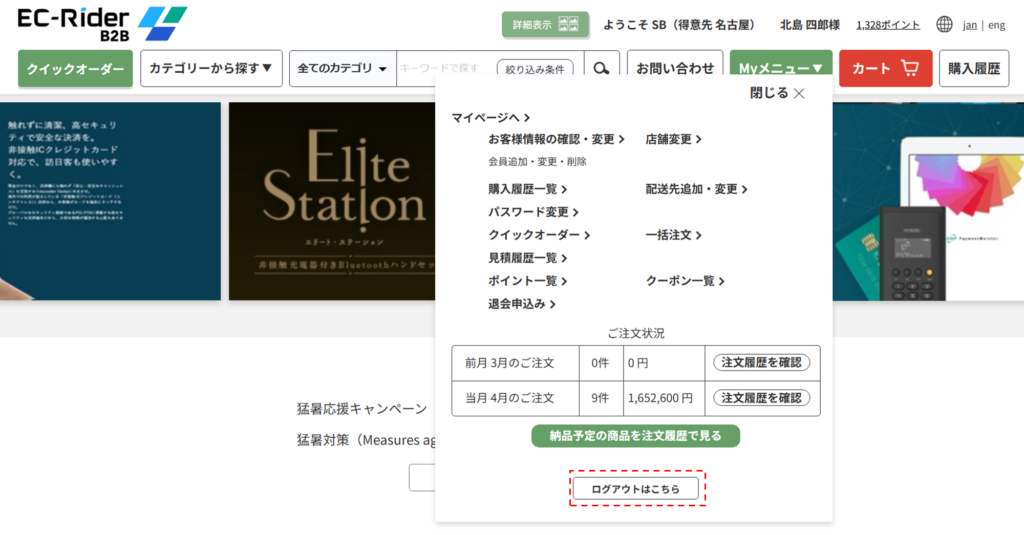
②ゲストユーザ画面が表示される。
ログアウトするとトップページにリダイレクトされます。
※クローズドサイトの場合はログイン画面にリダイレクトされます。