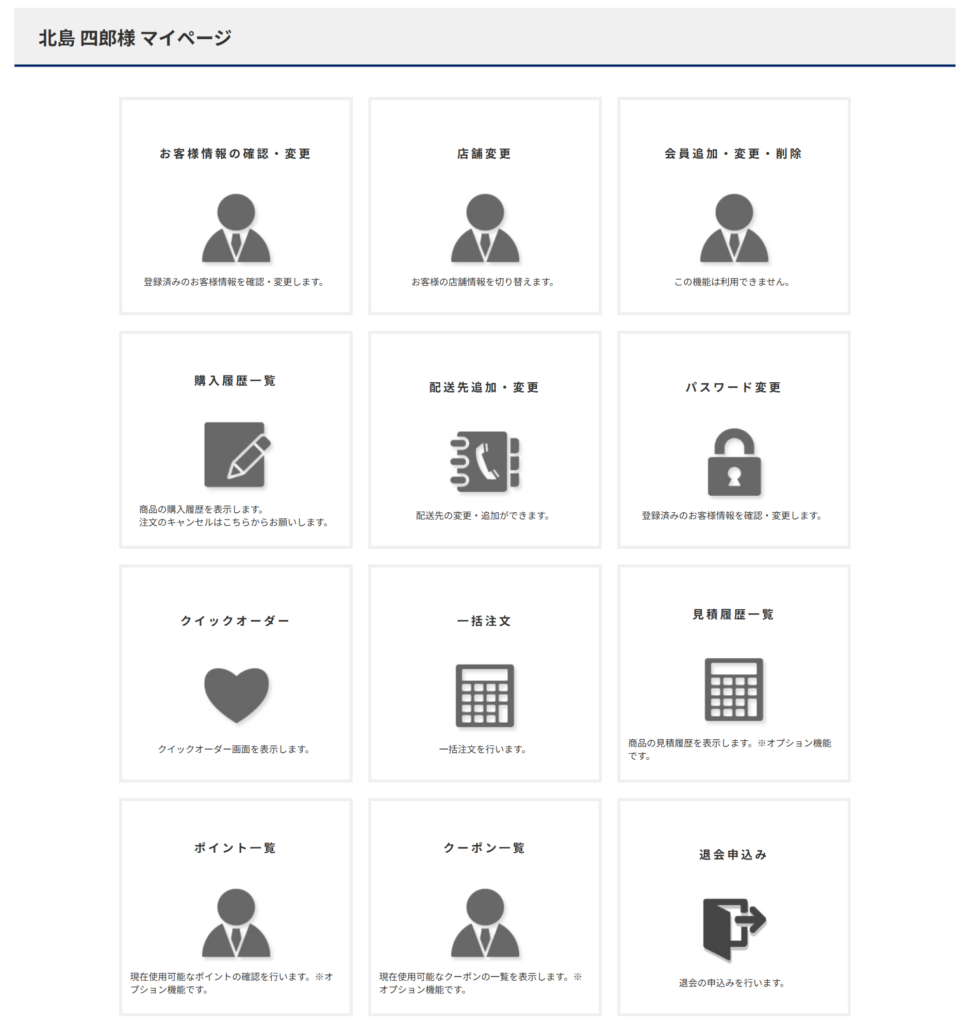
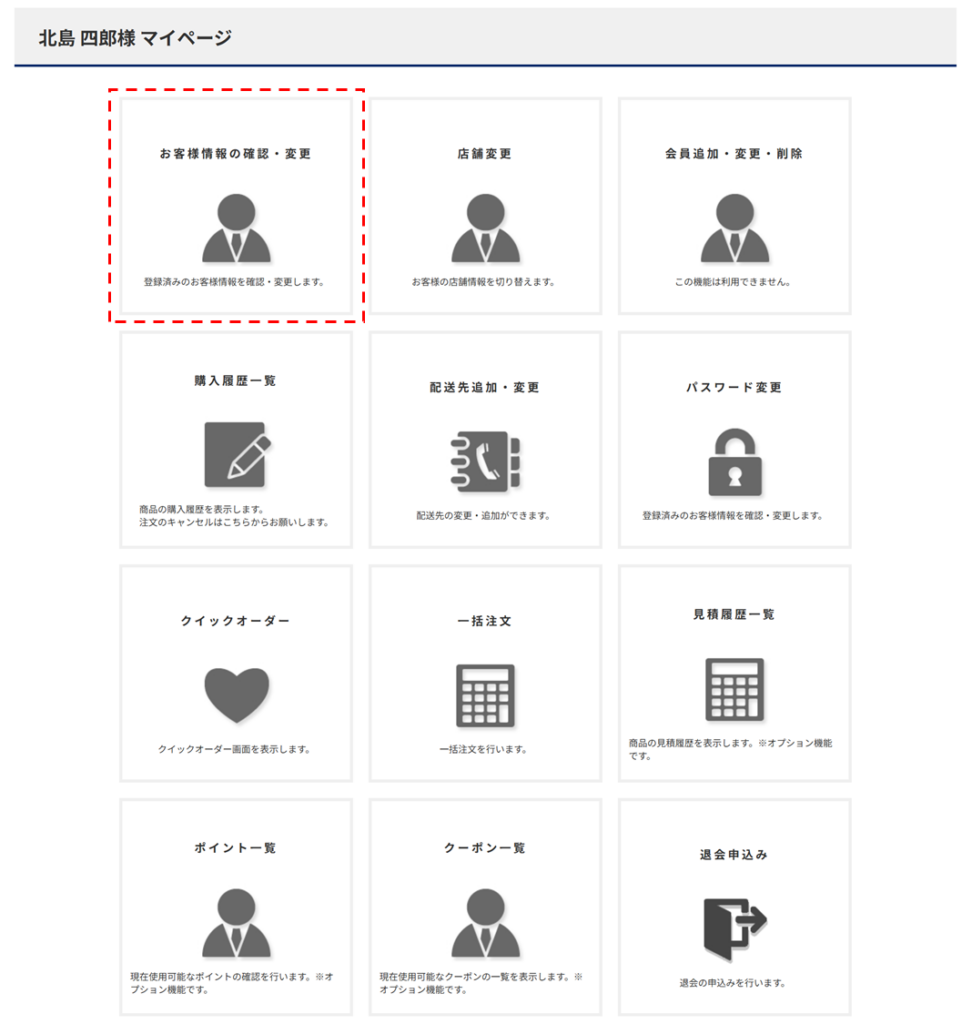
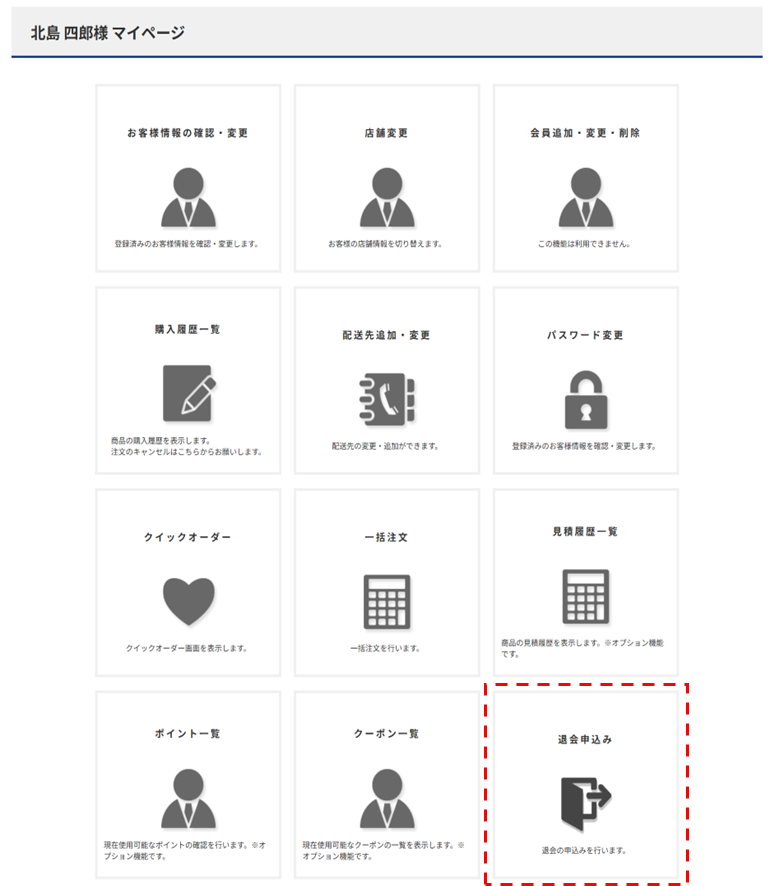
マイページでは、ログインしたユーザに関する情報を以下のようなメニューで表示します。
- お客様情報の確認・変更
- 店舗変更
- 会員追加・変更・削除
- 購入履歴一覧
- 配送先追加・変更
- パスワード変更
- クイックオーダー
- 一括注文
- 見積履歴一覧
- ポイント一覧
- クーポン一覧
- 退会申し込み
7.1. お客様情報の確認・変更
会員登録で設定した会員情報を変更するページです。
■操作方法
マイページの[お客様情報の確認・変更]をクリックする。
②会員情報の変更ページが表示後、必要項目を入力し<入力内容の確認を進む>をクリックする。
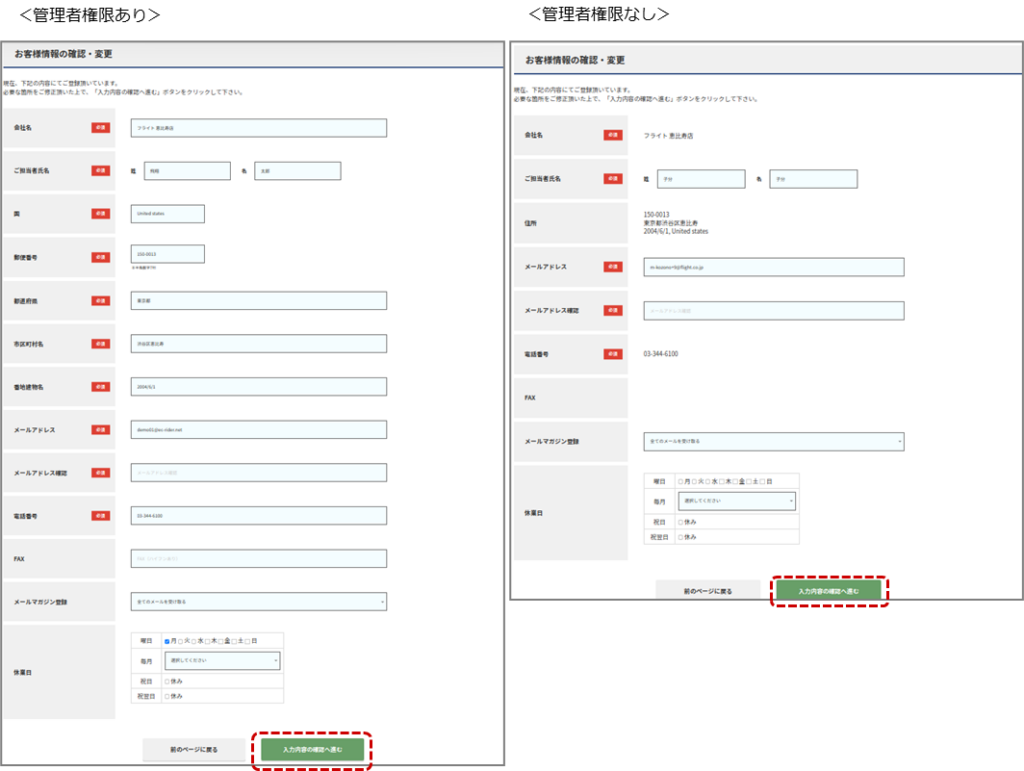
会員情報の登録ページでは以下の内容を登録します。
(※1必須入力項目 ※2管理者権限所有者のみ変更可能)
| 項目名 | 説明 |
| 会社名※1※2 | 会社名を入力します。 |
| ご担当者名※1 | ご担当者名の姓・名を入力します。 |
| ご担当者名カナ※1 | ご担当者名のカナ文字を入力します。国が日本の場合のみ必須です。 |
| 国※1※2 | 国を選択します。 |
| 会社所在地・郵便番号※1※2 | 郵便番号を入力します。 |
| 都道府県※1※2 | 都道府県を入力します。 |
| 市区郡町名※1※2 | 市区郡町名を入力します。 |
| 番地建物名※1※2 | 番地建物名を入力します。 |
| メールアドレス※1 | メールアドレスを入力します。 |
| 電話番号※1※2 | 電話番号を入力します。 |
| FAX | FAX番号を入力します。 |
| メールマガジン登録 | メールマガジン登録を選択します。 |
| 休業日※1※2 | 会社の休業日を入力します。 |
③会員情報の変更確認ページが表示後、内容を確認して<上記の内容で変更する>をクリックする。
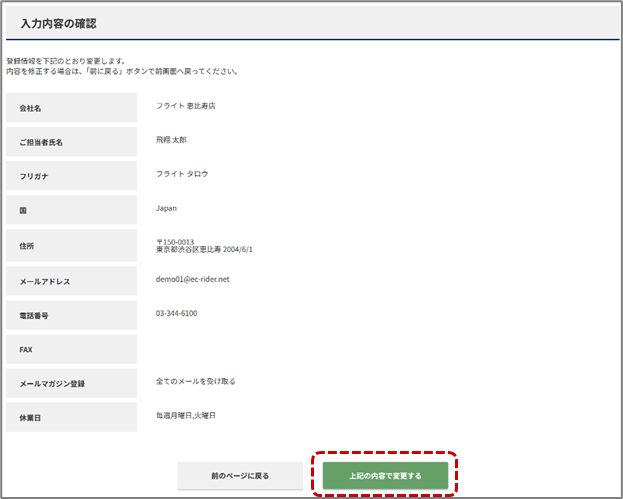
④会員情報が変更され、①のマイページが表示される。
7.2. 店舗変更
店舗変更画面では、ユーザにあらかじめ設定済みの所属先組織に再度ログインすることなく変更することができます。
■操作方法
①マイページの[店舗変更]をクリックする。
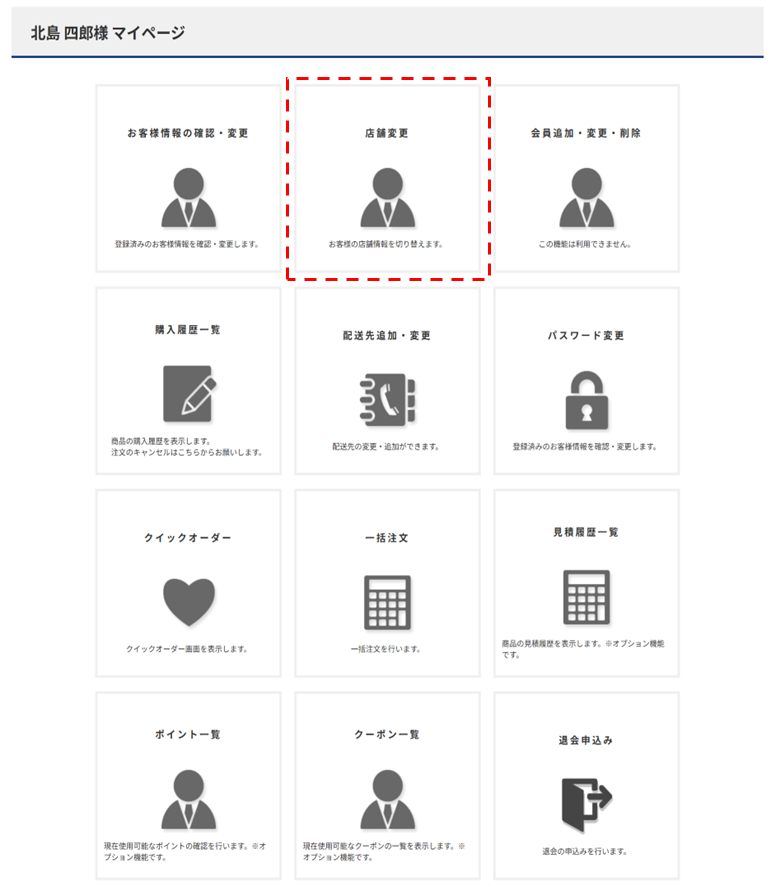
②店舗変更画面が表示されるので、店舗を選択し<決定>をクリックする。
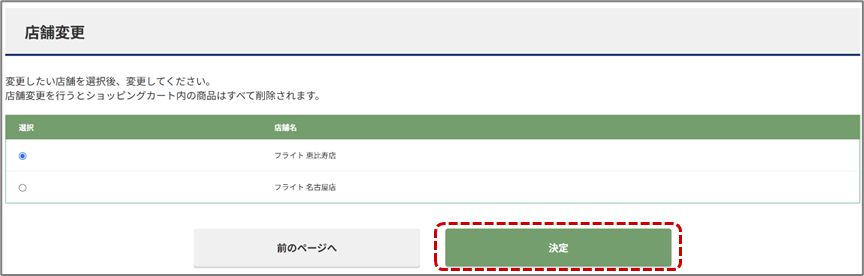
③店舗変更が完了し、変更した店舗でのログイン状態で、トップ画面に遷移する。
7.3. 会員追加・変更・削除
所属先組織の会員を追加、変更、削除が行えるページです。
ただし、本機能には権限による制限があります。
- 管理者権限を持つユーザのみが、会員の追加、変更、削除を行うことができます。
- ただし、管理者権限を持っていても、承認権限がないユーザは、承認権限を持つユーザの削除を行うことができません。
■操作方法
①マイページの[会員追加・変更・削除]をクリックする。
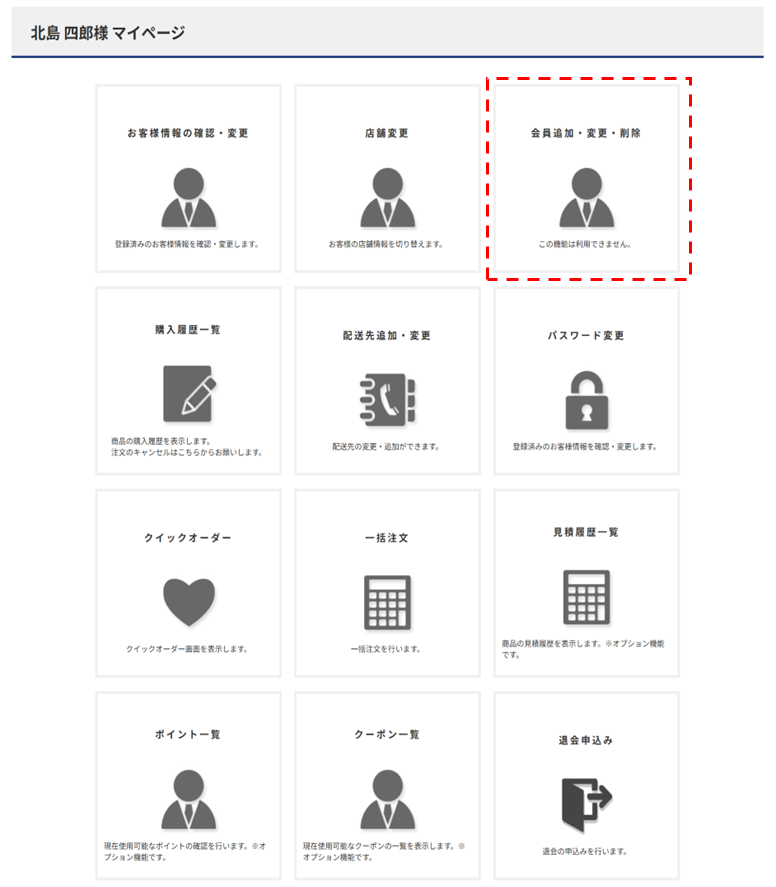
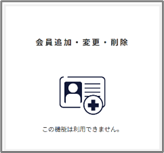
管理者権限のないユーザは以下のように表示される。
②会員追加・変更・削除の画面が表示される。
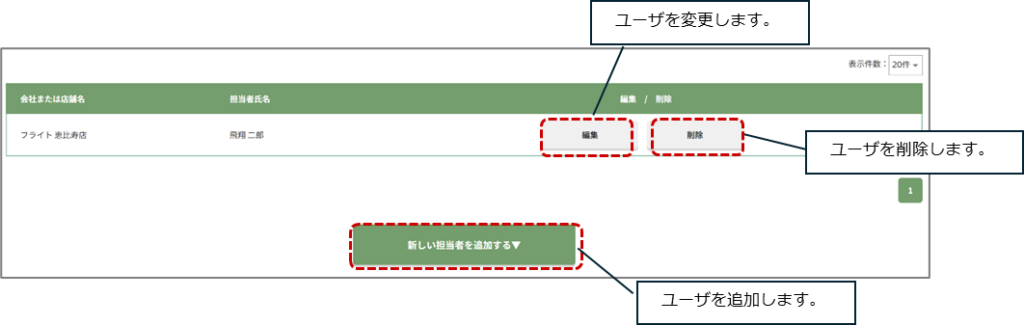
追加を行う場合
③上記②の画面で<新しい担当者を追加する>をクリックする。
④会員追加画面が表示される。
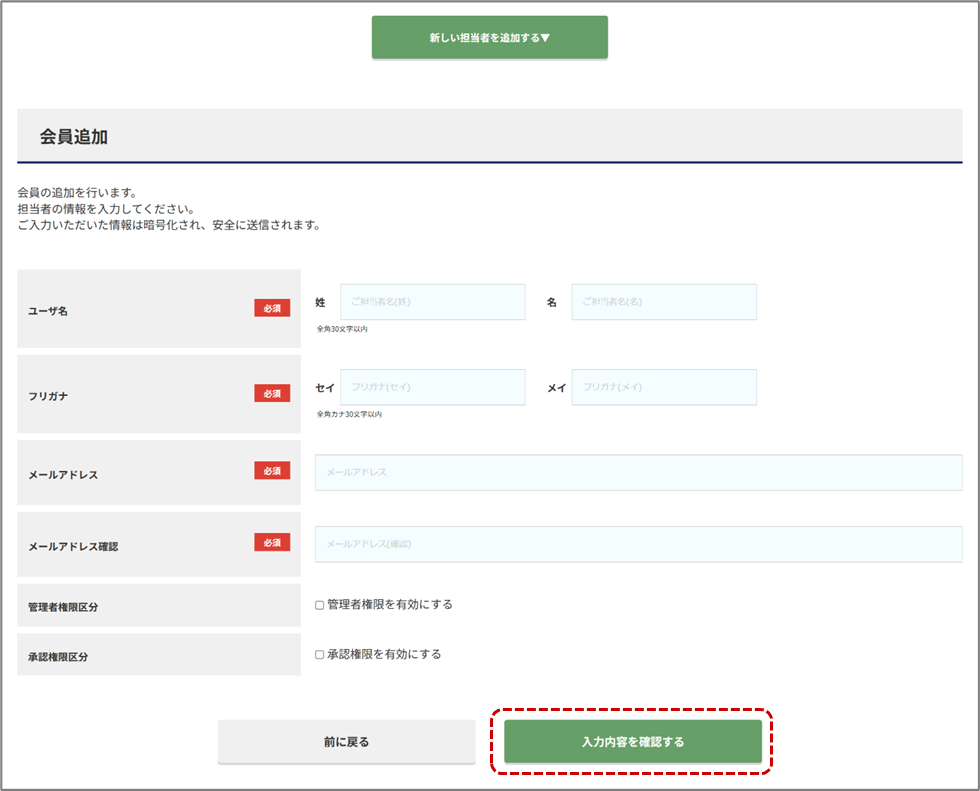
⑤必要項目を入力し、<登録の入力内容を確認する>をクリックする。
会員追加では以下の項目を入力する。(※は必須入力項目)
| 項目名 | 説明 |
| ユーザ名※ | ユーザの名の姓・名を入力します。 |
| フリガナ※ | ユーザ名のフリガナを入力します |
| メールアドレス※ | ユーザのメールアドレスを入力します |
| メールアドレス確認※ | メールアドレスの項目と同じメールアドレスを入力します |
| 管理者権限区分※ | 管理者権限を持たせる場合はチェックを入れます。 |
| 承認権限区分※ | 承認権限を持たせる場合はチェックを入れます。 |
⑥会員情報登録内容の確認画面が表示されるので、内容を確認して<上記の内容で登録する>をクリックする。
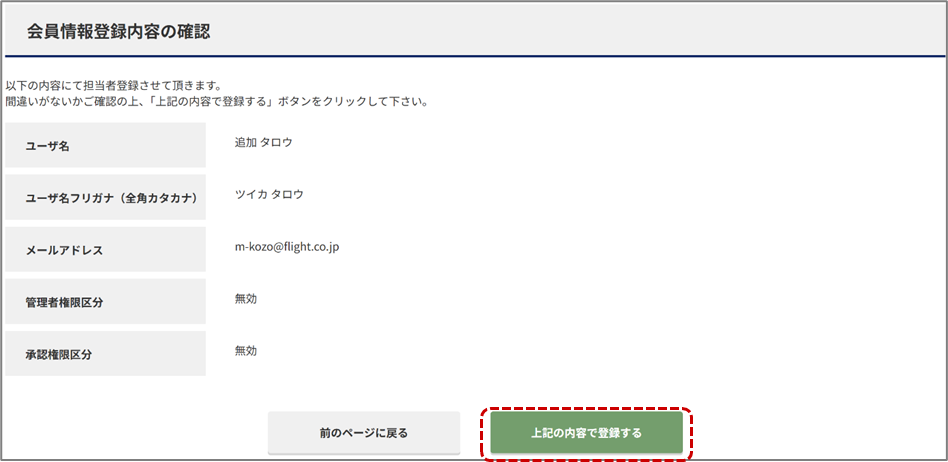
⑦ユーザ追加が完了し、上記②の画面に戻る。
追加されたユーザのメールアドレスに「会員追加登録完了のご連絡」がメール配信される。
※追加されたユーザは、配信されたメールに記載されている仮パスワードを使ってログインできます。
編集を行う場合
⑧会員追加・変更・削除画面で編集したいユーザの<編集>をクリックする。
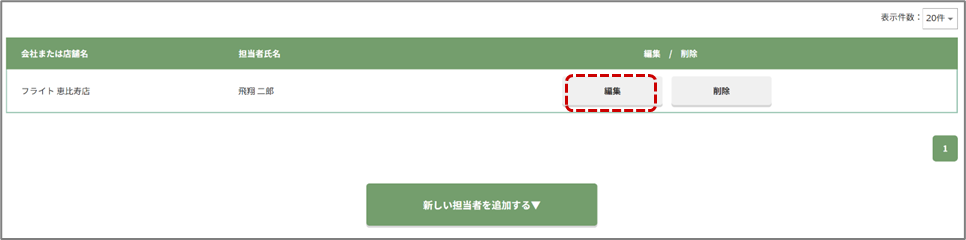
⑨会員変更画面が表示される。
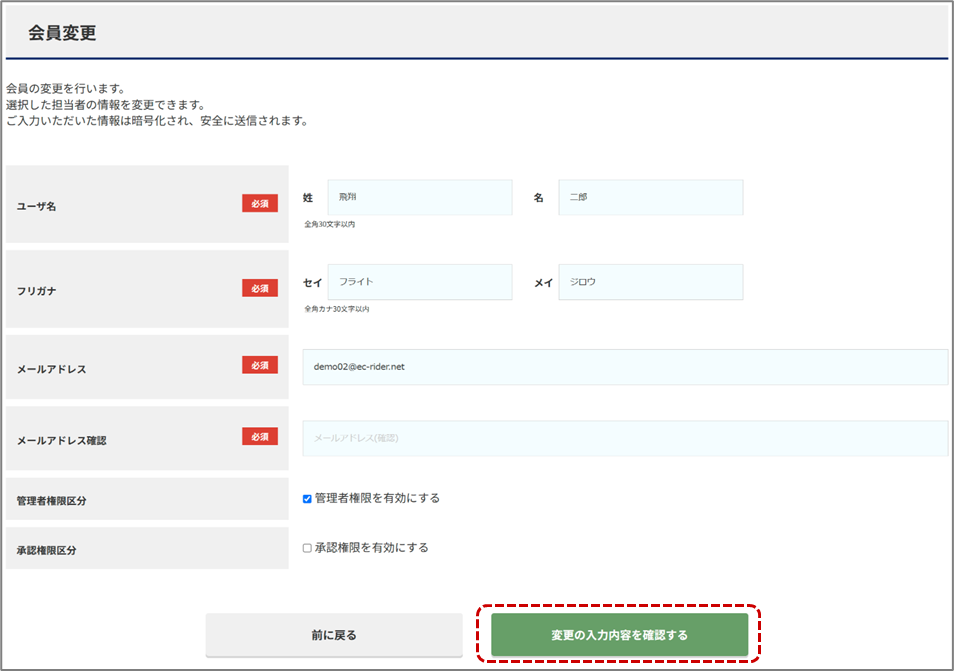
⑩必要項目を入力し、<変更の入力内容を確認する>をクリックする。
確認画面が表示される。
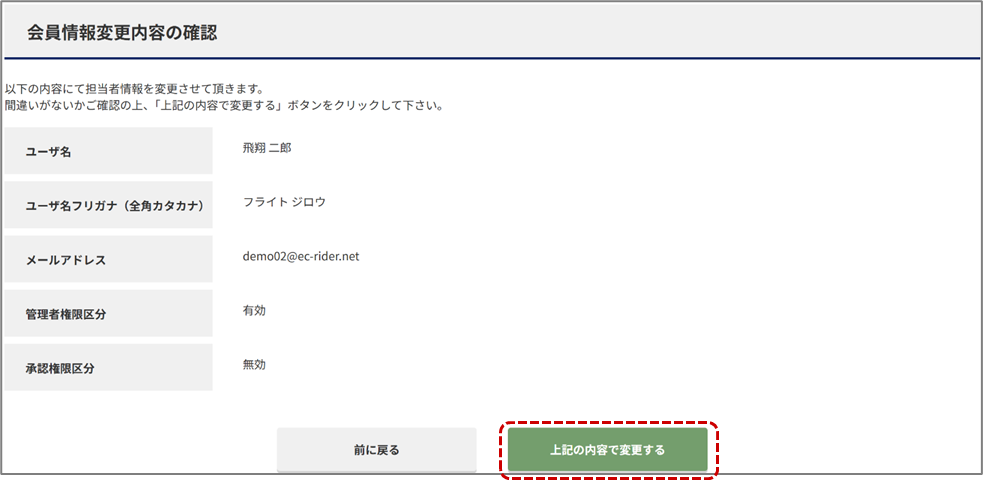
⑪上記の内容で変更する>をクリックする。
変更が完了し、会員追加・変更・削除画面に戻る。
削除を行う場合
⑫会員追加・変更・削除画面で削除したいユーザの<削除>をクリックする。
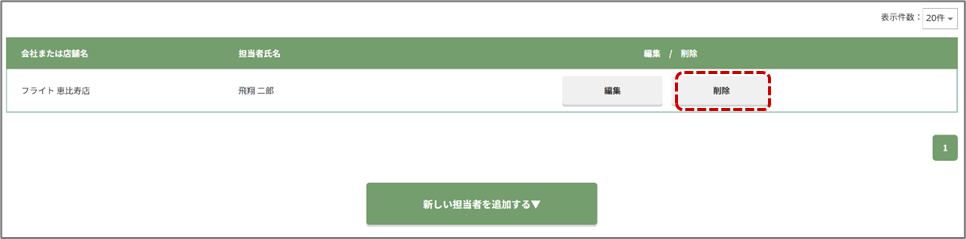
⑬会員情報削除内容の確認画面が表示される。
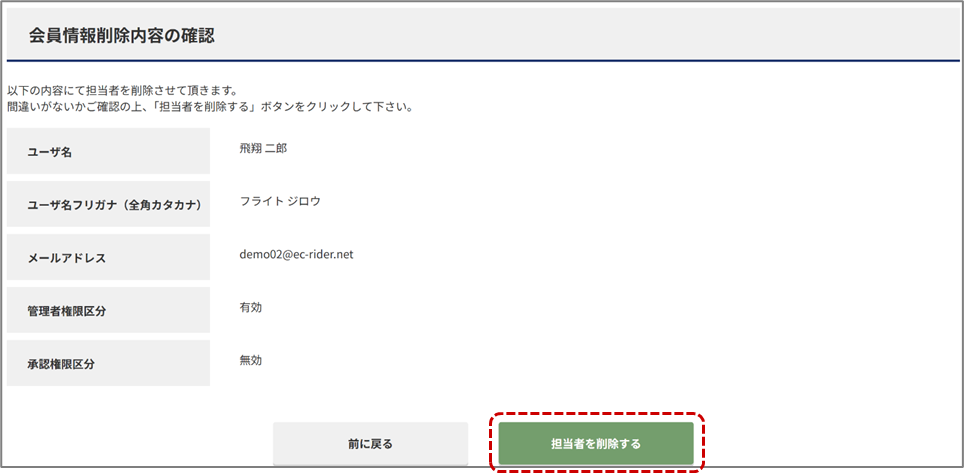
⑭内容を確認して、<上記の内容で削除する>をクリックする。
削除が完了し、会員追加・変更・削除画面に戻る。
7.4. 購入履歴一覧
過去の注文履歴や注文状況を表示するページです。
注文別および商品別の注文状況の確認や、注文の承認、再注文(カートに入れる)、注文のキャンセル(注文ステータスが”出荷待ち”までキャンセル可能)、請求書や領収書のダウンロードを行うことができます。
■操作方法
①マイページの[購入履歴一覧]をクリックする。
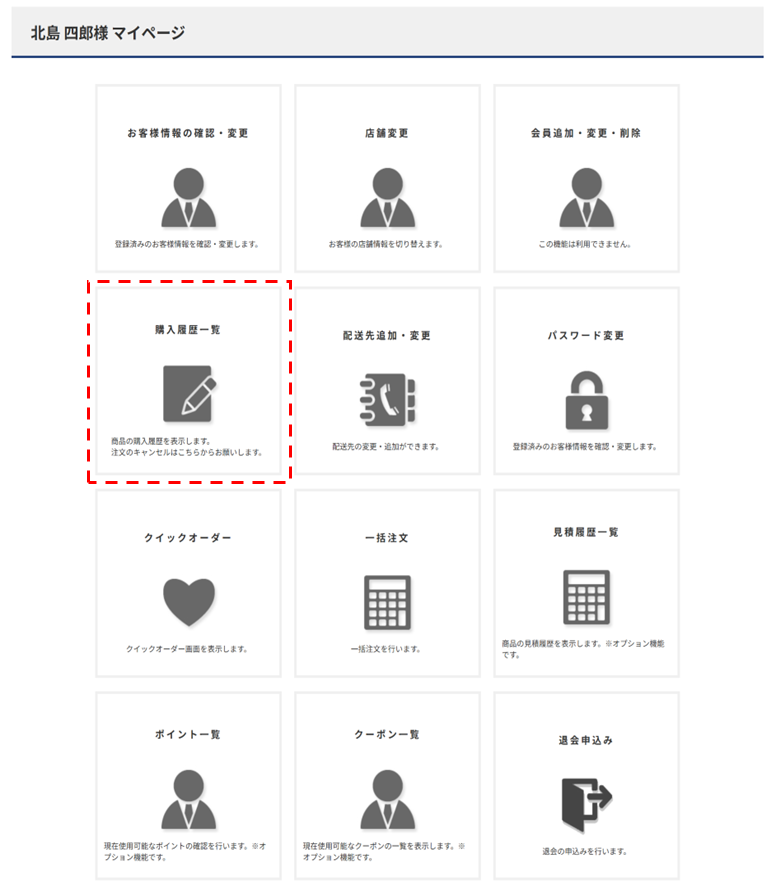
注文別の購入履歴一覧
②購入履歴一覧ページ(注文別購入履歴)が表示される。
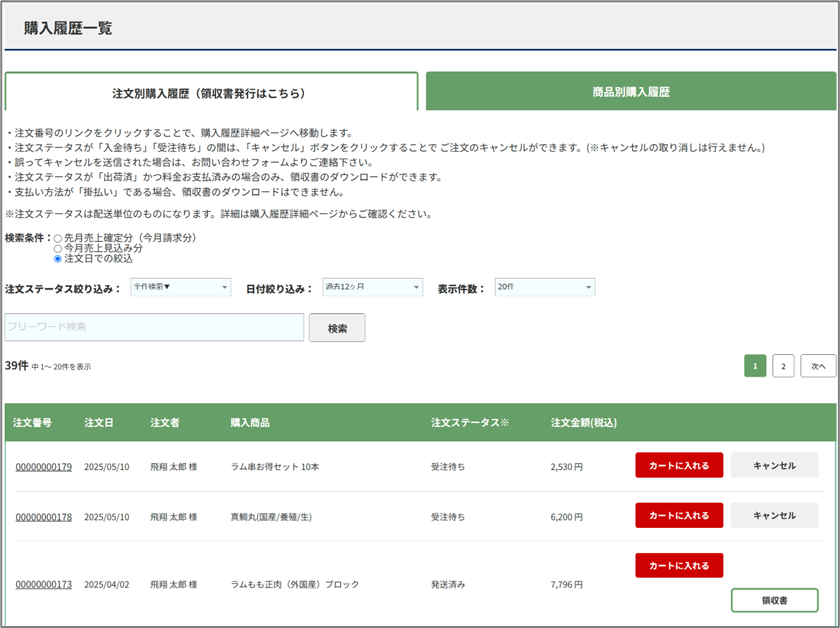
購入履歴一覧に表示される項目は以下の通りです。
| 項目 | 説明 |
| 注文番号 | 注文番号を表示します |
| 注文日 | 注文日を表示します。 |
| 注文者 | 注文者を表示します |
| 購入商品 | 購入商品を表示します。 |
| 注文金額(税込) | 注文金額を表示します。 |
| 注文ステータス | 注文毎のステータスを表示します。 |
| 実行できる機能 | 注文毎に実行できる機能のボタンを表示します。 |
実行できる機能と注文ステータスの関係は以下の通りです。
| 機能 | 承認待ち | 受注待ち | 入金待ち | 出荷待ち | 出荷指示済 | 出荷済 |
| カートに入れる | 〇 | 〇 | 〇 | 〇 | 〇 | 〇 |
| 承認※1 | 〇 | |||||
| キャンセル※2 | 〇 | 〇 | 〇 | 〇 | ||
| 請求書 | 〇 | 〇 | 〇 | 〇 | 〇 | 〇 |
| 領収書 | 〇 |
※1.承認は承認者権限が持つユーザのみ
※2.キャンセルは自身の注文および他ユーザの注文は管理者権限が持つユーザのみ
再注文(カートに入れる)する場合
別章「注文別購入履歴一覧から商品をカートに入れる」を参照してください。
承認する場合
③購入履歴一覧の承認したい注文の<承認>をクリックする。

注文をキャンセルする場合
- 別章「注文をキャンセルする」を参照してください。
請求書、領収書を確認する場合
⑥購入履歴一覧のダウンロードしたい注文の<請求書>または<領収書>クリックする。

7.5. 商品別の購入履歴一覧
⑥ 購入履歴一覧ページの<商品別購入履歴>タブをクリックして画面表示する。
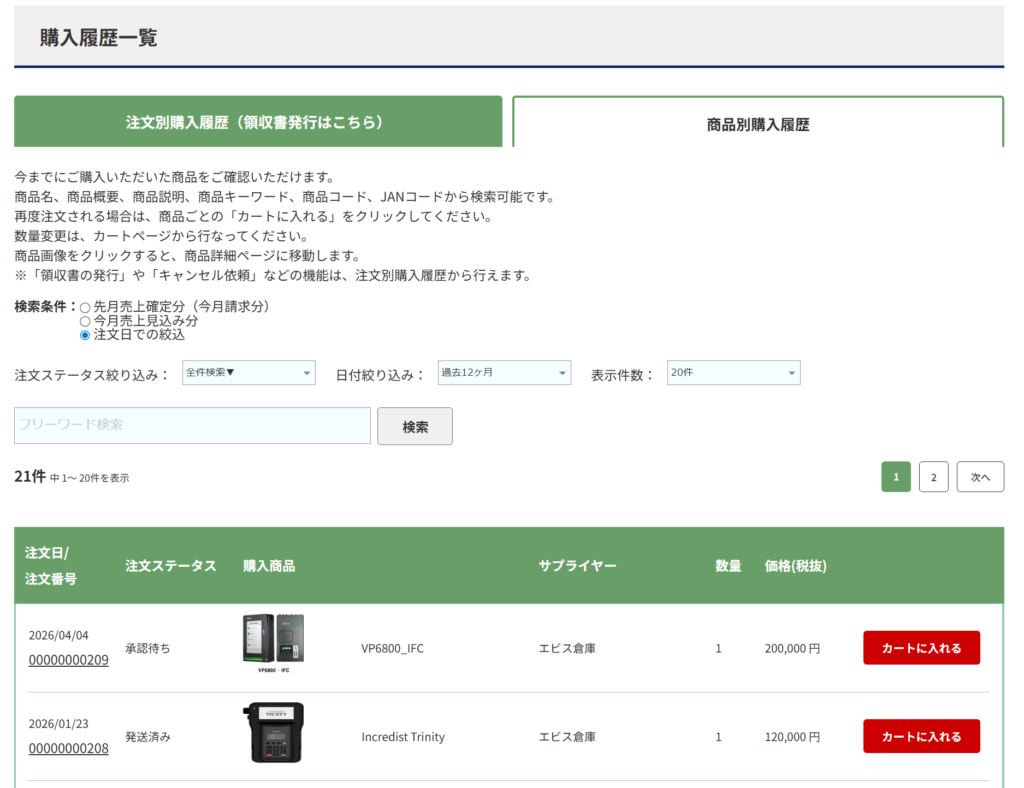
商品別の購入履歴一覧には以下の項目を表示します。
| 項目 | 説明 |
| 注文日 | 注文日を表示します。 |
| 注文ステータス | 注文ステータスを表示します。 |
| 商品画像 | 商品画像を表示します。 |
| 商品名 | 商品名を表示します。 |
| サプライヤー | サプライヤー名を表示します。 |
| 数量 | 数量を表示します。 |
| 価格(税抜) | 価格を表示します。 |
| 実行できる機能 | 商品毎に再注文(カートに入れる)ことができます。 |
7.6. 配送先追加・変更
複数の配送先の情報の追加登録をしたり、既に登録された配送先の情報を変更したりするページです。
①マイページより【配送先追加・変更】クリックする。
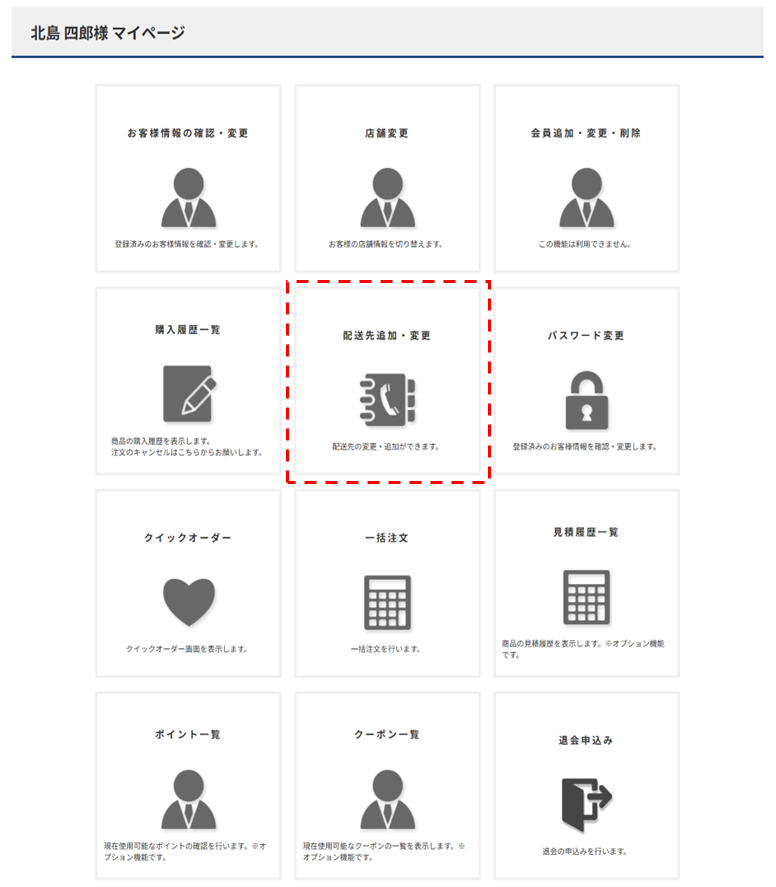
②配送先追加・変更画面が表示される。
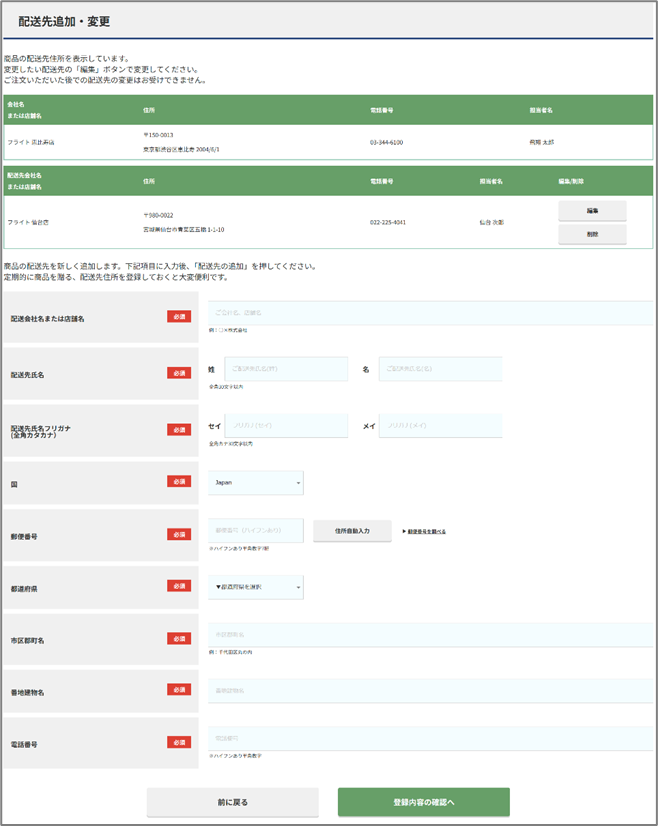
配送先を追加登録する場合
③必要項目を入力して<登録内容の確認へ>をクリックする。
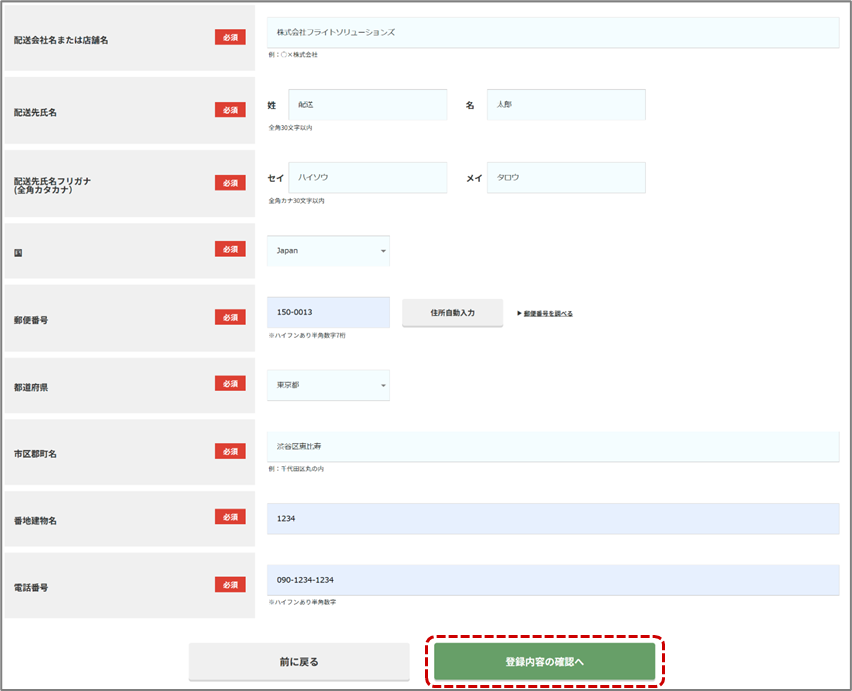
配送先情報の追加登録・変更では、以下の内容を変更することができます。(※は必須入力項目)
| 項目名 | 説明 |
| 配送会社名または店舗名※ | 会社名または店舗名入力します。 |
| 配送先氏名※ | 配送先担当者の氏名を姓と名に分けて入力します。 |
| 配送先氏名フリガナ | 配送先担当者の氏名をセイとメイに分けて入力します。 |
| 国※ | 国を選択します。 |
| 会社所在地 郵便番号※ | 郵便番号をハイフン(-)なしで入力します。 郵便番号を入力後、<郵便番号で住所表示>をクリックすると郵便番号に該当する都道府県、住所を表示します。 |
| 都道府県※ | 都道府県を選択します。 |
| 市区町村名※ | 市区町村名を入力します。 |
| 番地建物名※ | 番地建物名を入力します。 |
| 電話番号※ | 電話番号を半角数字ハイフン(-)つきで、12文字以上13文字以内で入力します。 |
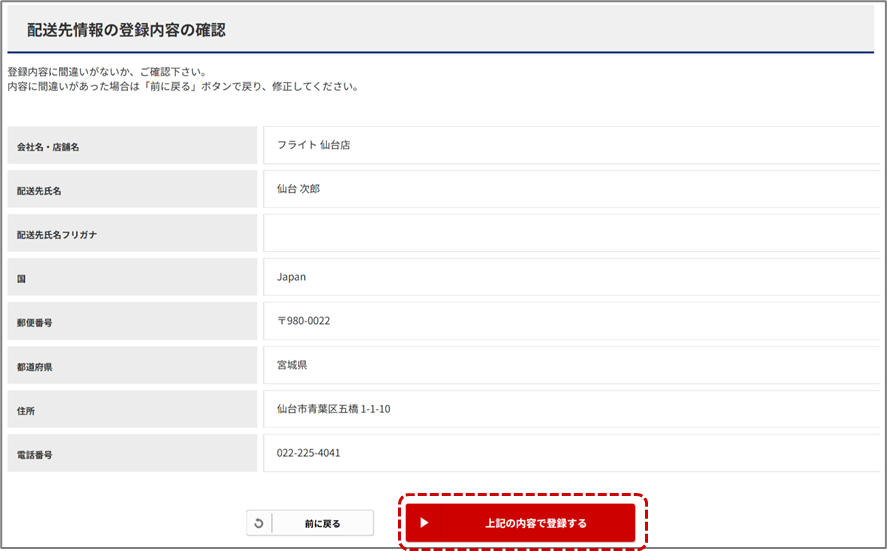
④配送先情報の登録内容の確認画面が表示される。
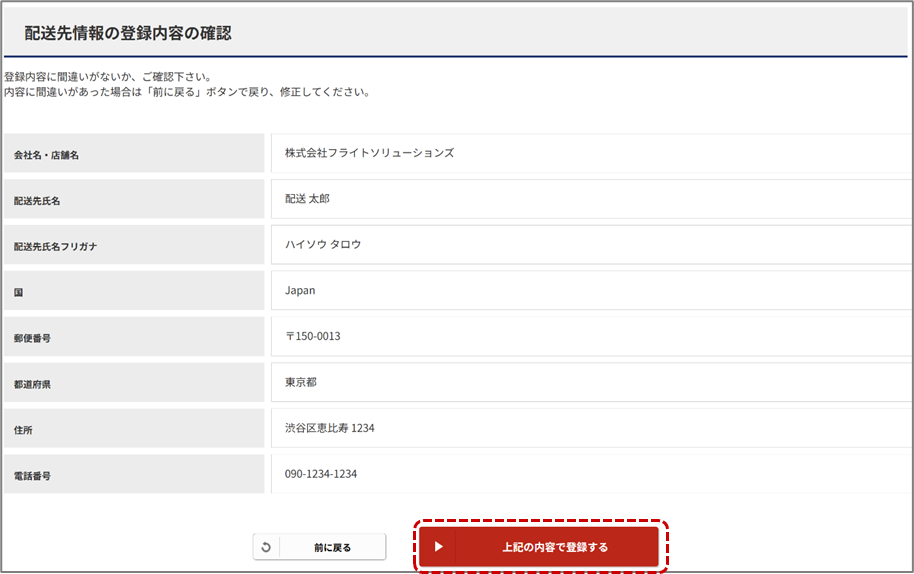
⑤内容を確認して<上記の内容で登録する>をクリックする。
配送先の登録が完了し、配送先一覧に追加される。
登録済みの配送先情報を変更する場合
⑥配送先一覧の<編集>をクリックする。
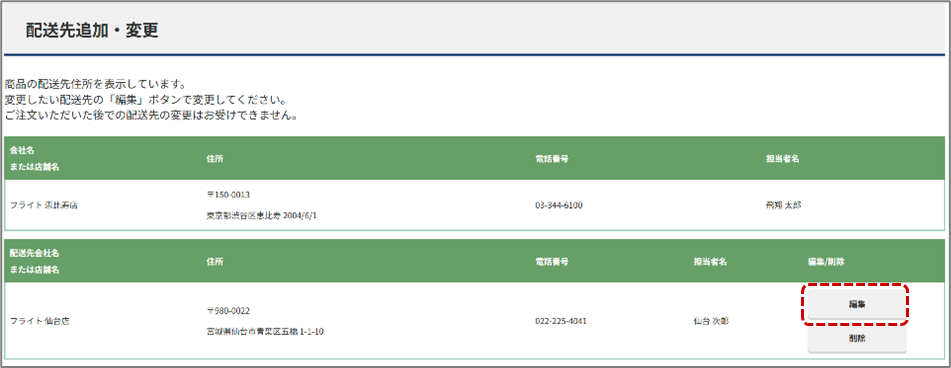
⑦配送先情報の変更ページが表示されるので、必要項目を変更し<内容を変更する>をクリックする。
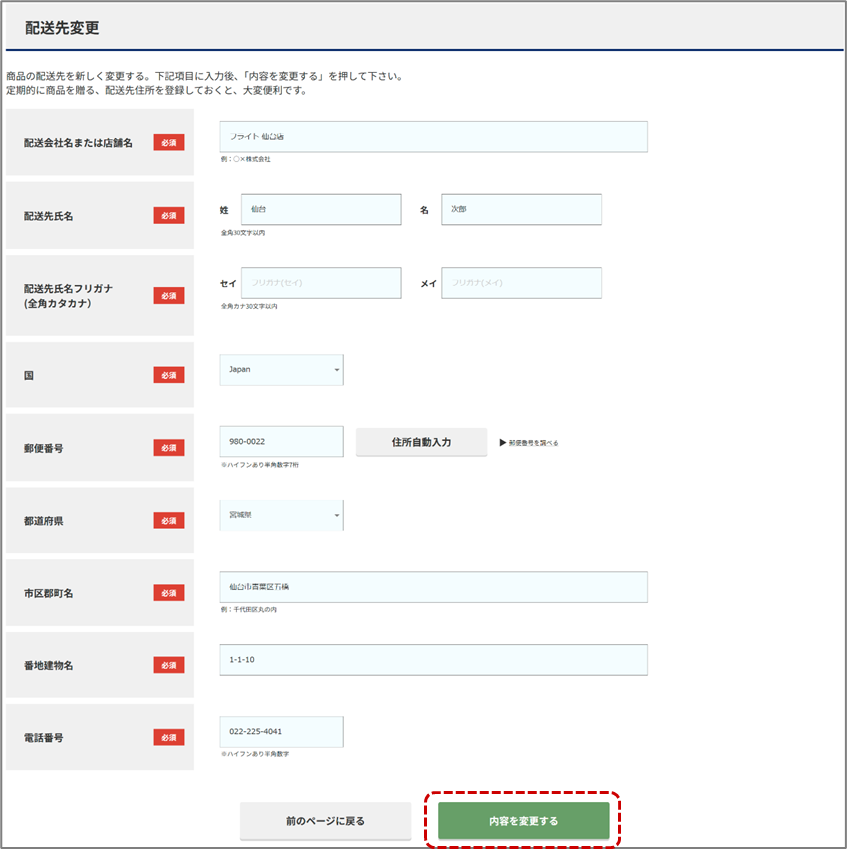
⑧配送先情報の変更確認ページが表示されるので、確認後<上記の内容で変更する>をクリックする。
⑨配送先情報が変更され、上記⑥の画面に戻る。
配送先情報を変更しても既に注文が完了している注文の配送先は変更されません。
登録済みの配送先情報を削除する場合
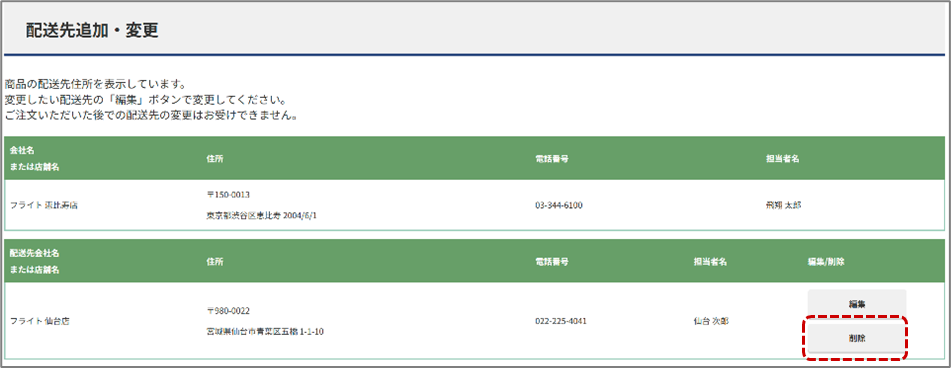
⑩配送先一覧の該当の配送先の<削除>をクリックする。
削除した配送先情報は元に戻すことはできませんので、注意して操作してください。
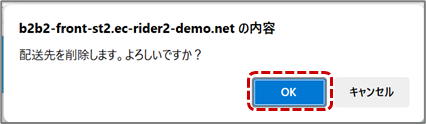
⑪確認ダイアログの<OK>ボタンをクリックする。
⑫配送先情報が削除され、配送先一覧より消える。
削除した配送先情報は元に戻すことはできませんので、誤って削除した場合は、再度配送先の追加を行ってください。
7.7. パスワード変更
パスワードを変更するページです。
■操作方法
①マイページの<パスワード変更>をクリックする。

②パスワードの変更ページが表示されるので、半角英小文字大文字と半角数字、半角記号がそれぞれ1字以上混在した10~32文字で新しいパスワード、確認用のパスワードを入力し<パスワードを変更する>をクリックする。
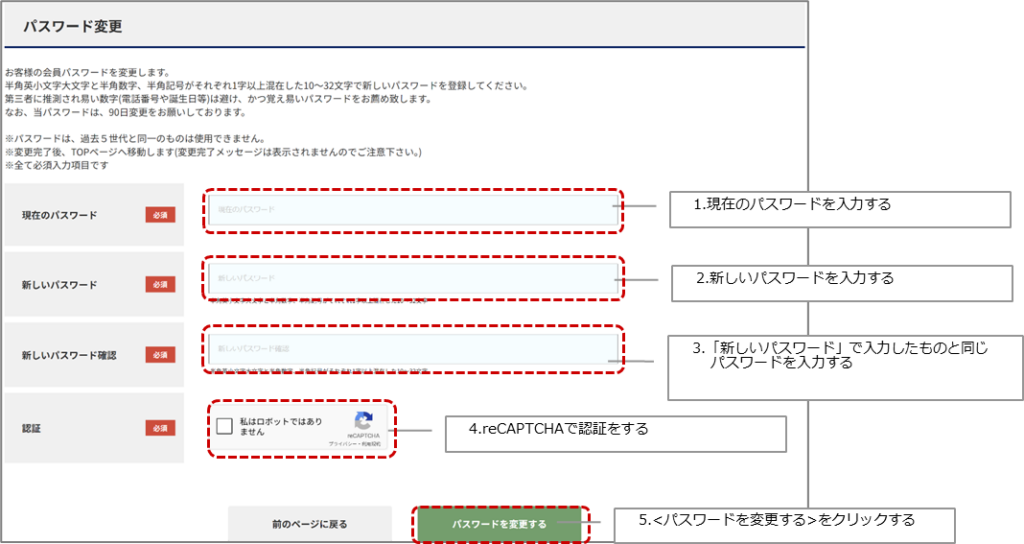
③パスワードの変更が完了する。
7.8. クイックオーダー
商品一覧および商品詳細ページからお気に入り登録した商品の一覧を表示するページです。
お気に入り登録した商品をカートに入れ注文することができます。
■操作方法
①マイページの<お気に入り一覧>をクリックする。
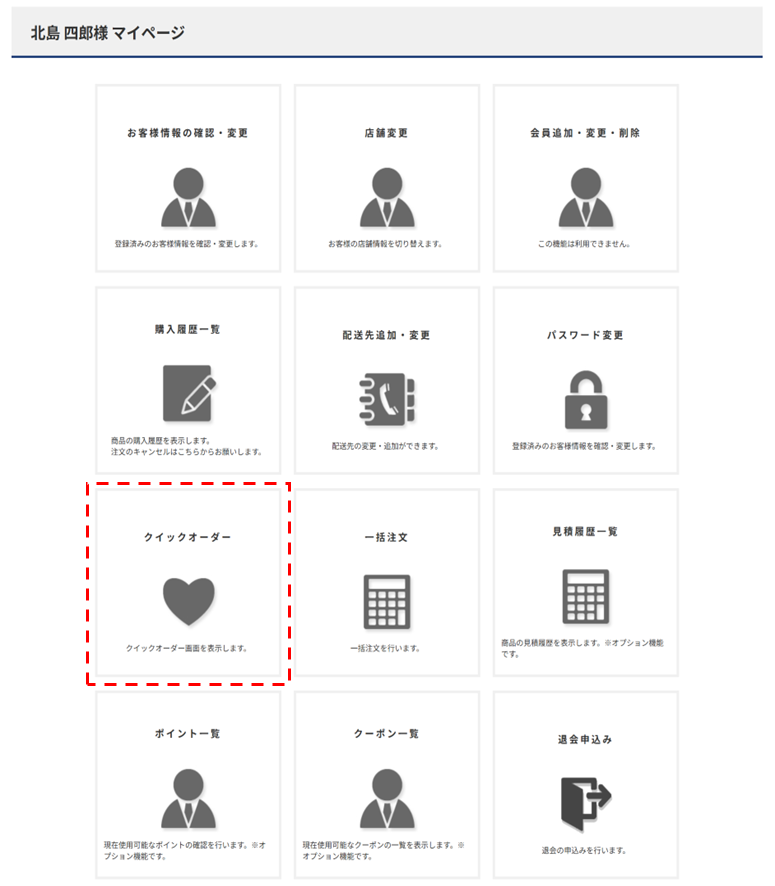
②クイックオーダーページが表示される。
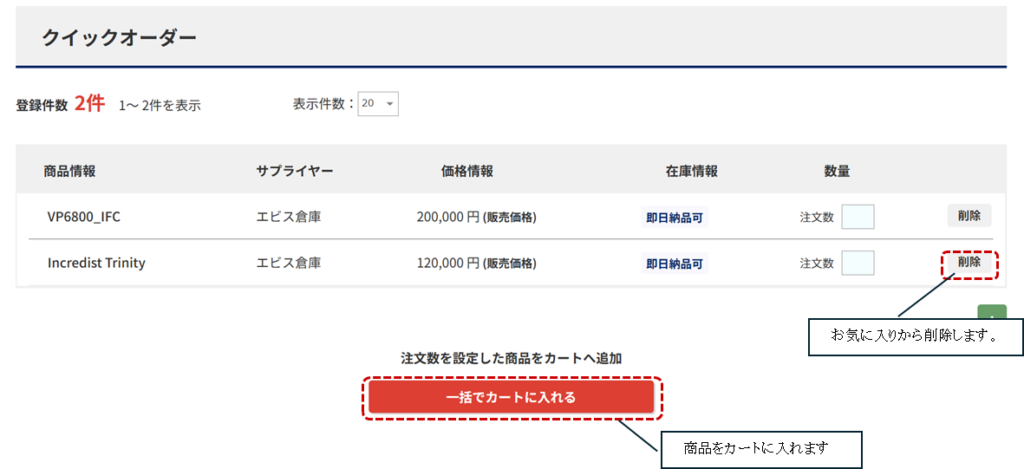
③商品をカートに入れる場合は<ショッピングカートに入れる>をクリックする。
詳細は別章「お気に入り一覧から商品をカートに入れる」を参照。
④<削除>をクリックすると、確認ダイアログで確認後に対象商品をお気に入りから削除する。
7.9. 一括注文
CSVファイルにサプライヤーコード/サプライヤー名,商品SKUコード,JANコード,数量を入力することで、一括でカートイン(一括注文)することができます。
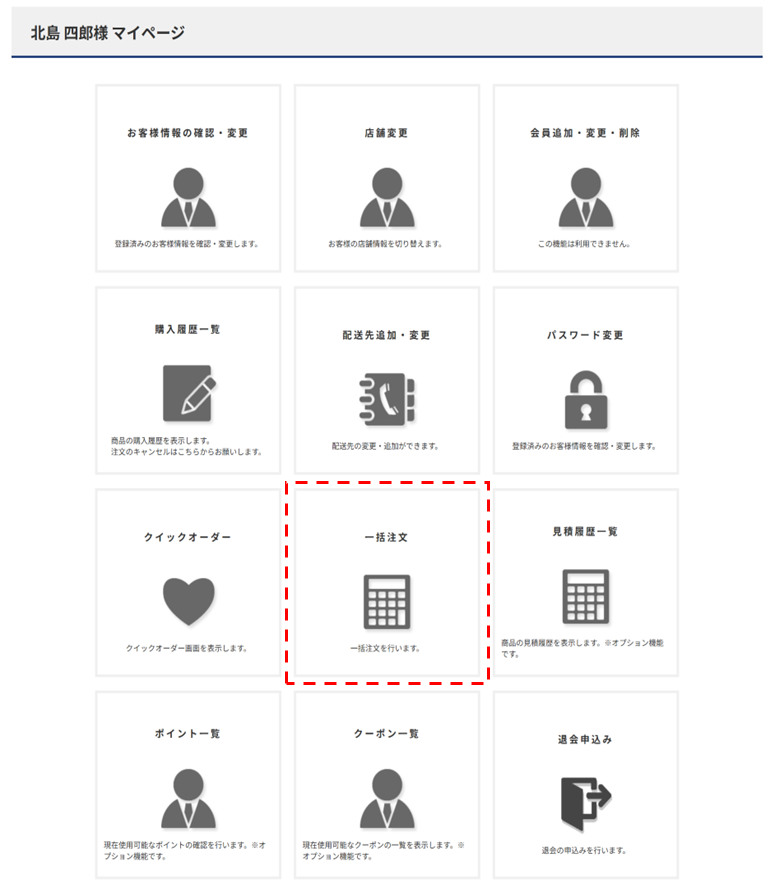
①マイページの<一括注文>をクリックする。
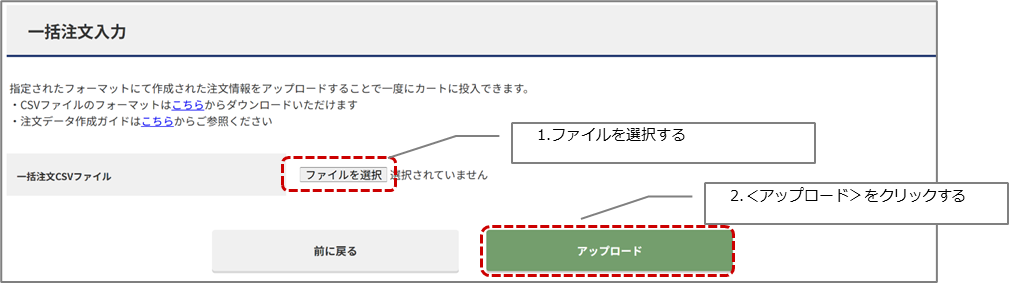
②入力画面で<ファイルを選択>をクリックしてファイルを選択し、<アップロード>をクリックする。
CSVファイルのレイアウトは以下の通り。
| サプライヤーコード/サプライヤー名,商品SKUコード,JANコード,数量 |
③CSVファイルに設定された商品が、ショッピングカートに入り、ショッピングカートに遷移する。
これ以降の注文の流れは別章「注文カートの商品を注文する場合(会員ユーザでの注文)」参照。
7.10. 見積履歴一覧
見積履歴一覧や詳細を参照したり、見積書の確認をしたりするページです。
■操作方法
①マイページの<見積履歴一覧>をクリックする。
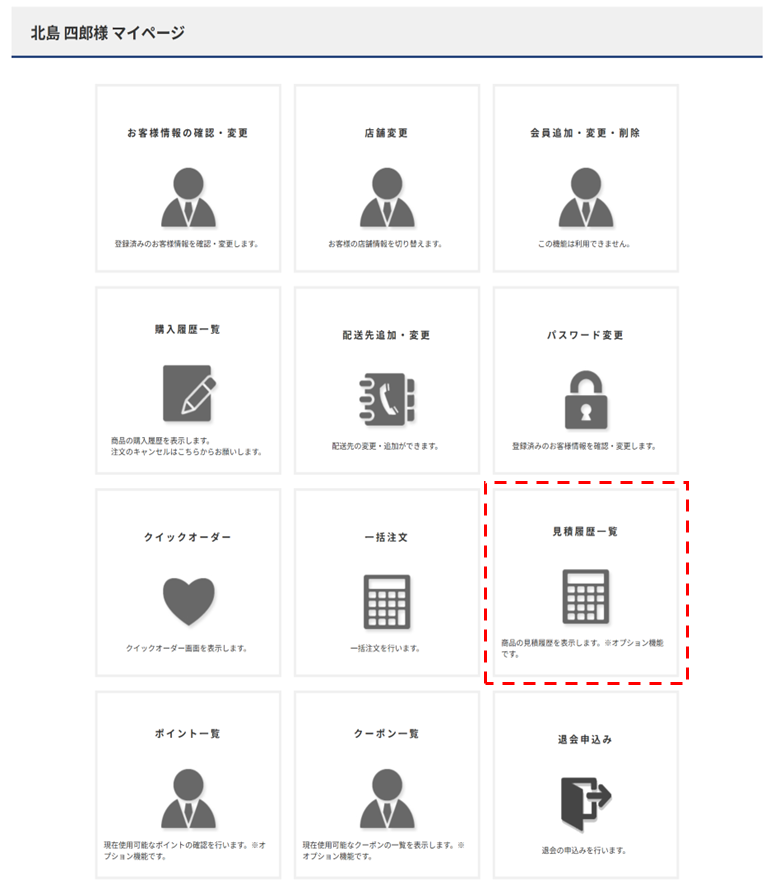
②見積履歴一覧を表示する。
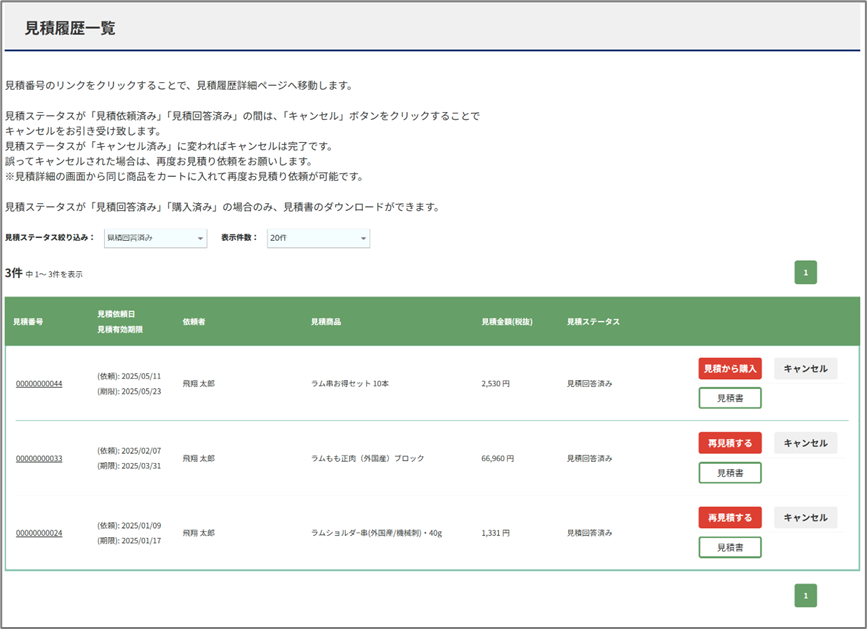
見積履歴一覧画面では以下の内容が表示されます。
| 項目名 | 説明 |
| 見積番号 | 見積番号を表示します。 |
| 見積依頼日/見積有効期限 | 見積依頼日と見積有効期限を表示します。 |
| 依頼者 | 依頼者の名前を表示します。 |
| 見積商品 | 見積商品を表示します。 |
| 見積金額(税抜) | 見積金額(税抜)を表示します。 |
| 見積ステータス | 見積ステータスを表示します。 |
| 実行できる機能 | 見積毎に実行できる機能のボタンを表示します。 |
実行できる機能と見積ステータスの関係は以下の通りです。
| 機能 | 未対応 | 商談中 | 回答済み | 購入済み | キャンセル |
| 見積から購入 | 〇 | ||||
| 再見積する | 〇 | 〇 | 〇 | 〇 | |
| キャンセル※1 | 〇 | 〇 | 〇 | 〇 | |
| 見積書ダウンロード | 〇 | 〇 | |||
| 見積詳細表示 | 〇 | 〇 | 〇 | 〇 | 〇 |
※1.キャンセルは自身の注文および他ユーザの注文は管理者権限が持つユーザのみ
見積から購入する
③見積結果から購入をする場合は、該当の見積の<見積から購入>をクリックする。
対象の見積が見積カートに入り、見積もりカートに遷移します。
見積もりカートは別章「見積カートから商品を注文する場合」を参照。

再見積する
④過去の見積から再見積もりする場合は、該当の見積の<再見積する>をクリックする。
対象の見積がショッピングカートに入り、ショッピングカートに遷移します。
ショッピングカートは別章「注文カートの商品を見積りする場合」を参照。

キャンセルする
⑤見積もりをキャンセルする場合は、該当の見積の<キャンセル>をクリックする。
確認ダイアログで確認後に、見積ステータスをキャンセル済みにする。

見積書ダウンロード
⑥見積書をダウンロードする場合は、該当の見積の<見積書>をクリックする。
見積書(PDF)が別ウィンドウに表示されます。

見積詳細表示
⑦見積詳細を見る場合は、該当の見積の<見積番号>をクリックする。

⑧見積履歴詳細画面が表示される。
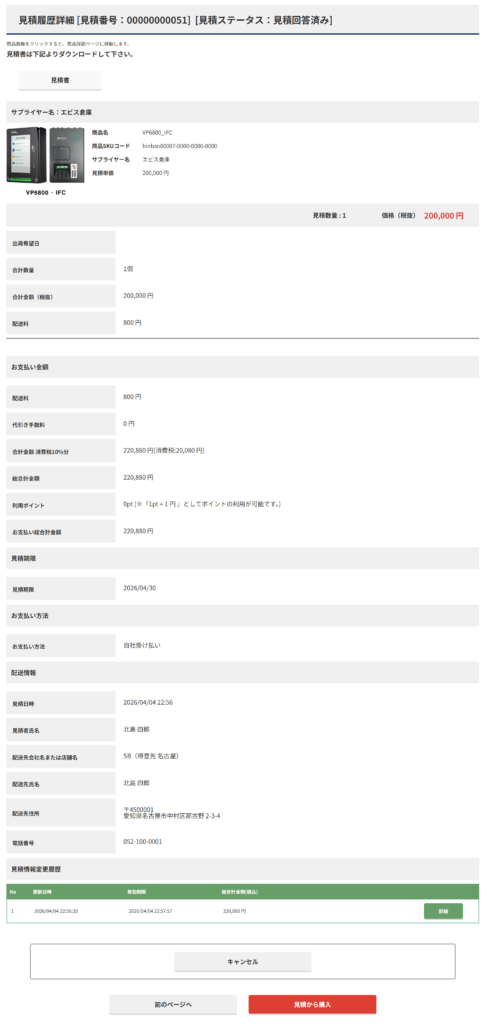
見積履歴詳細では以下の項目を表示します。
| 項目名 | 説明 |
| サプライヤー | |
| 商品情報 | 注文した商品情報の詳細を表示します。 |
| 合計数量 | 注文した合計数量を表示します。 |
| 合計金額 | 注文した合計金額を表示します。 |
| 配送料 | 配送料を表示します。 |
| お支払金額 | |
| 配送料 | サプライヤーごとの配送料を表示します。 |
| 代引き手数料 | 代引き手数料を表示します。 |
| 消費税毎合計金額 | 対象税率ごとに合計金額とそれに対する消費税を表示します。 |
| 総合計金額 | 購入金額の合計を表示します。 |
| 利用ポイント | 利用するポイントを入力します。 |
| お支払総合計 | お支払い総計額を表示します。総合計金額から利用ポイント分減額した額となります。 |
| 見積期限 | |
| 見積期限 | 見積期限を表示します。 |
| お支払方法 | |
| お支払方法 | お支払方法を表示します。 |
| 配送情報 | |
| 見積日時 | 見積日時を表示します。 |
| 見積者氏名 | 見積依頼者の氏名を表示します。 |
| 配送先会社名または店舗名 | 配送先会社名または店舗名を表示します。 |
| 配送先氏名 | 配送先氏名を表示します。 |
| 配送先住所 | 配送先住所を表示します。 |
| 電話番号 | 電話番号を表示します。 |
| 見積情報変更履歴 | |
| 見積情報変更履歴 | 見積情報の変更の履歴を表示します。 |
7.11. ポイント一覧
ポイント一覧や詳細情報を参照するページです。
■操作方法
①マイページの<ポイント一覧>をクリックする。
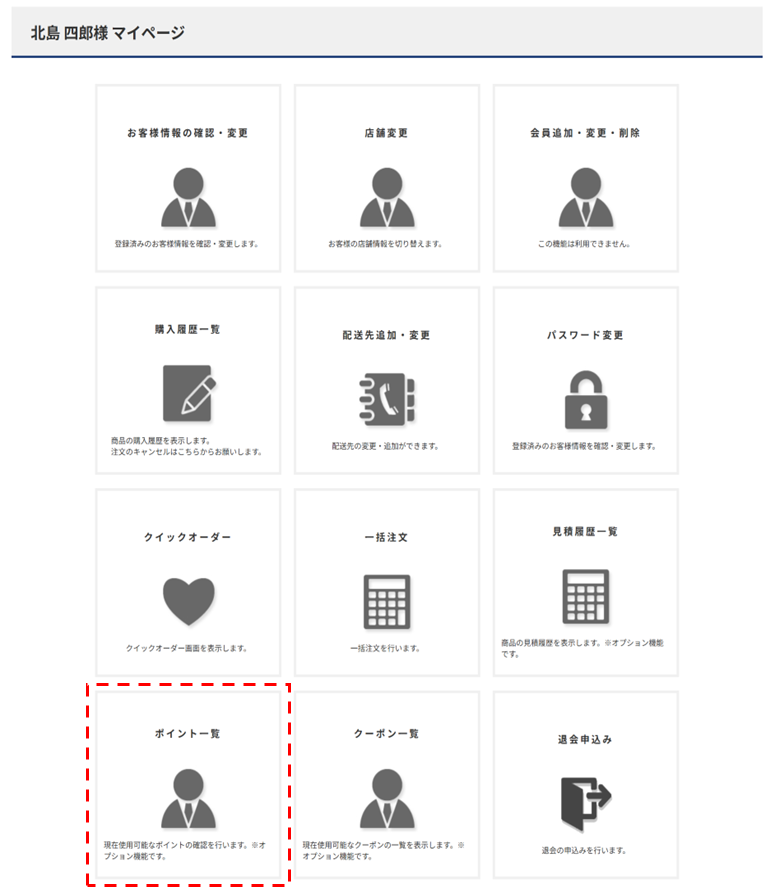
②ポイント一覧画面が表示される。詳細を見るときは<ポイント詳細>をクリックする。
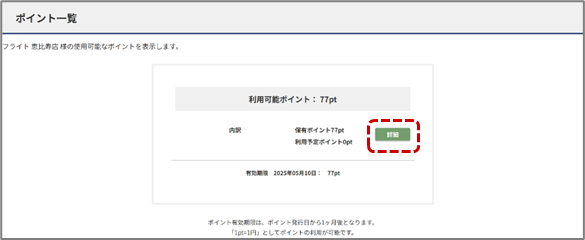
ポイント一覧画面では以下の項目を表示します。
| 項目名 | 説明 |
| 利用可能ポイント | 店舗の中で、注文時に利用可能なポイントの総量。 |
| 保有ポイント | 店舗の中で、保有しているポイントの総量。出荷が完了すると、注文時に使用したポイント分が減算される。 |
| 利用予定ポイント | 店舗の中で、出荷前の注文に利用されているポイントの総量。 |
| 有効期限 | ポイントの有効期限を表示する。 |
③ポイント詳細画面が表示される。
なお、<注文番号>をクリックすると注文に該当した購入詳細画面に遷移します。
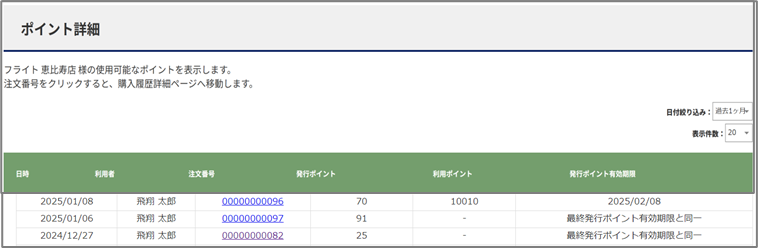
| 項目名 | 説明 |
| 日時 | 注文日時を表示します。 |
| 利用者 | 利用者の名前を表示します |
| 注文番号 | 注文番号のリンクを表示します。 |
| 発行ポイント | 発行されたポイントを表示します。 |
| 利用ポイント | 利用したポイントを表示します。 |
| 発行ポイント有効期限 | 発行ポイントの有効期限を表示します。 ポイント有効期限基準日・有効期限有無によって、表示形式は変化します。 上記の図は「有効期限あり:最終ポイント発行日」の場合を表示しています。 ・有効期限あり:最終ポイント発行日 最終ポイント発行日から設定された日数が経つと全てのポイントが失効します。 ・有効期限あり:日付指定 現在日付から2年後の設定された日付に発行されたポイントが失効します。 ・有効期限なし:非表示 |
7.12. クーポン一覧
配布済みのクーポン一覧やその詳細を表示するページです。
クーポン利用可能な商品をショッピングカートに入れることができます。
■操作方法
①マイページの[クーポン一覧]をクリックする。
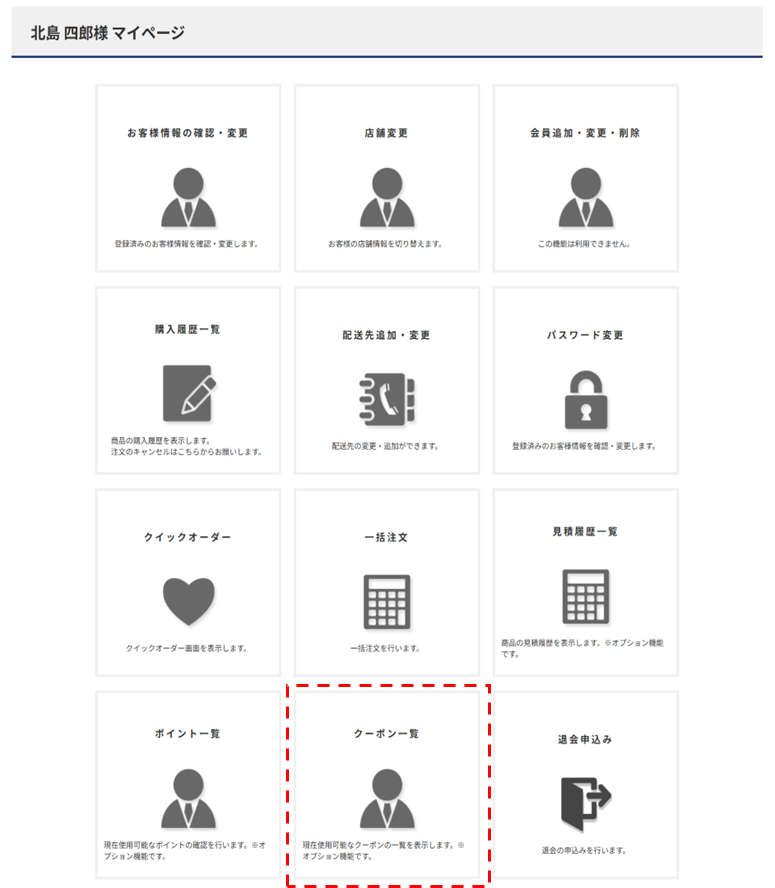
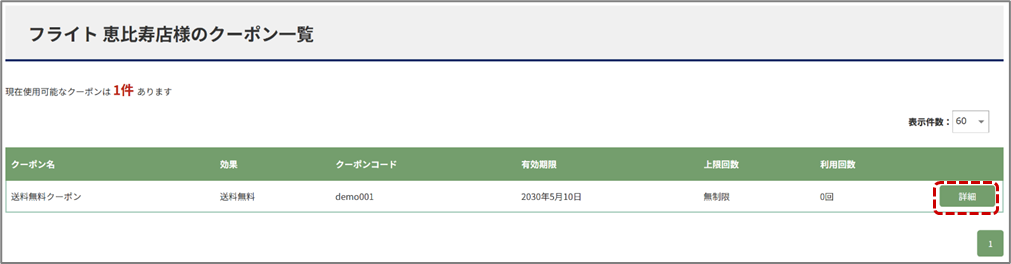
②クーポン一覧画面が表示される。クーポンの詳細を見る場合は<詳細>をクリックする。
③クーポン詳細画面が表示される。
この画面からクーポンを使用した買い物をする場合は、数量を入力し<クーポンを利用して商品をカートに入れる>をクリックする。
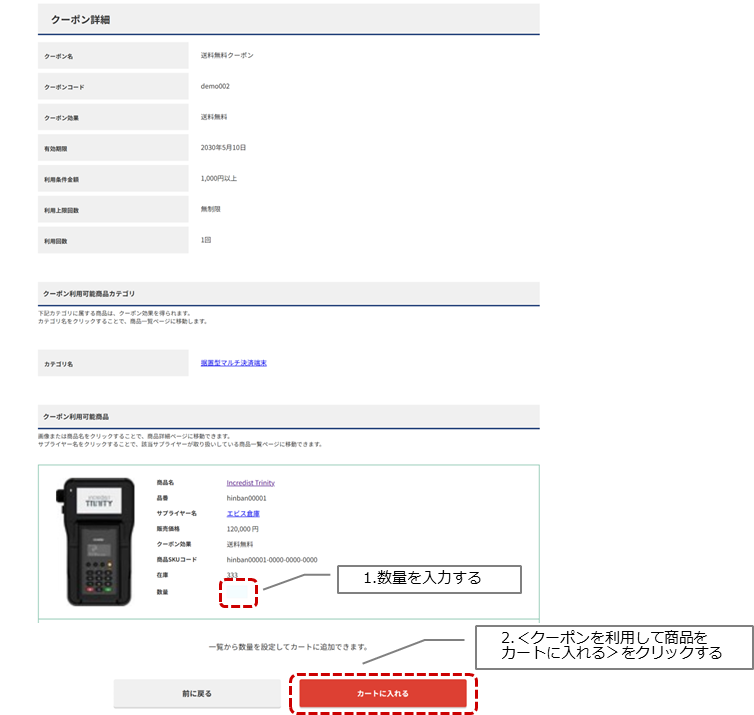
<商品名>をクリックすると、商品詳細が表示されます。
<サプライヤー名>をクリックすると、対象サプライヤーの商品一覧が表示されます。
また、利用可能商品が20件を超えると複数ページでの表示となります。
7.13. 退会申込み
退会を行うページです。
ただし以下の条件のいずれかに該当する場合退会することはできません
- 所属する店舗の中で、管理者権限持ちのユーザが他に存在しない場合
- 所属する店舗の中で、承認権限持ちのユーザが他に存在しない場合
- 注文ステータス、「承認待ち」、「受注待ち」、「入金待ち」、「出荷待ち」、「出荷指示済」のいずれかに該当する配送を含む注文が存在している場合
- 見積ステータス「見積依頼済み」「商談中」に該当する見積依頼が存在している場合
■操作方法
①マイページの[退会申込み]をクリックする。
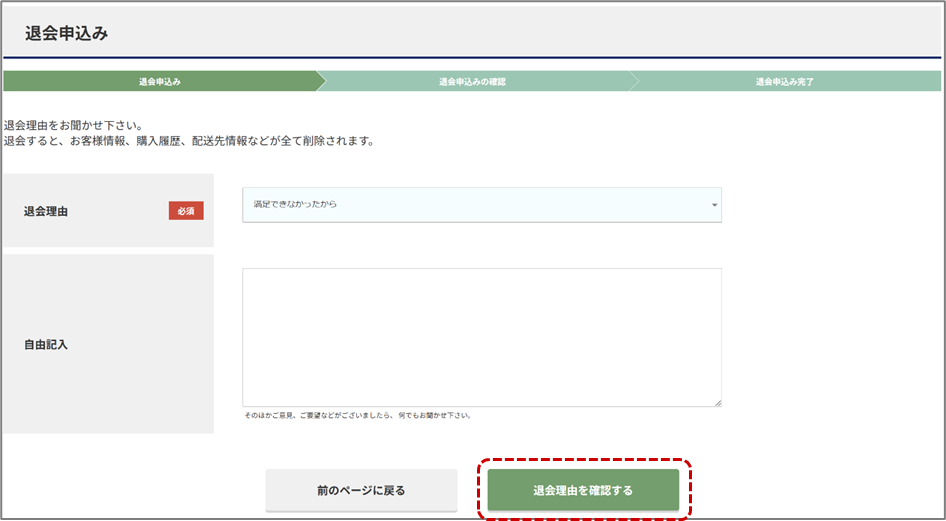
②必要項目を入力し、<退会理由>をクリックする。
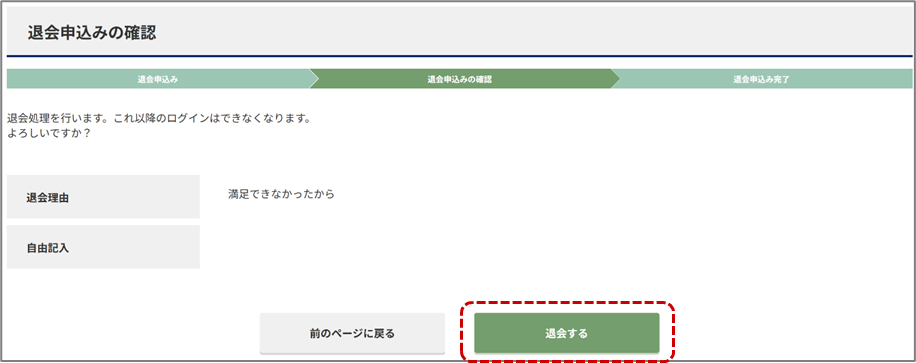
③確認画面が表示されるので<退会する>をクリックする。
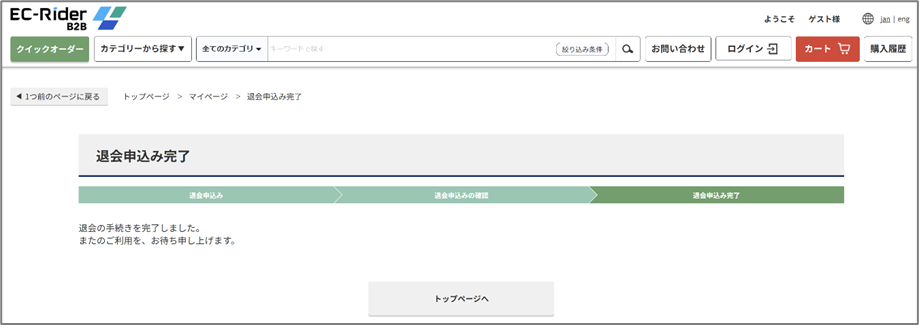
④退会が完了し、退会完了画面が表示され、ログアウトされる。
退会したアカウントでは再度ログインできなくなりますので、退会時は十分にご注意ください。