6.1. 商品をカートに入れる
商品は以下のページからカートに入れることができます。
- 商品一覧ページ
- 商品詳細ページ
- 注文別購入履歴一覧ページ
- 商品別購入履歴一覧ページ
- 購入履歴詳細ページ
- クイックオーダーページ
- クーポン詳細ページ
- 見積ページ
- ショッピングカートページ(リクエスト注文)
6.1.1. 商品一覧から商品をカートに入れる
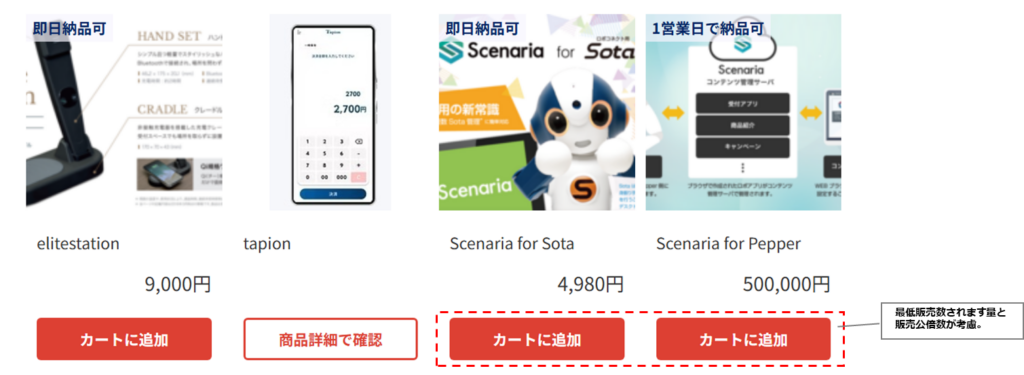
商品のSKUが1つかつサプライヤーが1つだけ紐づいている場合に限り、商品一覧画面からもカートに追加が出来ます。
■操作方法(ブロック表示)
①商品一覧画面で購入したい商品の<カートに追加>をクリックする。
商品一覧表示方法は「商品一覧を表示する」を参照。
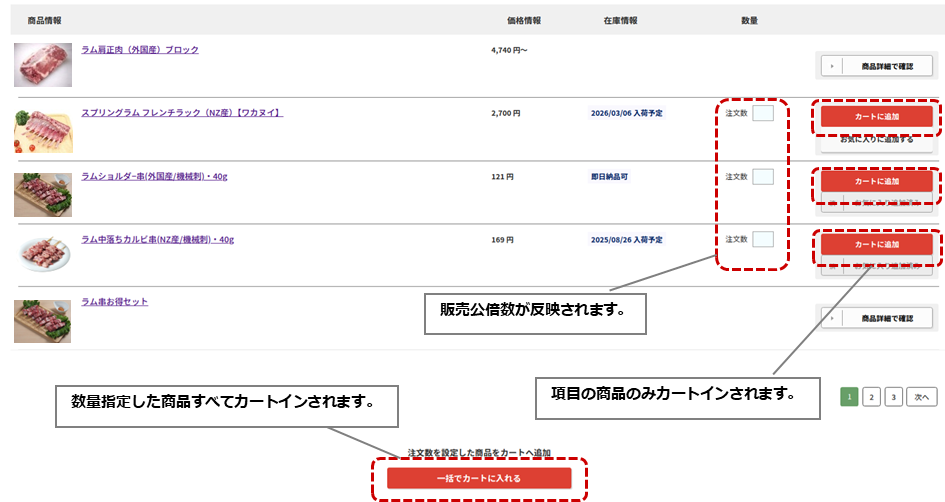
リスト表示の場合、商品のSKUが1つかつサプライヤーが1つだけ紐づいている場合に限り、注文する商品の数量欄に注文数を入力してカートイン、または複数の商品を一括でカートインできます。
■操作方法(リスト表示)
① 商品一覧画面で注文する商品の数量欄に注文数を入力する。
② <カートに追加>または<一括でカートに入れる>をクリックする。
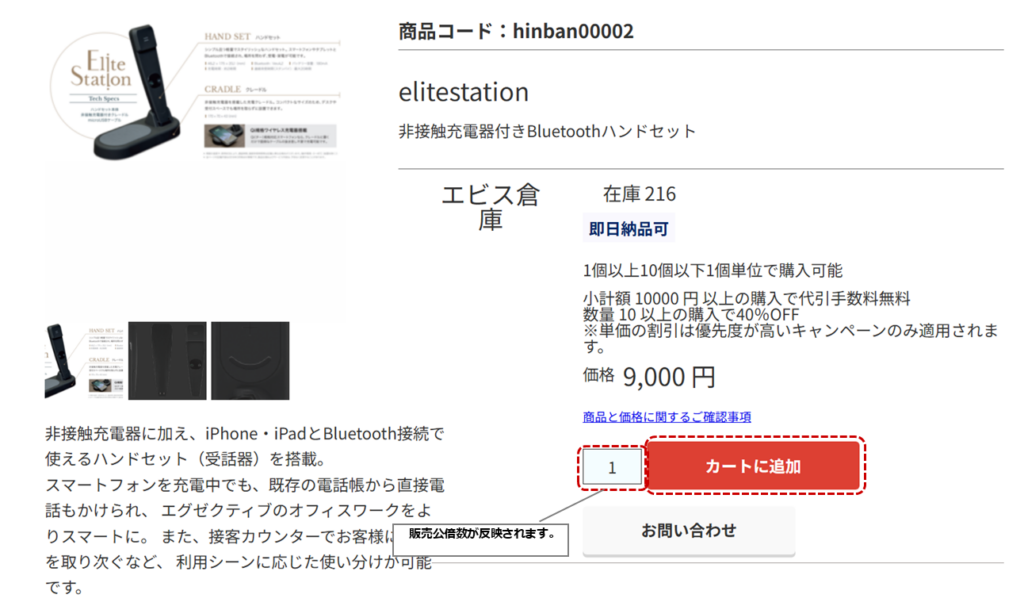
6.1.2. 商品詳細画面からカートに入れる
■操作方法
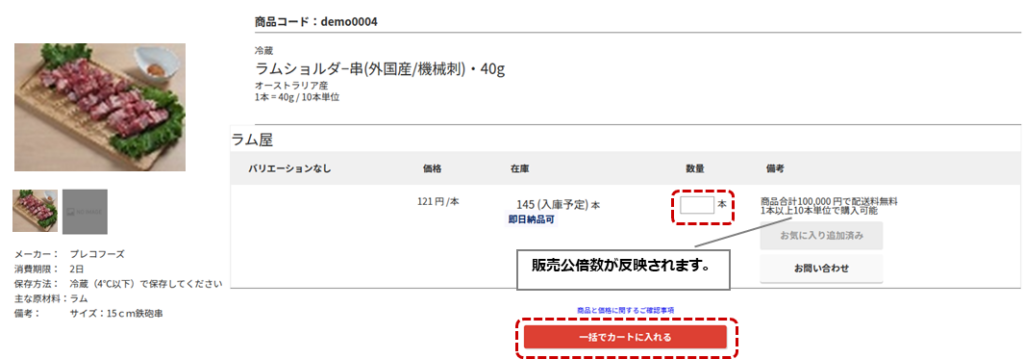
①商品詳細画面を表示する。
②注文する商品の数量欄に注文数を入力して<ショッピングカートに入れる>、
マトリックス表示の場合は<一括でカートに入れる>をクリックする。
<サプライヤー毎表示>
<マトリックス表示>
6.1.3. 注文別購入履歴一覧から商品をカートに入れる
■操作方法
① グローバルナビまたはMyメニューから[購入履歴一覧]をクリックする。

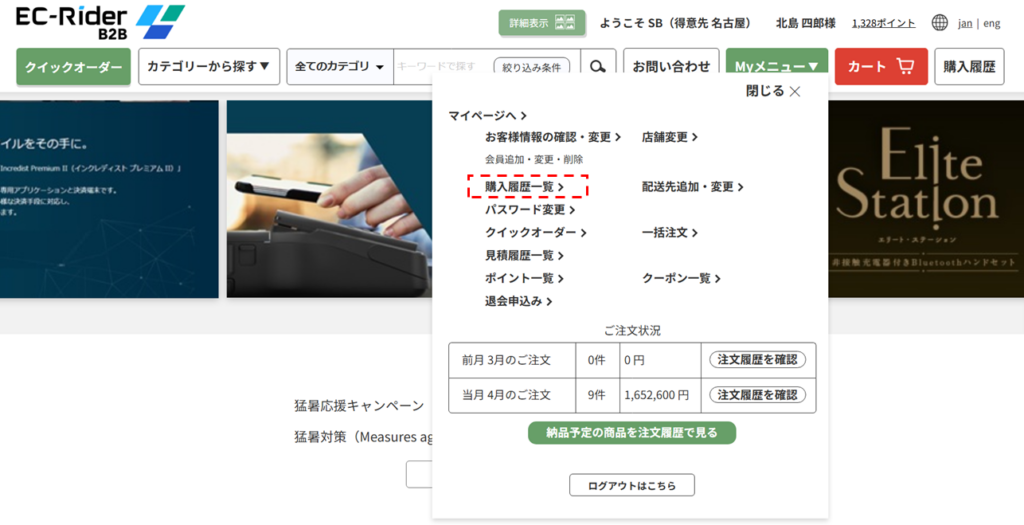
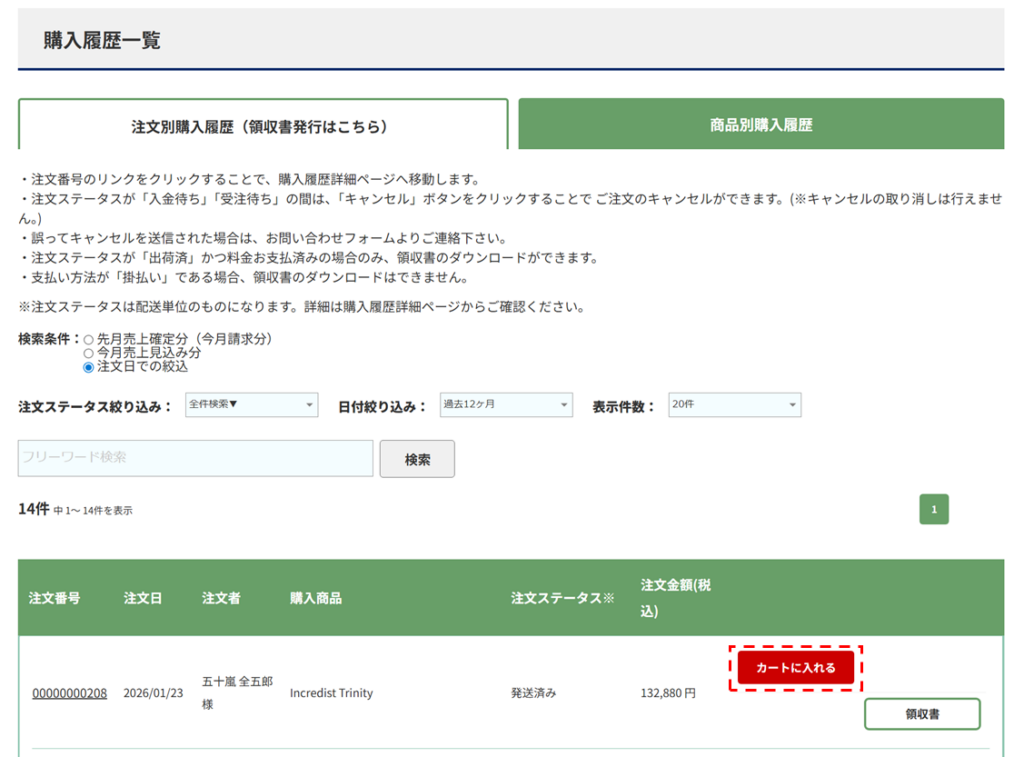
②購入履歴一覧ページが表示されるので、注文する商品の<カートに入れる>をクリックする。
6.1.4. 商品別購入履歴一覧から商品をカートに入れる
■操作方法
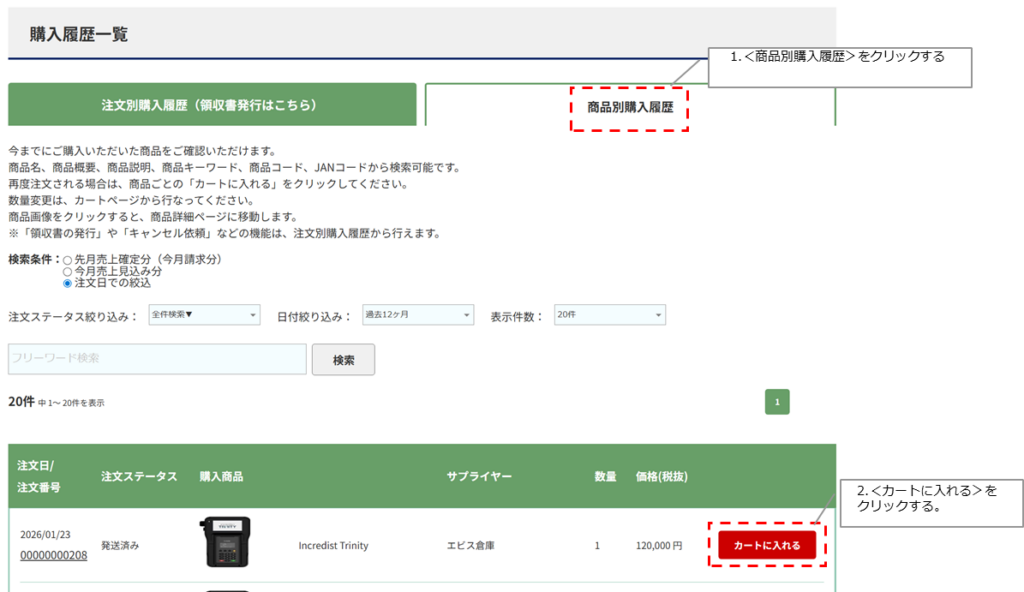
① グローバルナビまたはMyメニューから[購入履歴一覧]をクリックする。
②<商品別購入履歴>をクリックして、該当する商品の<カートに入れる>をクリックする。
6.1.5. 購入履歴詳細から商品をカートに入れる
■操作方法
①購入履歴一覧画面から[注文番号]をクリックする。
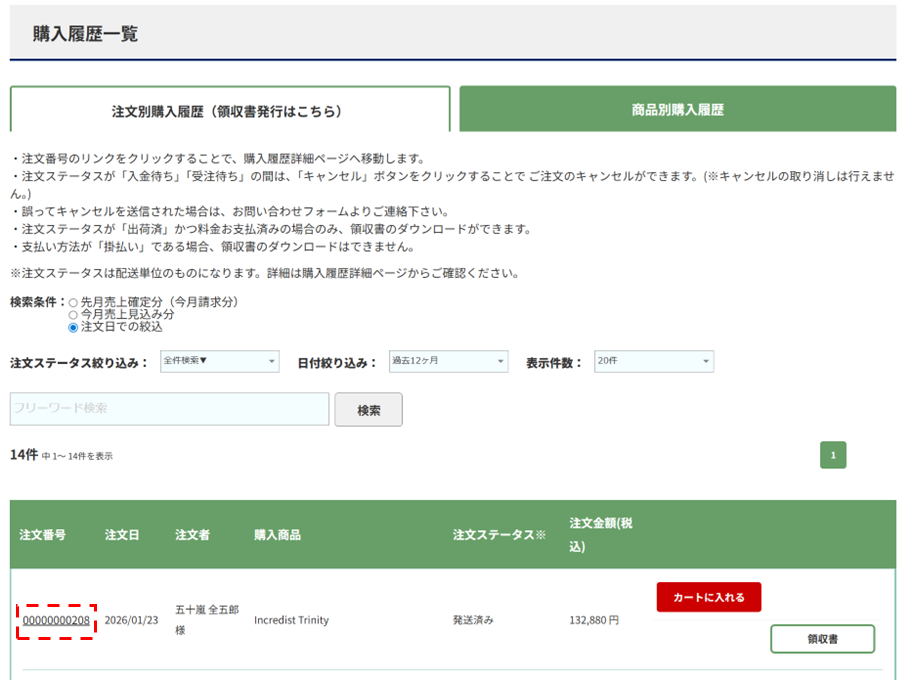
②購入履歴詳細画面が表示されるので、<カートに入れる>をクリックする。
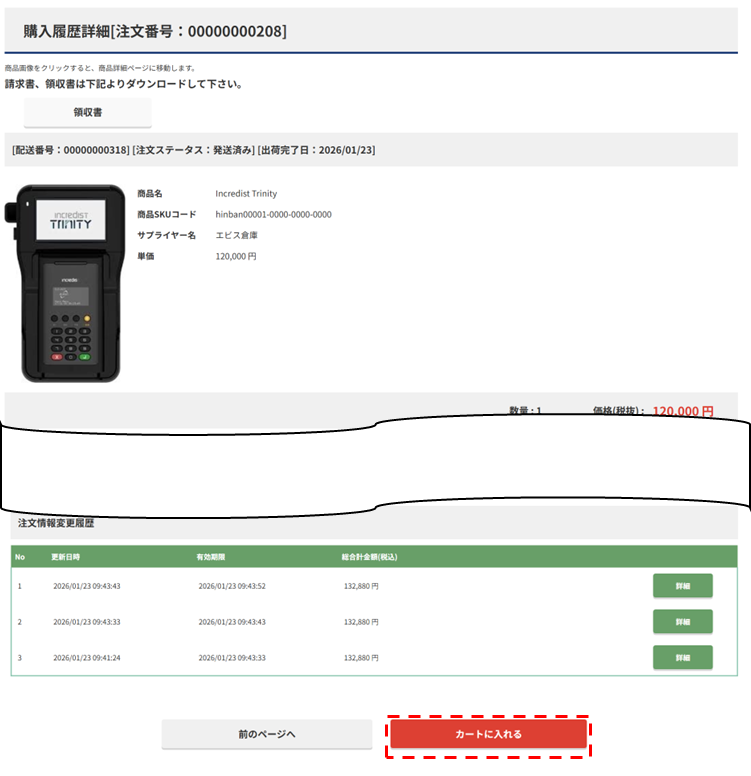
購入履歴ページから注文した場合、既に終売・完売または取扱中止となった商品が注文商品に含まれる場合があります。その場合はカートイン可能な商品のみカートインされますので注意願います。
6.1.6. クイックオーダーから商品をカートに入れる
■操作方法
① グローバルナビまたはMyメニューから[クイックオーダー]をクリックする。

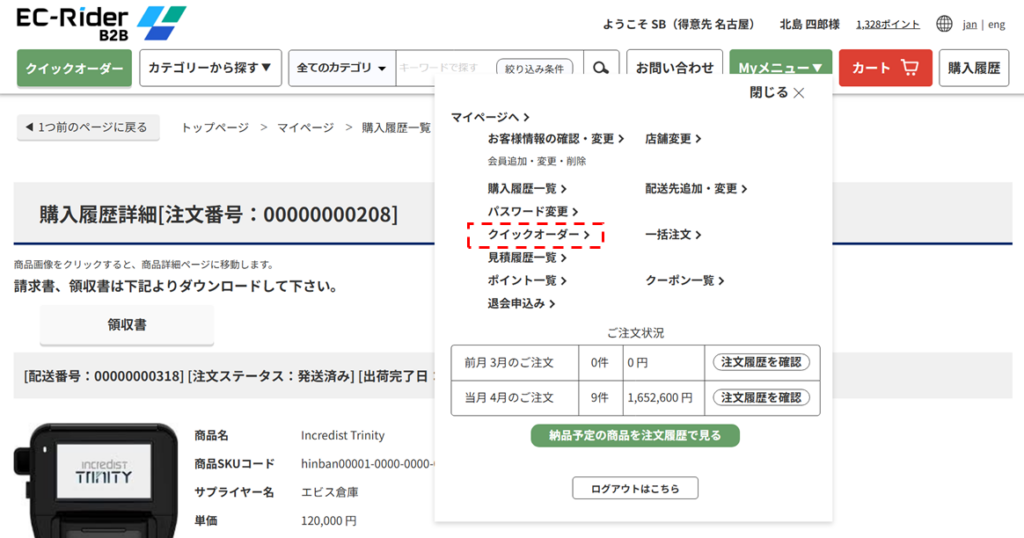
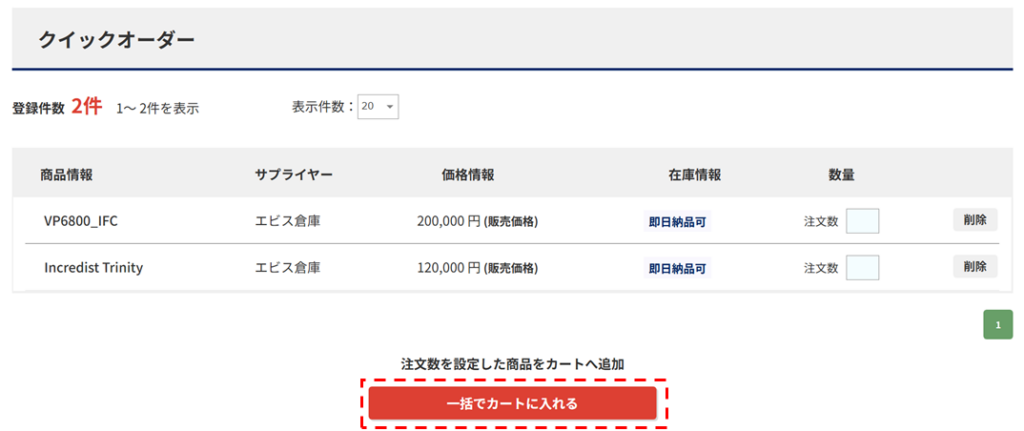
② クイックオーダー画面で<一括でカートに入れる>をクリックする。
クイックオーダー表示項目詳細は「クイックオーダー」を参照。
6.1.7. クーポンからカートに入れる
「EC-Rider Primo」は、クーポン機能がオプションとなっています。
■操作方法
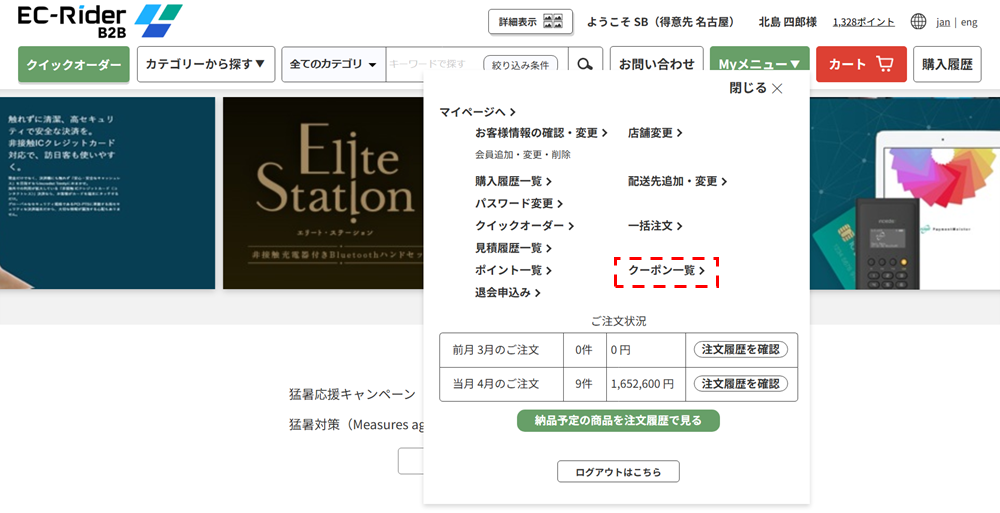
①Myメニューから[クーポン一覧]をクリックする。
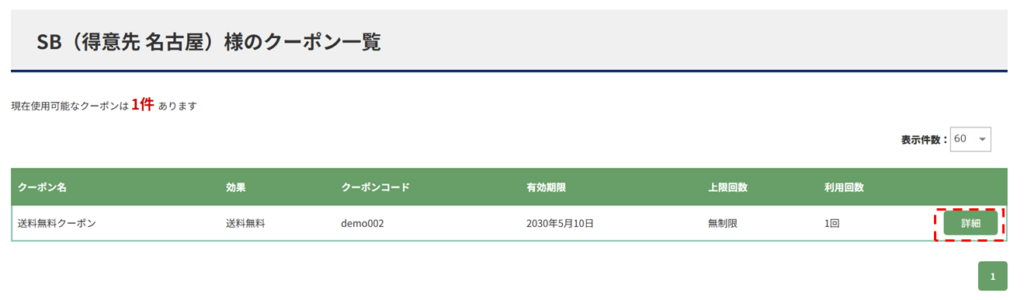
②クーポン一覧画面を表示して、該当のクーポンに<詳細>をクリックする。
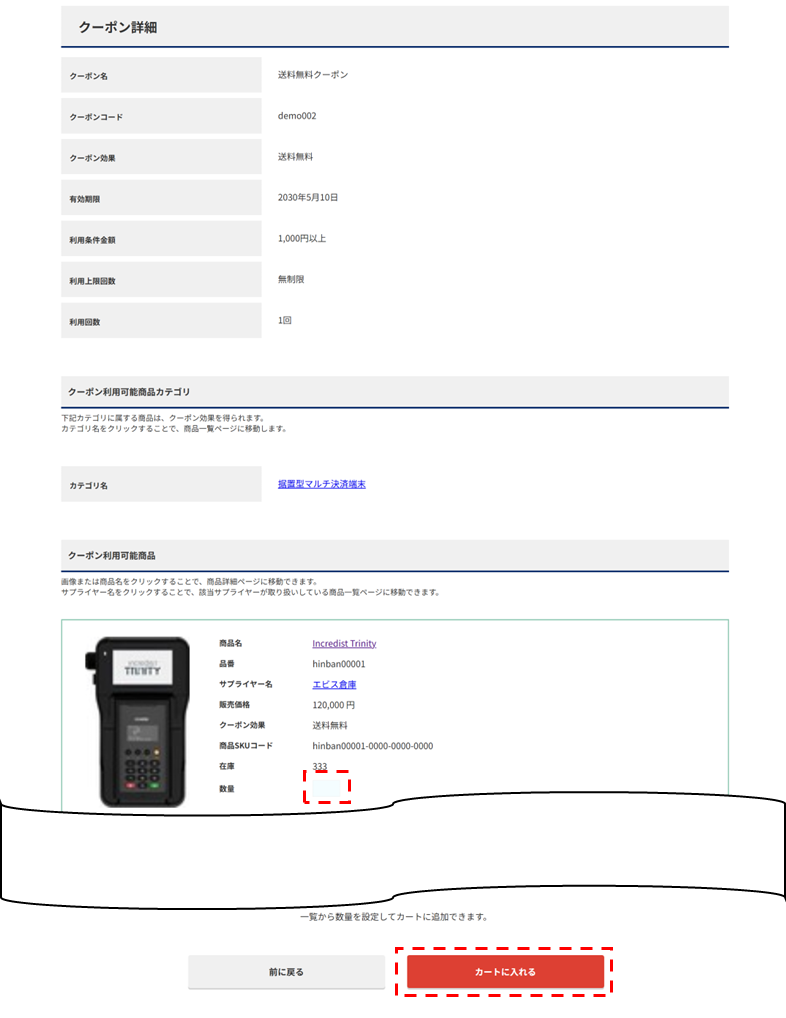
③数量を入力して、<クーポンを使用して商品をカートに入れる>をクリックする。
6.1.8. 見積履歴一覧からカートに入れる
「EC-Rider Primo」は、見積機能がオプションとなっています。
■操作方法
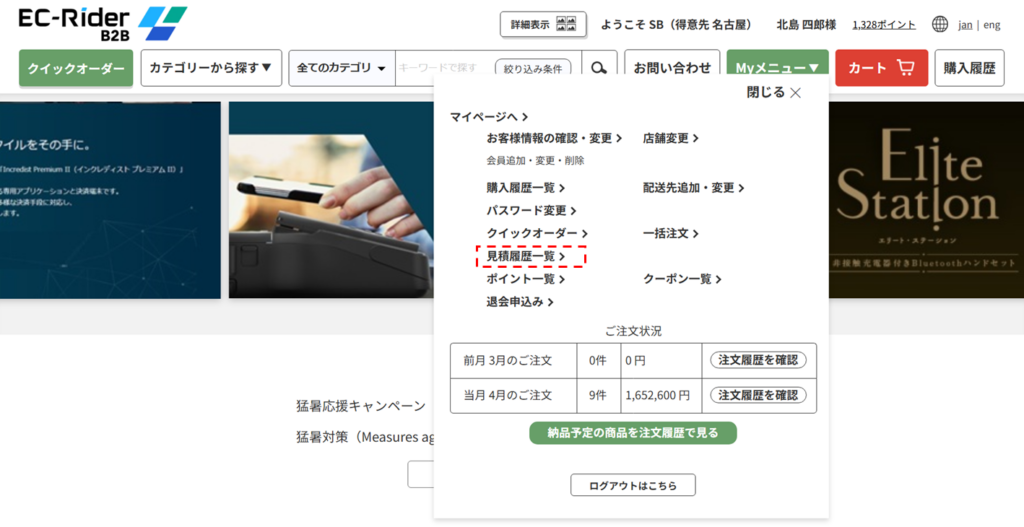
①Myメニューから[見積履歴一覧]をクリックする。
②見積履歴一覧画面を表示する。
③<見積から購入>または<再見積する>をクリックする。
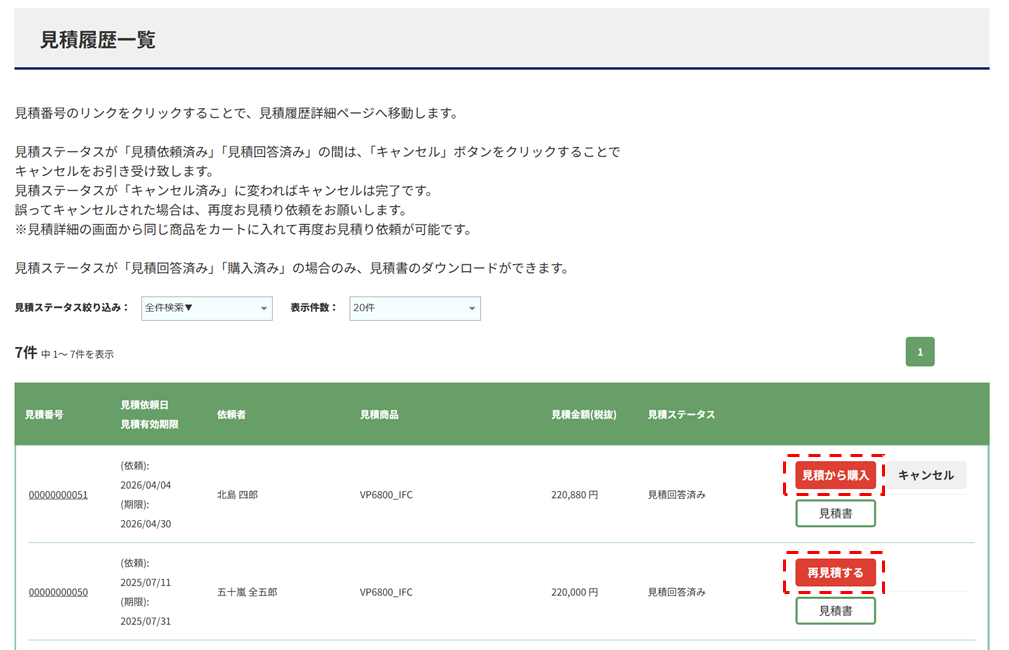
④<見積から購入>をクリックした場合、見積回答内容を基に見積カートにカートインする。
以降の操作は「見積カートから商品を注文する場合」を参照。
⑤<再見積する>をクリックした場合、過去見積内容を基に通常カートにカートインする。
6.1.9. 見積履歴詳細からカートに入れる
「EC-Rider Primo」は、見積機能がオプションとなっています。
■操作方法
①見積履歴一覧の[見積番号]をクリックする。
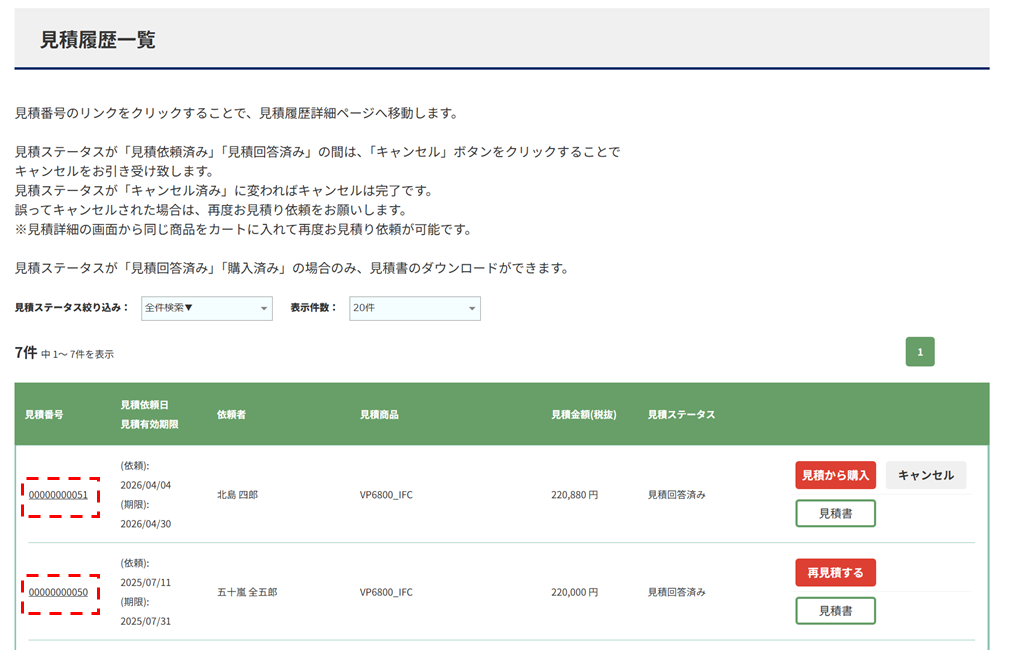
②見積履歴詳細画面を表示する。
③<見積から購入>または<再見積する>をクリックする。
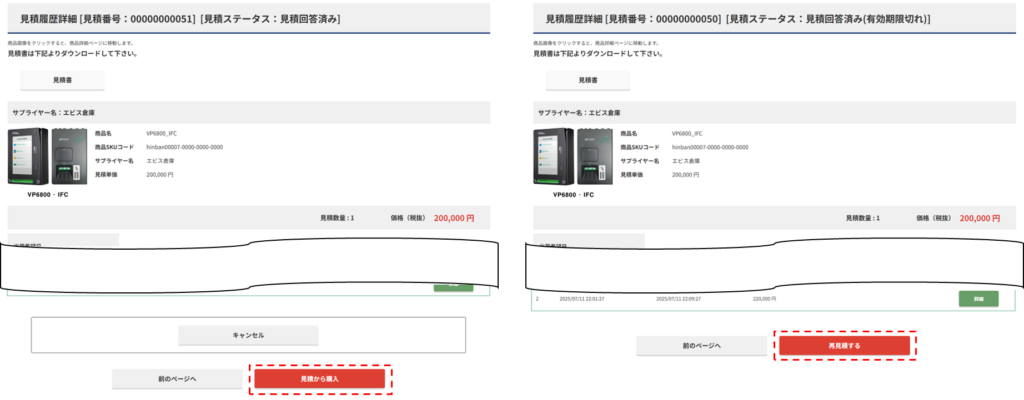
④<見積から購入>をクリックした場合、見積回答内容を基に見積カートにカートインする。
以降の操作は「見積カートから商品を注文する場合」を参照。
⑤<再見積する>をクリックした場合、過去見積内容を基に通常カートにカートインする。
6.2. カートページ
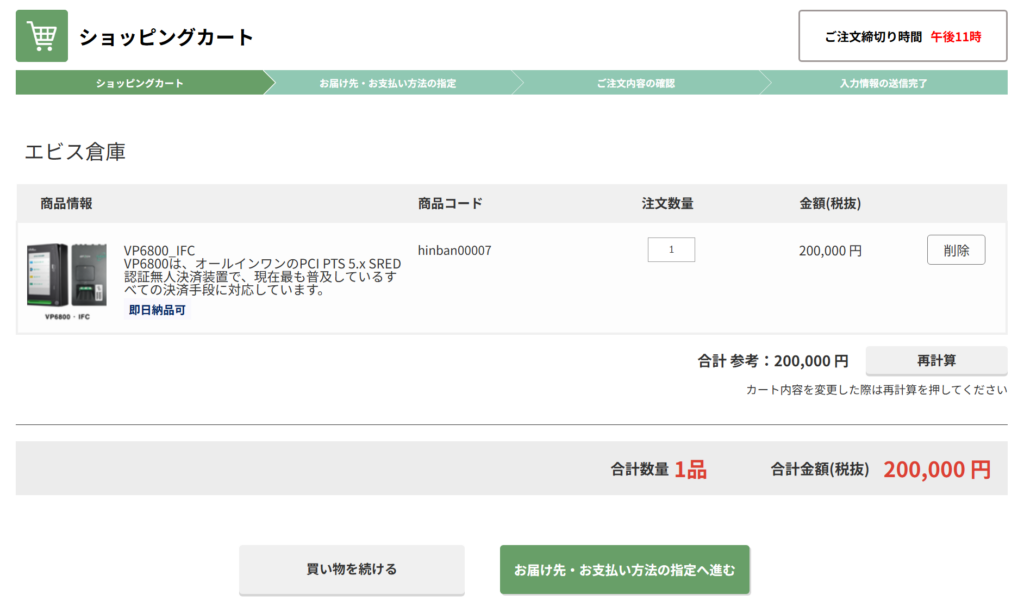
ショッピングカートでは各ページでカートに入れた商品の注文を行います。
■操作方法
① <カート>をクリックする。(ページ上部に注文カートの数量が表示される。)

②ショッピングカートページが表示される。
6.2.1. 注文カートの商品を注文する場合(会員ユーザでの注文)
■操作方法
①ショッピングカート画面にて、数量を変更した場合には<再計算>をクリックする。
②必要項目を入力後、<お届け先・お支払い方法の設定へ進む>ボタンをクリックする。
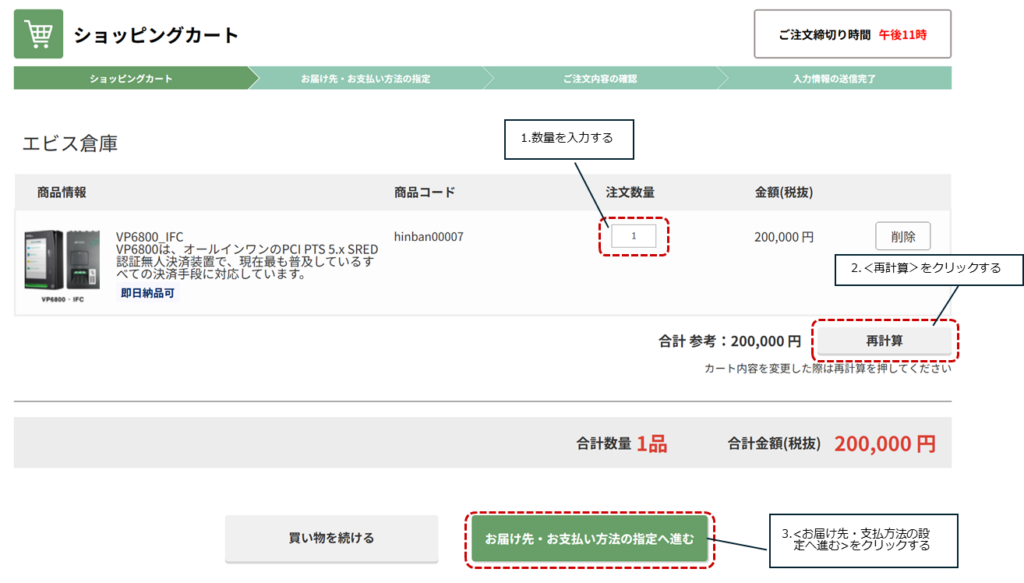
<再計算>をクリックしないと変更が反映されません
ショッピングカート画面では以下の項目を入力または表示します。
| 項目名 | 説明 |
| 商品名 | 商品名を表示します |
| バリエーション名 | バリエーション名を表示します。バリエーションが何もない場合は表示されません |
| サプライヤー | サプライヤー名をリンクで表示します |
| 購入数量 | 購入数量を入力します |
| 合計数量 | カートに入っている購入数量の合計値を表示します |
| 小計 | サプライヤーごとの購入金額を表示します |
| 合計金額 | 小計の合計金額を表示します |
③お届け先・お支払い方法の指定画面を表示する。
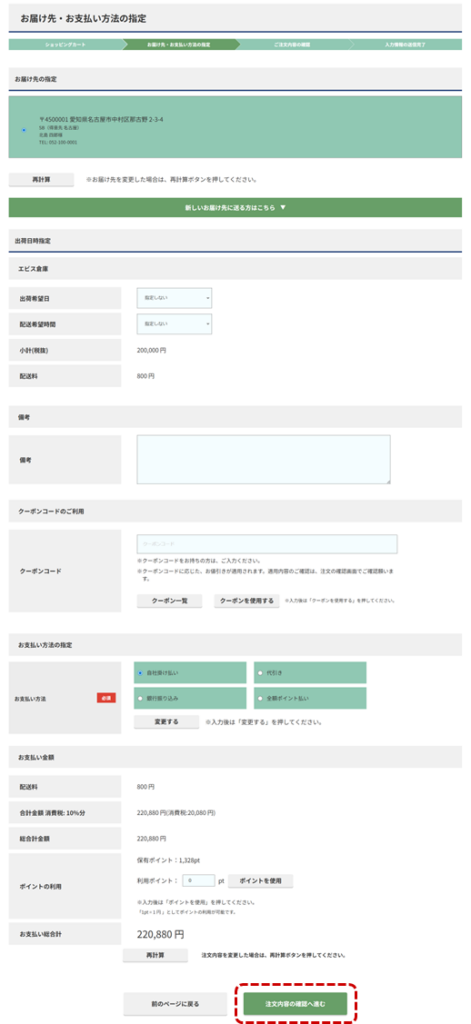
④お届け先・お支払方法の指定画面では以下の項目を入力または表示します(※は必須入力項目)
| 項目名 | 説明 |
| お届け先の指定 | |
| お届け先の指定※ | お届け先を指定します。 一覧から選択するか、新しいお届け先を入力します。 |
| サプライヤー毎の指定 | |
| 出荷希望日 | 出荷希望日を指定します。 店舗情報・出荷希望日指定範囲および商品リードタイム、営業日カレンダーを考慮した日付が表示されます。 |
| 配送希望時間 | 配送希望時間を指定します。 サプライヤーが利用する物流会社の配送時間が表示されます。 |
| 小計 | サプライヤー毎の注文金額を表示します。 |
| 配送料 | サプライヤー毎の配送料を表示します。 サプライヤー毎の送料無料設定が考慮された計算結果が反映されます。 |
| 備考 | |
| 備考 | 備考を入力します。 ここで入力した内容は管理サイト・注文管理で閲覧できます。 |
| クーポンコードの利用 | |
| クーポンコード | クーポンコードを入力します。 配布されたクーポンコードを入力するか、クーポン一覧から選択できます。 |
| お支払方法の指定 | |
| お支払方法※ | お支払方法を選択します。 販売組織情報で許可された支払方法のみ表示、選択できます。 |
| お支払金額 | |
| 配送料 | 配送料の合計金額を表示します。 |
| 消費税毎合計金額 | 対象税率ごとに合計金額とそれに対する消費税を表示します。 |
| 総合計金額 | 購入金額の合計を表示します。 |
| 利用ポイント | 利用するポイントを入力します。 |
| お支払総合計 | お支払い総計額を表示します。 総合計金額から利用ポイント分減額した額となります。 |
⑤<新しいお届け先に送る方はこちら>をクリックした場合には、以下のような画面が表示されるので必要項目を入力し<追加>をクリックする
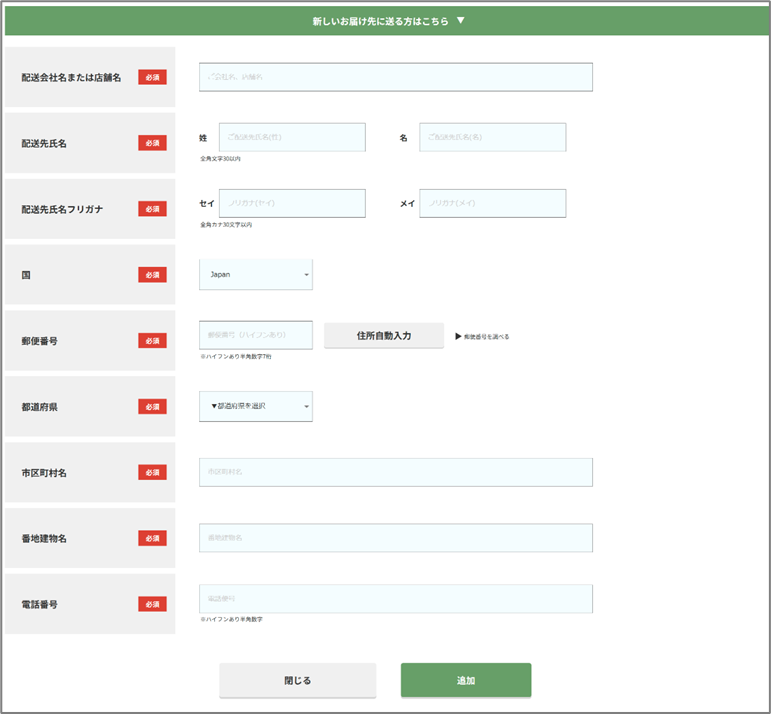
お届け先追加画面では以下項目を入力します(※必須入力項目)
| 項目名 | 説明 |
| 配送会社または店舗名※ | 配送会社または店舗名を入力します。 |
| 配送先氏名※ | 配送先氏名を入力します。 |
| 配送先氏名フリガナ※ | 配送先氏名フリガナを入力します。国が日本のみ必須です。 |
| 国※ | 国を選択します。 |
| 郵便番号※ | 郵便番号をハイフンありで入力します。 |
| 都道府県※ | 都道府県を選択します。 |
| 市区町村名※ | 市区町村名を入力します。 |
| 番地建物名※ | 番地建物名を入力します。 |
| 電話番号※ | 電話番号をハイフンありで入力します。 |
⑥必要項目を入力後、<ご注文内容の確認へ進む>をクリックする。
⑦ご注文内容の確認画面を表示する。
<変更する>をクリックすると、ひとつ前のお届け先・お支払指定画面の該当する項目に遷移し、編集することができる。
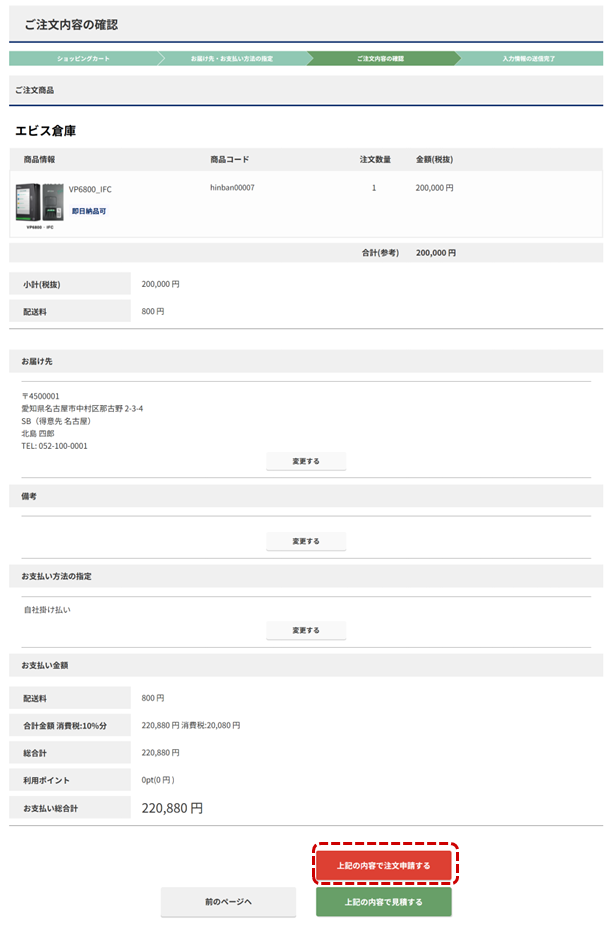
確認画面では以下の項目を表示します。
| 項目名 | 説明 |
| サプライヤー | |
| ご注文商品 | 注文した商品の詳細情報を表示します。 |
| 出荷希望日 | 出荷希望日を表示します |
| 配送希望時間 | 配送希望時間を表示します。 |
| 小計 | サプライヤーごとの購入金額を表示します。 |
| 配送料 | サプライヤーごとの配送料を表示します |
| お届け先 | |
| お届け先 | お届け先を表示します。 |
| 備考 | |
| 備考 | 備考を表示します |
| クーポン | |
| クーポン | 適用中のクーポンコードとクーポン名を表示します。 クーポン機能を使用していない場合は表示されません。 |
| キャンペーン | キャンペーンを表示します。 |
| キャンペーン | 適用中のキャンペーン名を表示します。 キャンペーンが適用されていない場合は表示されません。 |
| お支払方法の指定 | |
| お支払方法 | お支払方法を表示します。 |
| お支払金額 | |
| 配送料 | 配送料の合計金額を表示します。 |
| 消費税毎合計金額 | 消費税ごとに合計金額とそれに対する消費税を表示します。 |
| 総合計金額 | 購入金額の合計を表示します。 |
| 利用ポイント | 利用するポイントを表示します。 |
| お支払総合計 | お支払い総計額を表示します。 総合計金額から利用ポイント分減額した額となります。 |
⑧内容を確認し、<上記の内容で注文する>をクリックする。
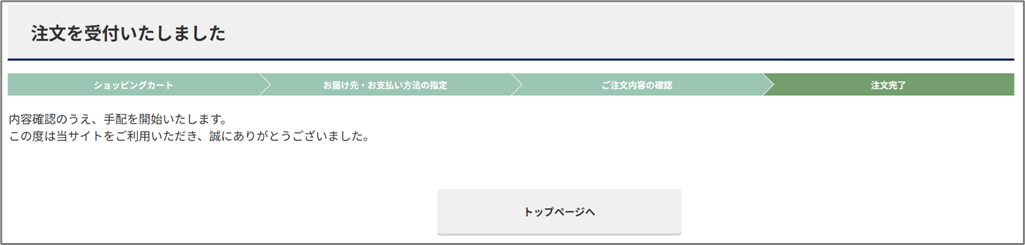
⑨注文完了画面を表示します。
6.2.2. 注文カートの商品を注文する場合(ゲストユーザで注文する)
「EC-Rider Primo」は、ゲスト注文機能がオプションとなっています。
■操作方法
①ショッピングカート画面にて、数量を変更した場合には<再計算>をクリックする。
②必要項目を入力後、<お届け先・お支払い方法の設定へ進む>ボタンをクリックする。
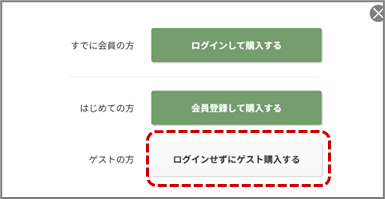
③下記の画面が表示されるので<ログインせずにゲスト購入する>をクリックする。
④お届け先・お支払方法の指定画面を表示します。
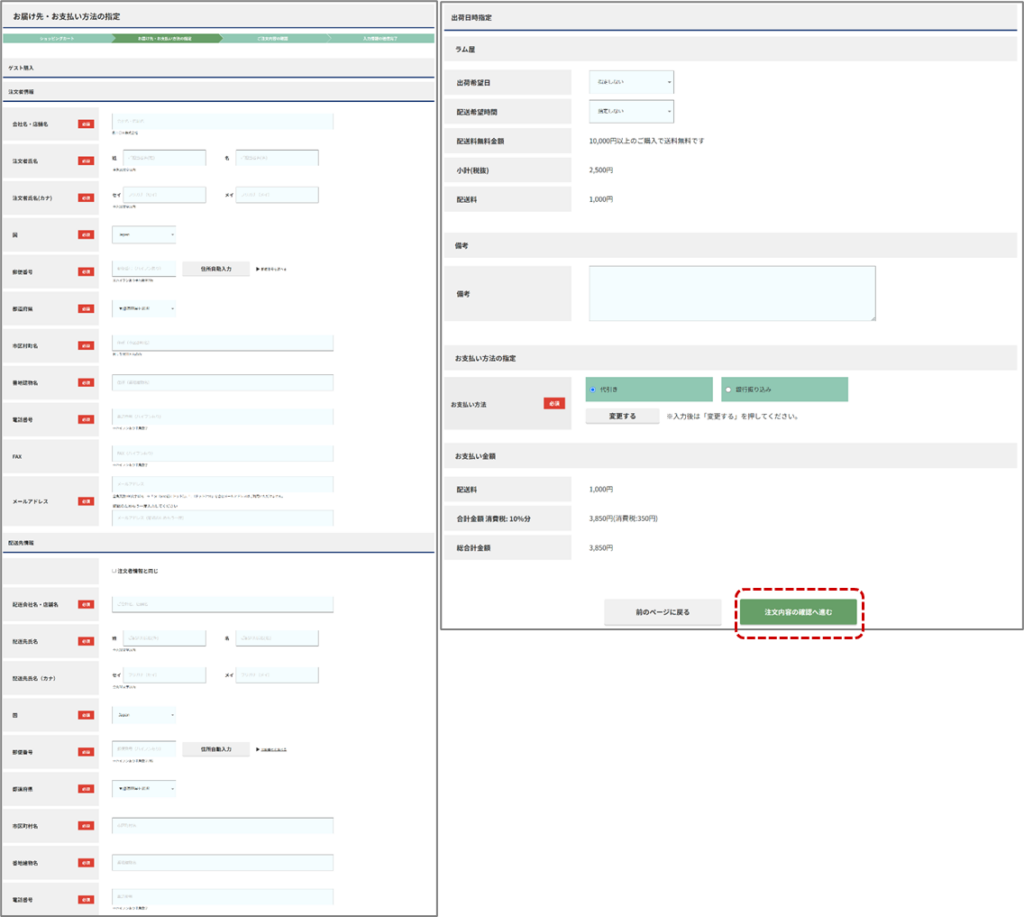
お届け先・お支払方法の指定画面では以下の項目を入力または表示します。(※は必須入力項目)
| 項目名 | 説明 |
| 注文者情報 | |
| 会社名・店舗名※ | 会社名または店舗名を入力します。 |
| 注文者氏名※ | 注文者の氏名を入力します。 |
| 注文者氏名(カナ)※ | カナ氏名を入力します。国が日本の場合のみ必須です。 |
| 国※ | 国を選択します。 |
| 郵便番号※ | 郵便番号をハイフンありで入力します。 |
| 都道府県※ | 都道府県を選択します。 |
| 市区町村名※ | 市区町村名を入力します。 |
| 番地建物名※ | 番地建物名を入力します。 |
| 電話番号※ | 電話番号をハイフンありで入力します。 |
| FAX | FAX番号をハイフンありで入力します。 |
| メールアドレス※ | メールアドレスを二回入力します。 |
| 配送先情報 | |
| 配送先会社名・店舗名※ | 配送先会社名または店舗名を入力します。 |
| 配送先氏名※ | 配送先指名を入力します。 |
| 配送先氏名フリガナ※ | 配送先氏名フリガナを入力します。国が日本の場合のみ必須です。 |
| 国※ | 国を選択します。 |
| 郵便番号※ | 郵便番号をハイフンありで入力します |
| 都道府県※ | 都道府県を選択します。 |
| 市区町村名※ | 市区町村名を入力します。 |
| 番地建物名※ | 番地建物名を入力します。 |
| 電話番号※ | 電話番号をハイフンありで入力します。 |
| サプライヤー | |
| 出荷希望日 | 出荷希望日を指定します。 店舗情報・出荷希望日指定範囲および商品リードタイム、営業日カレンダーを考慮した日付が表示されます。 |
| 配送希望時間 | 配送希望時間を指定します。 サプライヤーが利用する物流会社の配送時間が表示されます。 |
| 小計 | サプライヤー毎の注文金額を表示します。 |
| 配送料 | サプライヤー毎の配送料を表示します。 サプライヤー毎の送料無料設定が考慮された計算結果が反映されます。 |
| 代引き手数料 | 代引き手数料を表示します。 |
| 備考 | |
| 備考 | 備考を入力します。 |
| お支払方法の指定 | |
| お支払方法※ | お支払方法を選択します。 ゲストユーザに許可されたお支払方法のみ選択できます。 |
| お支払金額 | |
| 配送料 | 配送料の合計金額を表示します。 |
| 代引き手数料 | 代引き手数料の合計金額を表示します。 |
| 消費税毎合計金額 | 対象税率ごとに合計金額とそれに対する消費税を表示します。 |
| 総合計金額 | 購入金額の合計を表示します。 |
配送先情報に関しては注文者と同じ場合は、注文者情報と同じにチェックを入れる。
⑤<注文内容の確認へ進む>をクリックする。
⑥ご注文内容の確認画面を表示されるので確認出来たら、<上記の内容で注文する>をクリックする。
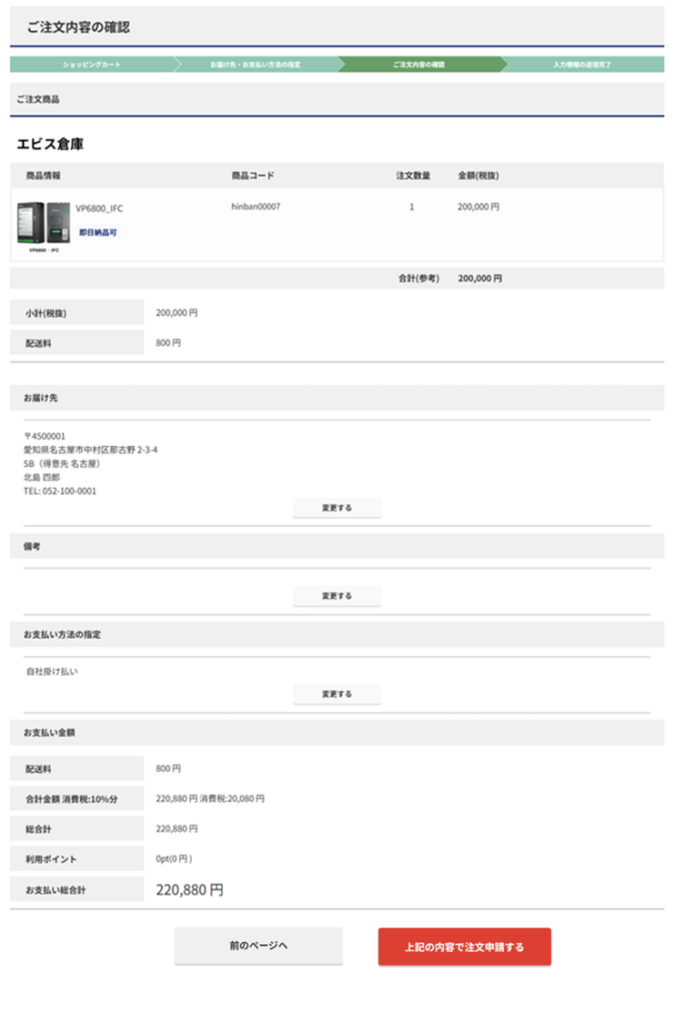
確認画面では以下の項目を確認できます。
| 項目名 | 説明 |
| サプライヤー | |
| ご注文商品 | 会社名または店舗名を入力します。 |
| 出荷希望日 | 出荷希望日を表示します。 |
| 配送希望時間 | 配送希望時間を表示します。 |
| 小計 | 小計を表示します。 |
| 配送料 | 配送料を表示します。 |
| 注文者 | |
| 注文者 | 注文者の詳細情報を表示します。 |
| お届け先 | |
| お届け先 | お届け先を表示します。 |
| 備考 | |
| 備考 | 備考を表示します。 |
| キャンペーン | |
| キャンペーン | 適用中のキャンペーン名を表示します。 |
| お支払方法の指定 | |
| お支払方法※ | お支払方法を表示します。 |
| お支払金額 | |
| 配送料 | 配送料の合計金額を表示します。 |
| 代引き手数料 | 代引き手数料の合計金額を表示します。 |
| 消費税毎合計金額 | 対象税率ごとに合計金額とそれに対する消費税を表示します。 |
| 総合計金額 | 購入金額の合計を表示します。 |
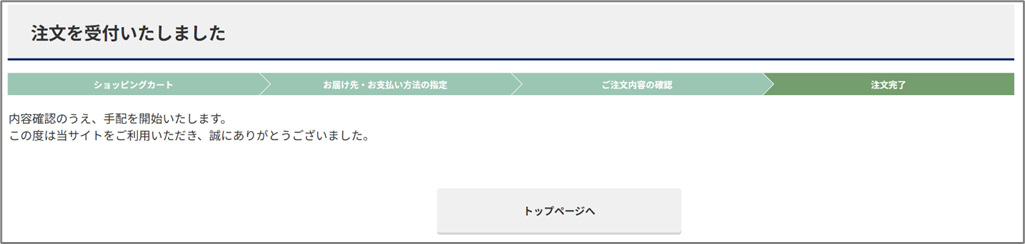
⑦注文が完了し注文完了画面が表示される。
6.2.3. 見積カートから商品を注文する場合
「EC-Rider Primo」は、見積機能がオプションとなっています。
■操作方法
①見積カート画面で必要項目を入力する。
見積カートに商品を入れる方法は「見積からカートに入れる」参照。
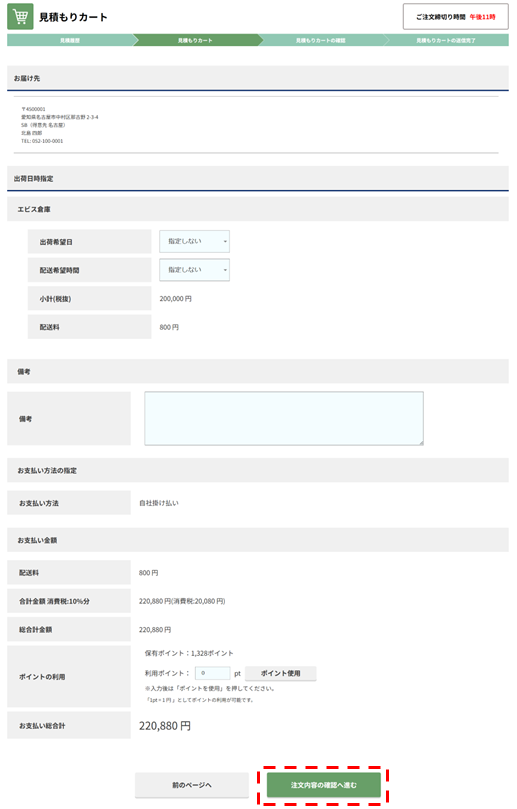
見積カートでは以下の項目を入力または表示します。
| 項目名 | 説明 |
| お届け先 | |
| お届け先 | お届け先を表示します |
| サプライヤー | |
| 出荷希望日 | 出荷希望日を指定します |
| 配送希望時間 | 配送希望時間を指定します。 |
| 小計 | 小計を表示します |
| 配送料(サプライヤー) | サプライヤーごとの配送料を表示します |
| 備考 | |
| 備考 | 備考を入力します |
| お支払方法の指定 | |
| お支払方法 | お支払方法を表示します。 |
| お支払金額 | |
| 配送料 | 配送料を表示します |
| 消費税毎合計金額 | 対象税率ごとに合計金額とそれに対する消費税を表示します。 |
| 総合計金額 | 購入金額の合計を表示します。 |
| 利用ポイント | 利用するポイントを入力します。 |
| お支払総合計 | お支払い総計額を表示します。総合計金額から利用ポイント分減額した額となります。 |
ポイントを利用するときは利用ポイント欄に使用するポイント分を入力し<再計算>をクリックします。
②必要内容を入力後、<注文内容の確認へ進む>をクリックする。
③見積もりカートの確認画面を表示する。
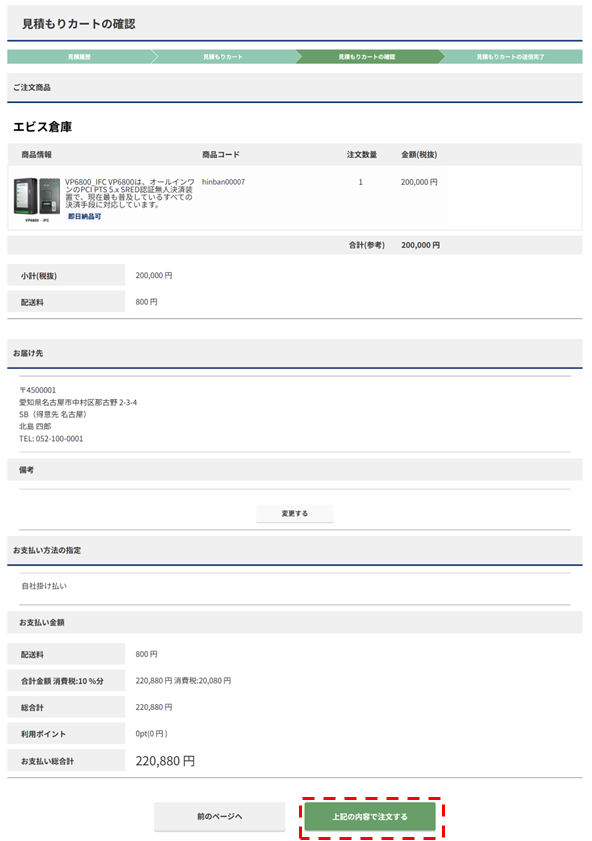
| 項目名 | 説明 |
| サプライヤー | |
| ご注文商品 | 注文した商品の詳細情報を表示します。 |
| 出荷希望日 | 出荷希望日を表示します。 |
| 配送希望時間 | 配送希望時間を表示します。 |
| 小計 | 小計を表示します。 |
| 配送料(サプライヤー) | サプライヤーごとの配送料を表示します。 |
| お届け先 | |
| お届け先 | お届け先を表示します。 |
| 備考 | |
| 備考 | 備考を表示します。 |
| お支払方法の指定 | |
| お支払方法 | お支払方法を表示します。 |
| お支払金額 | |
| 配送料 | 配送料を表示します。 |
| 消費税毎合計金額 | 対象税率ごとに合計金額とそれに対する消費税を表示します。 |
| 総合計金額 | 購入金額の合計を表示します。 |
| 利用ポイント | 利用するポイントを表示します。 |
| お支払総合計 | お支払い総計額を表示します。総合計金額から利用ポイント分減額した額となります。 |
④確認後、<上記の内容で注文する>をクリックする
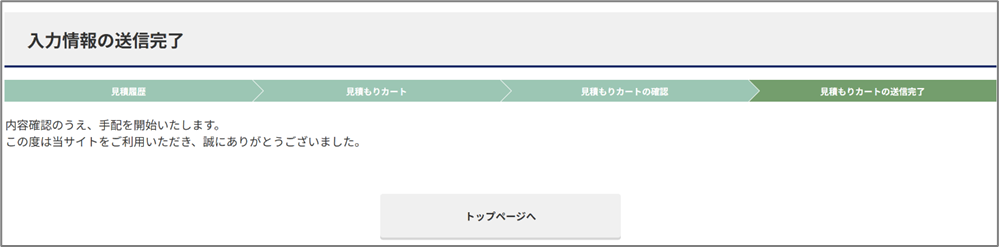
⑤完了画面が表示される。
6.2.4. 注文カートの商品を見積りする場合
「EC-Rider Primo」は、見積機能がオプションとなっています。
■操作方法
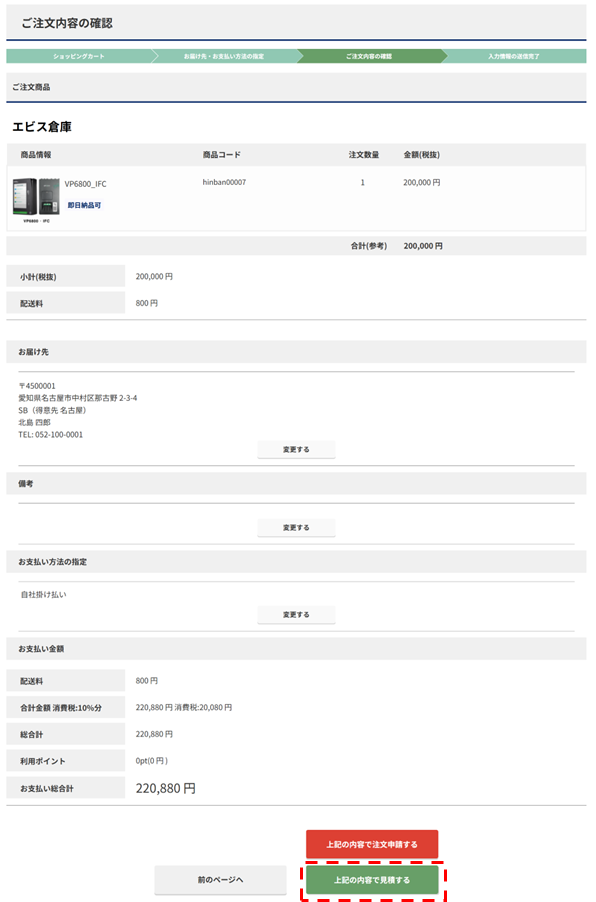
①「注文カートの商品を注文する場合(会員ユーザでの注文)」と同様の手順でご注文内容の確認画面まで進みます。
②<上記の内容で見積する>をクリックする。
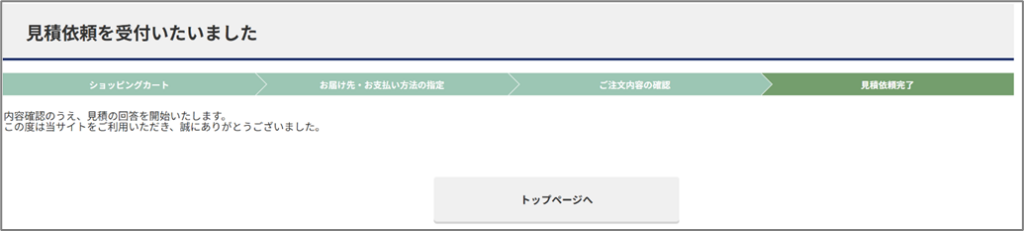
③見積完了画面が表示される。
6.2.5. 注文カートの商品を削除する場合
■操作方法
①カートページより、削除する商品の<削除>をクリックする。
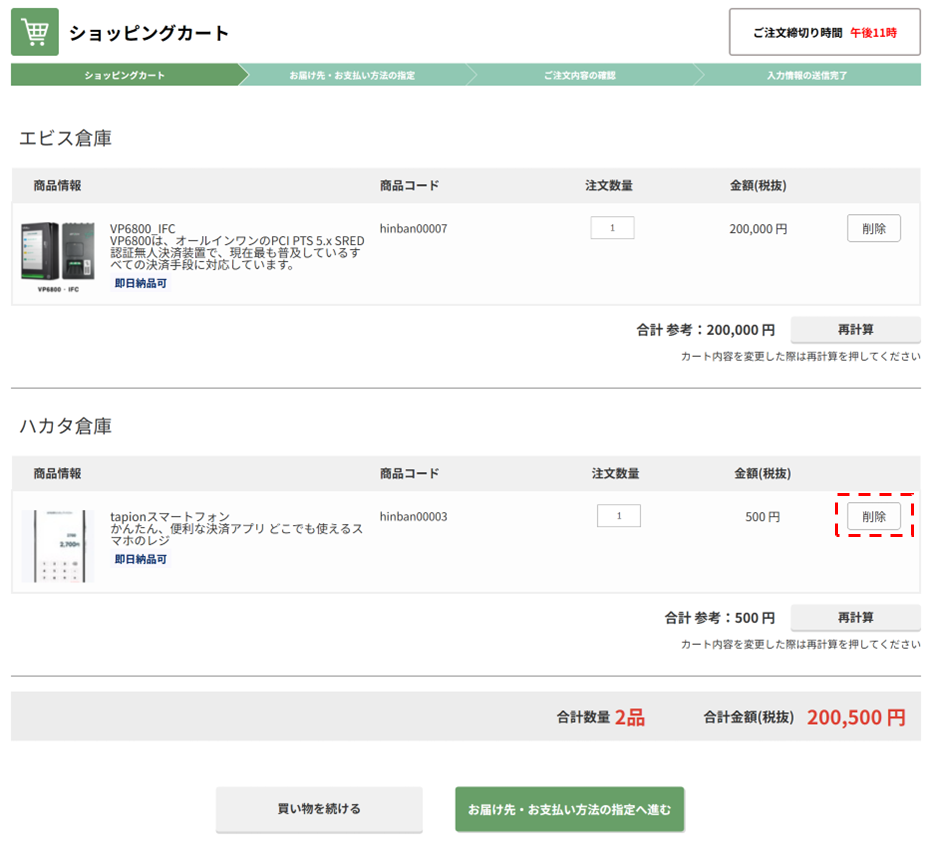
②削除商品が一覧より消え、商品の小計、全体の小計、合計金額が変更される。
(商品に対する割引がある場合は、割引額も変更される。)
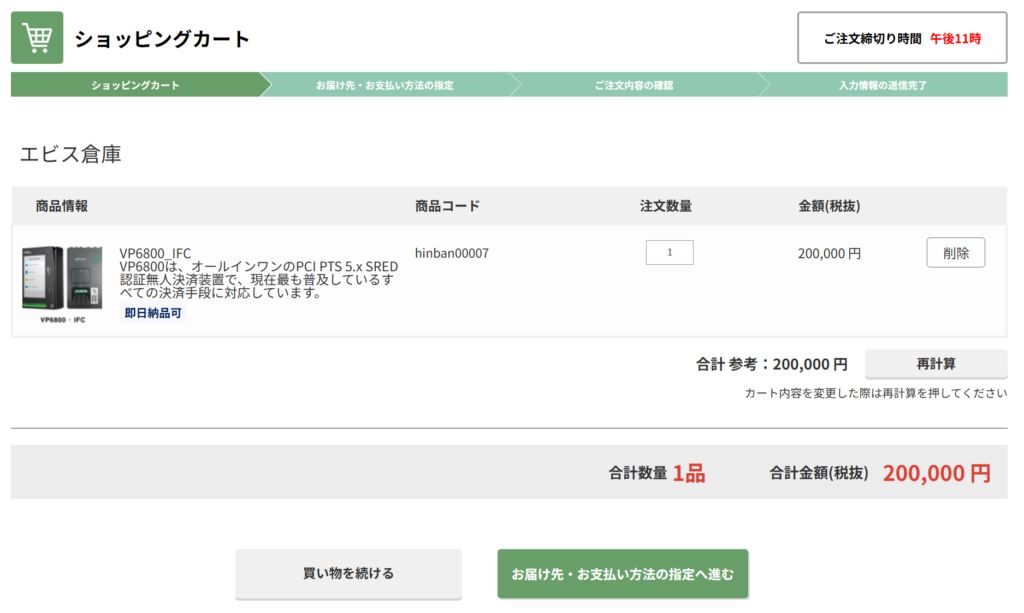
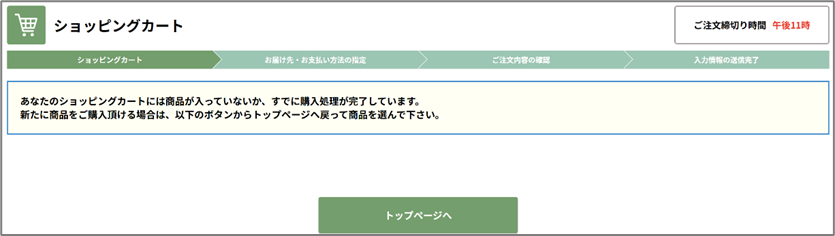
注文カートの商品をすべて削除した場合は、下記のページが表示されます。
6.2.6. カートから商品をリクエスト注文する場合
「EC-Rider」は、商品データとして登録されていない商品をリクエスト商品としてカートインすることができます。
「EC-Rider Primo」は、リクエスト注文機能がオプションとなっています。
■操作方法
①カートの<お探しの商品が見つからない方はこちら>をクリックする。
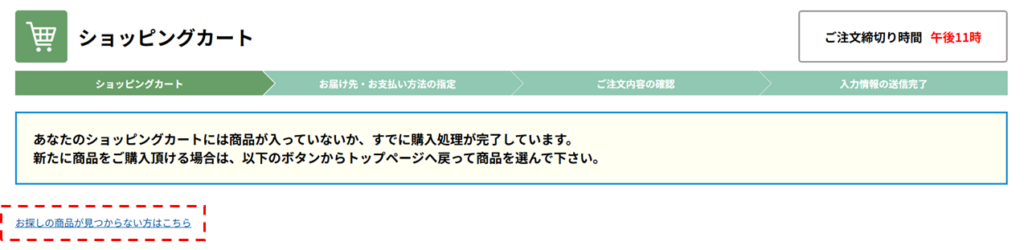
②入力欄が表示されるので、商品名および数量を入力して<追加>をクリックする。

③リクエスト商品がカートに追加される。

リクエスト商品は注文時に金額が設定されません。
注文後にサイト管理者にて金額が設定され、承認依頼をユーザに求めます。
ユーザが承認後に注文が確定されます。
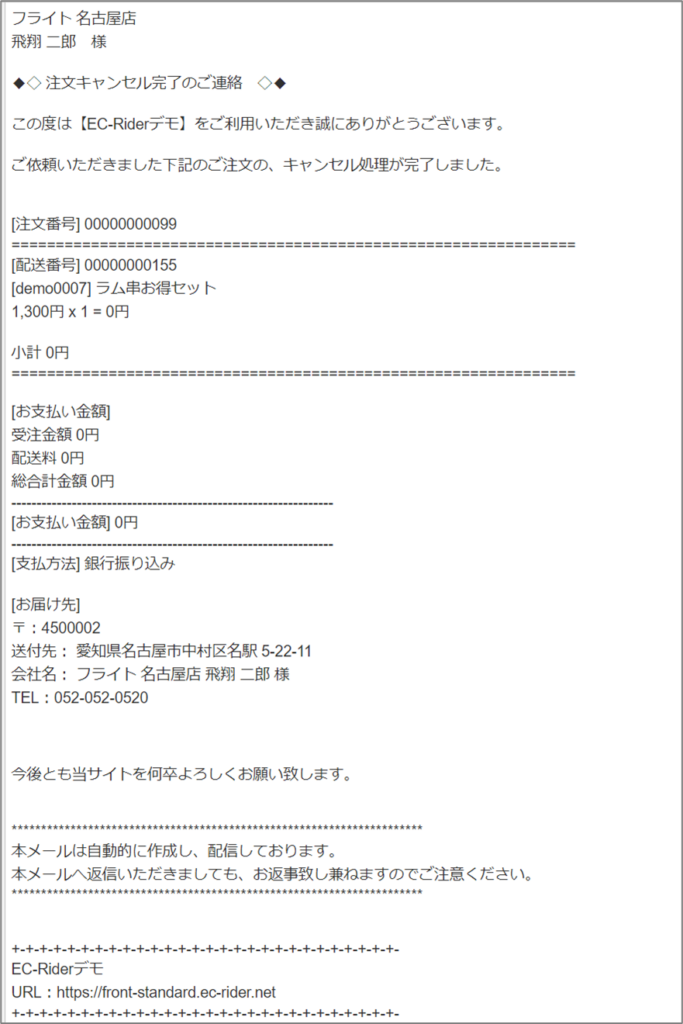
6.3. 注文をキャンセルする
注文情報のキャンセルは、注文ステータスが「出荷待ち」まで行うことができます。
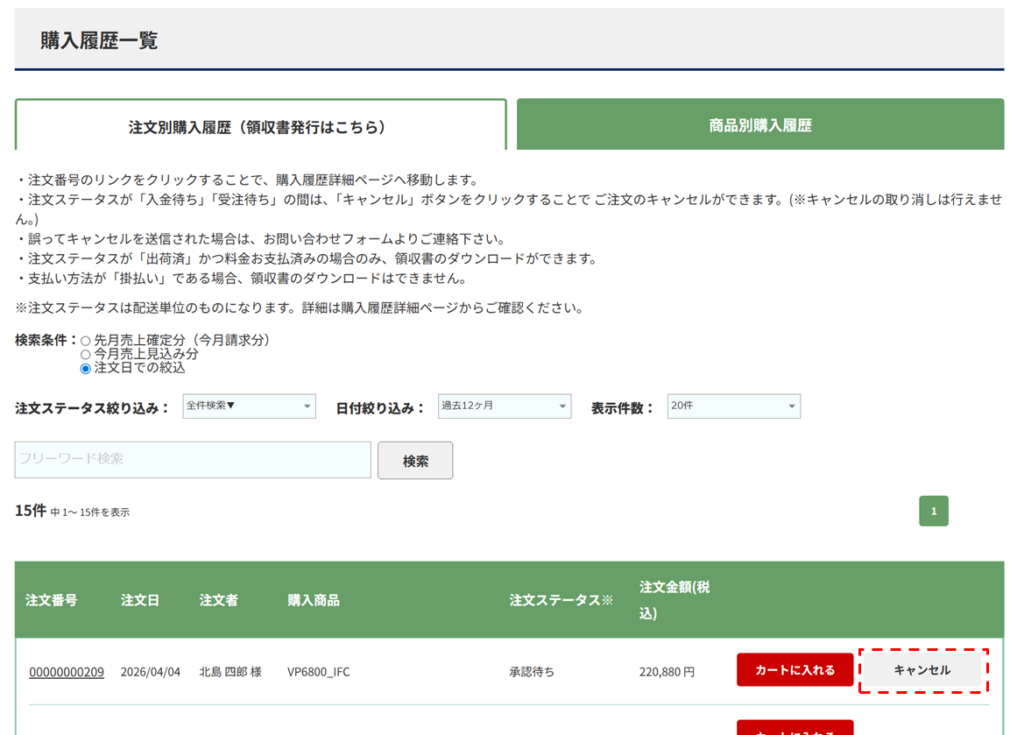
購入履歴一覧より、注文のキャンセルを行います。
(受付状況が発送手配中以降の場合は、<キャンセル>が表示されません。また管理者権限のあるユーザは、自社のユーザが購入した商品をキャンセルできますが、管理者権限のないユーザは自分が注文したものしかキャンセルすることはできません。)
■操作方法
①購入履歴一覧のキャンセルしたい注文情報の<キャンセル>をクリックする。
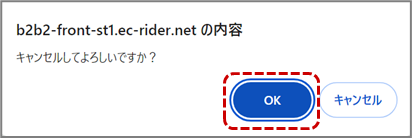
②キャンセル依頼確認ダイアログボックスが表示されるので<OK>をクリックする。
③注文ステータスが「キャンセル完了」となり、キャンセルメールが注文者に配信される。
「注文キャンセル完了」メールの例】