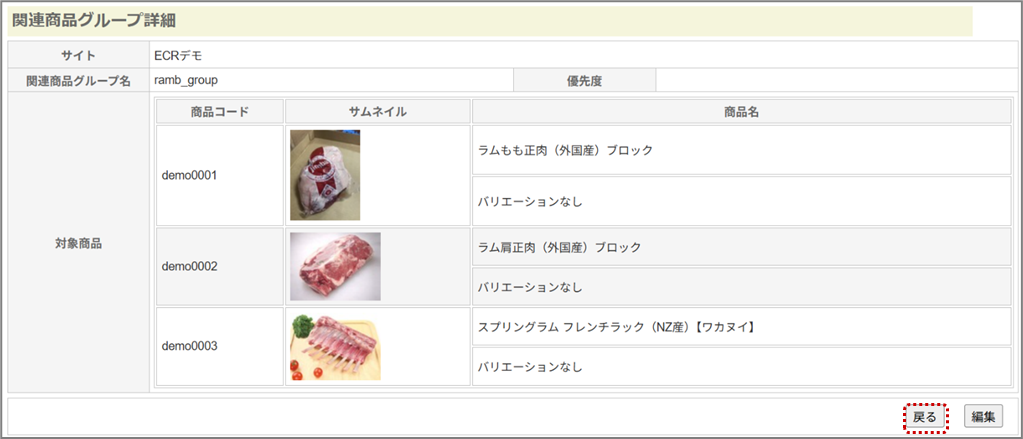
フロントサイトで販売する商品について、下記の手順で商品の登録を行います。
<1>カテゴリの登録・編集
フロントサイトで商品を探しやすいように分類して、カテゴリとして設定します。
カテゴリには、店舗、フロアやブランド、商品分類などを設定することができ、設定したカテゴリでフロントサイトに分類して表示、検索することができます。カテゴリは階層構造で設定します。
<2>バリエーションの登録・編集
サイズや色などの商品バリエーションを設定します。
1商品に3バリエーションまで設定できます。バリエーションを使用しない場合は、設定の必要はありません。
<3>商品の登録・編集
商品の説明や販売価格、商品の画像や上記で設定したバリエーション、カテゴリ等を設定します。
<4>関連商品の登録・編集
商品カテゴリとは別に、特定のテーマなどでグループ化して、商品詳細ページに関連商品として表示することができます。
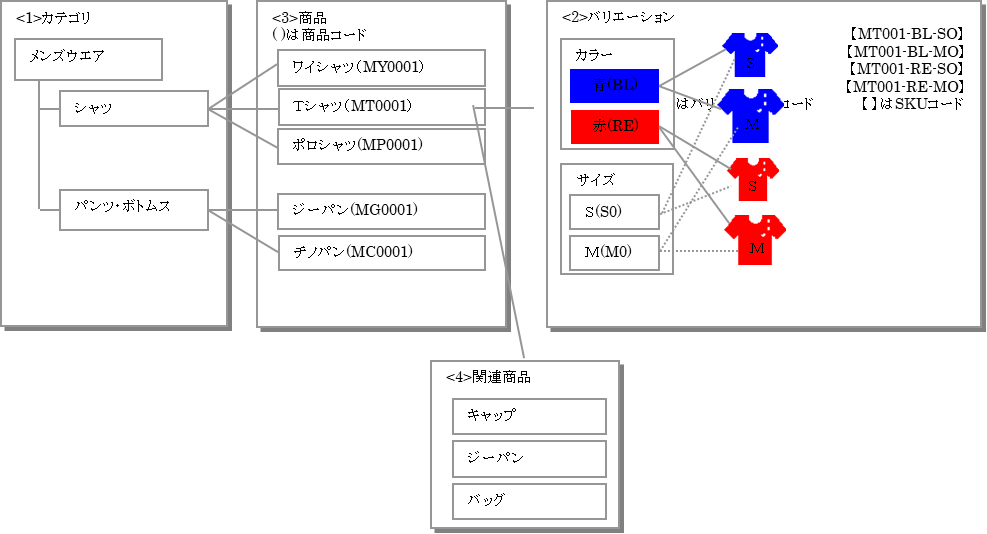
商品SKUに親子関係をもたせ、異なる商品や同一商品を組み合わせたセット商品として管理することができます。
親商品SKUに子商品SKUを設定し、親商品SKUでの在庫の管理を行うことができます。
<親商品SKU-子商品SKUの例>
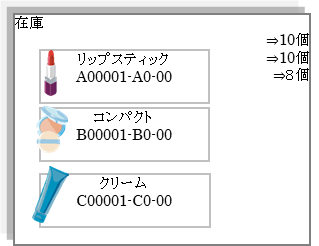
3商品(A、B、C)をそれぞれのSKUで在庫を管理した場合
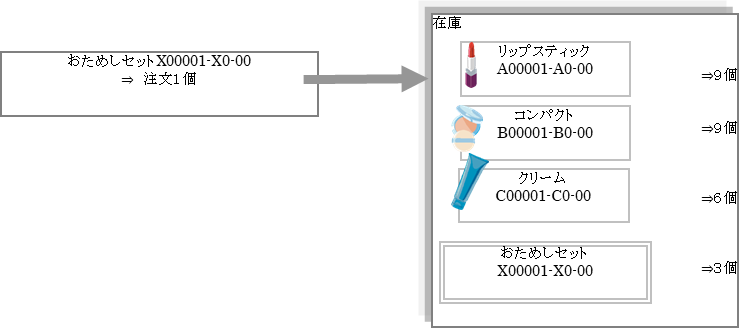
3商品(A、B、C)を1つの商品(X)として在庫を管理した場合(親商品SKUで在庫管理)
親商品SKUを構成する商品SKUの在庫数(最小値)を表示する。
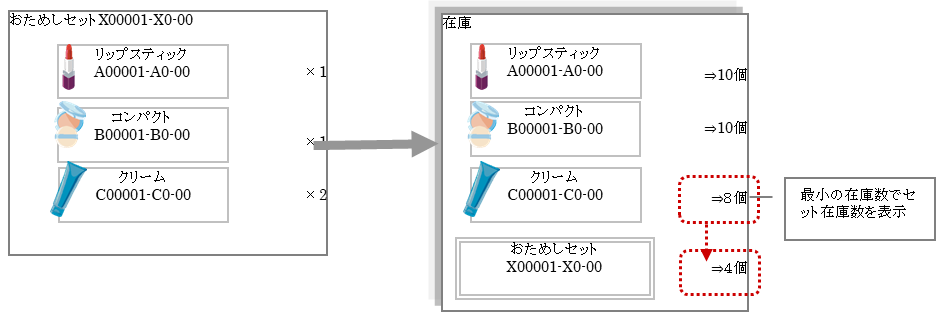
親商品SKUに注文があった場合、それぞれの在庫数が減少します。
1.1. 商品情報検索
フロントサイトで表示される商品名称や商品説明、商品画像などの編集、削除を行います。
商品情報編集
登録した商品情報、商品SKU情報を編集する機能です。
■操作方法
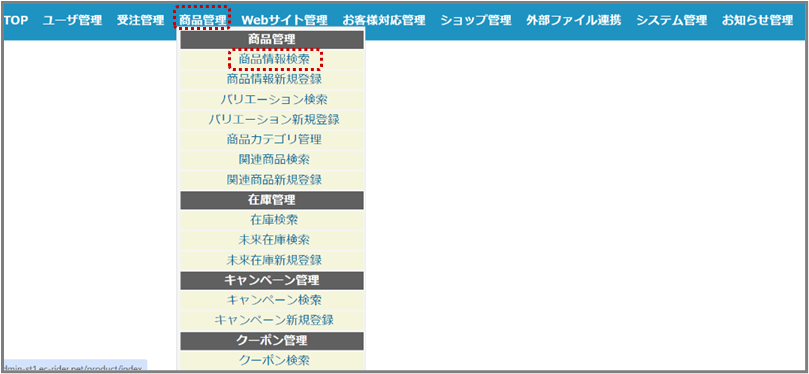
①メニューより【商品管理-商品情報検索】を選択します。
②商品情報検索画面が表示されるので必要に応じて検索条件を入力して<検索>をクリックします。
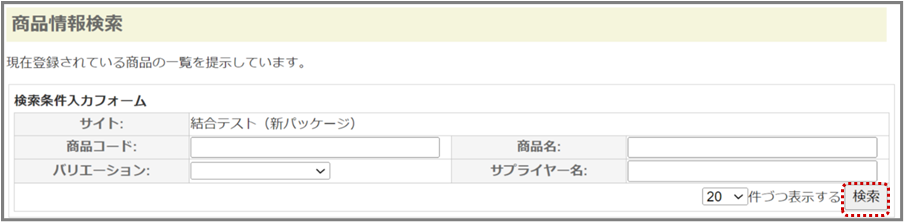
検索条件には、下記の条件を設定することができます。
| 項目 | 説明 |
| サイト | 商品を表示するフロントサイトを表示します。 |
| 商品コード | 商品コードに含まれる一部の文字列または、一致する文字列を入力します。 |
| 商品名 | 商品名に含まれる一部の文字または、一致する文字列を入力します。 |
| バリエーション | 検索する商品のバリエーションを選択します。 |
| サプライヤー名 | サプライヤー名に含まれる一部の文字列または、一致する文字列を入力します。 |
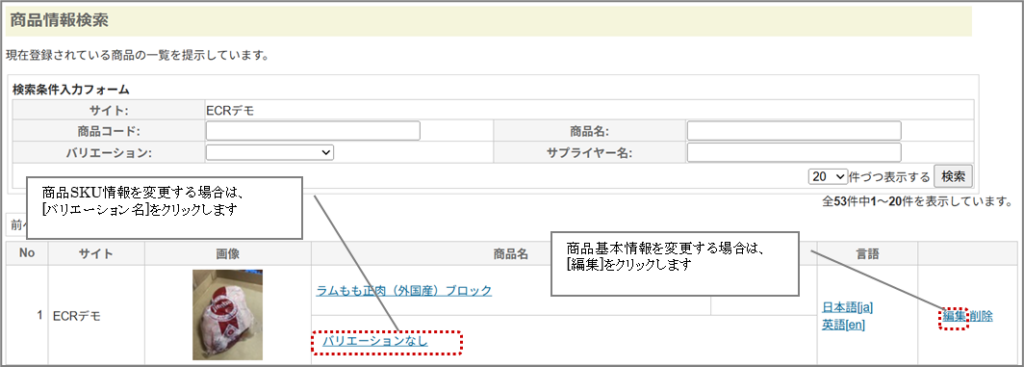
③商品基本情報を変更する場合は商品検索一覧の該当商品の[編集]をクリックします、また、商品SKU情報を変更する場合は、該当商品の[バリエーション名]をクリックします。
(1)商品情報編集
④上記③の商品情報検索一覧で[編集]をクリックした場合は商品情報編集画面が表示されます。 必要項目を入力して<確認>をクリックします。
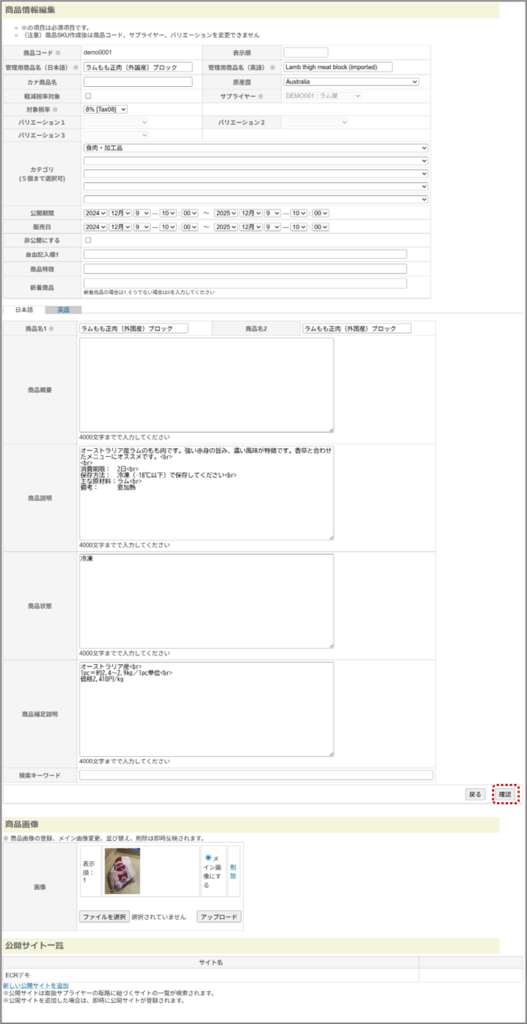
※入力項目の説明、操作方法は『2.商品情報新規登録』を参照願います。
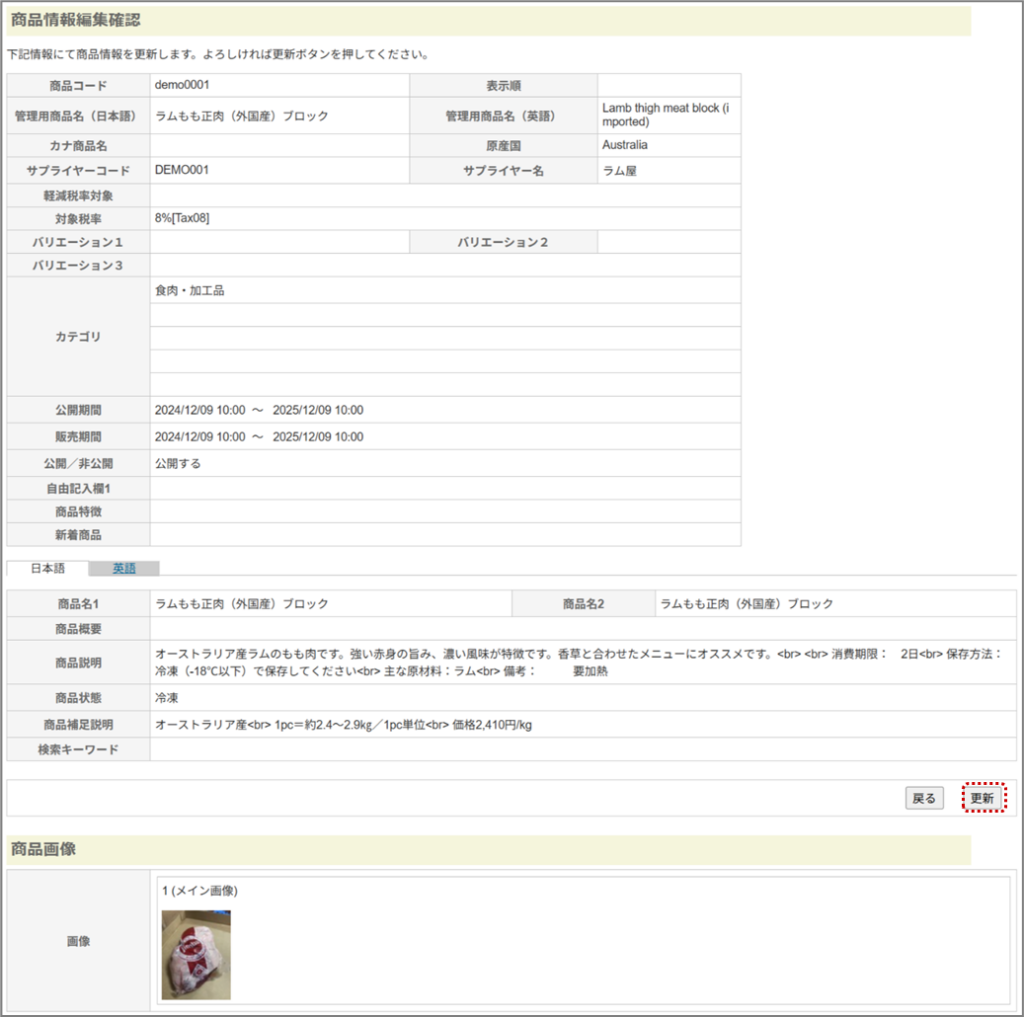
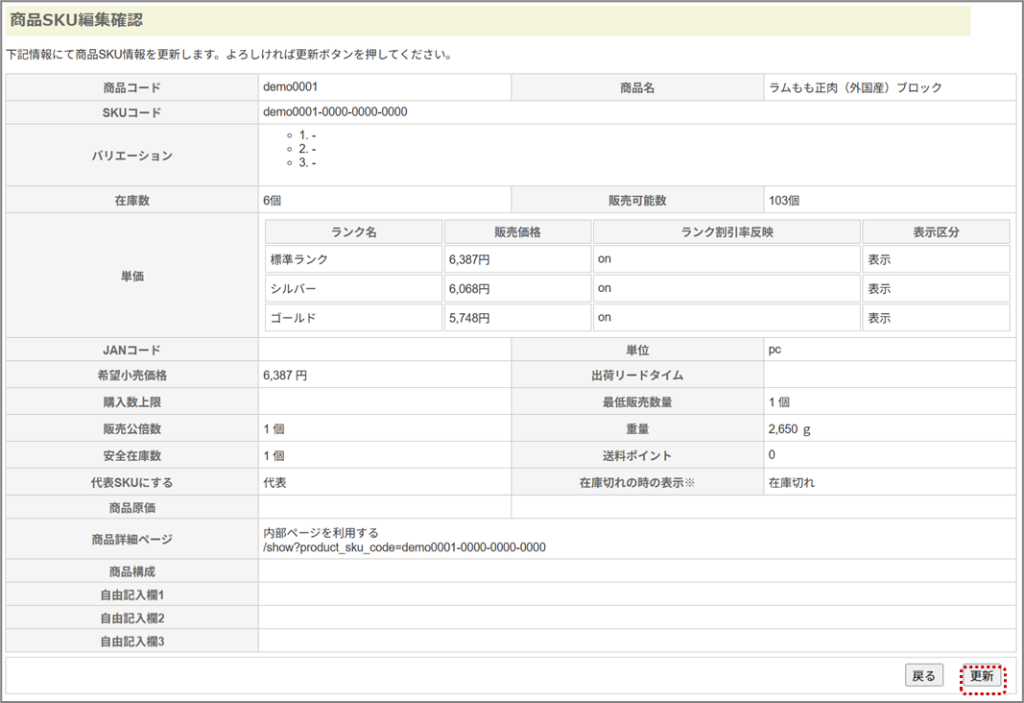
⑤商品情報編集確認画面が表示されるので、内容を確認後<更新>をクリックします。
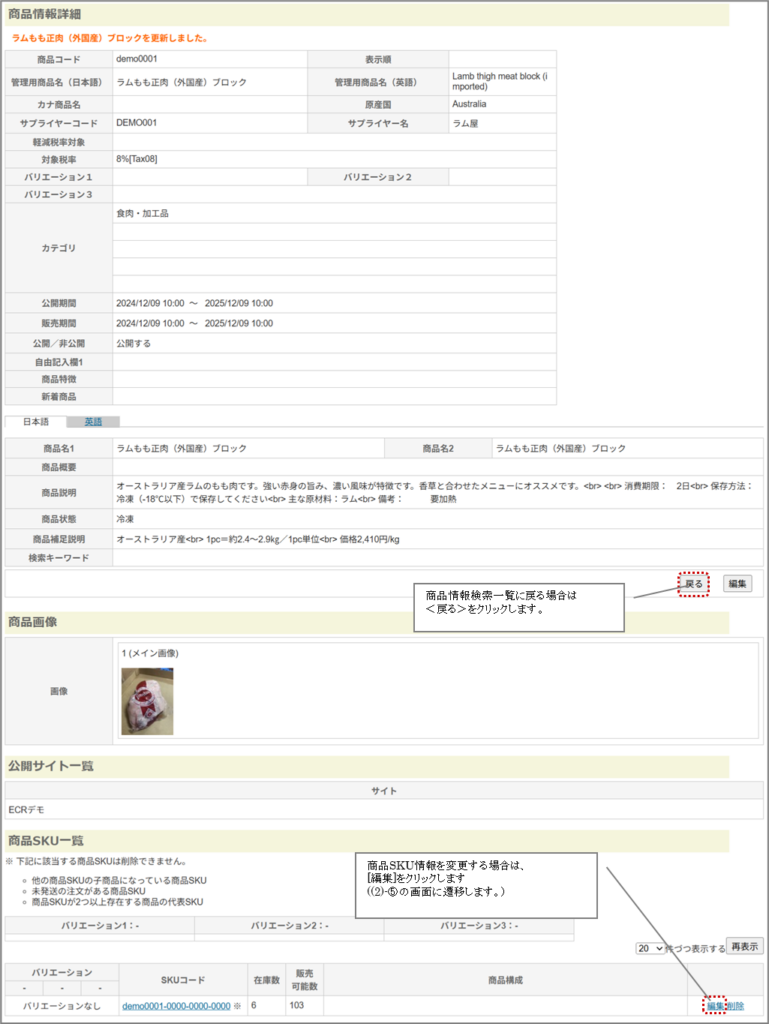
⑥商品情報表示画面に更新メッセージが表示されます。商品検索一覧に戻る場合は<戻る>をクリックします。
(2)商品SKU情報編集
④上記③の商品情報検索一覧で[バリエーション名]をクリックした場合は商品SKU詳細画面表示されるので<編集>をクリックします。
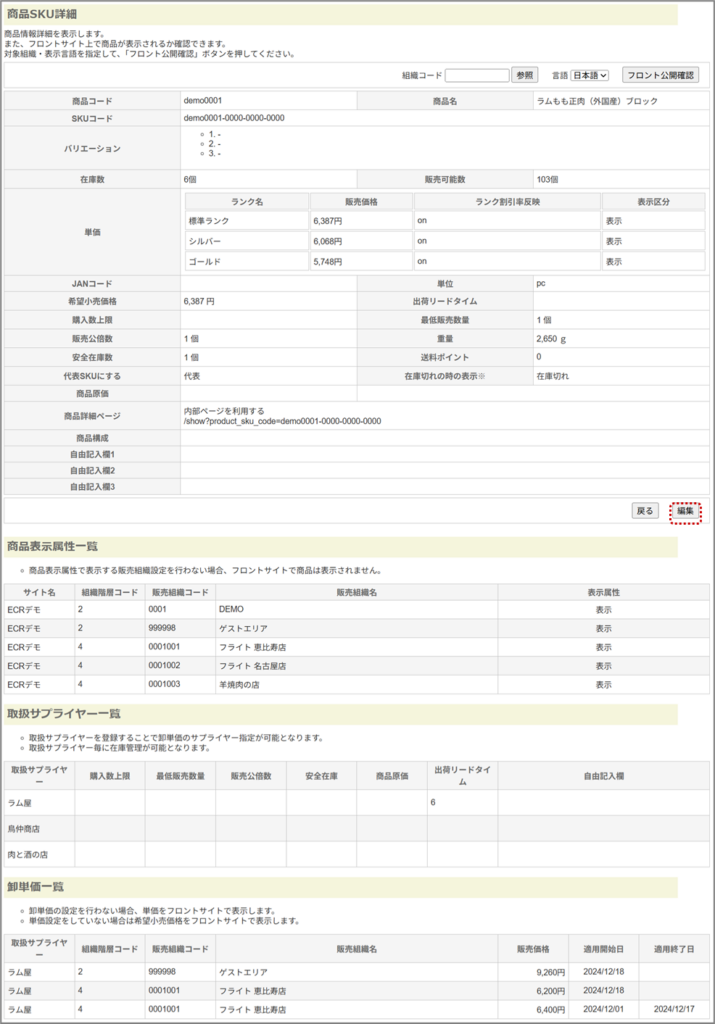
⑤商品SKU編集画面で、必要項目を入力し<確認>をクリックします。
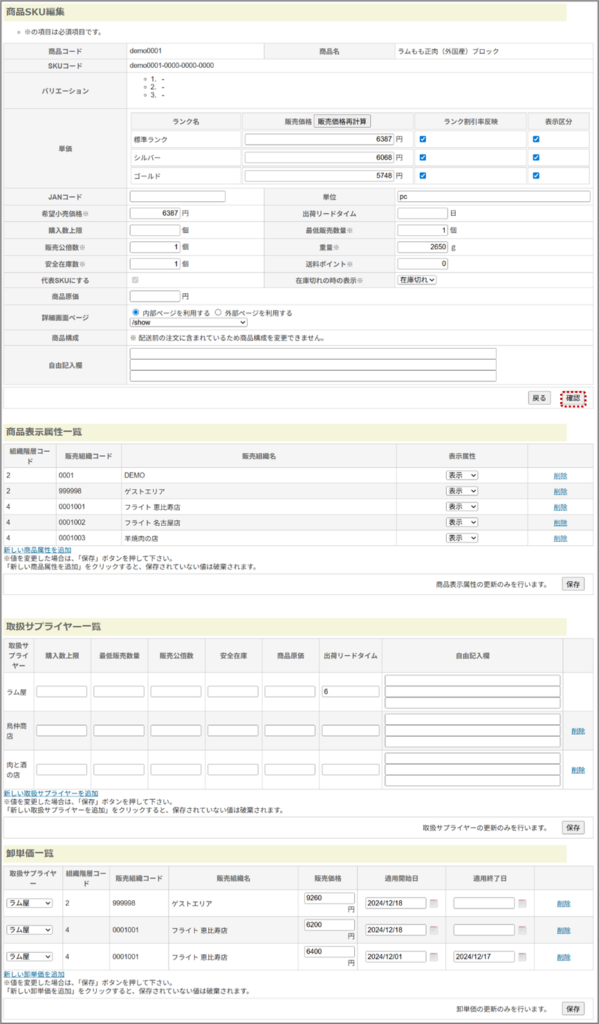
①[新しい商品属性を追加]をクリックします。

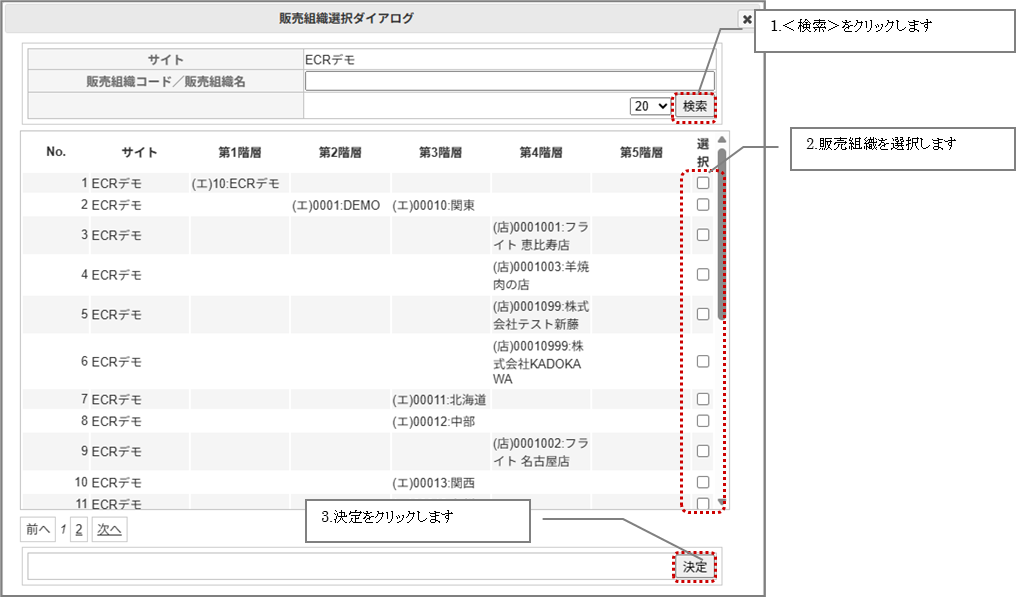
② 販売組織選択ダイアログが表示されるので、必要であれば検索条件を設定し<検索>をクリックし、エリアまたは得意先を選択して<決定>をクリックします。
③選択した販売組織が商品表示属性一覧に表示されるので、表示属性を選択し<保存>をクリックします。
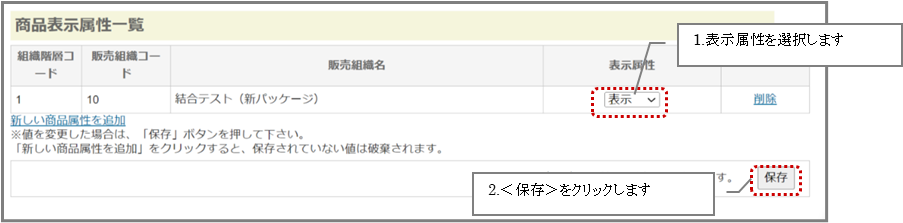
商品表示属性で設定した販売組織に下位組織が設定されていて下位組織で何も設定しなかったとき、その下位組織の商品表示属性にも反映されます。すべての階層に対して表示属性が設定されているときは、一番下の階層の表示属性が適用されます。
例)下のような販売組織のときを例に説明します。

下の表のように表示属性を設定①~④の4パターンで設定します。
| 項目 | 設定① | 設定② | 設定③ | 設定④ |
| サイト | 非表示 | 表示 | 表示 | 表示 |
| 01:小売 | - | 非表示 | 表示 | 表示 |
| デモ店舗1 | - | - | 非表示 | 表示 |
| 02:卸 | - | 表示 | 非表示 | 表示 |
| 卸デモ会社01 | - | 表示 | - | 非表示 |
| 999:申請中店舗 | - | 表示 | - | - |
(”-”は表示属性未設定)
このとき、フロントサイトへの表示は以下のようになります。
| 項目 | 設定① | 設定② | 設定③ | 設定④ |
| サイト | 非表示 | 表示 | 表示 | 表示 |
| 01:小売 | 非表示 | 非表示 | 表示 | 表示 |
| デモ店舗1 | 非表示 | 非表示 | 非表示 | 表示 |
| 02:卸 | 非表示 | 表示 | 非表示 | 表示 |
| 卸デモ会社01 | 非表示 | 表示 | 非表示 | 非表示 |
| 999:申請中店舗 | 非表示 | 表示 | 表示 | 表示 |
(4)卸単価を設定します。
①[新しい卸単価を追加]をクリックします。
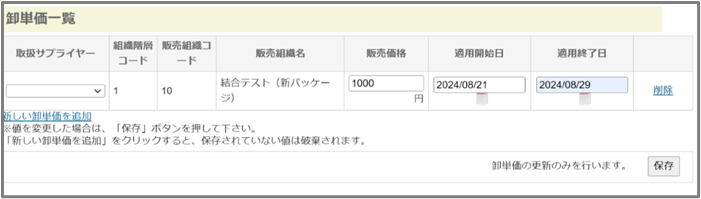
| 項目 | 説明 |
| 卸単価 | 販売組織毎の卸単価を設定します。 |
| 項目 | 説明 |
| 取引サプライヤー | 卸単価設定を適用するサプライヤーを選択します。 |
| 組織階層コード | 販売組織選択ダイアログで選択した組織階層コードを表示します。 |
| 販売組織コード | 販売組織選択ダイアログで選択した販売組織コードを表示します。 |
| 販売組織名 | 販売組織選択ダイアログで選択した販売組織名を表示します。 |
| 卸単価 | 卸単価を半角数字で入力します。 フロントサイトの商品の「ご提供価格」にその金額が表示されます。 |
| 適用開始日 | 設定した卸単価の適用開始日を設定します。 |
| 適用終了日 | 設定した卸単価の適用終了日を設定します。省略した場合は、無期限となります。 |
②販売経路選択ダイアログが表示されるので、必要であれば検索条件を設定し<検索>をクリックし、エリアまたは得意先を選択して<決定>をクリックします。(画面は(3)-②参照)
③選択した販売組織が卸単価一覧に表示されるので、卸単価情報を入力し<保存>をクリックします。
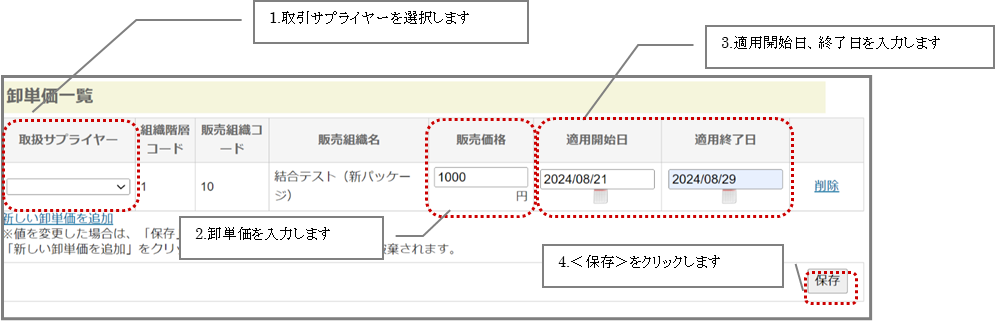
卸単価には、第1階層の販売組織階層を必ず設定してください。
未設定の場合、フロントサイトの商品に『商品登録中のため注文不可』のメッセージが表示されます。卸単価で設定した販売組織に下位組織が設定されている場合は、その下位組織の卸単価にも反映されます。
(例:【販売組織情報検索】で販売組織階層が3階層設定されている場合)

| 項目 | 設定① | 設定② | 設定③ |
| サイト | 100円 | 100円 | 100円 |
| デモ店舗1 | 未設定(100円) | 130円 | 130円 |
| 02:卸 | 未設定(100円) | 未設定(130円) | 150円 |
| 卸デモ会社01 | 未設定(100円) | 120円 | 120円 |
(下位階層の卸単価が未設定の場合は、上位階層の卸単価が有効となります。)
(5)商品取扱サプライヤーを設定します。
| 項目 | 説明 |
| 商品取扱サプライヤー | 商品を取り扱うサプライヤーを設定します。 |
| 項目 | 説明 |
| 取引サプライヤー | 商品を取り扱うサプライヤー略称を表示します。 |
| 購入数上限 | 購入できる上限の数を入力します。 |
| 最低販売数 | 販売するための最低数量を入力します。 |
| 販売公倍数 | 販売公倍数を入力します。 |
| 安全在庫 | 安全在庫数を入力します。 |
| 商品原価 | 商品の原価を入力します。 |
| 自由記入欄 | 100字以内で入力します。 |
①[新しい取扱サプライヤーを追加]をクリックします。
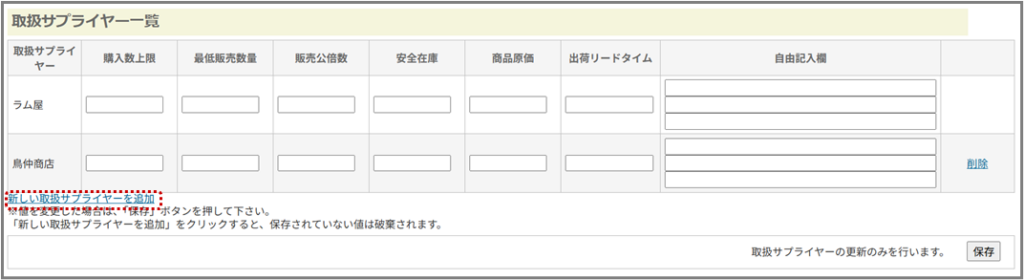
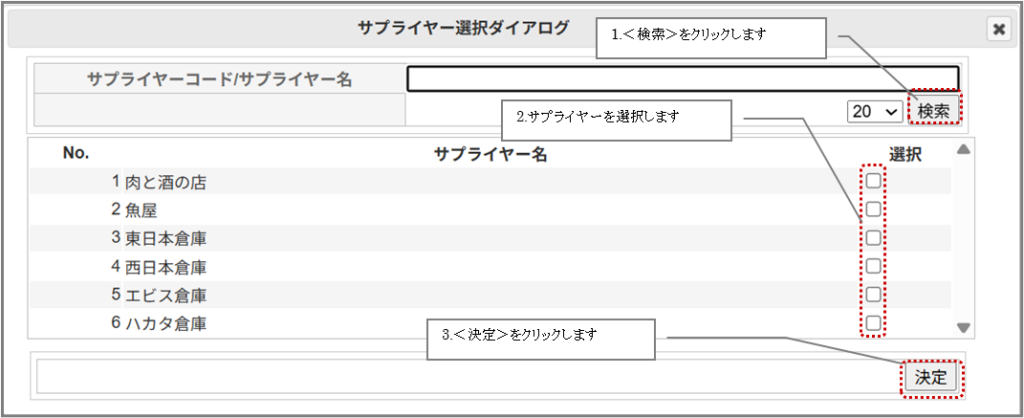
②サプライヤー選択ダイアログが表示されるので、必要であれば検索条件を設定し<検索>をクリックし、サプライヤーを複数選択して<決定>をクリックします。
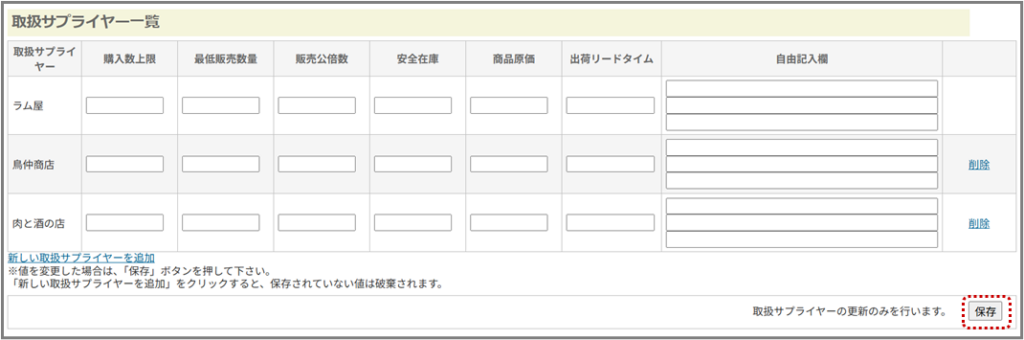
③選択したサプライヤーが取扱サプライヤー一覧に表示されるので、必要項目を入力し<保存>をクリックします。
商品表示属性を設定します。
| 項目 | 説明 |
| 商品表示属性 | 商品を表示する対象の販売組織を設定します。 |
商品表示属性一覧の項目
| 項目 | 説明 |
| 組織階層コード | 販売組織選択ダイアログで選択した組織階層コードを表示します。 |
| 販売組織コード | 販売組織選択ダイアログで選択した販売組織コードを表示します。 |
| 販売組織名 | 販売組織選択ダイアログで選択した販売組織名を表示します。 |
| 表示属性 | フロントサイトに商品を表示するか否かを選択します。 |
⑥内容を確認し<更新>をクリックします。
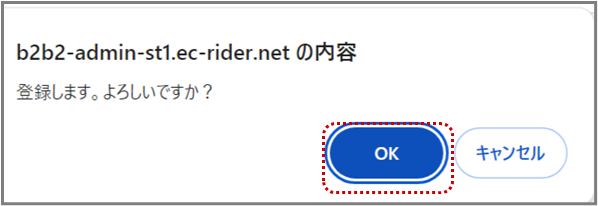
⑦更新確認ダイアログが表示されるので<OK>をクリックします。
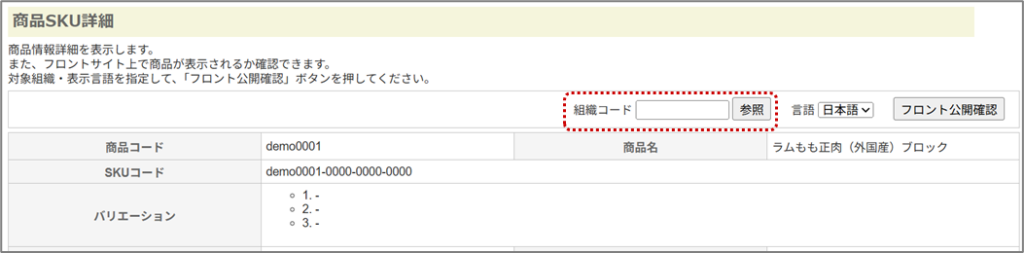
⑧上記⑥の商品情報詳細画面が表示されます。
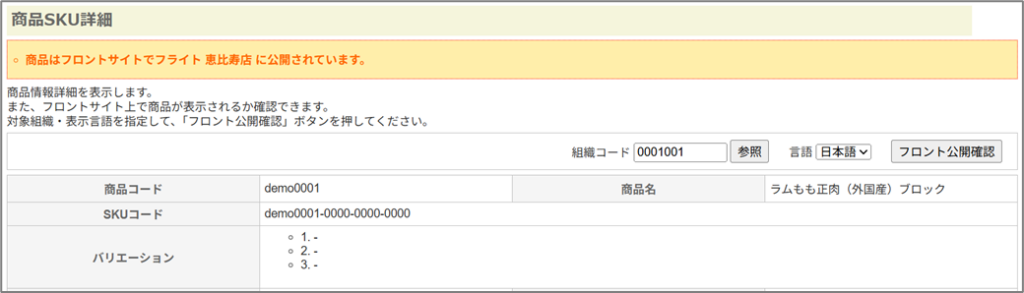
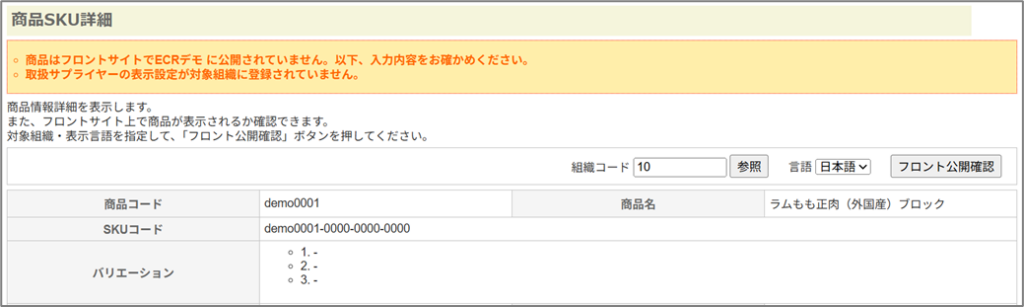
⑨上記④の商品SKU詳細画面でフロントサイトの公開確認をします。
公開を確認したい販売組織を入力します。<参照>で選択することもできます。
⑩ フロントサイトの言語を選択し、<フロント公開確認>をクリックします。
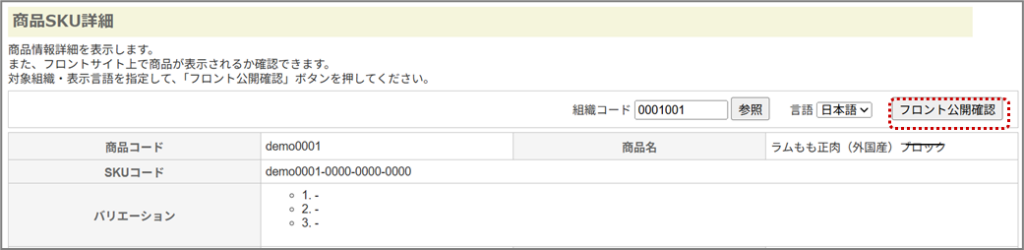
<公開されている場合>
<公開されていない場合>
公開されない原因も表示されます。
商品情報削除(商品情報)
登録済みの商品基本情報を削除します。
削除した商品情報は元に戻すことができませんので、注意して操作願います。
■操作方法
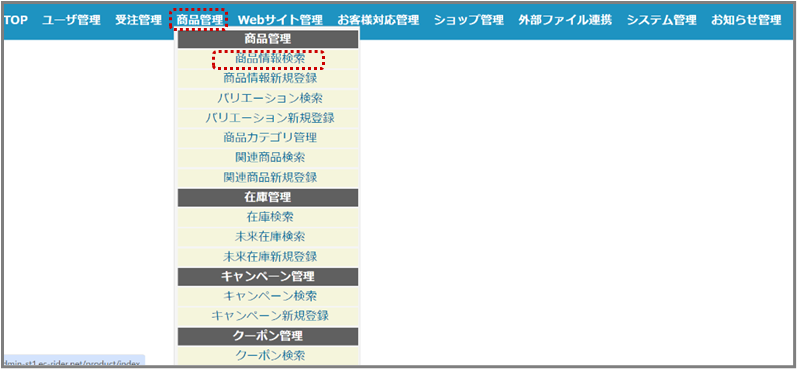
①メニューより【商品管理-商品情報検索】を選択します。
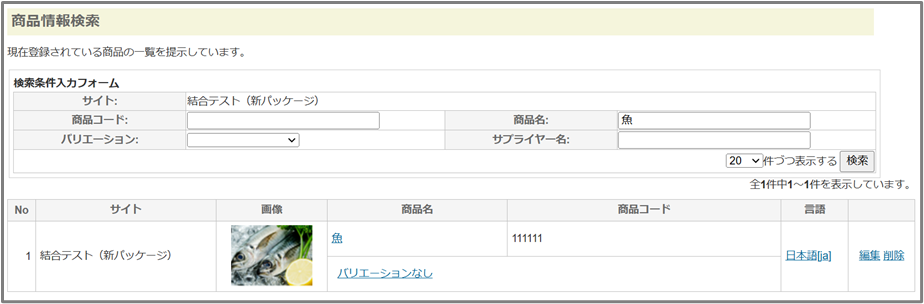
②商品情報検索画面が表示されるので必要に応じて検索条件を入力して<検索>をクリックします。
③削除する該当商品情報の[削除]をクリックします。
ただし、配送前の注文がある商品、在庫が残っている商品、他の商品の子商品になっている商品、入庫予定がある商品、有効期限内の回答済み見積が存在する商品は削除できません。
④削除確認ダイアログボックスが表示されるので<OK>をクリックします。
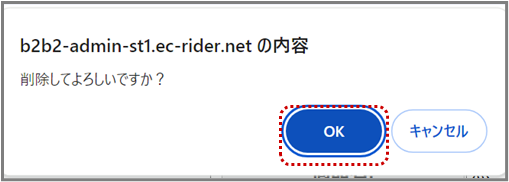
⑤商品が削除され商品一覧から消えます。
商品情報削除(商品SKU情報)
登録済みの商品SKU情報を削除します。
削除した商品情報は元に戻すことができませんので、注意して操作願います。
■操作方法
①メニューより【商品管理-商品情報検索】を選択する。
②商品情報検索画面が表示されるので必要に応じて検索条件を入力して<検索>をクリックします。
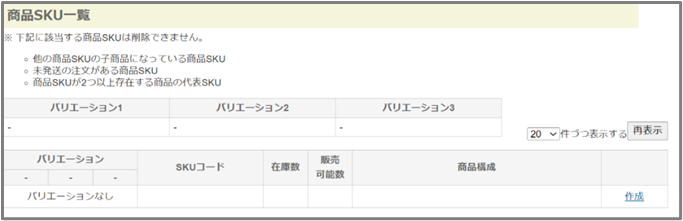
③商品検索一覧の商品SKU情報を削除する該当商品の[商品名]をクリックします。
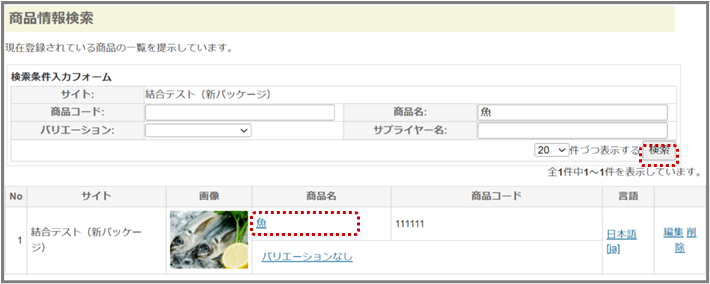
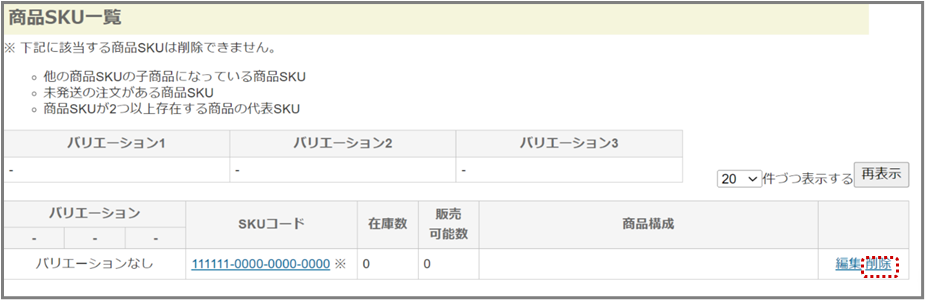
④商品詳細画面が表示されるので、商品SKU一覧より削除する商品SKUの[削除]をクリックします。
ただし、ほかの商品の子商品になっている商品SKU,未発送の注文がある商品SKU,商品SKUが二つ以上存在する商品の代表SKUは削除できません。
④削除確認ダイアログボックスが表示されるので<OK>をクリックする。
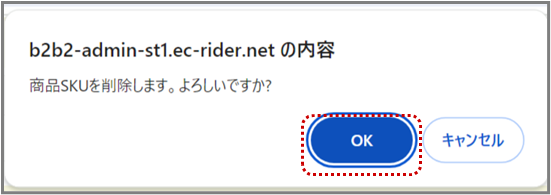
⑤商品SKU情報が削除され商品SKU一覧の表示から消えます。
1.2. 商品情報新規登録
フロントサイトで表示される商品名称や商品説明、商品画像などの編集、削除を行います。
商品情報の登録は、CSV形式のファイルをアップロードすることで設定します。
(詳細は『EC-RiderB2BⅡ_操作マニュアル(7_外部ファイル連携編)』を参照して下さい。)
■操作方法
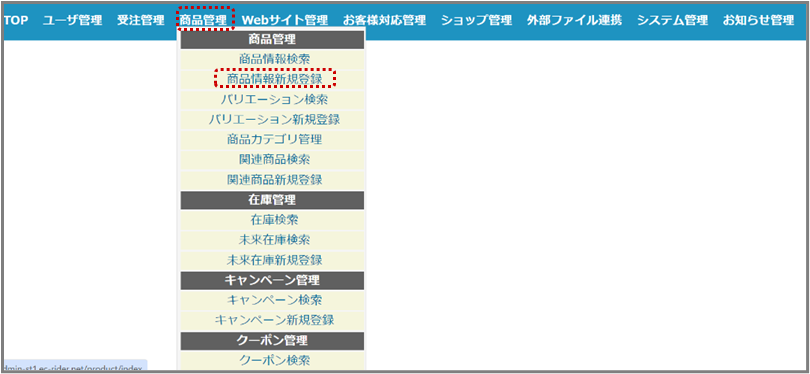
①メニューより【商品管理-商品情報新規登録】を選択します。
②商品情報作成画面が表示されるので必要項目を入力し、<確認>をクリックします。
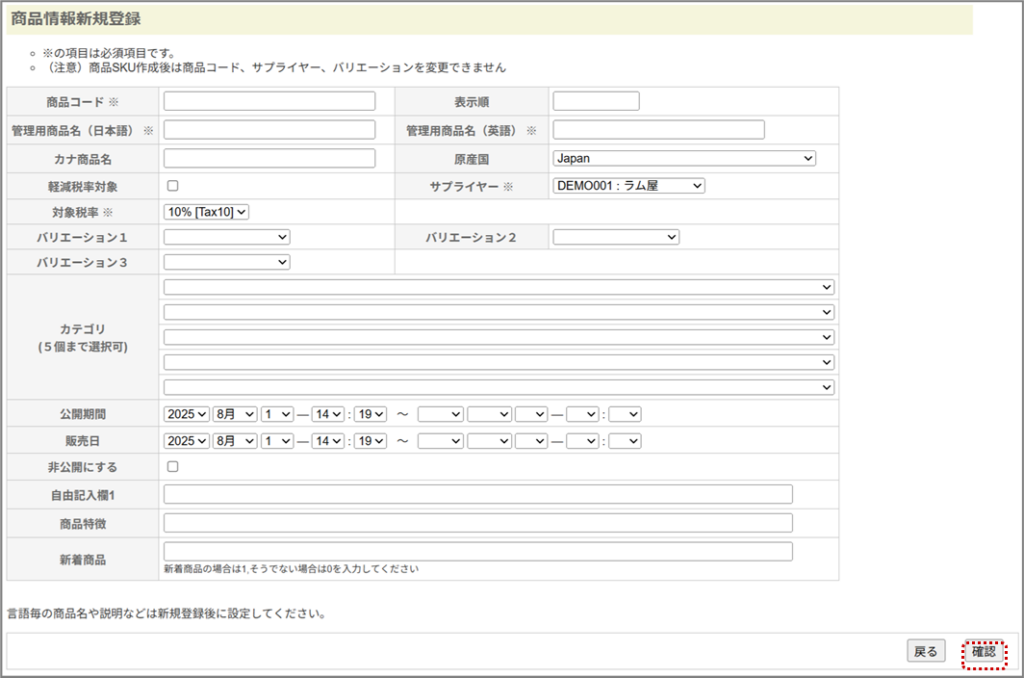
商品情報新規登録では、以下の内容を登録することができます。
| 項目 | 説明 |
| 商品コード※ | 13桁の半角英数字を表示します。 |
| 表示順 | 表示順序を入力します。数値が小さい順に表示されます。 |
| 管理用商品名(日本語)※ | 管理用の日本語の商品名を120文字以内で入力します。 |
| 管理用商品名(英語)※ | 管理用の英語の商品名を120文字以内で入力します。 |
| カナ商品名 | 管理用のカナ商品名を120文字以内で入力します。 |
| 原産国※ | 商品の原産国名を選択します。 |
| 軽減税率対象 | 軽減税率対象である場合にチェックを入れます |
| サプライヤー※ | 商品の仕入先、供給先会社名を選択します。 |
| 対象税率※ | 軽減税率対象であれば8%を、そうでなければ10%を採用します。 |
| バリエーション1~3 | 登録済みのバリエーションを選択します。 最大3つまでバリエーションが選択できます。 |
| カテゴリ1~5 | カテゴリ管理で登録済みのカテゴリを選択します。 最大5つまでカテゴリが選択できます。 |
| 公開期間 | 商品をフロントサイトに公開する期間を選択します。 公開期間になるとフロントサイトに登録内容を表示します。 |
| 販売日 | 商品をフロントサイトで販売する期間を選択します。 販売期間になると商品表示ページに<カートに入れる>ボタンが表示さます。 |
| 非公開にする | チェックをオンにすると公開期間中でも、フロントサイトから商品が表示されなくなります。 |
| 自由記入欄1 | 100字以内で入力します。 |
| 商品特徴 | 商品特徴を100字以内で入力します。 |
| 新着商品 | 新着商品の場合は1、そうでない場合は0を入力します。 |
(※は必須入力項目)
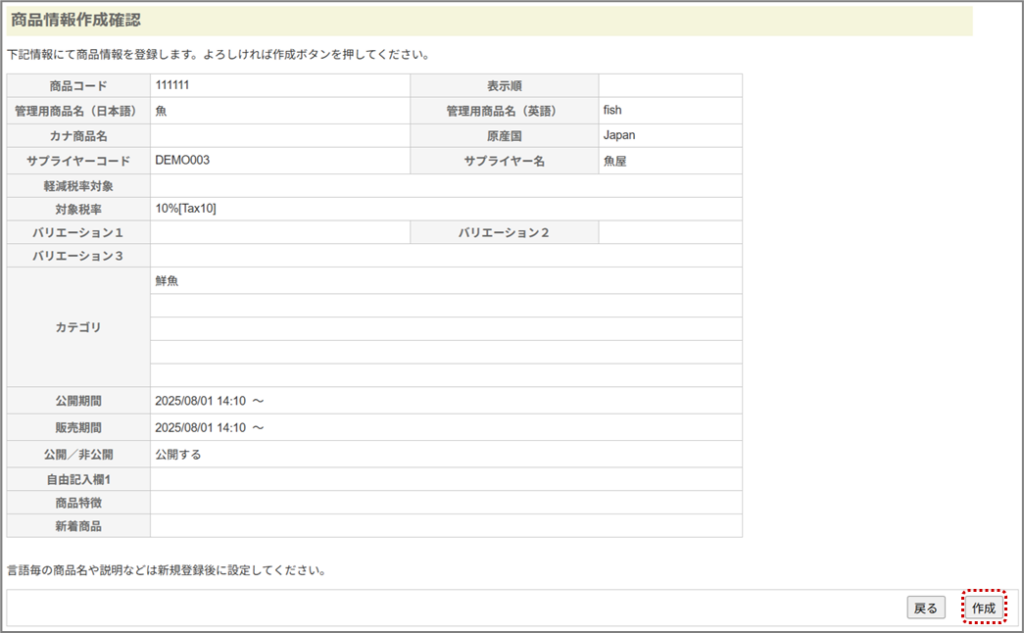
③商品情報作成確認画面が表示されるので<作成>をクリックします。
④商品情報編集画面が表示され②で設定した情報が表示されます。
・商品情報編集画面
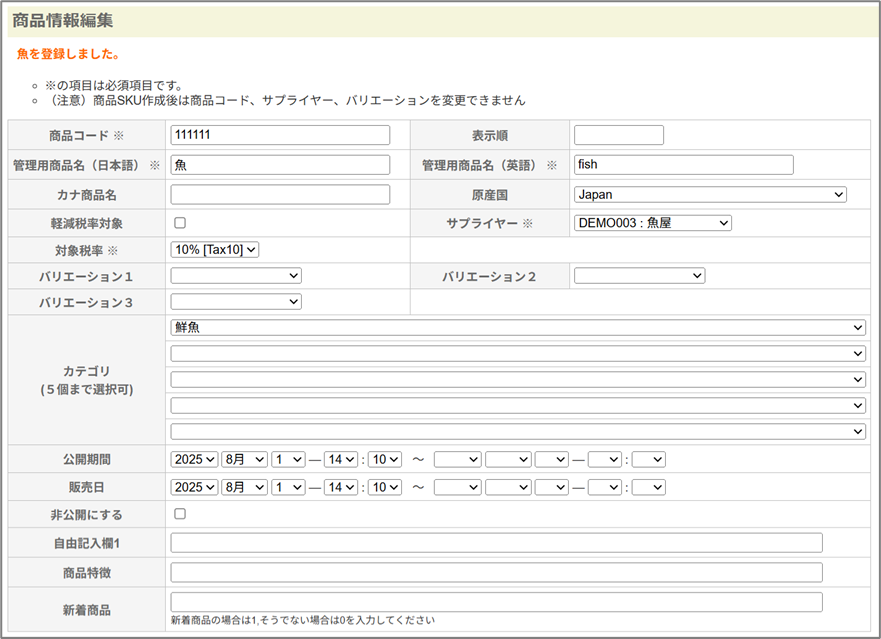
【商品情報新規登録】で入力した内容が表示され、以下の内容を確認、変更することができます。
| 項目 | 説明 |
| 商品コード※(※1) | 商品情報新規登録で設定した商品コードを表示します。 |
| 表示順 | 表示順序を入力します。数値が小さい順に表示されます。 |
| 管理用商品名(日本語)※ | 管理用の日本語の商品名を120文字以内で入力します。 |
| 管理用商品名(英語)※ | 管理用の英語の商品名を120文字以内で入力します。 |
| カナ商品名 | 管理用のカナ商品名を120文字以内で入力します。 |
| 原産国※ | 商品の原産国名を選択します。 |
| 軽減税率対象 | 軽減税率対象である場合にチェックを入れます |
| サプライヤー※(※1) | 商品の仕入先、供給先会社名を選択します。 |
| 対象税率※ | 軽減税率対象であれば8%を、そうでなければ10%を採用します。 |
| バリエーション1~3(※1) | バリエーションを何も選択していない場合はバリエーションなし、 選択している場合は各商品属性に対応した商品SKUが作成されます |
| カテゴリ1~5 | カテゴリ管理で登録済みのカテゴリを選択します。 最大5つまでカテゴリが選択できます。 |
| 公開期間 | 商品をフロントサイトに公開する期間を選択します。公開期間になるとフロントサイトに登録内容を表示します。 |
| 販売日 | 商品をフロントサイトで販売する期間を選択します。販売期間になると商品詳細ページに<カートに入れる>ボタンが表示します。 |
| 非公開にする | チェックをオンにすると公開期間中でも、フロントサイトから商品が表示されなくなります。 |
| 自由記入欄1 | 100字以内で入力します。 |
| 商品特徴 | 商品特徴を100字以内で入力します。 |
| 新着商品 | 新着商品の場合は1、そうでない場合は0を入力してください。 |
(※は必須入力項目)
(※1は商品SKU作成前には変更することができます)
・商品情報編集画面
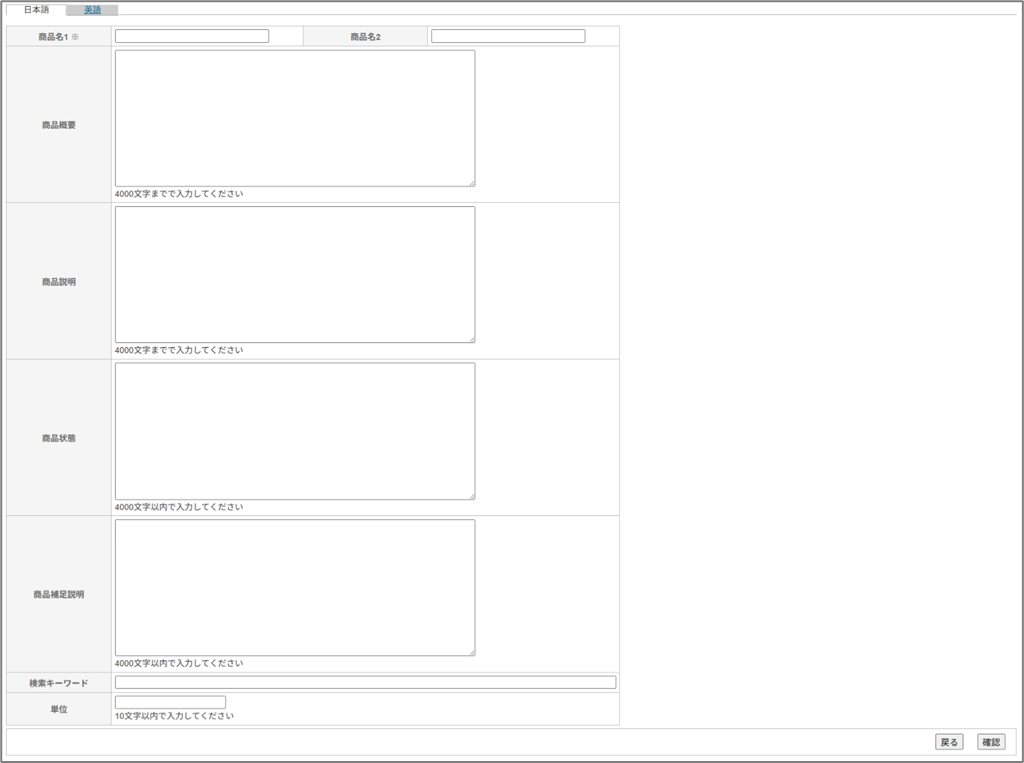
商品の説明などの以下の内容を設定・変更することができます。(日本語と英語バージョンがあります。)
| 項目 | 説明 |
| 商品名1※ | 商品名を表示します。 |
| 商品名2 | 商品名2を入力します。 |
| 商品概要 | 商品の概要を4000文字以内で入力します。 |
| 商品説明 | 商品の概要を4000文字以内で入力します。 |
| 推奨メッセージ1 | 推奨メッセージを4000文字以内で入力します。 |
| 推奨メッセージ2 | 推奨メッセージを4000文字以内で入力します。 |
| 検索キーワード | 商品の文字検索で検索条件に該当させる文字列を入力します。 スペースで複数の文字列を入力することができます。 |
| 単位 | 数量単位を10文字以内で入力します。 |
(※は必須入力項目)
・商品情報編集画面

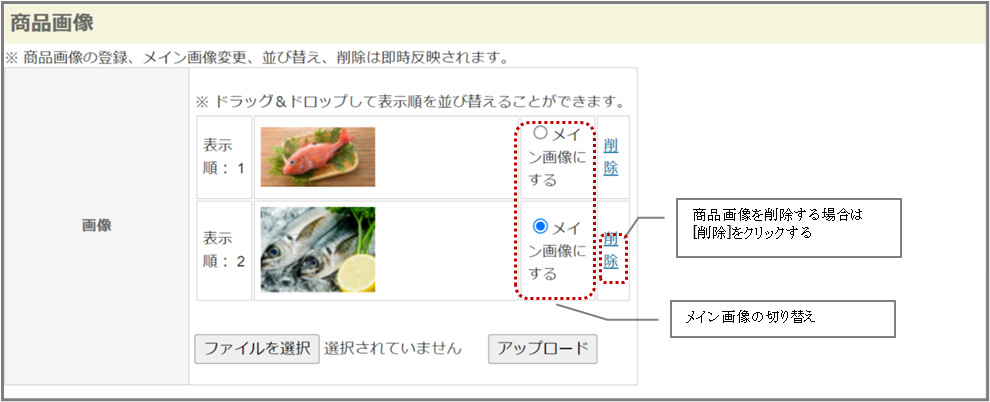
⑤商品情報編集画面では、商品画像を設定・変更することができます。
| 項目 | 説明 |
| 画像 | フロントサイトの商品情報検索一覧や商品詳細に表示する商品画像のファイル名を入力または、<参照>をクリックしてファイル選択します。 メイン画像に設定すると、商品情報検索一覧、商品詳細でメイン画像として表示されます。登録可能な画像ファイルの種類は、「JPEG、JPG、GIF、PNG」です。 ファイル名は、半角英数字、アンダーバー、ハイフン、ドット、カンマ、プラス記号のみ使用できます。またファイルのサイズの上限は店舗で設定した値です。デフォルトでは1MBとなっております。 |
<ファイルを選択>をクリックし、画像を選択し<アップロード>をクリックすることで商品画像を設定できます。
複数の商品画像を登録した場合、メイン画像(商品一覧ページに表示される商品画像、商品詳細ページにメインで表示される画像)に設定することができます。商品画像の登録、メイン画像の変更、並び替え、削除はフロントサイトに即時反映されます。
⑥公開サイトを設定変更します。
商品の表示属性を追加・編集することができます。
| 項目 | 説明 |
| 公開サイト | 商品を公開する対象のフロントサイトを設定します。 |
⑦<確認>をクリックして商品情報を保存します。
⑧<更新>をクリックします。
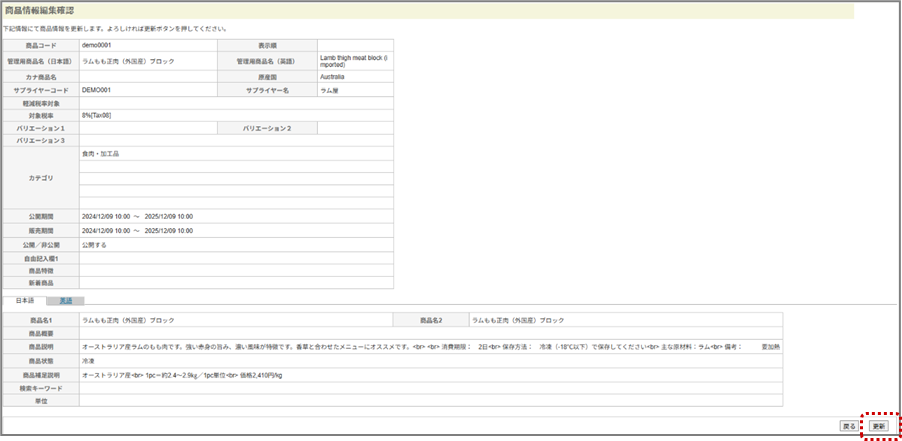
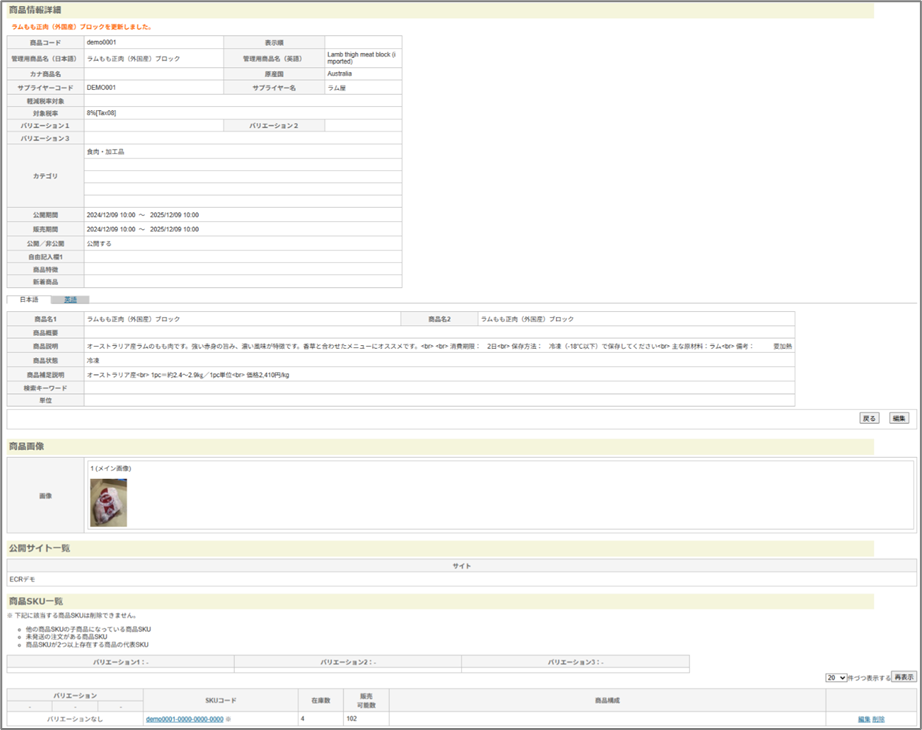
⑨設定内容が更新され、商品情報表示画面が表示されるので商品SKU一覧の<作成>をクリックします。
バリエーション未選択で登録した場合、「バリエーションなし」の商品SKUが表示されます。
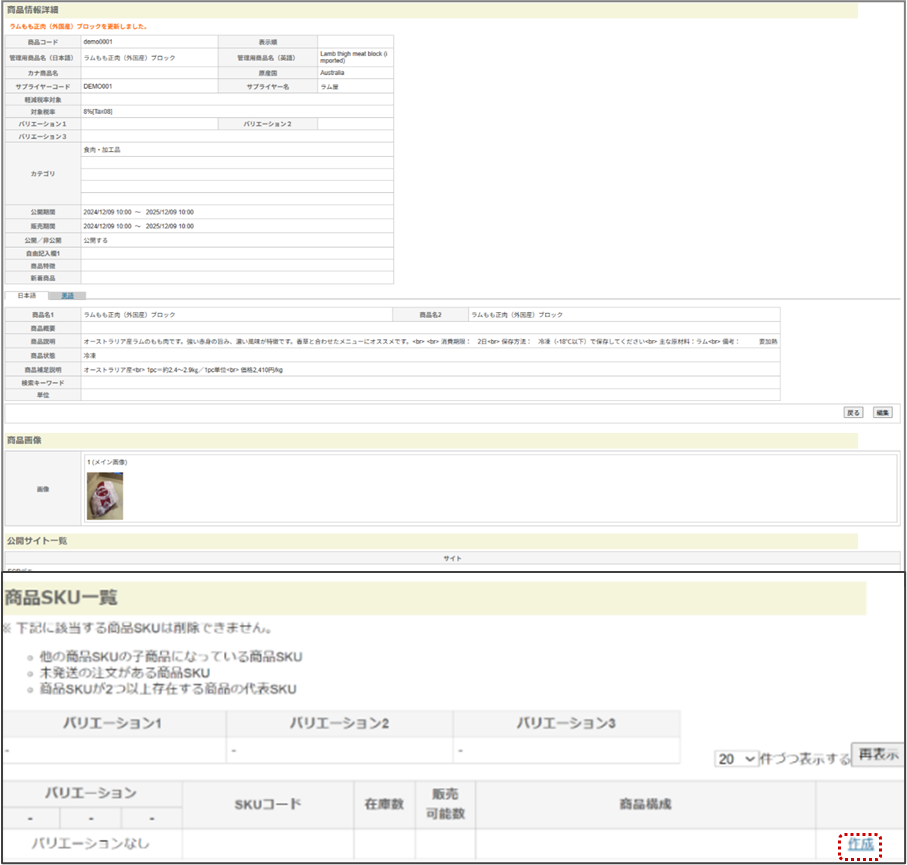
⑧商品SKU作成画面が表示されるので必要項目を入力して<確認>をクリックします。
・商品SKU情報
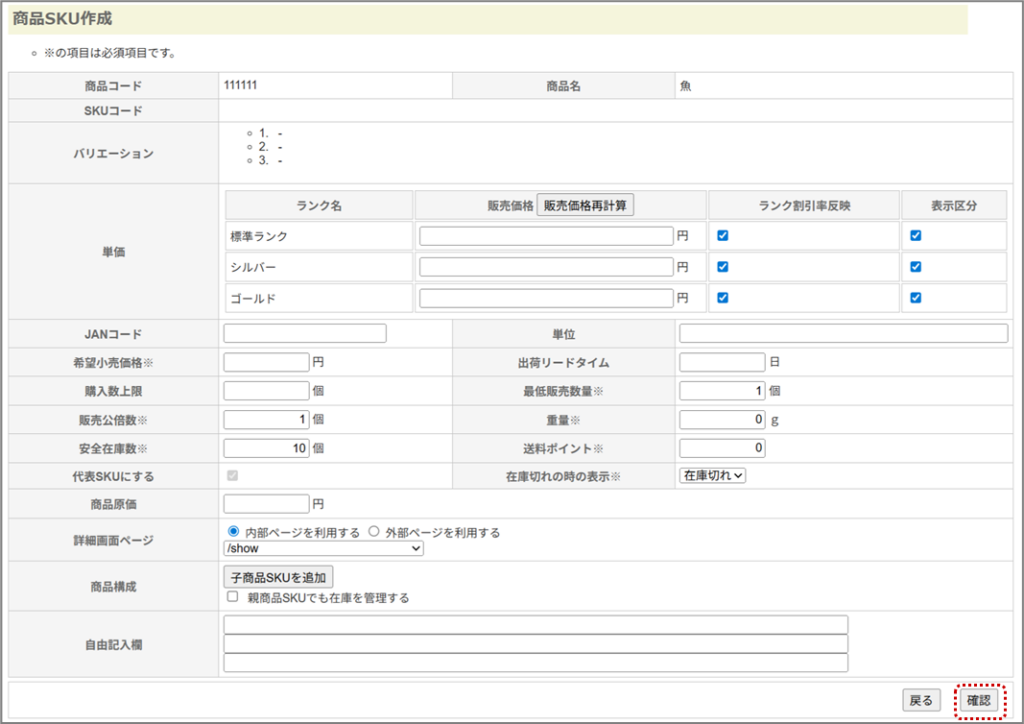
商品SKU作成では、以下の内容を変更することができます。
| 項目 | 説明 |
| 商品コード | 商品コードを表示します。 |
| 商品名 | 商品名を表示します。 |
| SKUコード | SKUコードを表示します。(新規作成時は表示されません。) |
| バリエーション | 商品情報作成で設定した商品バリエーションを表示します。 |
| 単価※ | 店舗ランクを利用し、店舗ランクで卸価格を表示したいにその卸価格を店舗ランク毎に設定します。 ・サイト:商品基本情報で設定した商品を表示するフロントサイト名が表示されます。 ・店舗ランク名:店舗ランク設定で設定した店舗ランク名が表示されます。 ・卸価格:店舗毎の卸価格を半角数値で入力します。 ・店舗ランク割引率反映:チェックオンの場合は、店舗ランク設定で設定した割引率で販売価格を計算します。(卸価格=希望小売価格×割引率) <卸価格再計算>をクリックすることで、販売価格を再計算して表示します。 チェックオフの場合は、販売価格で入力した金額となり、割引率で計算しません。 ・表示区分:チェックオンの場合は、フロントサイトに商品情報を表示します。オフの場合はフロントサイトに商品情報を表示しません。 |
| JANコード | 国コードが“49”または“45”からはじまる13桁または8桁のコードを入力します。 |
| 棚番 | 商品を保管している棚の番号を50文字以内で入力します。 |
| 希望小売価格(定価) | 希望小売価格を9桁以内で入力します。 |
| 出荷リードタイム | 注文から出荷までの日数を入力します。配送可能日などを表示することができます。 |
| 購入数上限 | フロントサイトで一度に購入できる最大数量を入力します。 |
| 最低販売数料※ | 商品の最低販売数量を入力します。 |
| 販売公倍数※ | 商品の販売公倍数を入力します。 |
| 重量※ | 商品の重量を入力します。 |
| 安全在庫数※ | 安全在庫数を半角数字で入力します。 在庫数が安全在庫数を下回ると、在庫管理の一覧に、在庫切れのチェックのアイコンを表示することができます。 |
| 送料ポイント※ | 送料を決定するためのポイント数を設定します。送料ポイントによる送料算出方法は「EC-RiderB2BⅡ_操作マニュアル(8_システム管理編)」を参照願います。 |
| 商品原価 | 商品の原価を数字で入力します。 |
| 代表SKUにする | 商品の代表SKUの設定(チェックボックスがチェックされている)が表示される。 |
| 在庫切れ時の表示※ | 商品が在庫切れ時にフロントサイトに表示するメッセージを選択します。 |
| 詳細画面ページ | 詳細画面ページを設定します。 |
| 商品構成 | セット商品の親商品として登録する場合に、子商品SKUを設定し、その商品構成を設定します。 <子商品SKUを追加>をクリックすると、子商品を設定することができます。 「親商品SKUでも在庫を管理する」をチェックすると、親商品のSKU単位で在庫管理(セット構成での在庫)することができます。 |
| 自由記入欄 | 100字以内で入力します。 |
(※は必須入力項目)
商品情報編集画面で設定した商品表示属性および販売価格と商品SKU編集画面で設定した店舗ランク別の表示区分および販売価格は下記のような優先順位となっています。
<商品情報のフロントサイト表示について>
優先度1)店舗ランクの表示区分
優先度2)ユーザが所属する店舗の商品表示属性
優先度3)ユーザが所属する店舗の上位階層エリアの商品表示属性
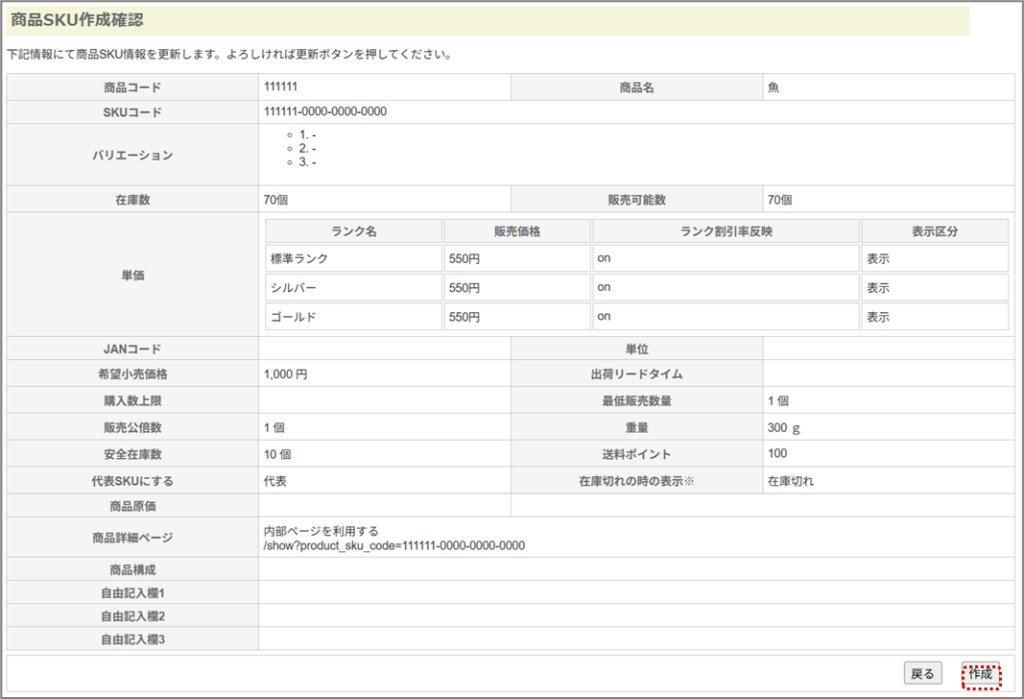
⑤必要項目を入力して、商品SKU作成確認画面で<作成>をクリックします。
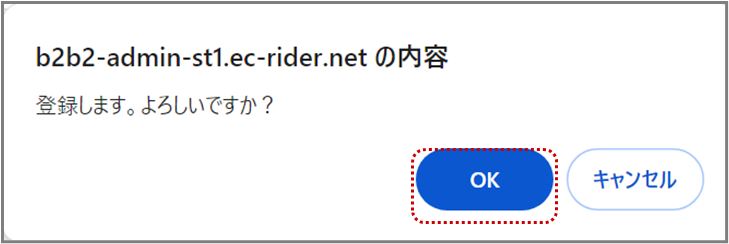
⑧登録確認ダイアログボックスが表示されるので<OK>をクリックします。
⑨商品SKU情報が登録され、商品表示画面が表示されます。
1.3. 商品バリエーションの管理
商品で使用するサイズ (S,M,L)やカラー(青、赤)などの商品バリエーション(商品属性)を登録することができます。
バリエーションはそのバリエーションを設定する商品の登録・編集を行う前にあらかじめ設定しておく必要があります。
バリエーション新規登録
商品の属性としてバリエーション(親バリエーション)とそのバリエーションに含まれるバリエーション項目(子バリエーション)を登録することができます。
■操作方法
①メニューより【商品管理-バリエーション新規登録】を選択します。
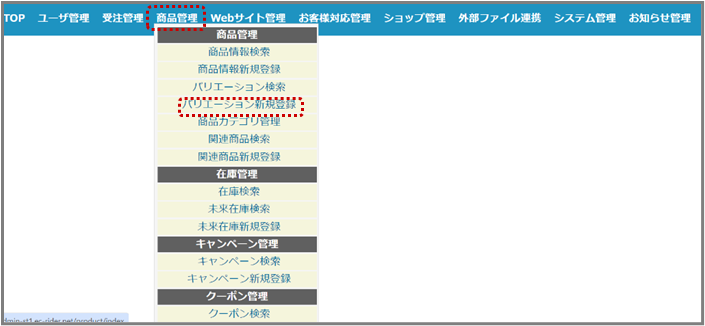
②バリエーション作成画面が表示されるので、必要項目を入力して<作成>をクリックします。
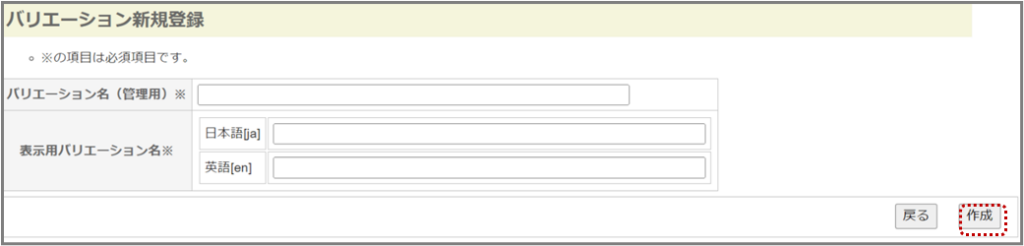
バリエーション作成では、以下の内容を登録することができます。
| 項目名 | 説明 |
| バリエーション名※ (管理用) | 「サイズ」「カラー」といった商品属性のバリエーション(親バリエーション)名称を入力します。 |
| 表示用バリエーション名 日本語※ | フロントサイトに表示する商品属性のバリエーション(親バリエーション)日本語名称を入力します。 |
| 表示用バリエーション名 英語※ | フロントサイトに表示する商品属性のバリエーション(親バリエーション)英語名称を入力します。 |
(※は必須入力項目)
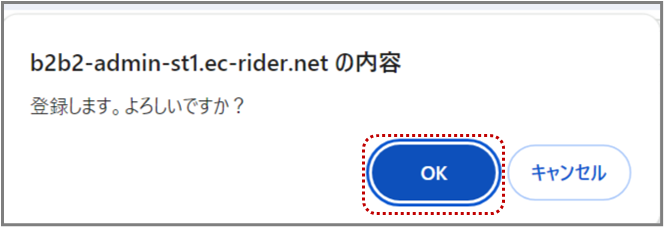
③登録確認ダイアログボックスが表示されるので<OK>をクリックします。
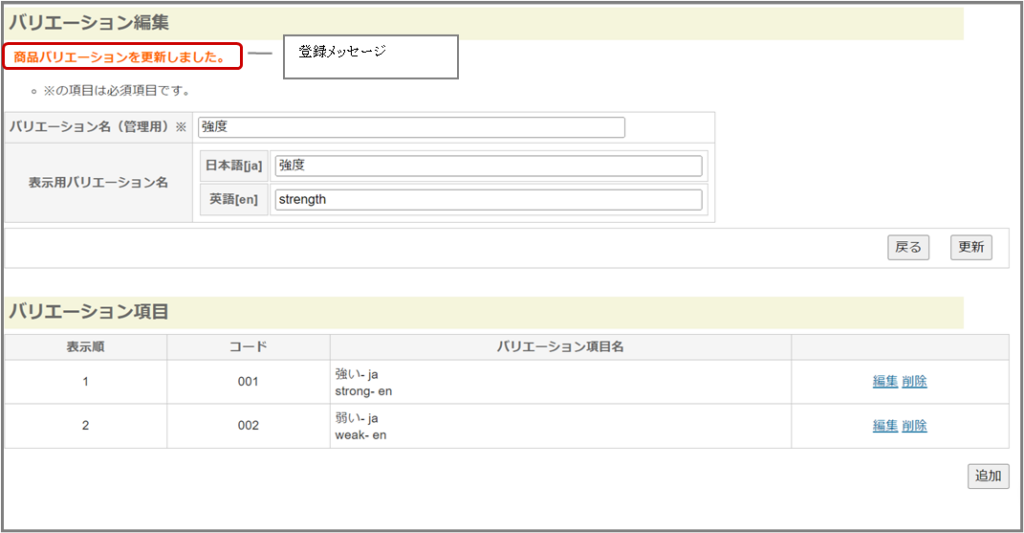
④バリエーション編集画面に登録メッセージが表示されます。またバリエーション項目の<追加>をクリックして、バリエーション項目を設定します。
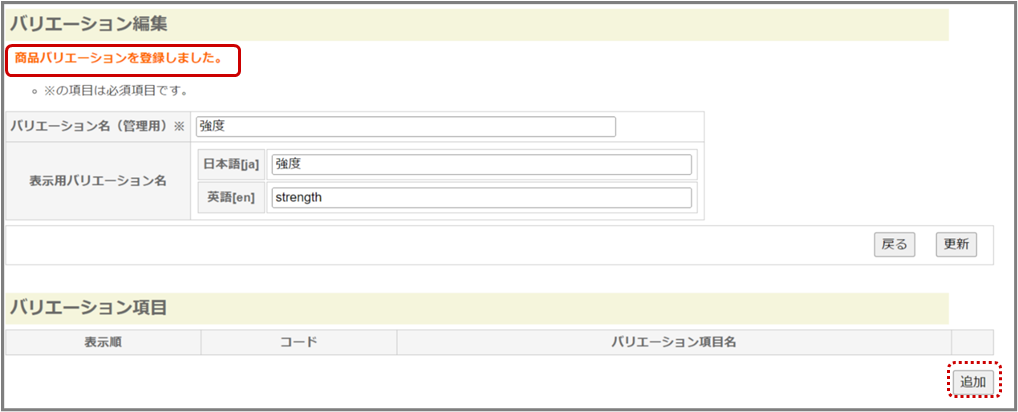
バリエーション編集では、以下の内容を確認・登録することができます。
| 項目名 | 説明 |
| バリエーション名(管理用)※ | バリエーション名(親バリエーション)を表示します。 |
| 表示用バリエーション名 日本語 | フロントサイトに表示する商品属性のバリエーション(親バリエーション)の日本語名称を表示します。 |
| 表示用バリエーション名 英語 | フロントサイトに表示する商品属性のバリエーション(親バリエーション)の英語名称を表示します。 |
| 表示順 | フロントサイトに表示する順番を入力します。数値が小さいほど上位に表示されます。 |
| コード | バリエーションのコードを入力します。「0000」以外の英数字4文字以内で入力してください。商品登録時バリエーションコードとして商品SKUコードに設定されます。 |
| バリエーション項目名※ | バリエーション項目名(子バリエーション)を入力します。 |
(※は必須入力項目)
⑤必要項目を入力後、バリエーション項目の<作成>をクリックして、バリエーション項目を登録します。
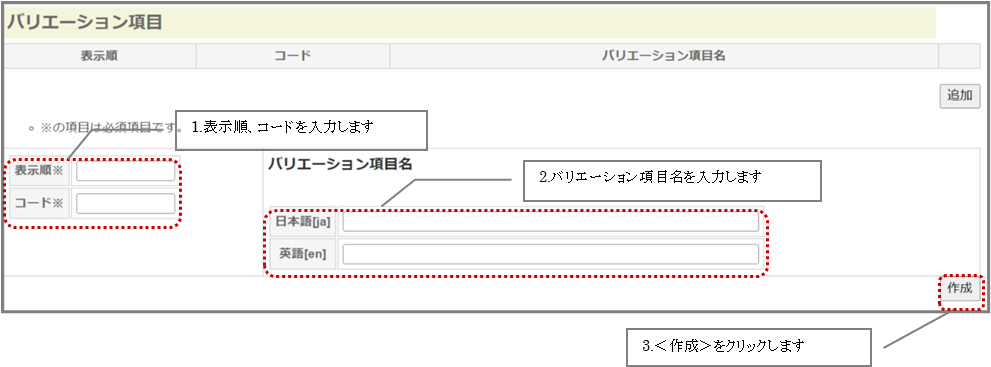
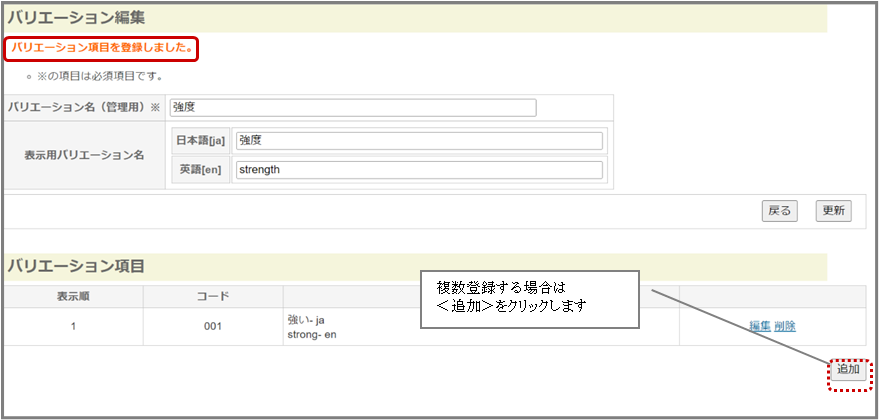
⑥登録メッセージが表示され、登録内容がバリエーション項目一覧に表示されます。
複数のバリエーション項目を登録する場合は、⑤~⑥の操作を繰り返します。
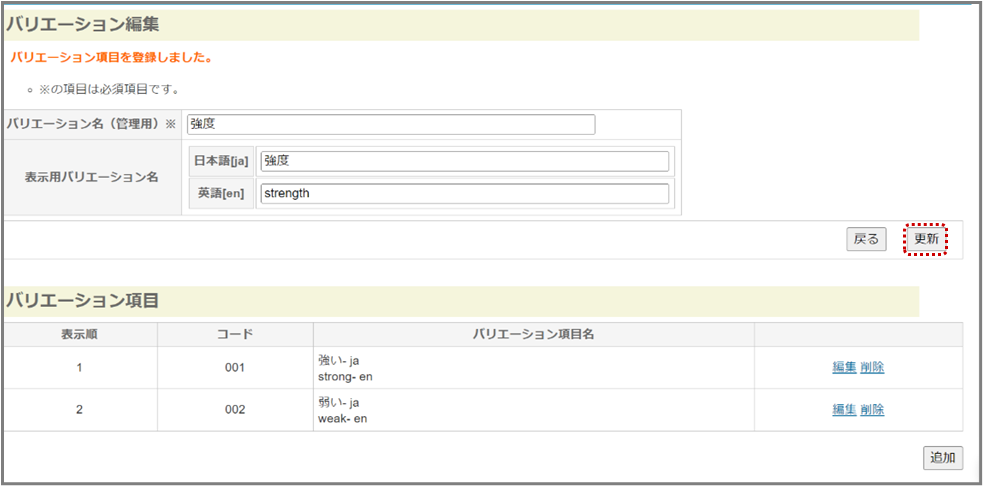
⑦全てのバリエーション項目の登録が終了したら<更新>をクリックします。
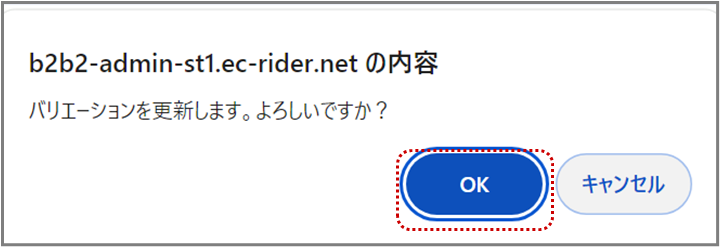
⑧更新確認ダイアログボックスが表示されるので<OK>をクリックします。
⑨登録メッセージがバリエーション編集画面に表示されます。
バリエーション編集
商品の属性としてバリエーション(親バリエーション)とそのバリエーションに含まれるバリエーション項目(子バリエーション)を登録することができます。
■操作方法
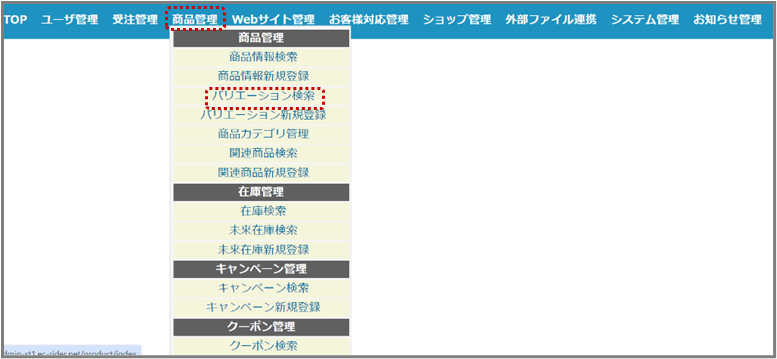
①メニューより【商品管理-バリエーション検索】を選択します。
②検索条件を設定して<検索>をクリックし、バリエーション一覧より編集するバリエーションの[編集]をクリックします。
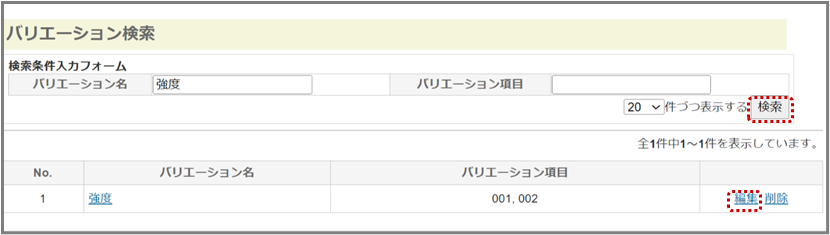
検索条件には、下記の条件を設定することができます。
| 項目 | 説明 |
| バリエーション名 | バリエーション名(親バリエーション)に含まれる一部の文字または、一致する文字列を入力します。 |
| バリエーション項目 | バリエーション名(子バリエーション)に含まれる一部の文字または、一致する文字列を入力します。 |
③バリエーション編集画面が表示されます。
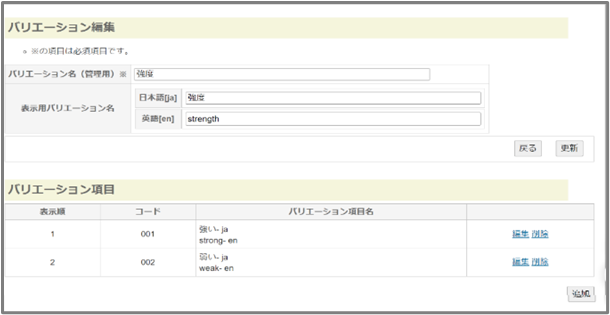
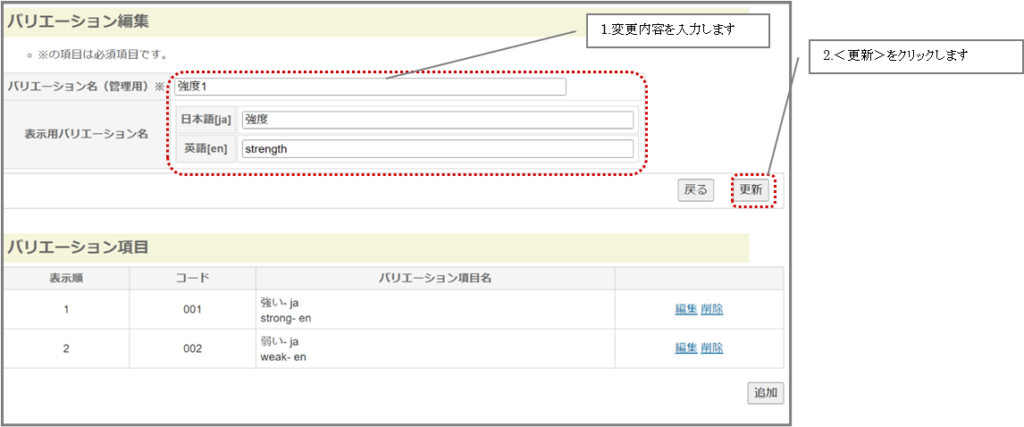
Ⅰ.バリエーションを変更する場合
①変更内容を入力して<更新>をクリックします。
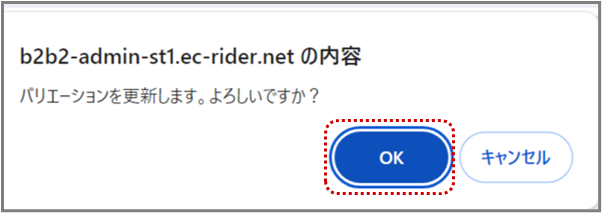
②更新確認ダイアログボックスが表示されるので<OK>をクリックします。
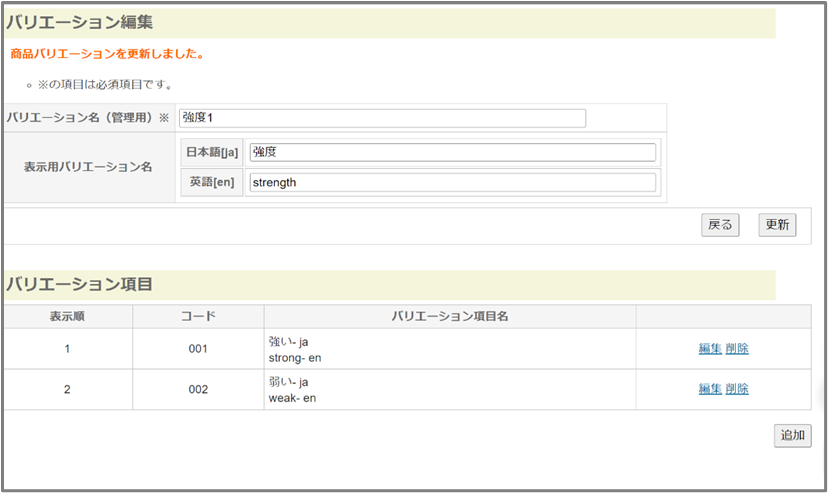
③登録メッセージがバリエーション詳細画面に表示されます。
Ⅱ.バリエーション項目を追加する場合
『Ⅰ.バリエーション新規登録』の④⑤と同様の手順でバリエーション項目を追加します。
Ⅲ.バリエーション項目を変更する場合
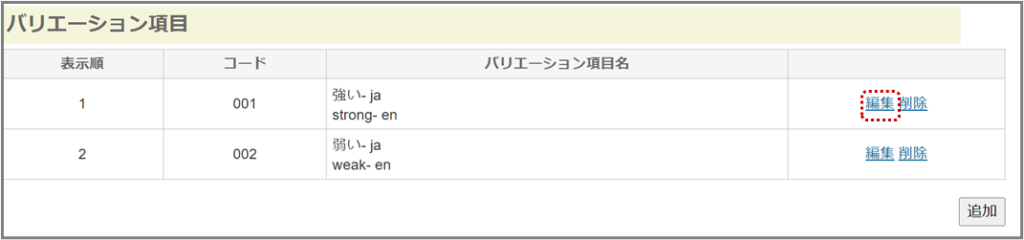
①変更するバリエーション項目の[編集]をクリックします。
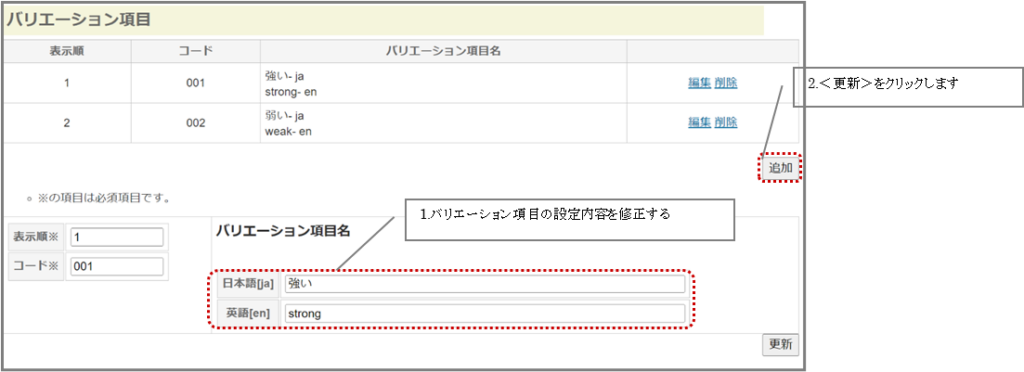
②バリエーション編集画面が表示されるのでバリエーション項目を変更して<更新>をクリックします。
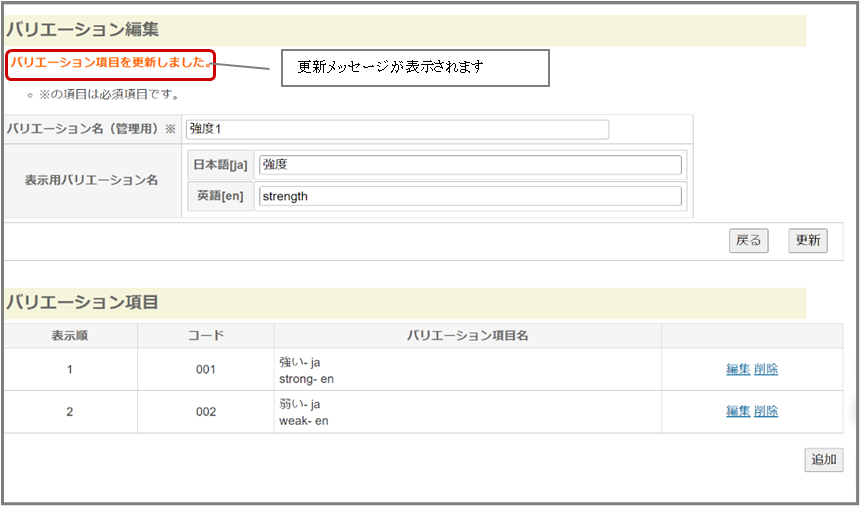
③更新メッセージが表示される。
Ⅳ.バリエーション項目を削除する場合
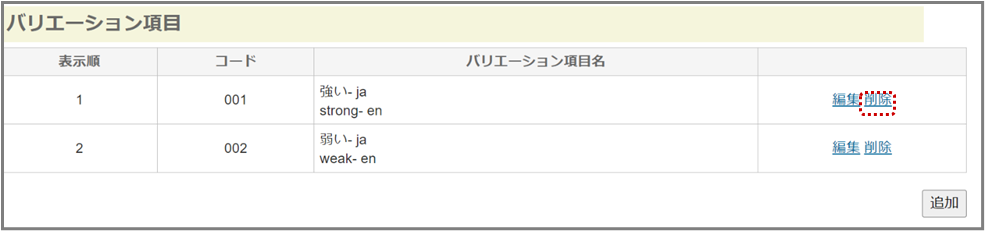
①削除するバリエーション項目の[削除]をクリックします。ただし、バリエーション項目が商品に使用されている場合[削除]が表示されず削除できません。
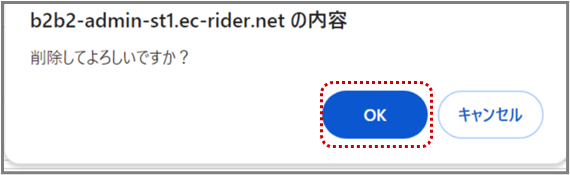
②削除確認ダイアログボックスが表示されるので<OK>をクリックします。
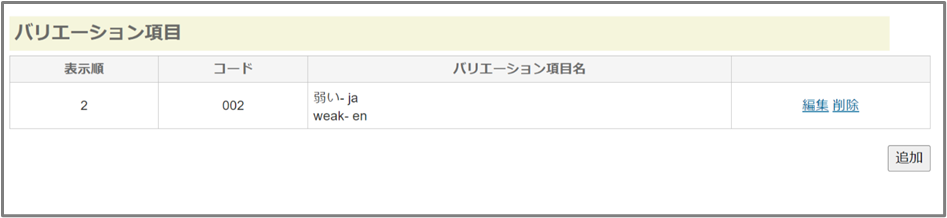
③バリエーション項目一覧より削除されます。
バリエーション削除
登録されたバリエーションの削除を行います。
■操作方法
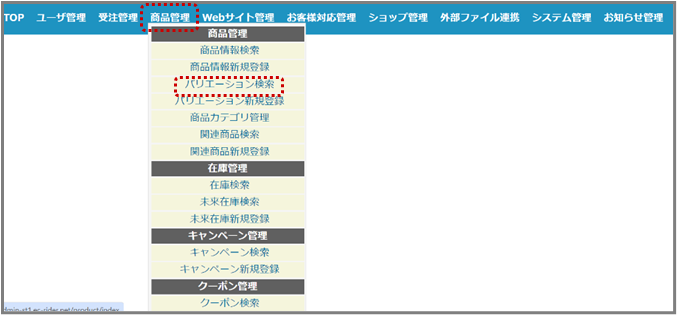
①メニューより【商品管理-バリエーション検索】を選択します。
②検索条件を設定して<検索>をクリックします。
③「2. バリエーションの検索と参照」と同様の手順で削除するバリエーションを検索します。
④バリエーション一覧より、削除するバリエーションの[削除]をクリックします。
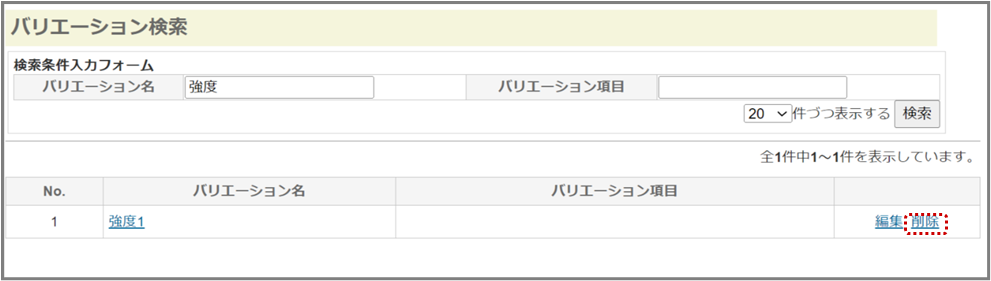
既に商品情報で使用されているバリエーションは削除できません。(<削除>が表示されません。)
⑤削除確認ダイアログボックスが表示されるので<OK>をクリックします。
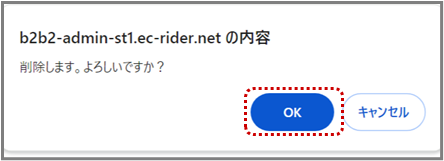
⑥削除したバリエーションが一覧より削除されます。
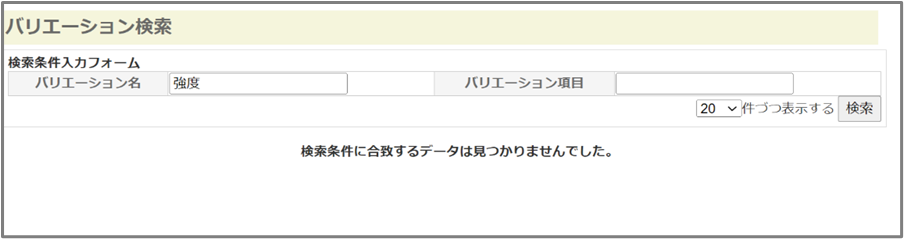
1.4. 商品カテゴリ管理
商品カテゴリ管理では、フロントサイトで商品を分類して表示するための、カテゴリ(分類グループ)の登録、編集を行うことができます。
設定したカテゴリをフロントサイトのカテゴリ一覧として、またカテゴリ毎に商品一覧ページを表示させることができます。
カテゴリは、そのカテゴリを設定する商品の登録・編集を行う前にあらかじめ設定しておく必要があります。
商品カテゴリ新規登録
商品を分類するためのカテゴリ(親カテゴリ)とそのカテゴリに含まれるカテゴリ項目(子カテゴリ)を階層構造で設定することができます。
カテゴリに新しいグループを追加する手順は以下の通りです。
■操作方法
①メニューより【商品管理-商品カテゴリ管理】を選択します。
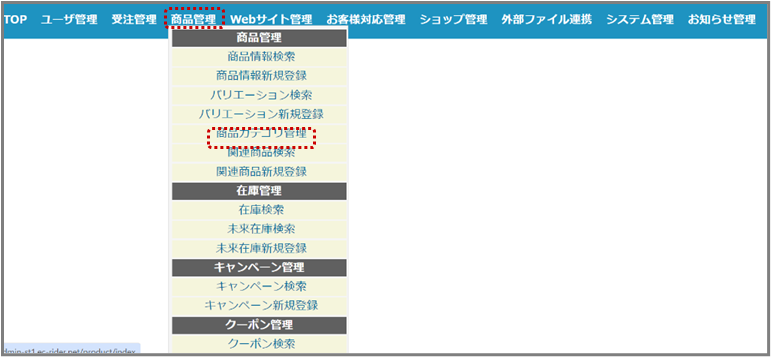
②カテゴリTOPの[子要素を作成]をクリックします。(1階層目のカテゴリを登録する。)

③カテゴリ作成画面が表示されるので、必要項目を入力後<作成>をクリックします。
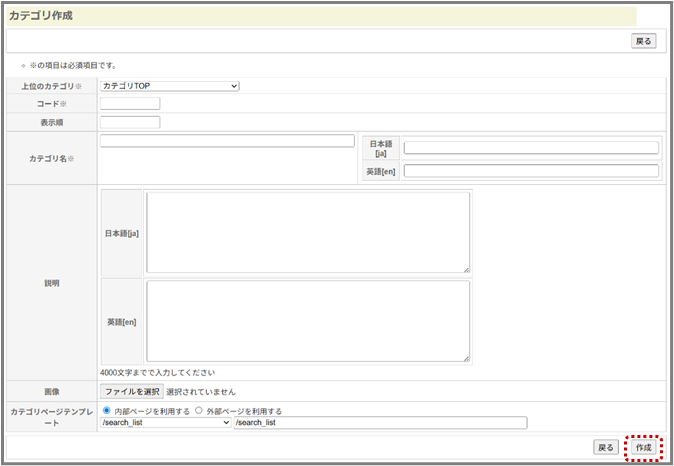
商品カテゴリ作成では、以下の内容を登録することができます。
| 項目名 | 説明 |
| 上位のカテゴリ※ | 登録するカテゴリの階層を選択します。トップのカテゴリに設定する場合は「カテゴリTOP」を選択します。登録済みのカテゴリの下位カテゴリとして登録する場合はその上位のカテゴリを選択します。 |
| コード※ | カテゴリのコードを半角英数字10文字以内で入力します。 |
| 表示順 | 表示順序を入力します。数値が小さい順に表示されます。 |
| カテゴリ名※ | カテゴリ名を60文字以内で入力します。 |
| 日本語(※1) | カテゴリ名を全角文字60文字以内で入力します。 設定された言語のフロントサイトのカテゴリ一覧で表示されます。 |
| 英語(※1) | カテゴリ名を全角文字60文字以内で入力します。 設定された言語のフロントサイトのカテゴリ一覧で表示されます。 |
| 説明 | 4000字以内で入力します。言語ごとに設定できます。 |
| 画像 | 画像ファイルを選択します。 |
| カテゴリーページテンプレート | カテゴリごとの紹介テンプレートを内部テンプレートまたは外部サイトから指定します。 |
(※は必須入力項目。※1サイトで使用する言語分、設定が必要となります。)
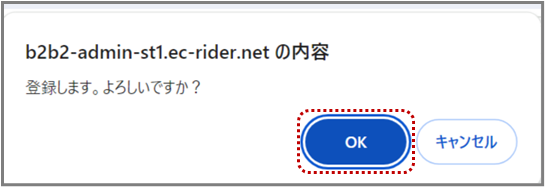
④作成確認ダイアログボックスが表示されるので、<OK>をクリックします。
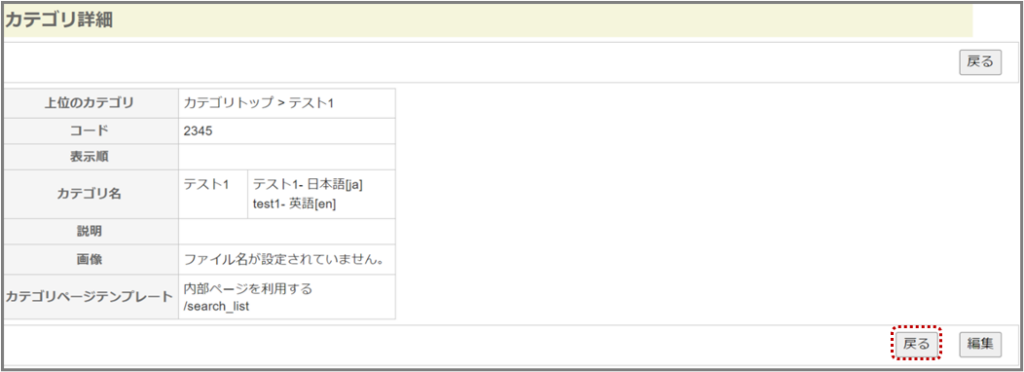
⑤カテゴリ詳細画面が表示されるので<戻る>をクリックします。
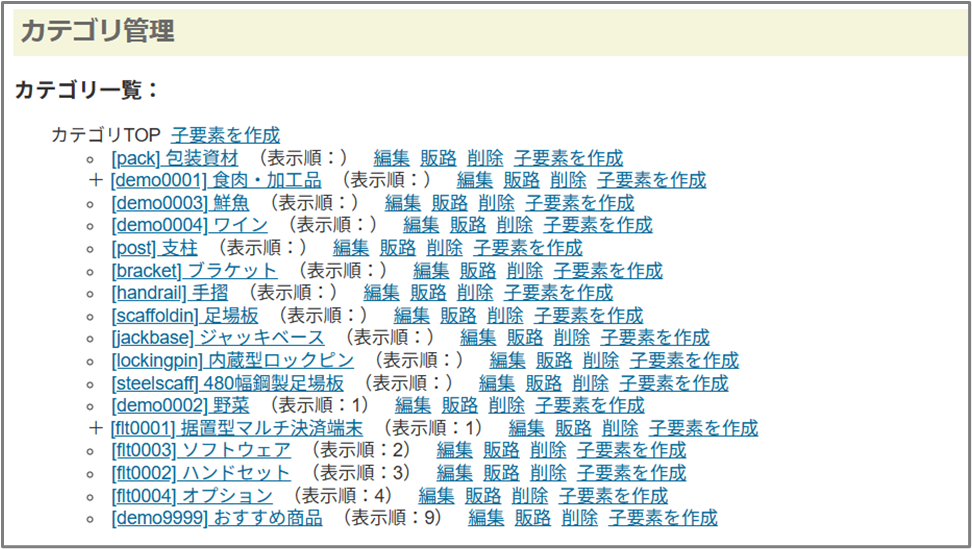
⑥上記③~⑤の操作を必要なカテゴリの数分繰り返します。
商品カテゴリの編集
登録したカテゴリを編集する機能です。
変更されたカテゴリは、フロントサイトのカテゴリ一覧に即時反映されます。
■操作方法
①メニューより【商品管理-商品カテゴリ管理】を選択します。
②編集するカテゴリの[編集]をクリックします。
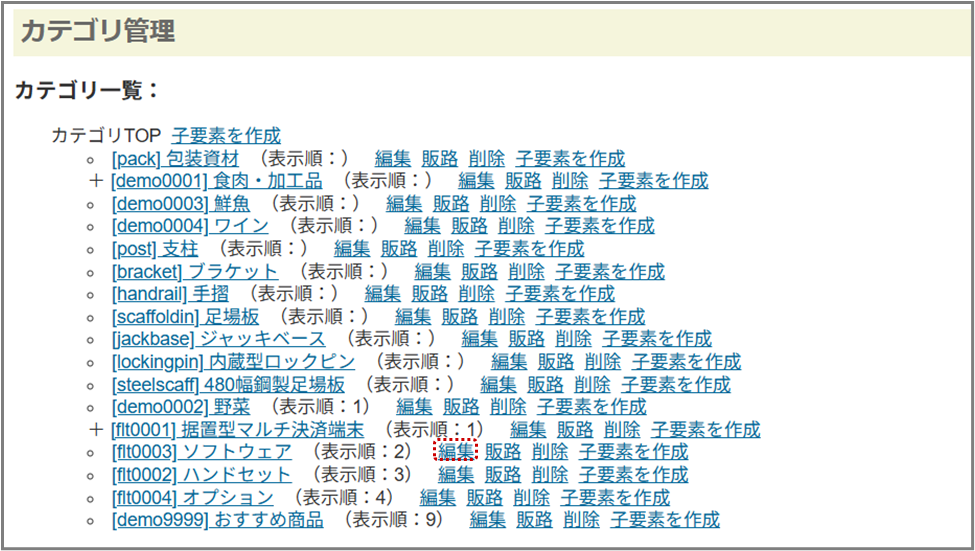
③カテゴリ編集画面に登録済みの内容が表示されるので、必要項目を変更後<更新>をクリックします。
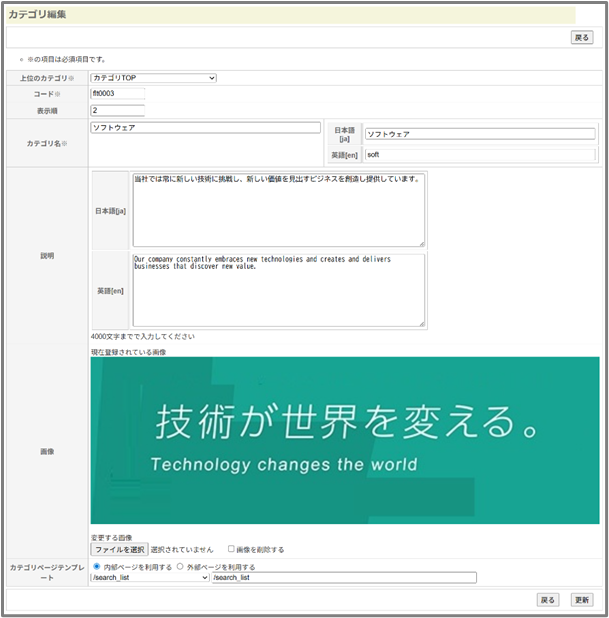
商品カテゴリ編集では、以下の内容を変更することができます。
| 項目名 | 説明 |
| 上位のカテゴリ※ | 登録するカテゴリの階層を選択します。トップのカテゴリに設定する場合は「カテゴリTOP」を選択します。登録済みのカテゴリの下位カテゴリとして登録する場合はその上位のカテゴリを選択します。 |
| コード※ | カテゴリのコードを半角英数字10文字以内で入力します。 |
| 表示順 | 表示順序を入力します。数値が小さい順に表示されます。 |
| カテゴリ名※ | カテゴリ名を60文字以内で入力します。 |
| 日本語(※1) | カテゴリ名を60文字以内で入力します。 設定された言語のフロントサイトのカテゴリ一覧で表示されます。 |
| 英語 (※1) | カテゴリ名を60文字以内で入力します。 設定された言語のフロントサイトのカテゴリ一覧で表示されます。 |
| 説明 | 説明を4000字以内で入力します。言語ごとに設定できます。 |
| 画像 | 画像ファイルを選択します。 |
| カテゴリーページテンプレート | カテゴリごとの紹介テンプレートを内部テンプレートまたは外部サイトから指定します。 |
(※は必須入力項目。※1サイトで使用する言語分、設定が必要となります。)
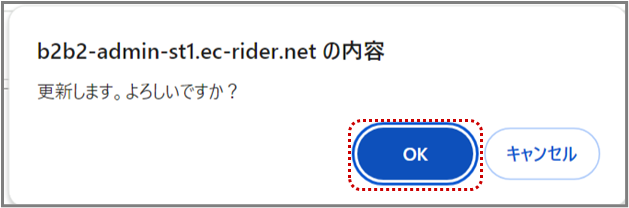
④更新確認ダイアログが表示されるので<OK>をクリックします。
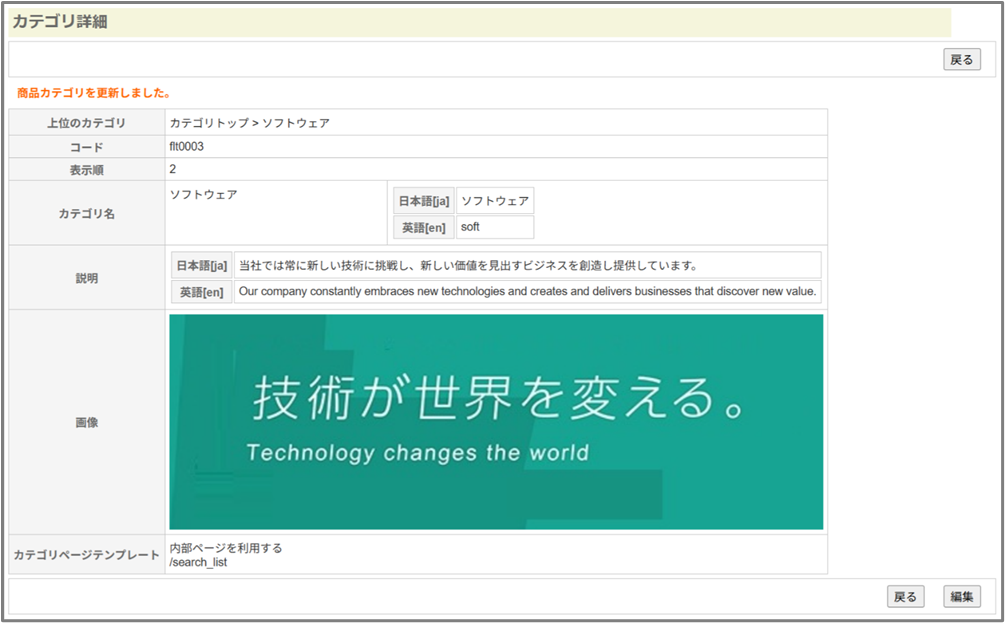
⑤カテゴリ詳細画面が表示されます。
商品カテゴリの削除
登録したカテゴリを削除する機能です。フロントサイトのカテゴリ一覧に即時反映されます。
■操作方法
①メニューより【商品管理-商品カテゴリ管理】を選択します。
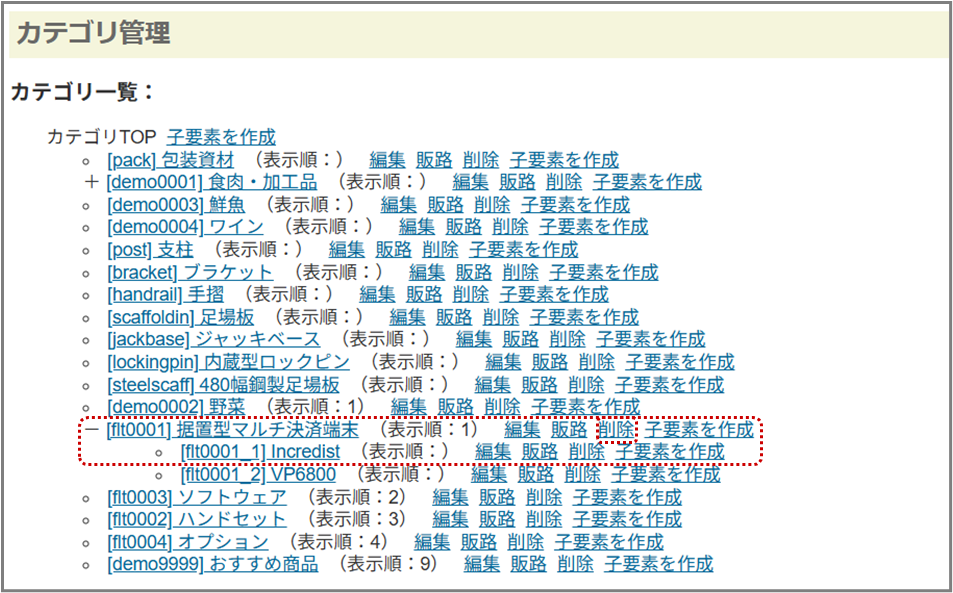
②削除するカテゴリの[削除]をクリックします。
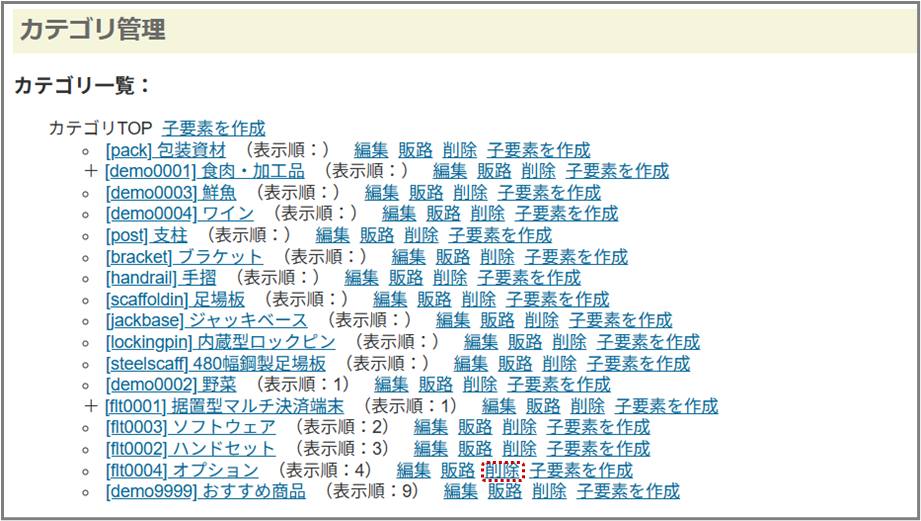
上位カテゴリを削除した場合、その下位に登録されているカテゴリも全て削除されます。
削除したカテゴリを戻すことはできませんので、注意してください。
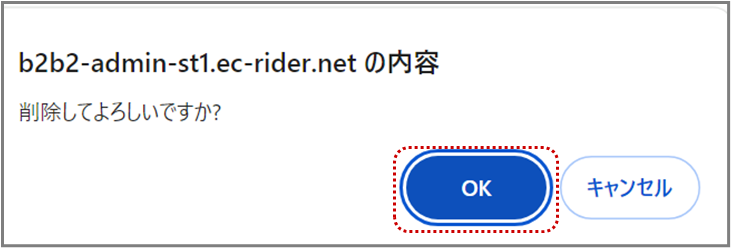
③削除確認ダイアログが表示されるので<OK>をクリックします。
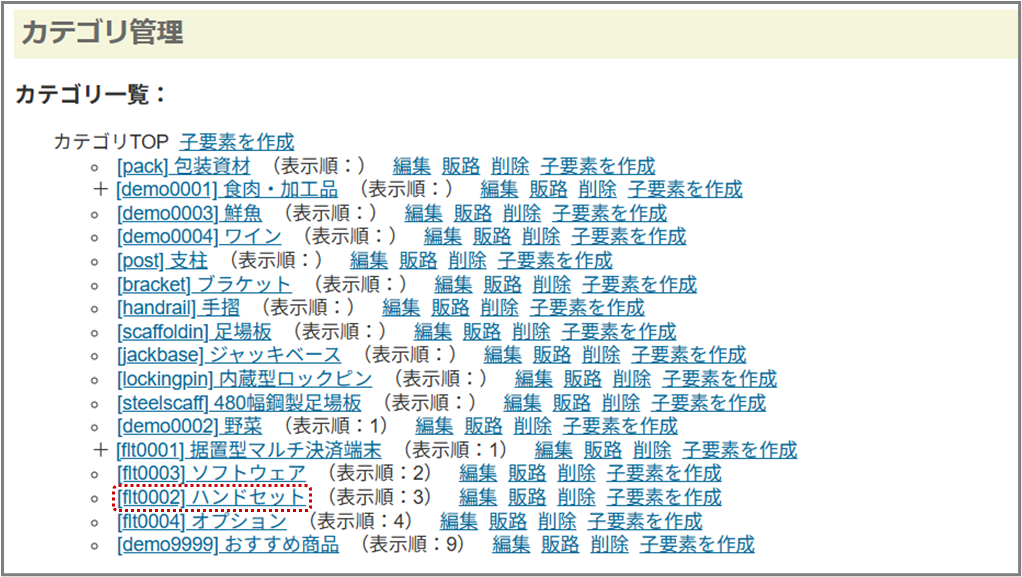
④カテゴリ一覧よりカテゴリが削除される。
商品カテゴリの参照
登録されたカテゴリを参照する機能です。
■操作方法
①メニューより「商品管理-商品カテゴリ管理」を選択します。
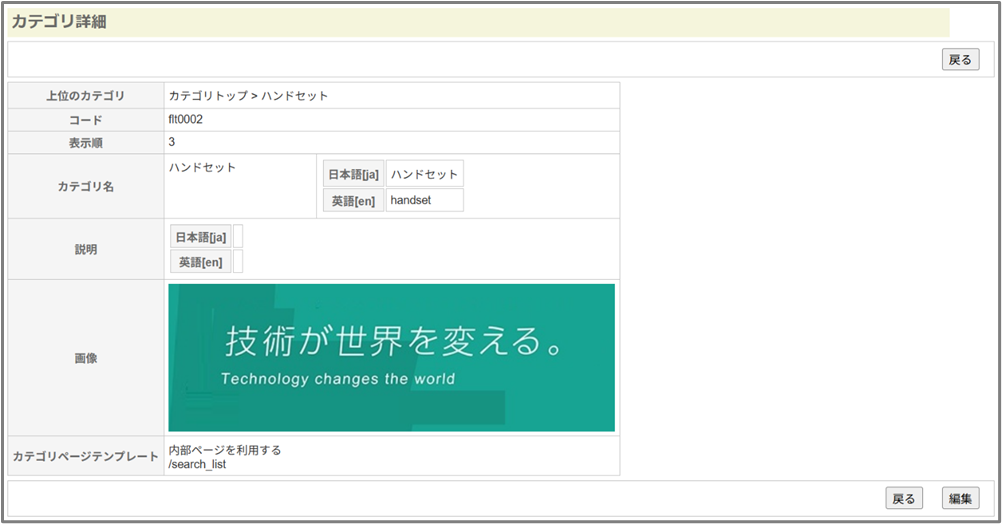
②詳細を参照する[カテゴリ名]をクリックします。
③カテゴリ詳細画面が表示されます。
1.5. 関連商品
関連商品は、商品をカテゴリでの分類とは別に特定のテーマや目的でグループ化して、フロントサイトの商品詳細ページに表示することができます。
関連商品グループ検索と参照
■操作方法
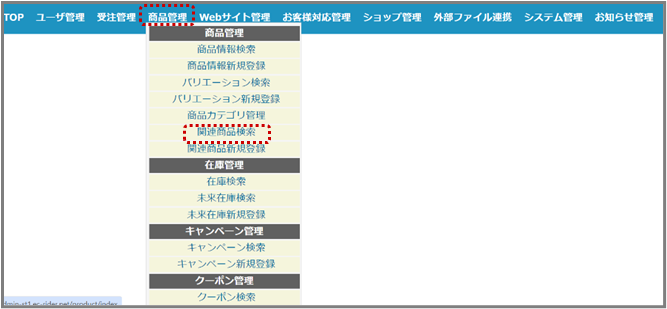
①メニューより【商品管理-関連商品検索】を選択します。
②関連商品グループ検索画面が表示されるので、検索が必要な場合は検索条件を入力して<検索>をクリックします。
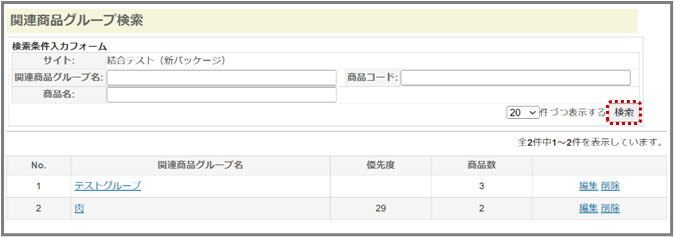
検索条件には、下記の条件を設定することができます。
| 項目 | 説明 |
| 関連商品グループ名 | 関連商品グループ名に含まれる一部の文字または、一致する文字列を入力します。漢字、ひらがな、カタカナは区別せず検索されます。 |
| 商品コード | 商品コードに含まれる一部の半角英数字または、一致する半角英数字を入力します。 |
| 商品名 | 商品名に含まれる一部の文字または、一致する文字列を入力します。 漢字、ひらがな、カタカナは区別せず検索されます。 |
(1)関連商品グループを編集する場合
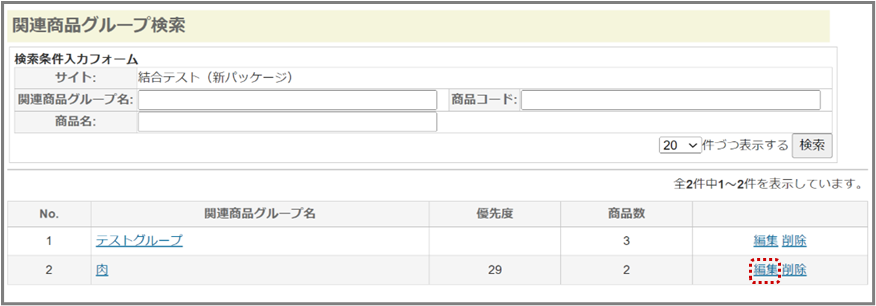
③関連商品グループ検索一覧より編集する関連商品グループの[編集]をクリックします。
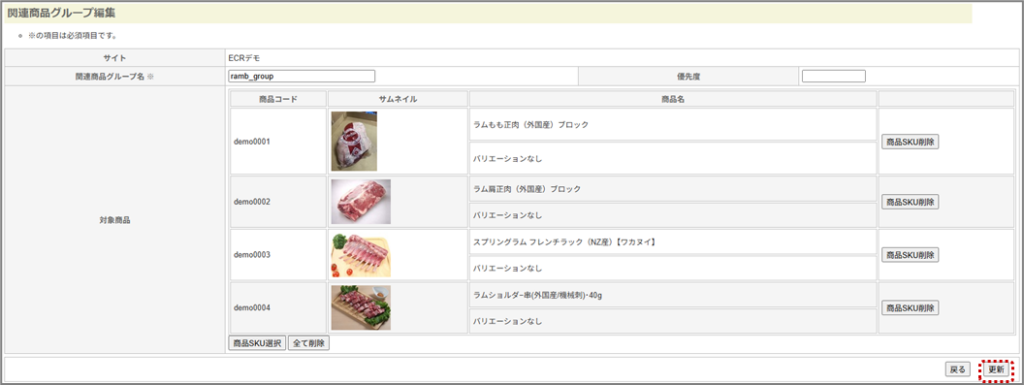
④関連商品グループ編集画面が表示されるので必要項目を変更して<更新>をクリックします。
⑤更新確認ダイアログボックスが表示されるので<OK>をクリックします。
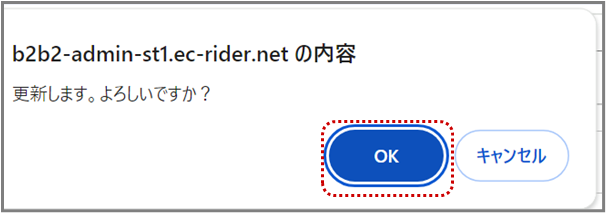
⑥関連商品グループが変更され、関連商品グループ詳細画面表示されます。
(2)関連商品グループを削除する場合
③一覧より削除する関連商品グループの[削除]をクリックします。
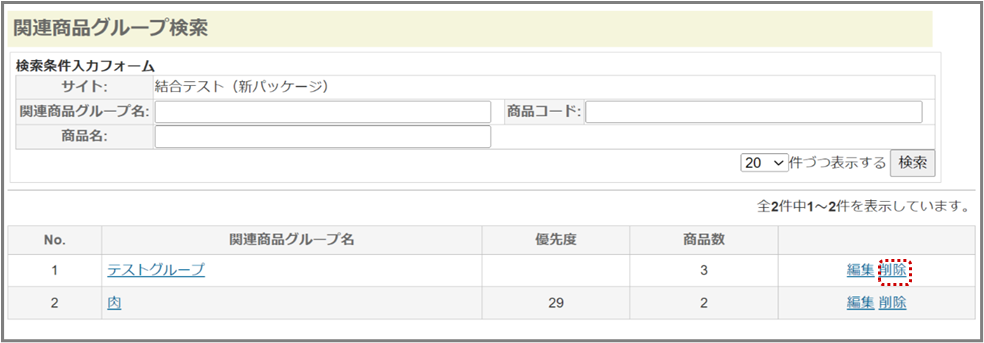
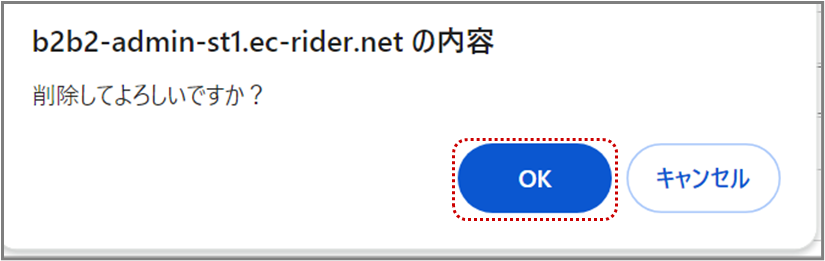
④削除確認ダイアログボックスが表示されるので<OK>をクリックします。
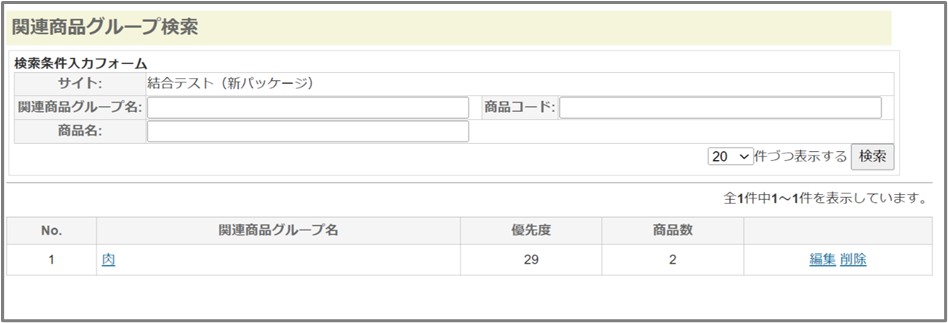
⑤関連商品グループ検索一覧より削除されます。
関連商品新規登録
新規に関連商品を登録します。
■操作方法
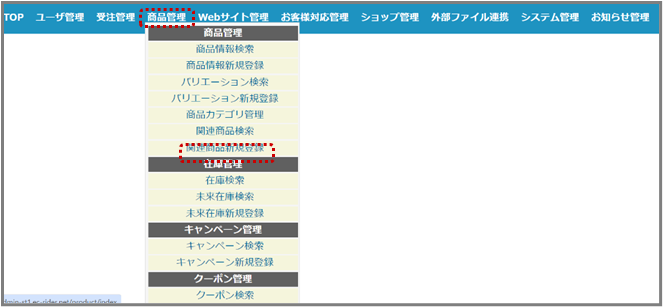
①メニューより【商品管理-関連商品新規登録】を選択する。
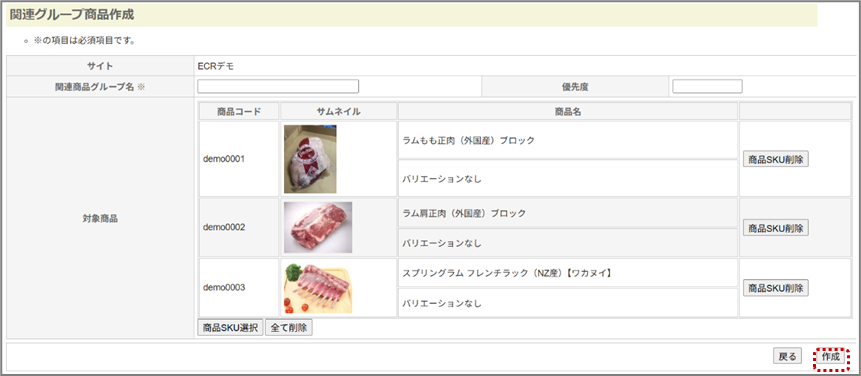
②関連グループ商品作成画面が表示されるので必要項目を入力します。
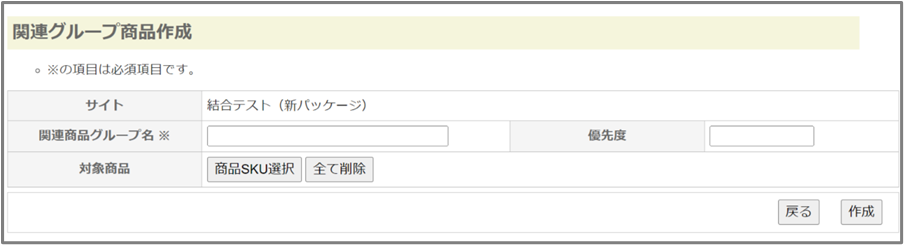
関連商品グループ商品作成では、以下の内容を登録・確認することができます。(※は必須項目)
| 項目 | 説明 |
| 関連商品グループ名※ | 関連商品のグループ名を入力します。 |
| 優先度 | 優先度を半角数字で入力します。数値が大きいほど優先度が高くなります。 |
| 対象商品 | グループ化する商品SKUを選択します。 |
※必須入力項目
③<商品SKU選択>をクリックして、グループ化する商品を選択します。
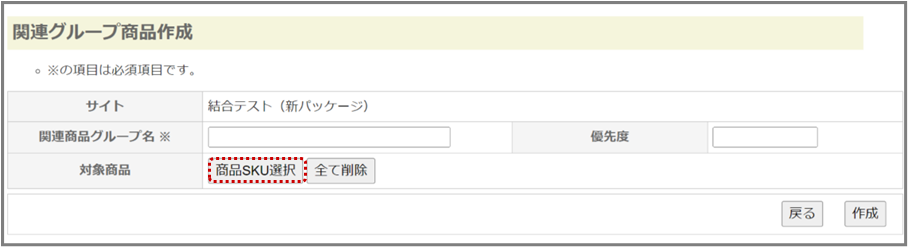
④商品SKU選択ダイアログボックスよりグループ化する商品の商品コード/商品名を設定し<検索>をクリックします。

⑤関連商品グループに設定する商品SKUをチェックして<決定>をクリックします。
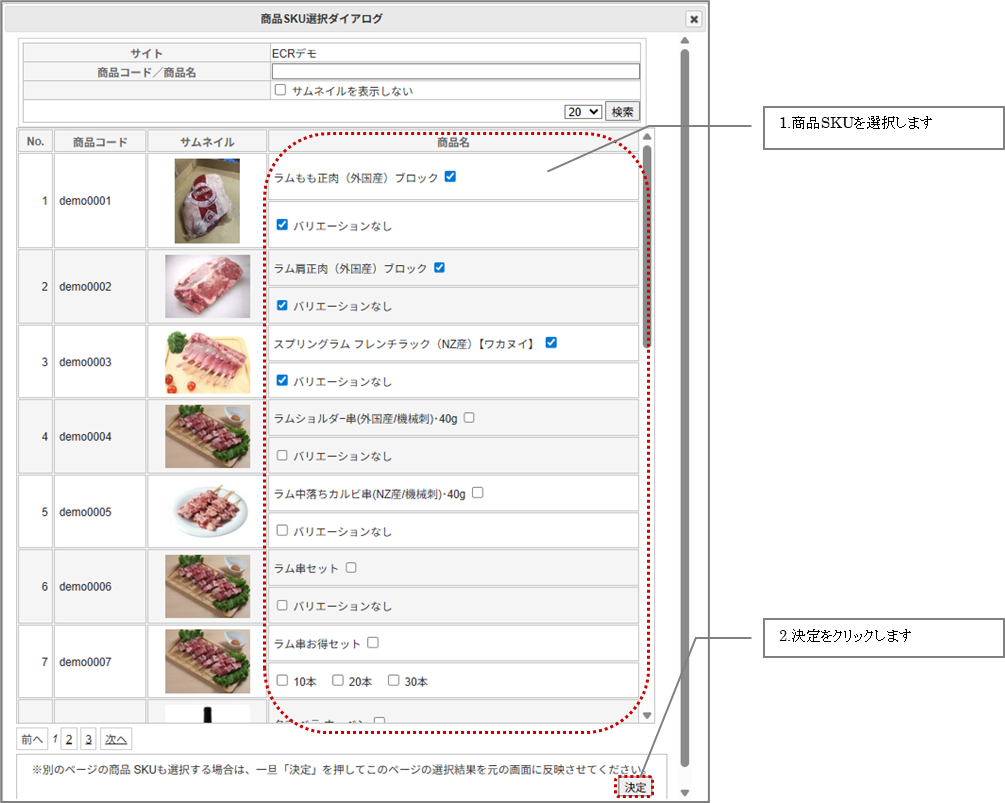
⑥選択した商品が対象商品に表示される。対象商品が設定完了後、<作成>をクリックします。
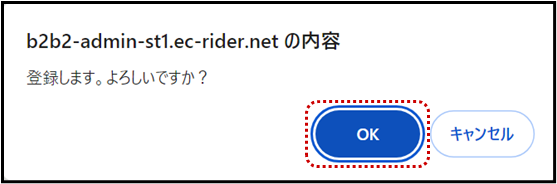
⑦登録確認ダイアログボックスが表示されるので<OK>をクリックします。
⑧関連商品グループが登録され、関連商品グループ詳細画面表示されるので<戻る>をクリックします。