
在庫管理では、商品SKU単位で在庫数を管理することができます。
在庫切れ機能として、商品登録時に設定された安全在庫数を下まわった商品は、在庫一覧に注意アイコンを表示し、発注が必要な商品を一目で確認することができます。EC-Riderでは、商品の出荷が完了するまでは「引当」として管理し、商品の出荷が完了した段階で在庫として引き当てて「実在庫」を減らします。
各注文ステータスによって以下のように在庫を管理します。
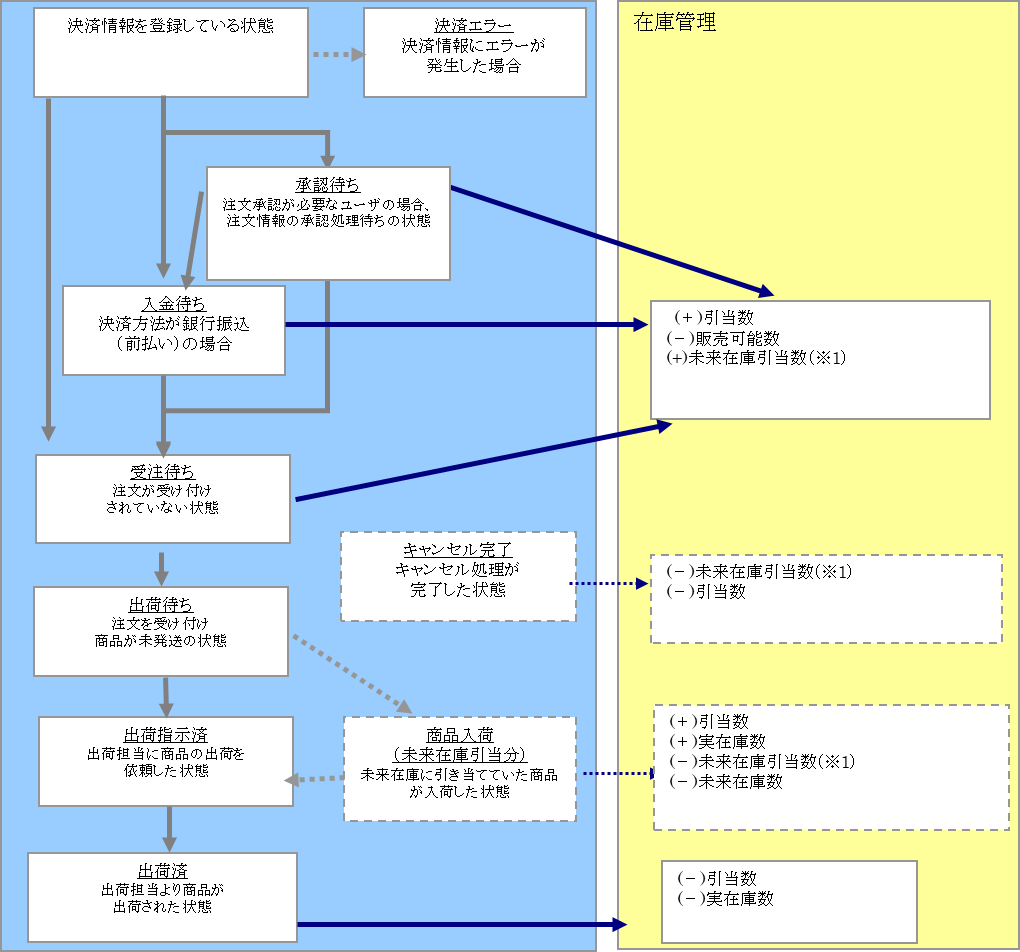
※1 注文数が在庫数より大きかった場合
| 項目 | 説明 |
| 引当数 | 引き当てられた未出荷の注文数を表示します。注文キャンセルされた場合は、キャンセル数分の引当数が減ります。 |
| 在庫数 | 実際の在庫数を表示します。 |
| 販売可能数 | フロントサイトで販売できる数を表示します。フロントサイトに在庫数として表示します。 (販売可能数=在庫数+未来在庫数-引当数) |
| 未来在庫数 | 入荷予定の在庫数を表示します。 |
| 未来在庫引当数 | 未来在庫に引き当てられた未出荷の注文数を表示します。 (未来在庫引当数=注文数-引当数) |
未来在庫について
未来在庫とは、将来的に入荷を予定している在庫を指します。EC-RiderB2BⅡでは、『未来在庫オプションを導入』することで、現在の在庫(実在庫)だけでなく、入荷予定の在庫に対しても注文を受け付けることが可能になります。以下、未来在庫の特徴とその取り扱いについて説明します。
「EC-Rider Primo」は、未来在庫機能がオプションとなっています。
- 未来在庫の定義と役割
未来在庫は「未来の在庫」となるもので、具体的には入荷予定の商品在庫を指します。
この機能により、現在の在庫状況を超えた販売が可能となり、実在庫以上の数量を販売することが可能です。 - 実在庫と引当数の管理
通常、注文が実在庫に入ると、その在庫は「引当数」として確保され、出荷までその状態が維持されます。
その時、販売可能な数量は次のように計算されます。
販売可能数 = 実在庫数 – 引当数
例)実在庫40個で10個の注文が入ったとき販売可能数は30個となります。 - 未来在庫の引当と販売可能数の管理
未来在庫オプションを導入すると、実在庫で対応できない注文分が未来在庫に割り当てられるようになります。
実在庫に割り当てられた分は「引当数」として管理され、未来在庫に割り当てられた分は「未来在庫引当数」として管理されます。
未来在庫を考慮した販売可能数は、以下の計算式で求められます。
販売可能数 = 実在庫 + 未来在庫 – 引当数
例)実在庫数30個、未来在庫が20個で45個の注文が入ったとき引当数は30個、未来引当数は15個となります。 - 実在庫における引当と出荷
引当の状態: 注文が実在庫に対して引当されている場合、その数量は「引当数」として管理され、他の注文に利用されないように確保されます。
出荷の処理: 出荷時には、引当数が解放され、実在庫から該当する数量が減少します。
これにより、実在庫は物理的に減少し、引当数も適切に調整されます。
例)実在庫数40個で10個の注文の出荷が完了したとき引当数は0個となり、実在庫数は30個となります。 - 未来在庫における引当と出荷
引当の状態: 実在庫が不足している場合、注文は未来在庫に対して引当され、「未来在庫引当数」として管理されます。
出荷の処理:出荷時点で未来在庫の入荷がまだ行われていない場合、その注文は「注残」として扱われ、出荷が完了しません。
この状態では、注文配送「出荷指示済み」ステータスに留まり、保留されます。
未来在庫の入荷が行われると、その分の在庫が実在庫に反映され、未来在庫から実在庫への引当変更が行われます。
この変更により、保留中の注文配送は出荷可能となり、出荷プロセスを進めることができます。
例)実在庫数30個、未来在庫が20個で45個の注文が入ったとき、30個分は通常通り引き当てとして取り扱われ、予定通り出荷プロセスが進みます。残りの15個は出荷待ちプロセスまでしか行けず、入荷を待っている状態となります。
2.1.在庫情報検索と参照
■操作方法
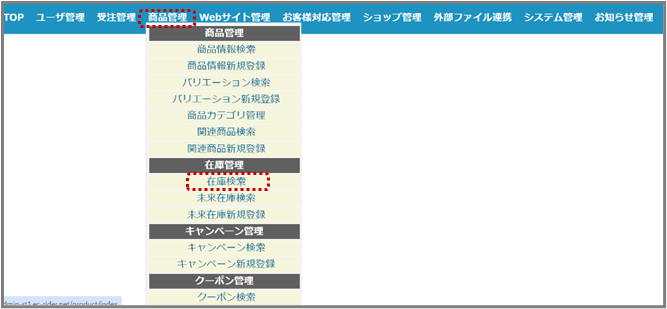
①メニューより【商品管理-在庫検索】を選択します。
②必要に応じて検索条件を入力して<検索>をクリックする。
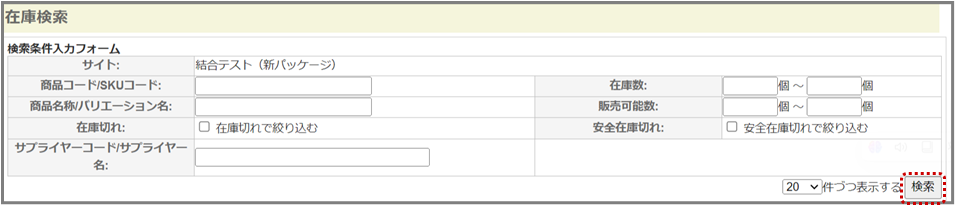
検索条件には、下記の条件を設定することができます。
| 項目 | 説明 |
| サイト | サイトを表示します。 |
| 商品コード/SKUコード | 関連商品グループ名に含まれる一部の文字または、一致する文字列を入力します。 |
| 在庫数 | 在庫数の数値を入力します。検索開始個数~検索終了個数を入力することで範囲指定することができます。 |
| 商品名称/バリエーション名 | 商品名またはバリエーション名に含まれる一部の文字または、一致する文字列を入力します。 |
| 販売可能数 | 販売可能数の数値を入力します。検索開始個数~検索終了個数を入力することで範囲指定することができます。 |
| 在庫切れ | チェックすると、在庫切れの商品のみ一覧に表示されます。 |
| 安全在庫切れ | チェックすると、安全在庫切れの商品のみ一覧に表示されます。 |
| サプライヤーコード/サプライヤー名 | サプライヤー名またはサプライヤー名に含まれる一部の文字または、一致する文字列を入力します。 |
③在庫検索一覧より参照する[商品名/SKUコード]をクリックします。
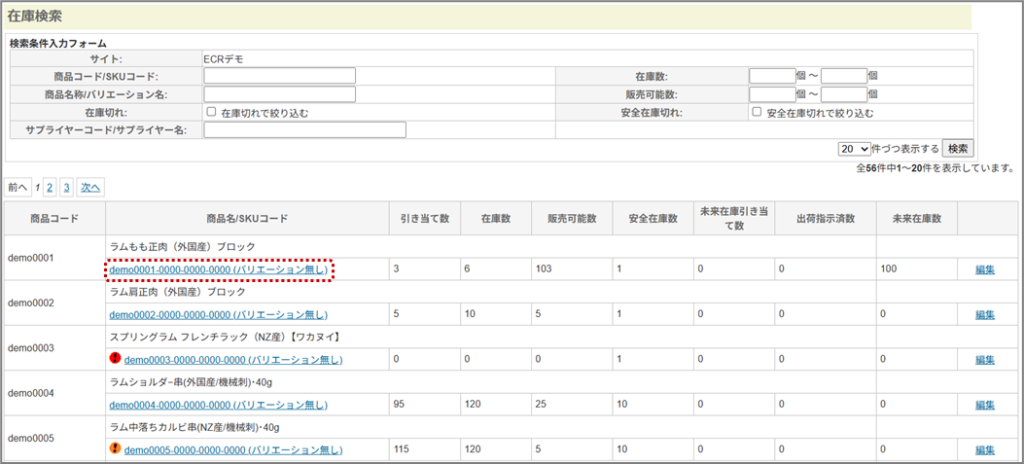
商品SKU取扱数が2以上で在庫数が安全在庫数を下回っている場合は[黄]!マークを、商品SKU取扱数が1で在庫数が安全在庫数を下回っている場合は[赤]!マークを、在庫数が0の場合は[赤]!マークを表示します。
在庫検索一覧は、以下の内容を表示します。
| 項目 | 説明 |
| 商品コード | 商品コードを表示します。 |
| 商品名/SKUコード | 商品名を上段に、商品SKUコード下段に表示します。 |
| 引当数 | 注文が確定し商品が未発送の状態(配送準備中)の注文数を表示します。 |
| 在庫数 | 実際の在庫数を表示します。 |
| 販売可能数 | フロントサイトで販売できる数を表示します。フロントサイトに在庫数として表示します。 (販売可能数=在庫数+未来在庫数-引当数) |
| 安全在庫数 | 商品SKU情報で設定した安全在庫数を表示します。 |
| 未来在庫引き当て数 | 未来在庫に引き当てられた未出荷の注文数を表示します。 (未来在庫引当数=注文数-引当数) |
| 出荷指示済み数 | 注文ステータスが出荷指示済みの数を表示します。 |
| 未来在庫数 | 入荷予定の在庫数を表示します。 |
④在庫詳細画面が表示されますので在庫検索一覧に戻る場合は<戻る>を、編集を行う場合は<編集>をクリックします。
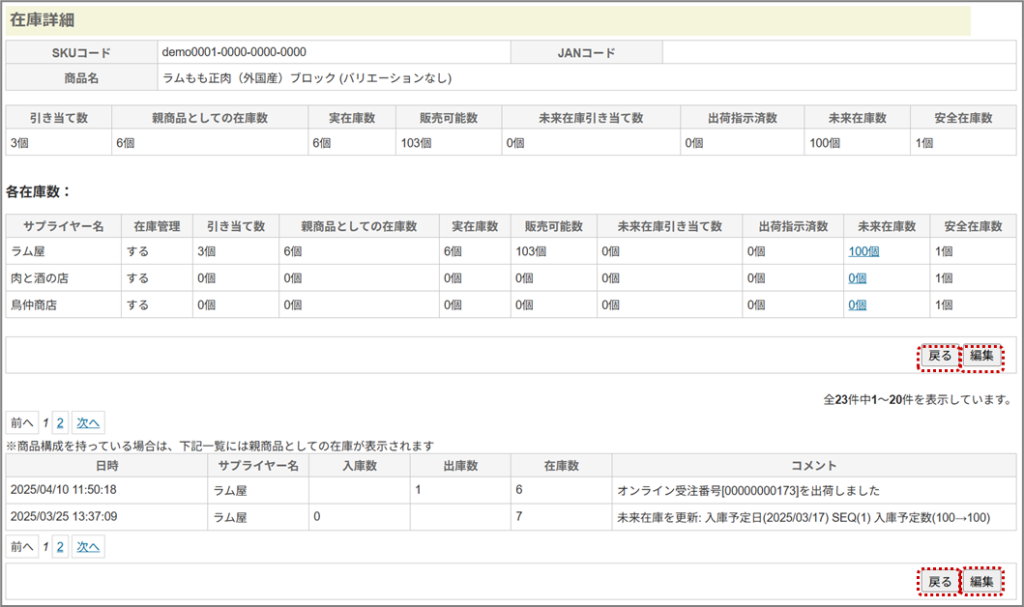
在庫詳細では、以下の内容を確認することができます。
| 項目 | 説明 |
| SKU在庫情報 | |
| SKUコード | 商品SKUコードを表示します。 |
| JANコード | JANコードを表示します。 |
| 商品名 | 商品名(日本語)を表示します。 |
| 引き当て数 | 注文が確定し商品が未発送の状態(配送準備中)の注文数を表示します。 |
| 親商品としての在庫数 | 商品情報管理で商品構成に子商品SKUを持ち、「親商品SKUでも在庫管理する」と設定した場合に、構成(セット)商品の在庫数を表示します。 |
| 実在庫数 | 実際の在庫数を表示します。 |
| 販売可能数 | フロントサイトで販売できる数を表示します。フロントサイトに在庫数として表示します。 |
| 未来在庫引き当て数 | 未来引き当て数を表示します。 |
| 出荷指示済み数 | 出荷指示済み数を表示します |
| 未来在庫数 | 未来在庫数を表示します |
| 安全在庫数 | 商品情報管理で登録された安全在庫数を表示します。 |
| 各倉庫情報 | |
| サプライヤー名 | 商品を取り扱っているサプライヤーを表示します。 |
| 在庫管理 | 在庫管理をするかしないかを選択します。 |
| 引き当て数 | 引き当て数を表示します |
| 親商品としての在庫数 | 親商品としての在庫数を表示します |
| 実在庫数 | 実在庫数を表示します |
| 販売可能数 | 販売できる数を表示します。 |
| 未来在庫引き当て数 | 未来在庫引き当て数を表示します。 |
| 出荷指示済み数 | 出荷指示済み数を表示します |
| 未来在庫数 | 未来在庫数を表示します。 |
| 安全在庫数 | 安全在庫数を表示します。 |
| 日時(※) | 注文日時や在庫編集で更新した日時を表示します。 |
| 入庫数(※) | 入庫数を表示します。 |
| 出庫数(※) | 出庫数を表示します。 |
| 在庫数(※) | 現在の在庫数=実在個数を表示します。 |
| コメント(※) | 注文情報や在庫編集で入力した内容を表示します。 |
2.2. 在庫編集
商品の入庫数、出庫数を設定します。
■操作方法
①メニューより【商品管理-在庫検索】を選択します。
②必要に応じて検索条件を入力して<検索>をクリックします。
③在庫検索一覧より、在庫編集する商品SKUの<編集>をクリックします。
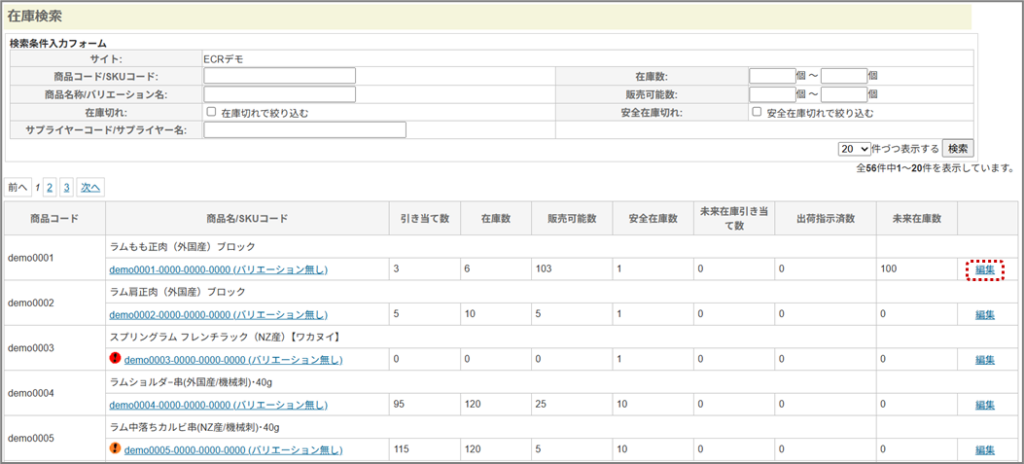
④在庫編集画面が表示されるので、必要項目を入力して<更新>をクリックする。
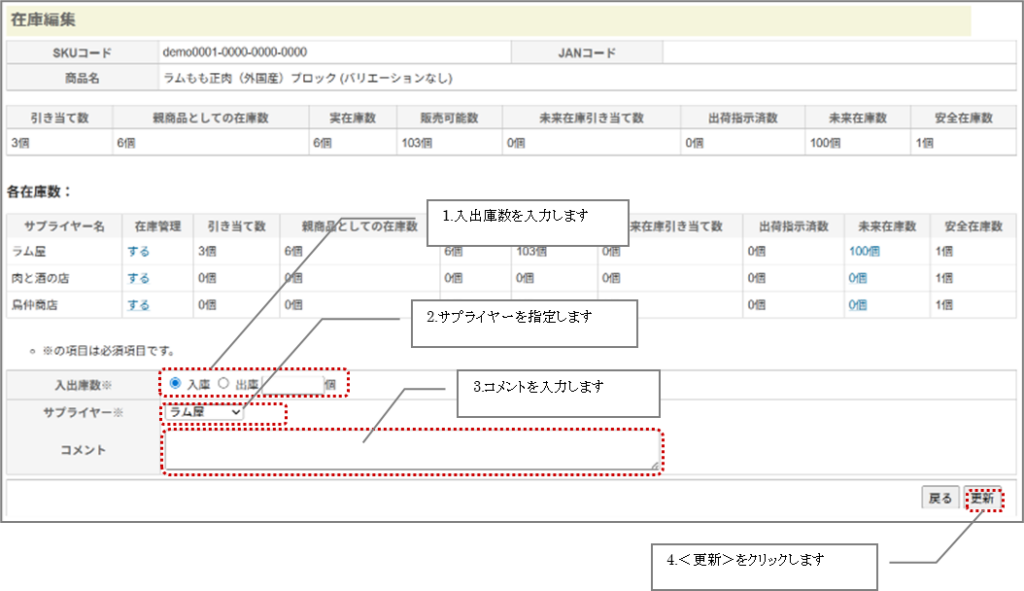
在庫編集では、以下の内容を変更することができます。
| 項目 | 在庫編集では、以下の内容を変更することができます。 説明 |
| 入出庫数※ | 入庫または出庫を選択し、その数量を数値で入力します。 |
| サプライヤー | 入庫または出庫するサプライヤーを選択します。 |
| コメント | 入出庫数に対するコメントを255文字以内で入力します。 |
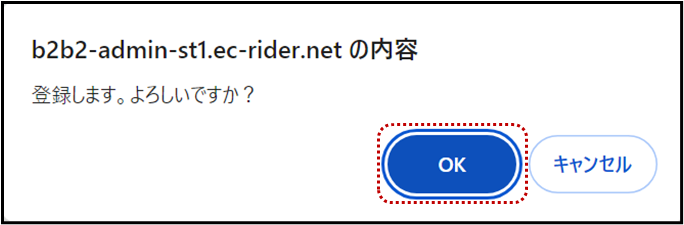
⑤更新確認ダイアログボックスが表示されるので<OK>をクリックします。
⑥上記④で入力した内容が更新され、在庫詳細画面が表示されます。
在庫検索一覧に戻る場合は<戻る>を、再度更新を行う場合は<編集>をクリックします。
2.3. 未来在庫新規登録
■操作方法
①メニューより【商品管理-未来在庫新規登録】を選択します。
②未来在庫を設定します。
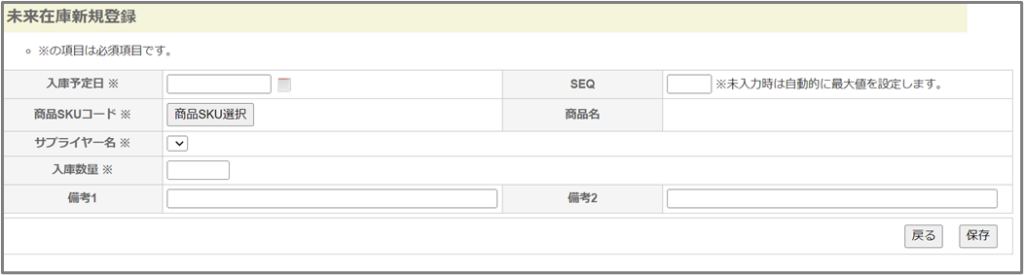
未来在庫新規登録で設定できる項目です。
| 項目 | 説明 |
| 入庫予定日※ | 入庫予定日を入力します。 |
| SEQ | 数値を9桁以内で入力します。 |
| 商品名SKUコード※ | 商品SKUを選択します。 |
| 商品名※ | 商品名を表示します。 |
| サプライヤー名※ | サプライヤーを選択します。 |
| 入庫数量※ | 入庫数量を入力します。 |
| 備考1,2 | 未来在庫に対する備考を100文字以内で入力します。 |
②必要項目を入力したら、<保存>をクリックします。
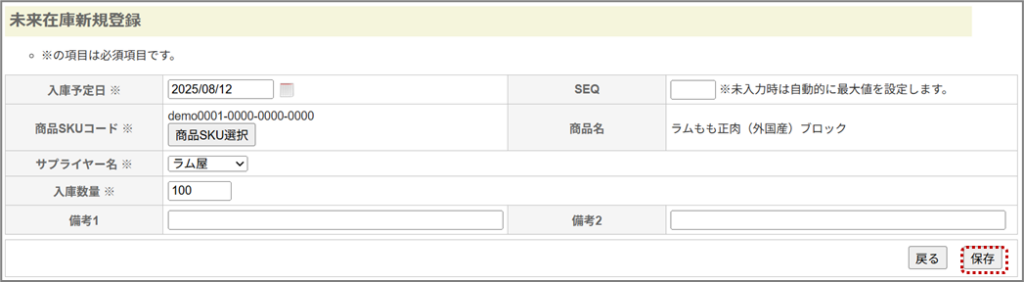
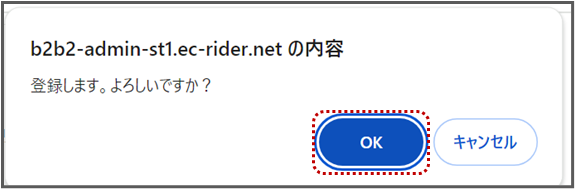
③登録確認ダイアログボックスが表示されるので<OK>をクリックします。
④登録すると未来在庫検索画面に遷移します。
2.4. 未来在庫編集
■操作方法
①メニューより【商品管理-未来在庫検索】を選択します。
②検索する場合は、検索条件を入力して<検索>をクリックします。

未来在庫検索で検索できる項目は下記のようになっています。
| 項目 | 説明 |
| 入庫予定日 | 入庫予定日を入力します。検索開始日付~検索終了日付を入力することで範囲指定することができます。 |
| 商品SKUコード | 商品SKUコードに含まれる一部の文字列または、一致する文字列を入力します。 |
| 商品名 | 商品名に含まれる一部の文字列または、一致する文字列を入力します。 |
| 入庫後未来在庫引き当て数 | 入庫後未来在庫引き当て数を入力します。検索開始個数~検索終了個数を入力することで範囲指定することができます。 |
| 入庫後未来在庫引き当てあり | 入庫後未来在庫引き当てありの場合はチェックを入れます。 |
| サプライヤーコード/サプライヤー名 | 商品を取り扱うサプライヤーコード、サプライヤー名に含まれる一部の文字列または、一致する文字列を入力します。 |
③<編集>をクリックします。
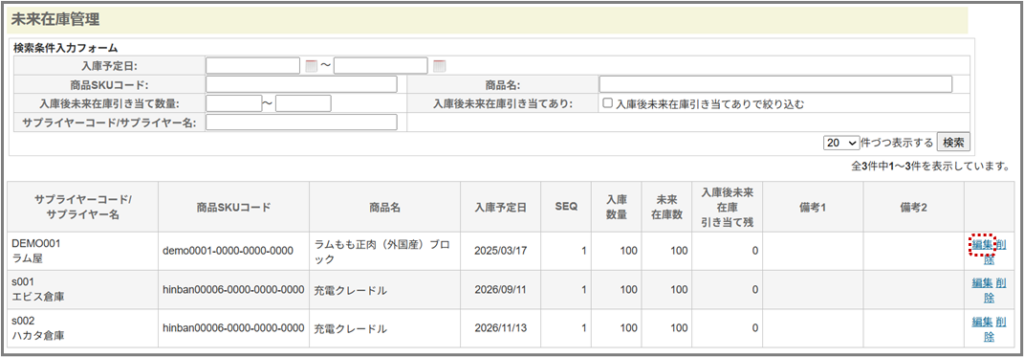
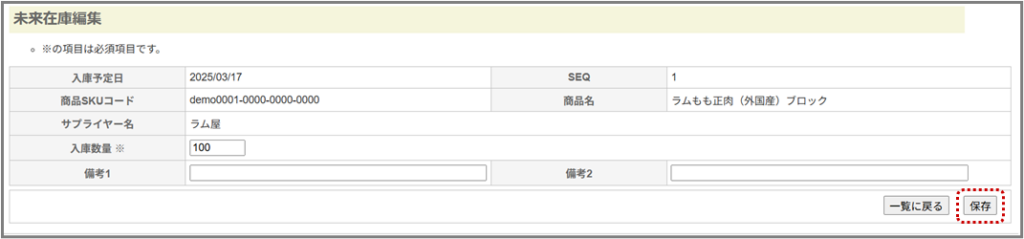
④未来在庫編集画面で必要項目を入力したら<保存>をクリックします。編集できる項目は入庫数量、備考のみとなっております。
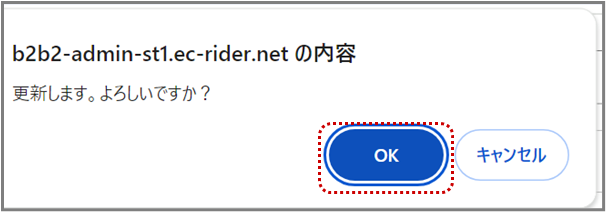
⑤更新確認ダイアログが表示されるので<OK>をクリックします。
⑥更新すると未来在庫検索画面に遷移します。