各機能の操作方法を説明します。
3.1. ヘッダー
上部バーには以下の内容が表示されます。
■ログイン前

■ログイン後

| 項目名 | 説明 |
| サイトロゴ | サイトロゴを表示します。 クリックするとTOPページへ遷移します。※本章「TOP」で説明します。 |
| 表示モード切り替え | ログイン時のみ、現在の表示モード(詳細モード/簡易モード)を表示します。 クリックすると表示モードを切り替えます。 ※本章「表示モード切り替え」で説明します。 |
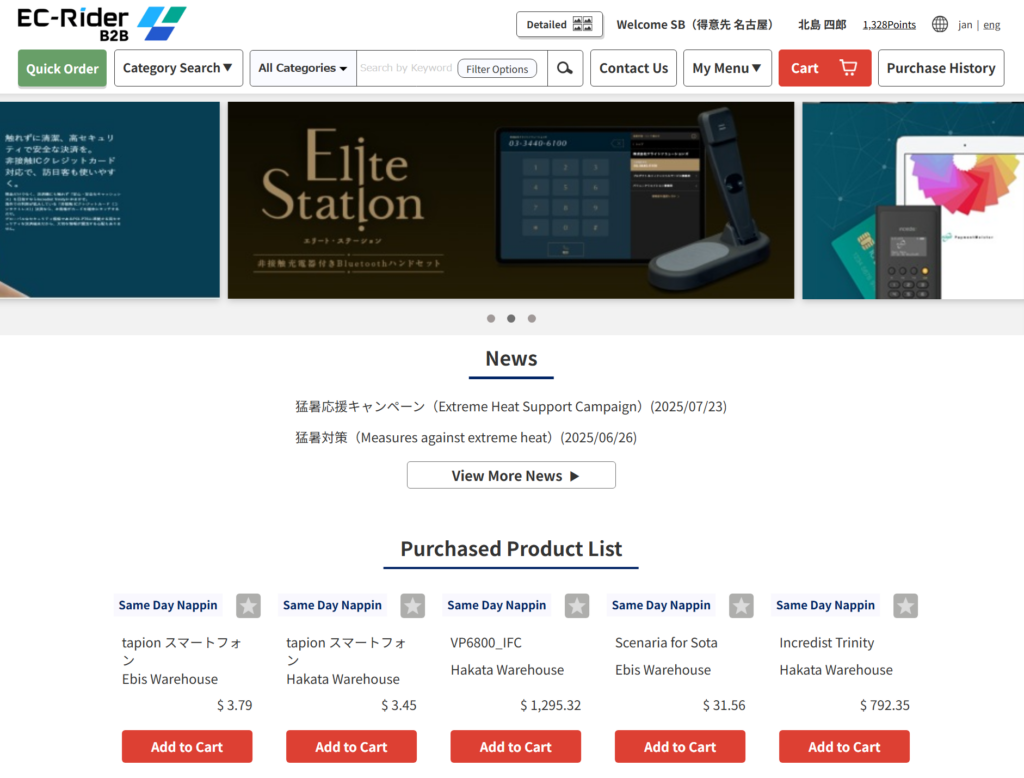
| ログインユーザ情報 | ログインユーザの情報を表示します。未ログイン時は「ゲスト様」のみ表示します。 また、ログイン時はユーザが所属している店舗名と店舗が所持しているポイント数量を表示します。[ポイント数]をクリックするとポイント一覧へ遷移します。 |
| 表示言語切り替え | 日本語と英語を切り替えます。 ※多言語の設定をしているサイトのみ切り替え可能です。 |
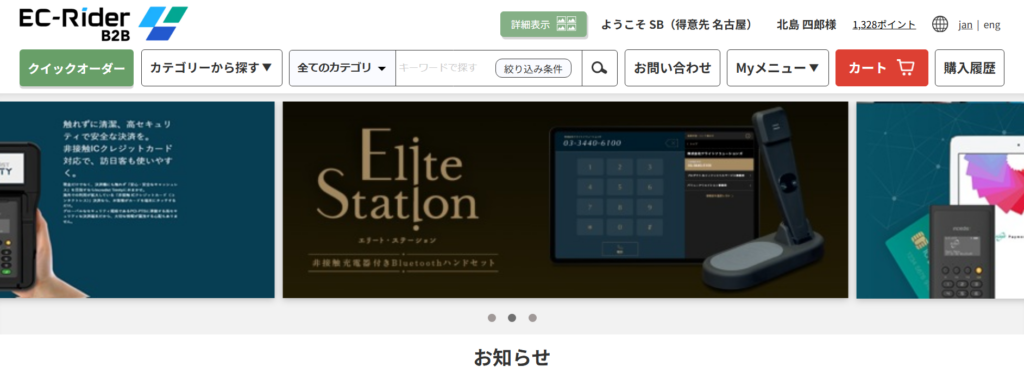
3.1.1. TOP
サイトロゴクリックでトップページへ遷移します。
■操作方法
① [ロゴ]をクリックする。

②TOPページへ遷移します。
3.1.2. 表示モード切り替え
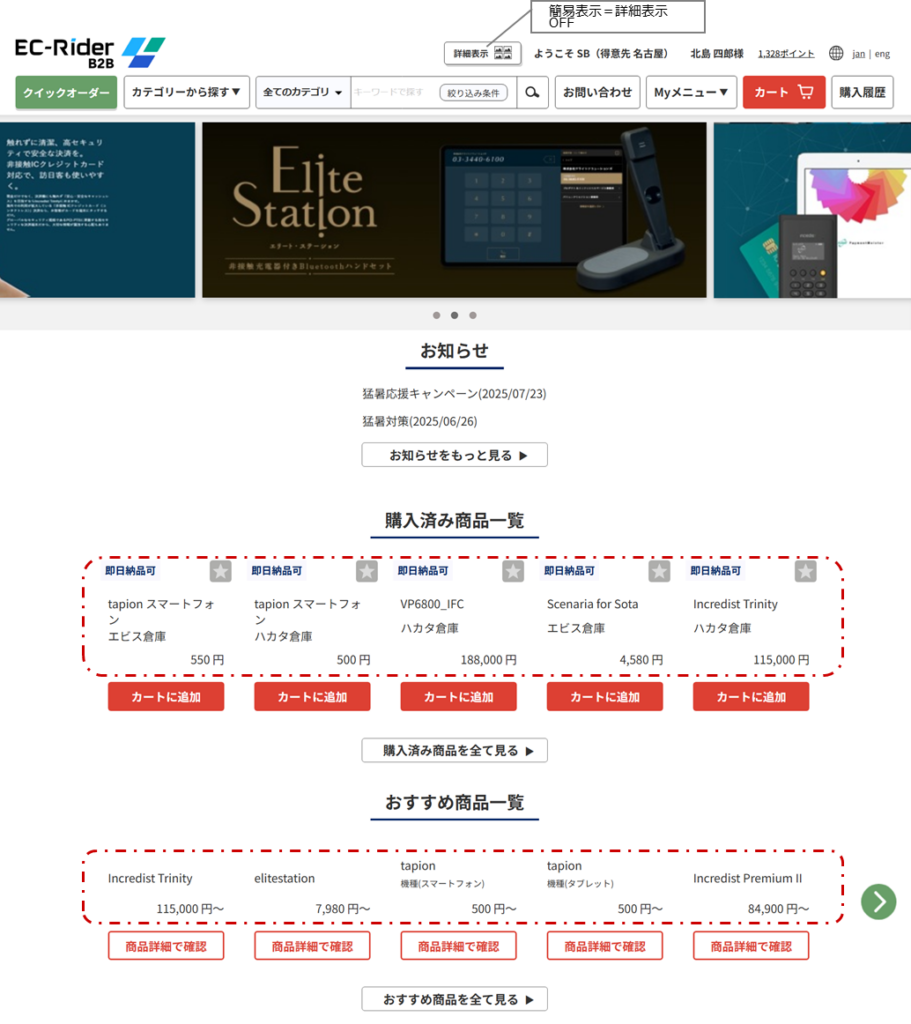
ボタンクリックでフロントサイトに表示中の商品情報を「詳細⇔簡易」表示に変更します。
※未ログイン時は常に詳細表示が適用されます。
■操作方法
①[詳細表示]をクリックする。
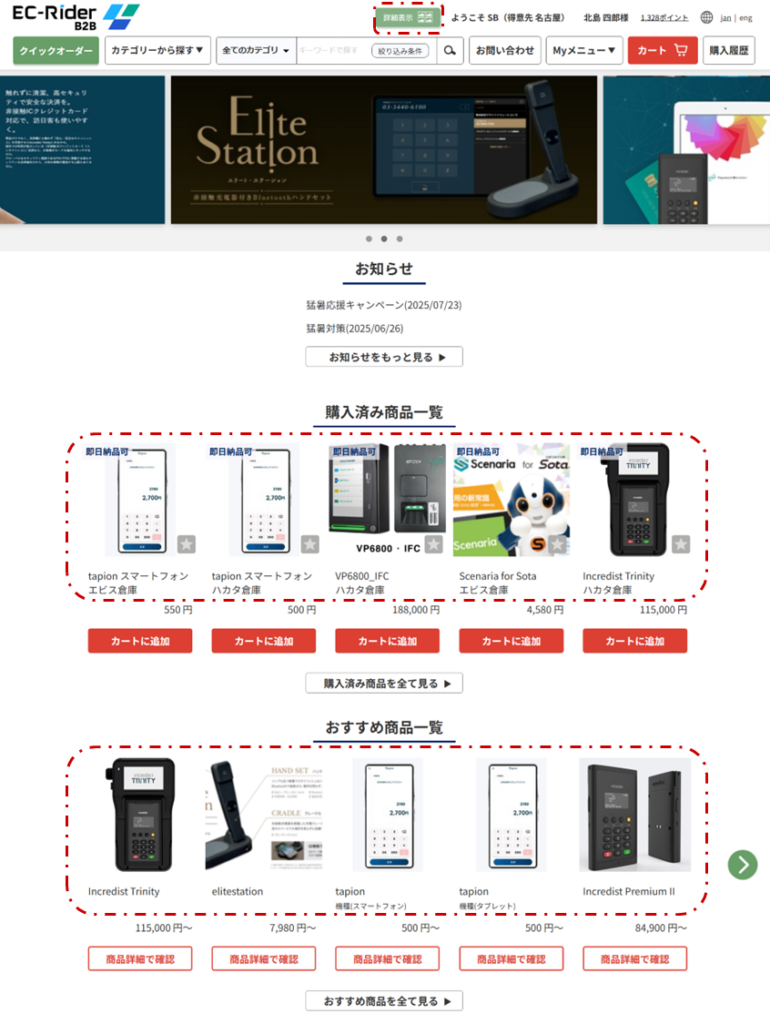
②表示モードが簡易表示に切り替わり、商品画像が非表示になります。
3.1.3. ご利用可能ポイント
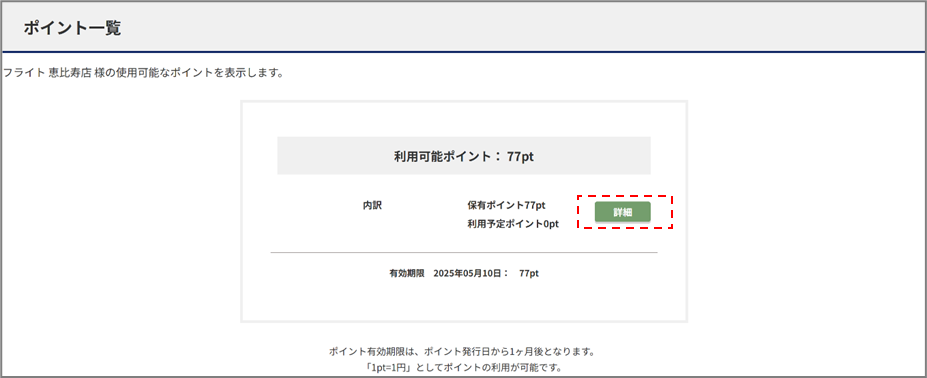
ご利用可能ポイントを表示します。また[ポイント数]クリックでポイント一覧へ遷移できます。
※ログイン後のみ表示されます。
「EC-Rider Primo」は、ポイント機能がオプションとなっています。
■操作方法
① [ポイント数]をクリックする。

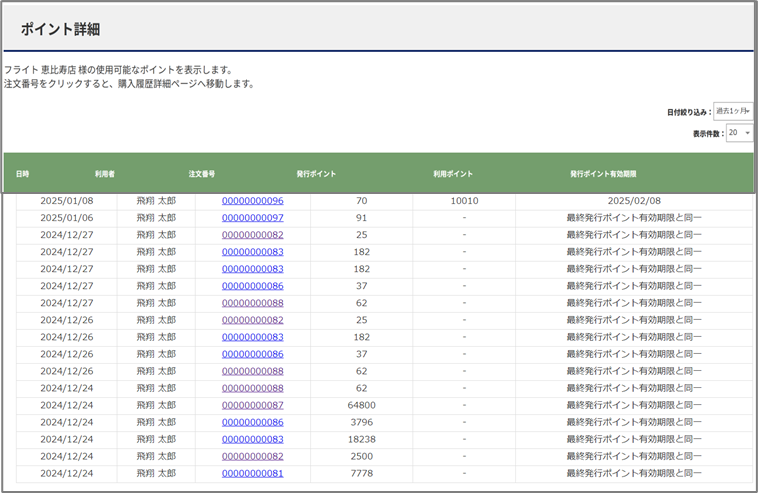
②ポイント一覧を表示する。[ポイント詳細]をクリックすると、ポイント詳細を表示する。
③ポイント詳細を表示する。
3.1.4. 言語表示切り替え
ボタンクリックでフロントサイトの言語表示を変更します。
※本章の例では日本語⇔英語の言語切り替えを説明しておりますが、多言語設定によって日本語、英語以外の言語にも切り替え可能です。
「EC-Rider Primo」は、多言語機能がオプションとなっています。
■操作方法
① [eng]をクリックする。

②表示言語が切り替わり、ページが再表示される。
3.2. グローバルナビ
グローバルナビには以下の内容が表示されます。
■未ログイン時

■ログイン時

| 項目名 | 説明 |
| クイックオーダー | クイックオーダー画面へ遷移します。未ログイン時はログイン画面へ遷移します。 |
| カテゴリから探す | 商品カテゴリリストを表示します。カテゴリリストの中から任意のカテゴリをクリックするとカテゴリ検索を行います。※別章「カテゴリで検索」で説明します。 |
| 商品検索条件 | 検索対象となる商品カテゴリや商品名、品番等を入力して検索マークをクリックすると指定した検索条件で商品検索を行います。※別章「絞り込み検索」で説明します。 |
| お問い合わせ | お問い合わせ画面へ遷移します。※本章「お問い合わせ」で説明します。 |
| ログイン | ログイン画面へ遷移します。未ログイン時のみ表示されます。 ※別章「ログイン」「ログアウト」で説明します。 |
| Myメニュー | マイページで使用可能な機能一覧やご注文状況を、ログアウトリンクを表示します。ログイン時のみ表示されます。※本章「Myメニュー」で説明します。 |
| カート | ショッピングカート画面へ遷移します。カートに商品が入っている場合はカート商品数量をボタン上に表示します。 未ログイン時はログイン画面へ遷移します。※別章「カートページ」で説明します。 |
| 購入履歴 | 購入履歴一覧画面へ遷移します。未ログイン時はログイン画面へ遷移します。 |
3.2.1. クイックオーダー
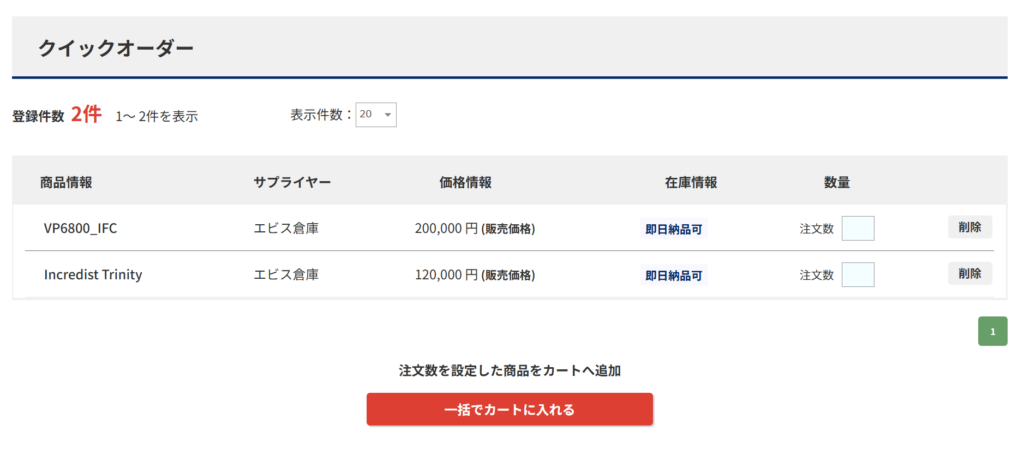
クイックオーダーとは、事前にお気に入り登録した商品をまとめてカートインできる機能です。
[クイックオーダー]クリックでクイックオーダー画面へ遷移します。
※ログイン後に利用できる機能です。
■操作方法
①[クイックオーダー]をクリックする。

②クイックオーダー画面が表示される。※カートイン方法は別章「クイックオーダーから商品をカート入れる」で説明します。
3.2.2. お問い合わせ
サイト運営者に対し商品に関する問合せや、フロントサイトについて問合せ内容を登録するページです。
■操作方法
①[お問い合わせ]をクリックする。

②お問い合わせページが表示されるので必要項目を入力し<入力内容の確認へ進む>をクリックする。
※ログイン時は必要項目が自動入力される。
【未ログイン時】 【ログイン時】
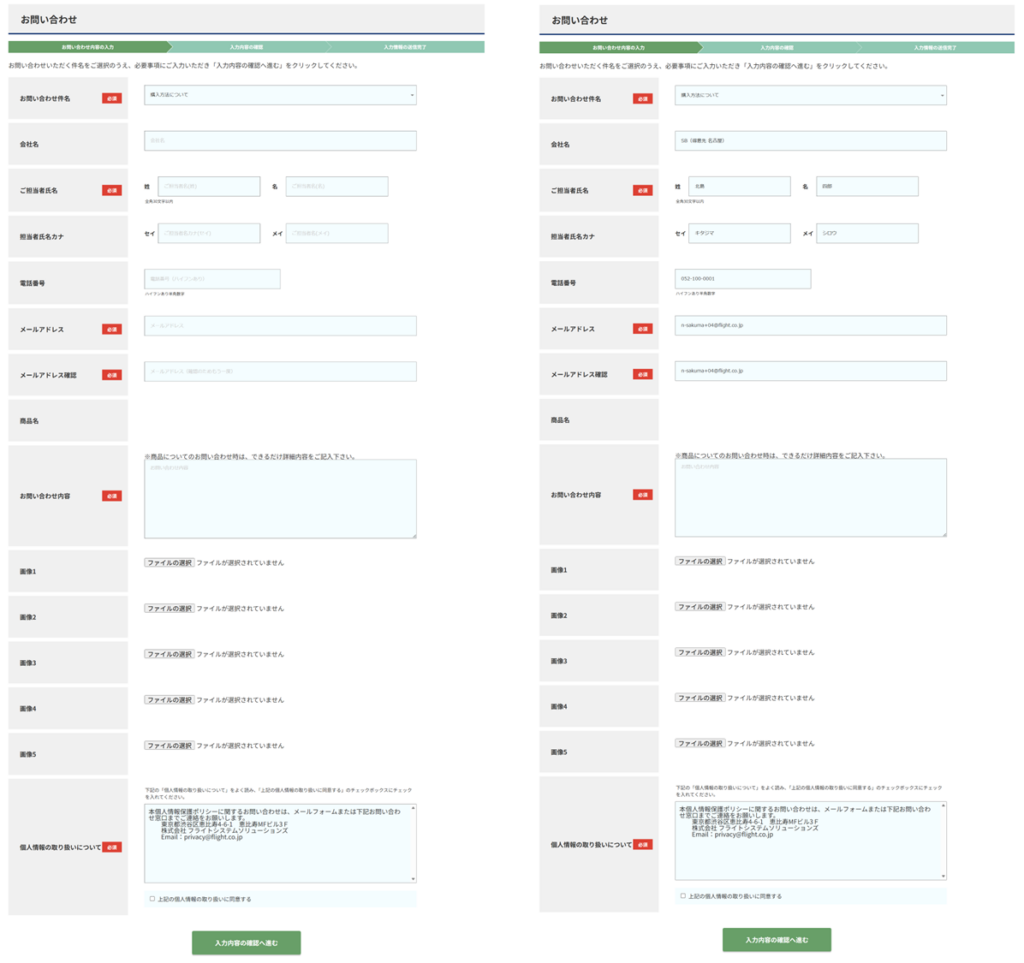
| 項目名 | 説明 |
| お問い合わせ件名※ | お問い合わせ件名を選択します。 |
| 会社名 | 会社名を入力します。 |
| ご担当者氏名※ | ご担当者氏名を入力します。 |
| 担当者氏名カナ | 担当者氏名のフリガナを入力します。 |
| 電話番号 | 電話番号を入力します。 |
| メールアドレス※ | メールアドレスを入力します。 |
| メールアドレス確認※ | 確定のためメールアドレスを入力します。 |
| 商品名 | 商品名を入力します。 |
| お問い合わせ内容※ | お問い合わせ内容を4000字以内で入力します。 |
| 画像 | お問い合わせに必要な画像を5枚まで添付可能です。 |
| 個人情報の取り扱いについて※ | 個人情報の取り扱いについての規約を読み、問題無ければチェックを入力します。 |
(※は必須入力)
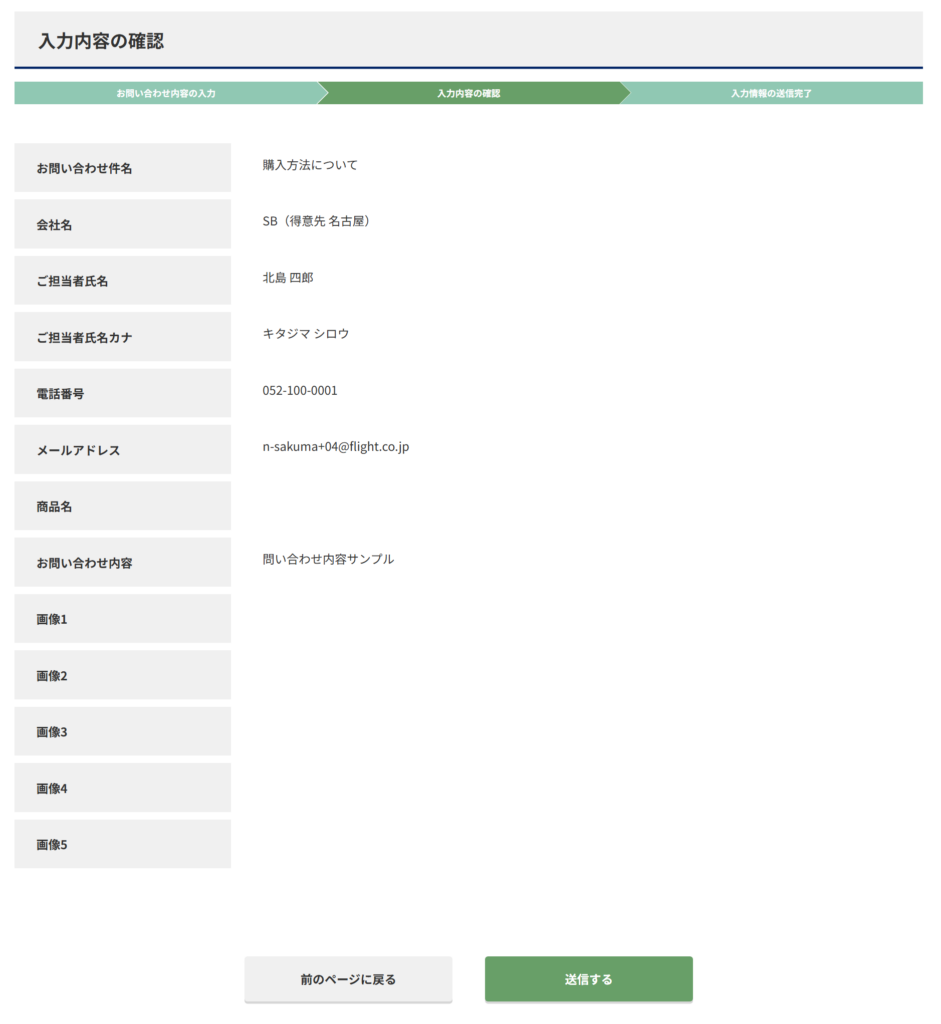
③お問い合わせ内容の確認ページが表示されるので内容を確認し、<送信する>をクリックする。問合せ内容を変更する場合は<前のページへ>をクリックして②ページに戻り変更する。
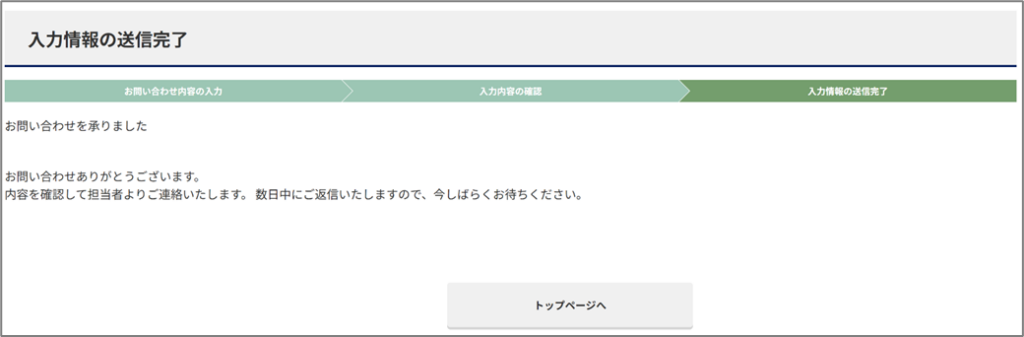
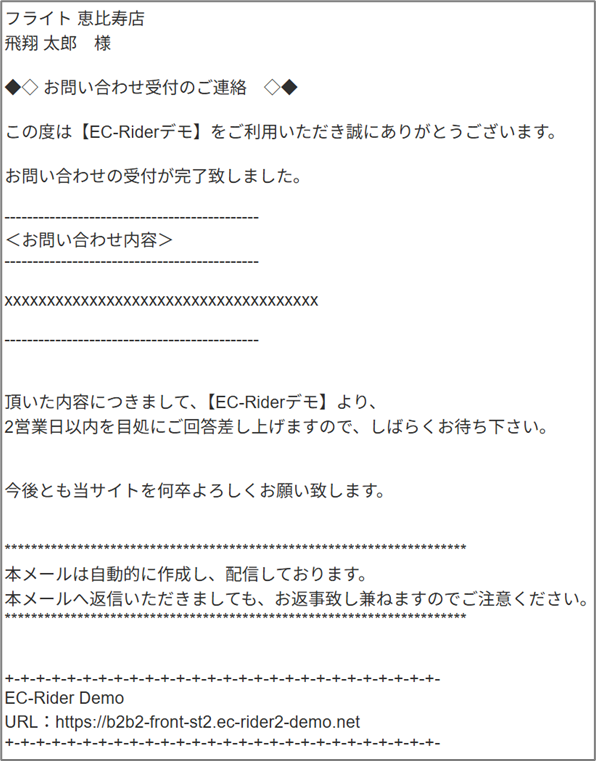
④お問い合わせ完了ページが表示されるので、<トップページへ>をクリックする。また②で設定したメールアドレスに「お問い合わせを送信しました」メールが配信される。
【「お問い合わせを送信しました」メールの例】
3.2.3. Myメニュー
マイページで使用可能な機能一覧やご注文状況を、ログアウトリンクを表示します。
■操作方法①[Myメニュー]をクリックする。

②Myメニューが表示される。
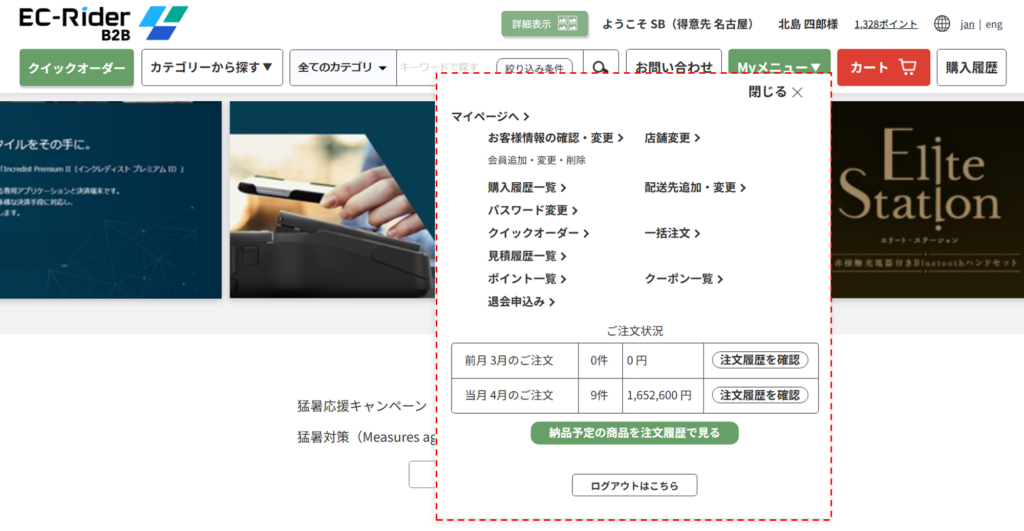
| 項目名 | 説明 |
| マイページ機能一覧 | マイページで使用可能な機能の一覧を表示します。クリックで対象画面へ遷移します。 |
| ご注文状況 | 前月の納品済ご注文件数、金額合計(今月末お支払い金額)および当月のご注文件数、金額合計(来月末お支払い見込み金額)を表示します。 また前月納品済ご注文一覧および当月注文一覧へのリンクを配置します。 ログイン後のみの表示です。 |
| 納品予定の確認 | 納品予定一覧へ遷移します。 |
| ログアウトはこちら | ログアウトします。オープンサイト・セミクローズドサイトの場合はトップ画面へ、クローズドサイトの場合はログイン画面へ遷移します。 |
3.2.3.1. ご注文状況
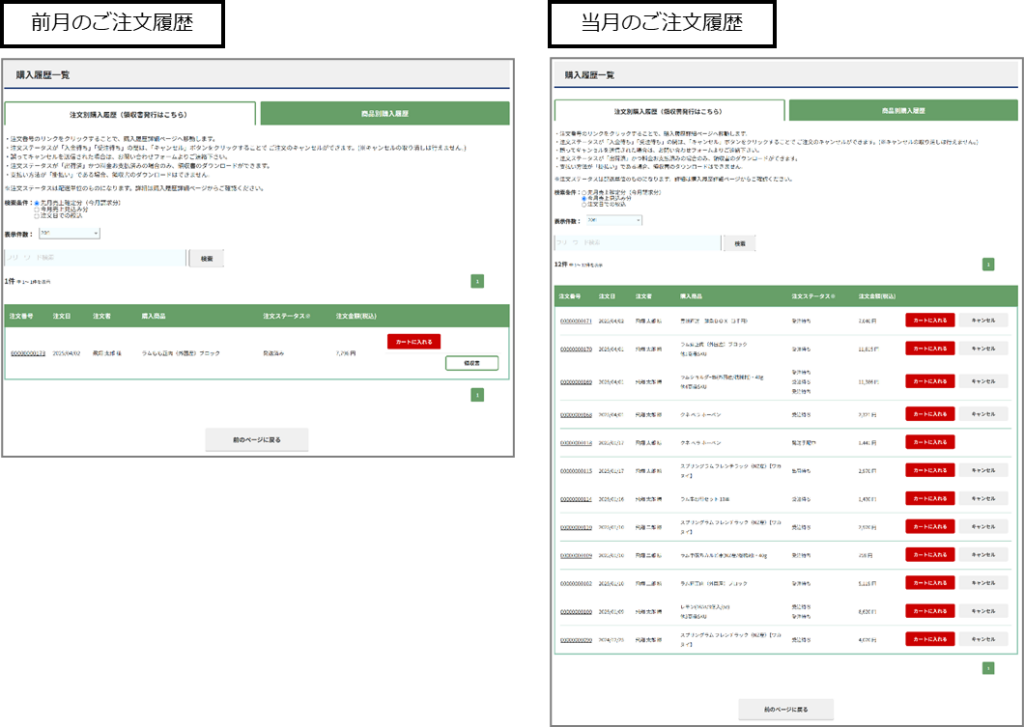
前月の納品済ご注文件数、金額合計(今月末お支払い金額)および当月のご注文件数、金額合計(来月末お支払い見込み金額)を表示します。また、前月納品済ご注文一覧および当月注文一覧へ遷移します。※ログイン後のみ表示されます。
■操作方法
①前月のご注文 [注文履歴を確認]および当月のご注文 [注文履歴を確認]をクリックすると、対象の注文履歴に絞った購入履歴一覧を表示する。

②それぞれのステータスの購入履歴一覧を表示する。
3.2.3.2.納品予定の確認
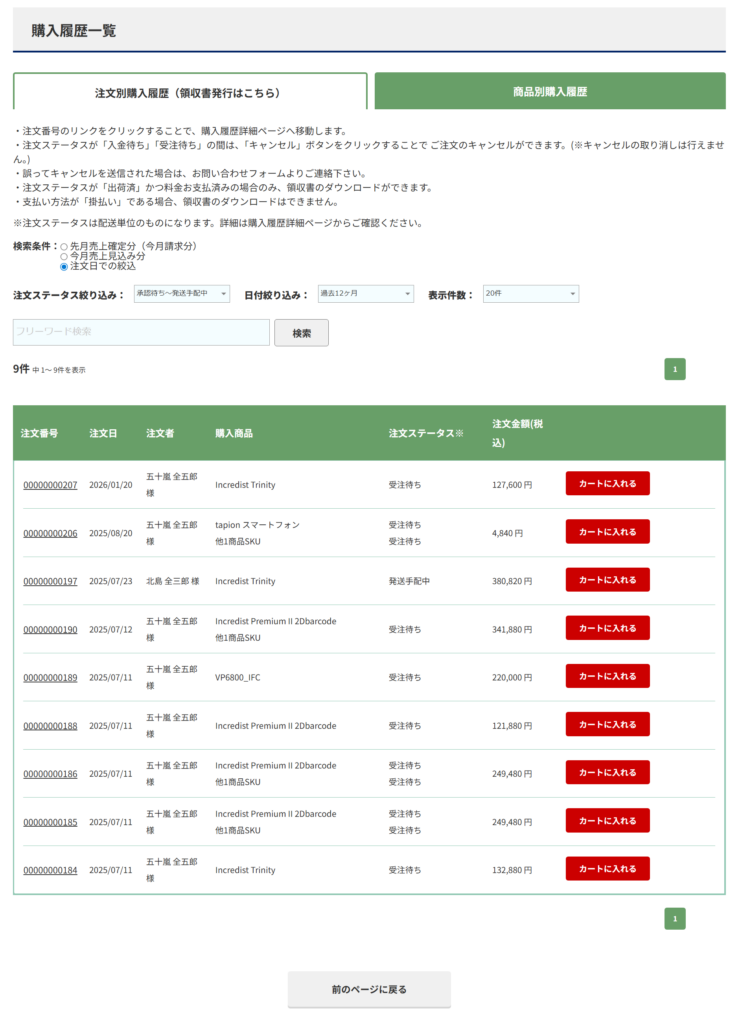
納品予定を確認するために、購入履歴一覧へ遷移できます。
※ログイン後のみ表示されます。
■操作方法
①トップページから[ポイント一覧]をクリックすると、ポイント一覧を表示する。
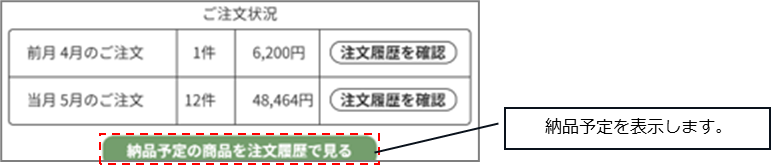
②未配送の購入履歴一覧を表示する。
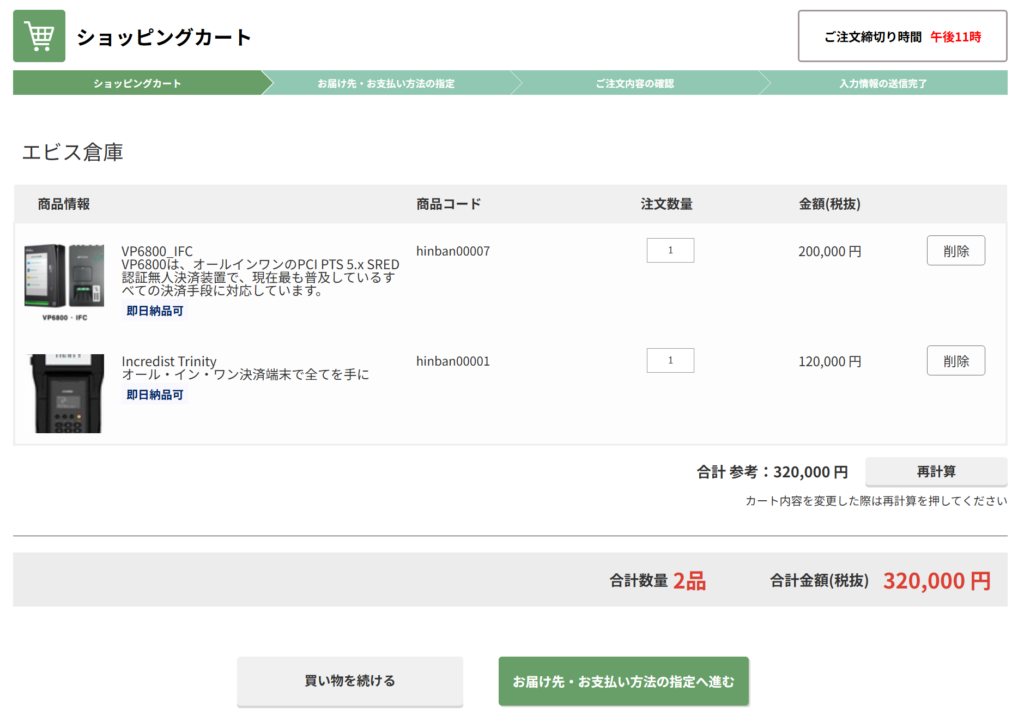
3.2.4. カート
ショッピングカートを表示します。
■操作方法
①[カート]をクリックする。

②ショッピングカートが表示される。各項目は別章「カートページ」で説明します。
3.2.5. 購入履歴
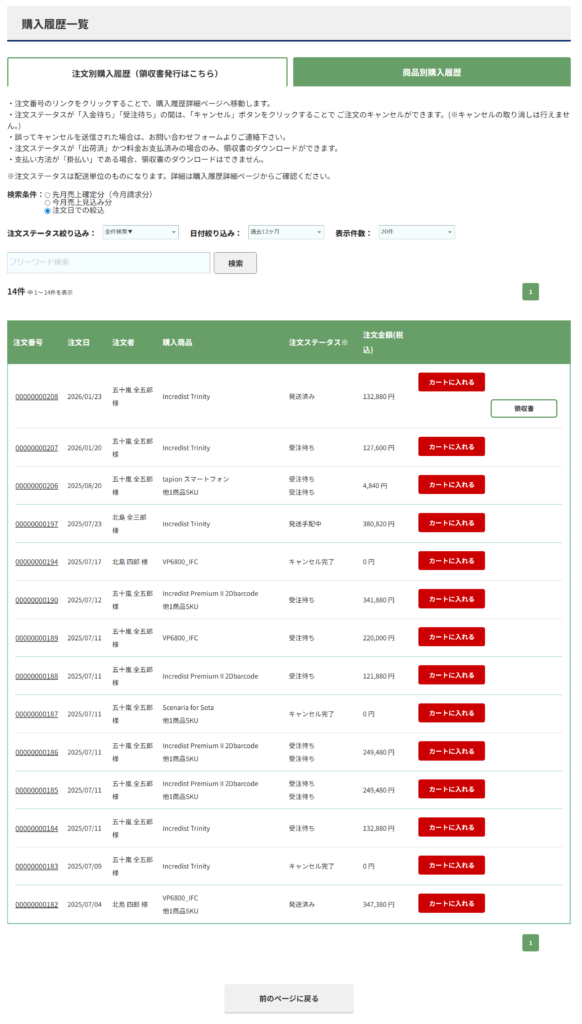
過去の購入履歴一覧を表示します。※ログイン後に利用できる機能です。
■操作方法
①[購入履歴]をクリックする。

②購入履歴一覧が表示される。項目詳細は別章「購入履歴一覧」で説明します。
3.3. サイドバー
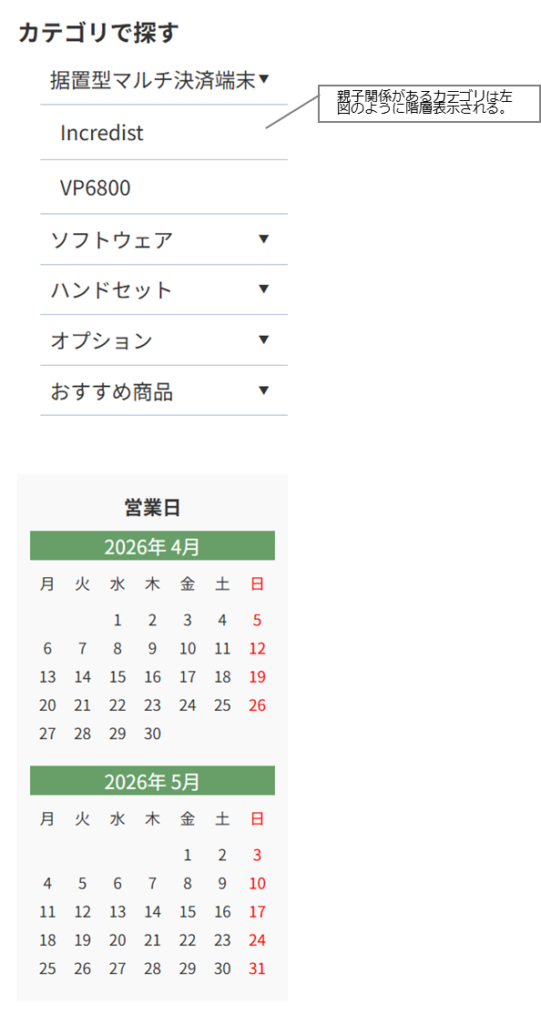
サイドバーでは、商品のカテゴリ検索ができます。
また、営業日カレンダーにてサイト運営会社の営業日を確認できます。
※サイドバーは商品一覧画面、商品詳細画面のみ表示されます。
3.4. ボディコンテンツ
ボディコンテンツはログイン前(ゲストユーザ向け)とログイン後(会員向け)で表示内容が異なります。
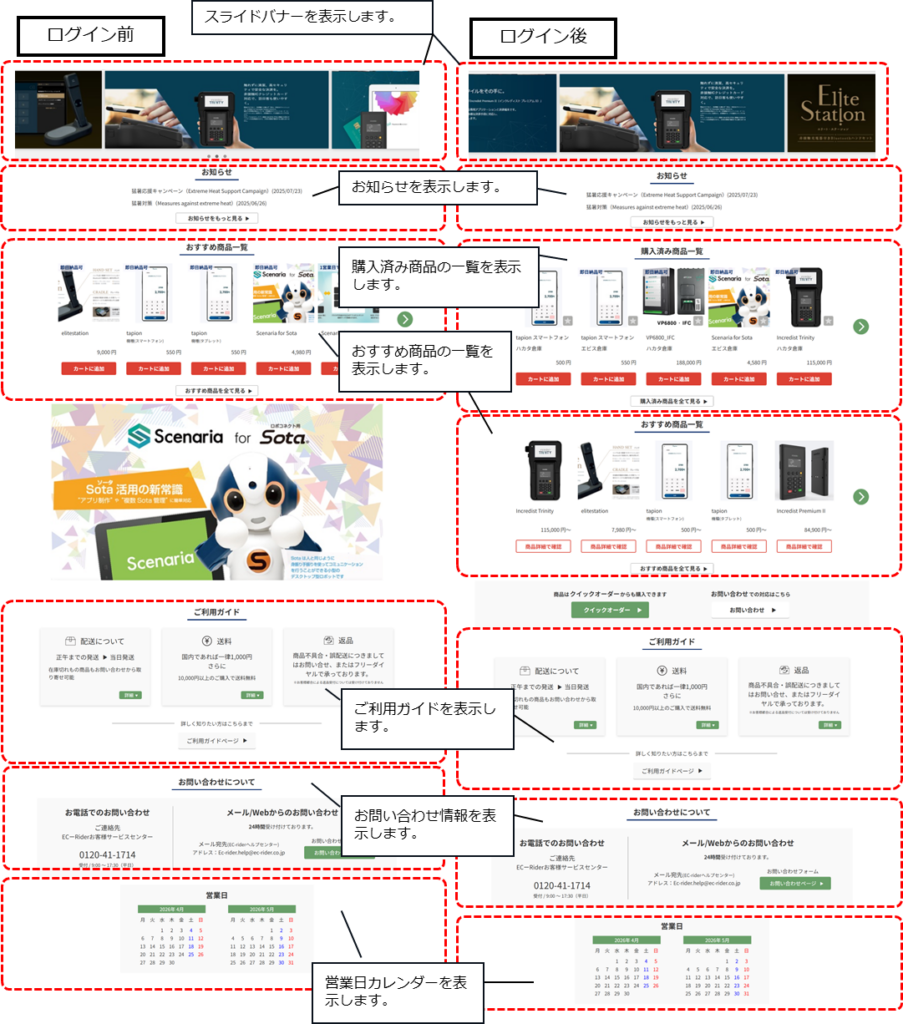
ボディコンテンツには以下の内容が表示されます。
| コンテンツ名 | 説明 |
| スライドバナー | アイキャッチ・宣伝の画像をスライドで複数枚表示します。 ログイン・未ログインで表示する画像を設定できます。 |
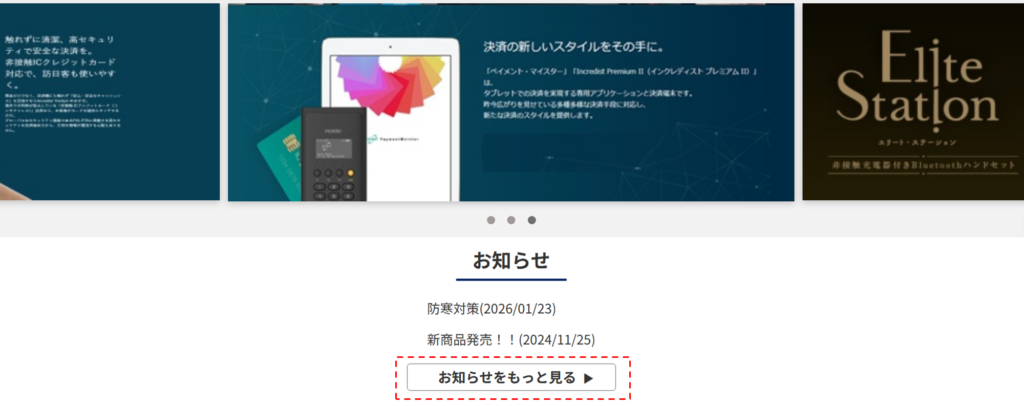
| お知らせ | お知らせの最新5件を表示します。 閲覧権限があるお知らせのみ表示されます。 |
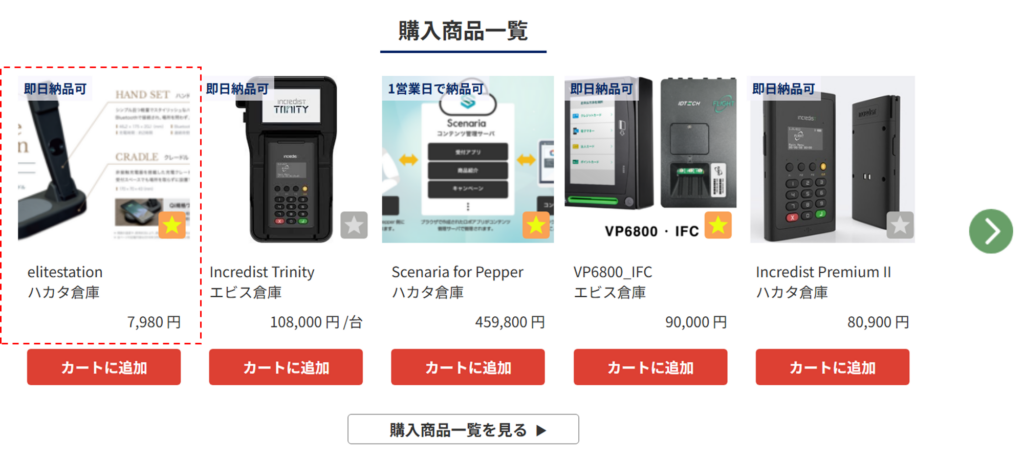
| 購入済み商品 | 過去一カ月の間に注文した商品の一覧を表示します。※過去何カ月分を表示するかは管理サイト店舗情報設定にて変更可能です。 最小単位の数量をカートインするボタンを商品毎に配置します。 ログイン後のみの表示です。 |
| 人気・売れ筋商品 | おすすめ商品カテゴリに登録済みの商品一覧を表示します。 商流がある商品のみ一覧表示されます。 最小単位の数量をカートインするボタンを商品毎に配置します。 |
| 閲覧した商品 | 最近閲覧した商品一覧を表示します。直近20件を表示します。 |
| ご利用ガイド | 簡易的なご利用ガイドを表示します。ご利用ガイド詳細は[ご利用ガイドページ]から遷移可能なご利用ガイドページに記載されています。 |
| お問い合わせについて | お問い合わせ先情報とお問い合わせページへのリンクを表示します。 |
| 営業日カレンダー | サイト運営会社の営業日を表示します。営業日設定は管理サイト > ショップ管理 > カレンダー管理から設定可能です。 |
3.4.1. お知らせ
サイト運営会社からの情報やトピックスなどを表示します。
■操作方法
①トップページから[お知らせをもっと見る]をクリックするとお知らせ一覧を表示する。
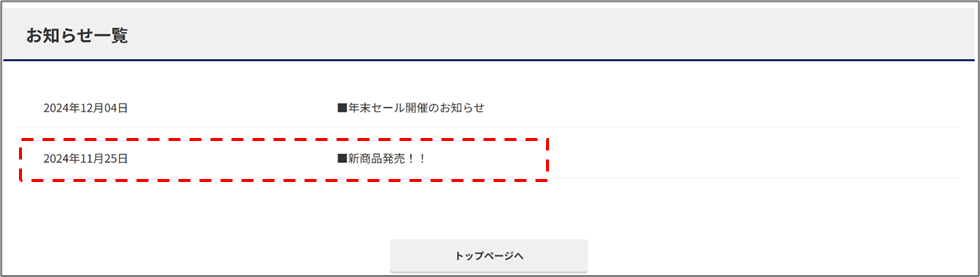
②お知らせ一覧を表示する。
お知らせをクリックするとお知らせ詳細を表示する。
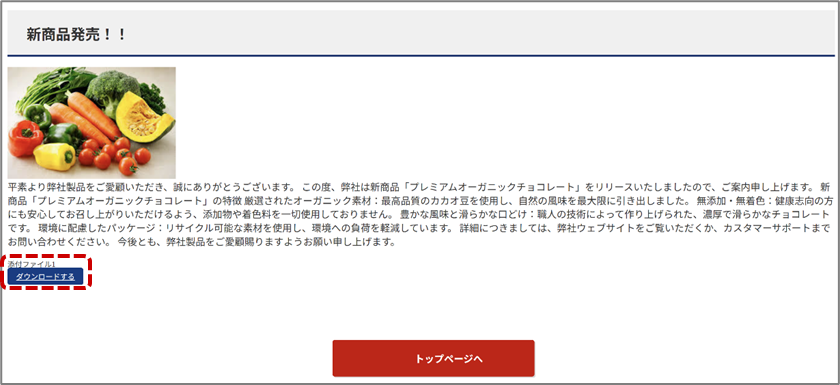
③お知らせ詳細を表示する。
添付ファイルをダウンロードする場合は、[ダウンロードする]をクリックする。
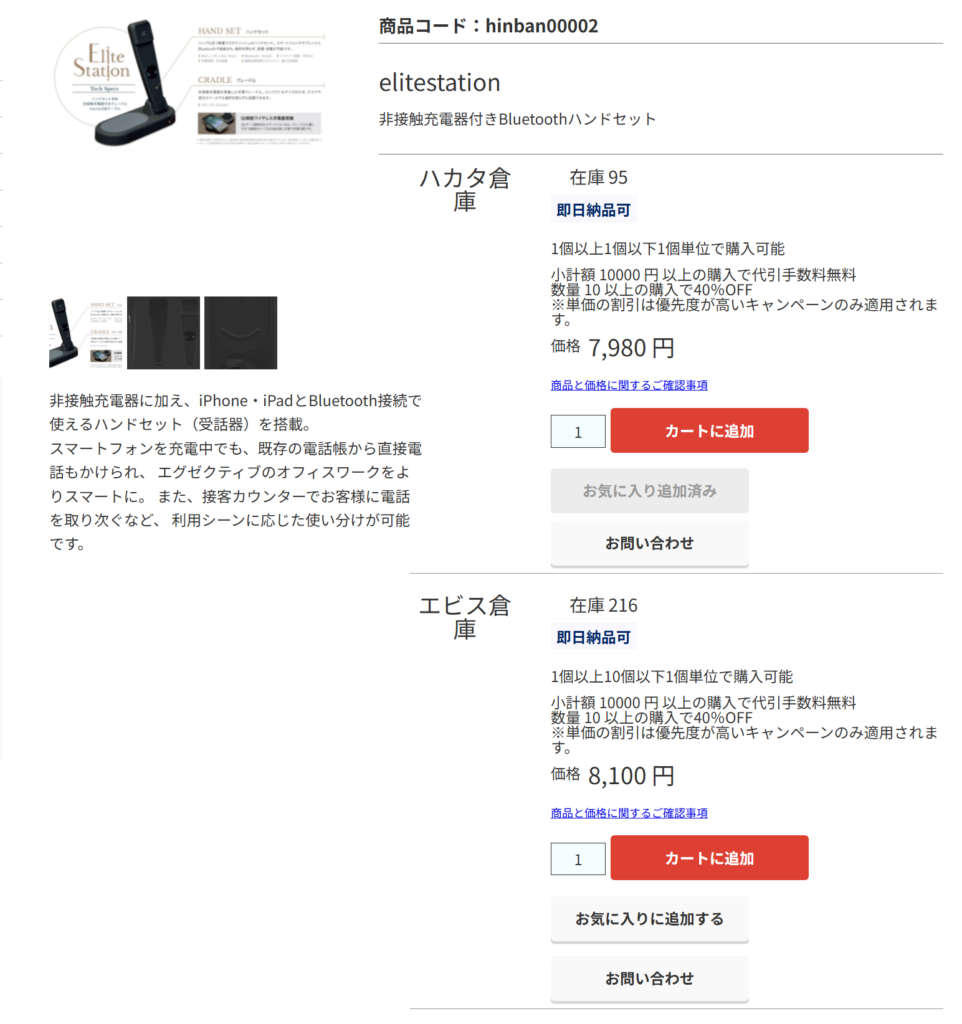
3.4.2. 購入済み商品
購入済み商品(1カ月以内に注文した商品)を一覧表示します。商品毎に最小数量をカートに追加できます。
※ログイン後のみ表示されます。また、過去何ヵ月の注文商品を表示するかどうかは管理サイト>ショップ管理>店舗管理「いつもの商品デフォルト絞込期間で詳細設定可能です。
■操作方法
① [商品名]をクリックすると、商品詳細を表示する。
②商品詳細を表示する。
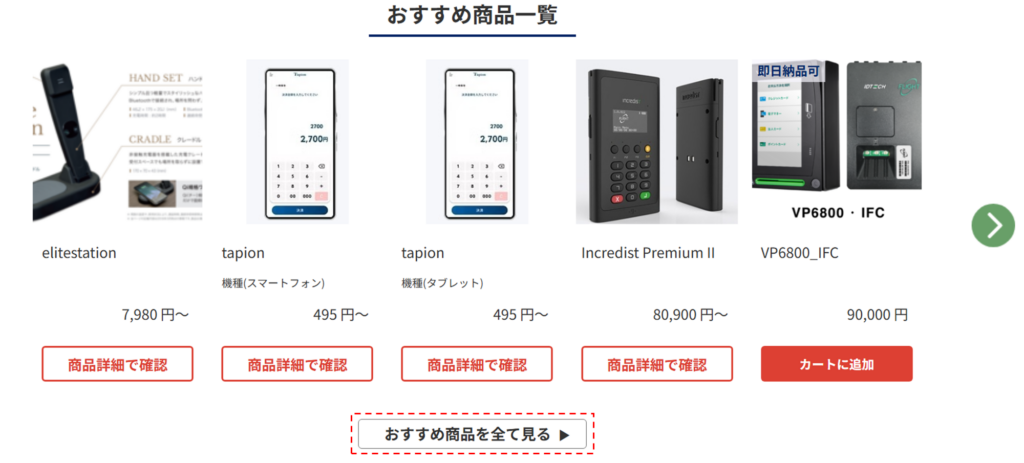
3.4.3. 人気・売れ筋商品
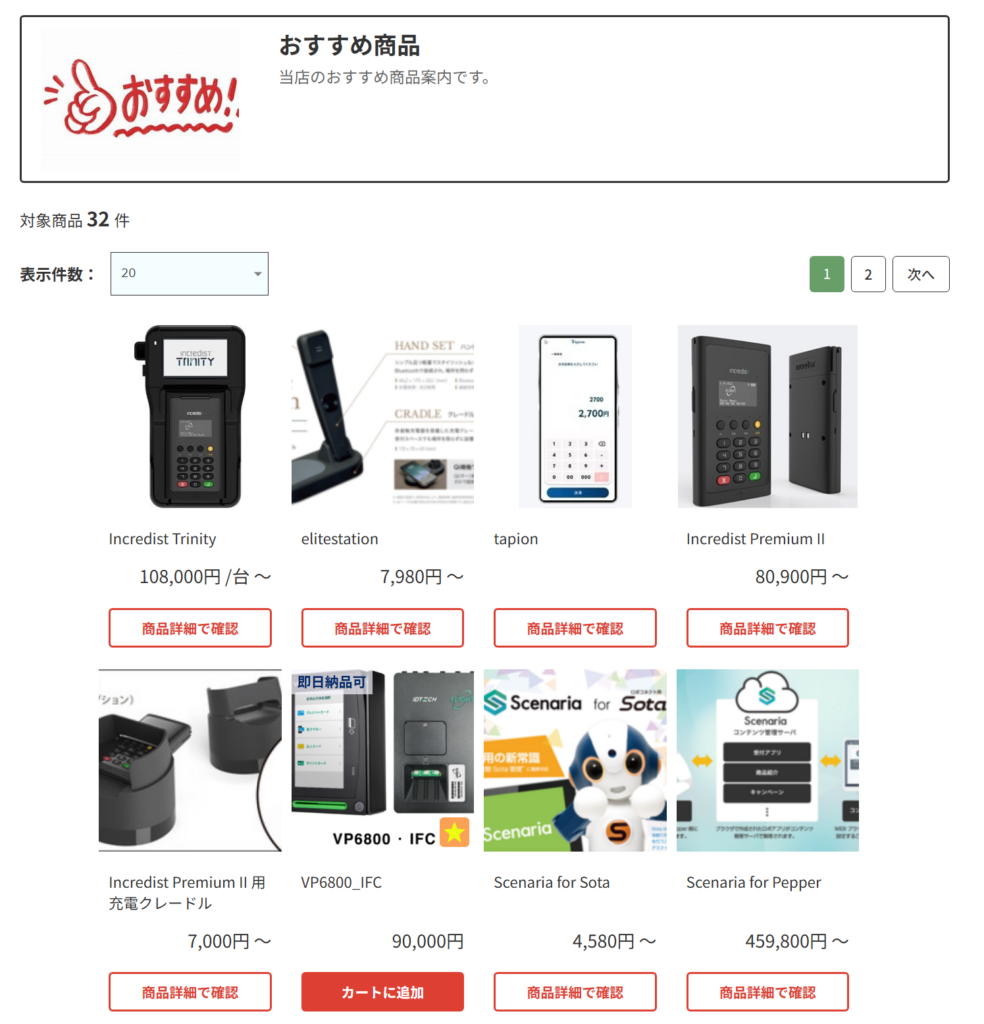
おすすめ商品カテゴリに登録済みの商品を表示します。
■操作方法
①[おすすめ商品をもっと見る]をクリックするとおすすめ商品一覧を表示する。
②おすすめ商品一覧を表示する。
3.4.4. 閲覧した商品
過去に商品詳細を閲覧した商品を一覧表示します。商品毎に最小数量をカートに追加できます。
■操作方法
① [商品名]をクリックすると、商品詳細を表示する。
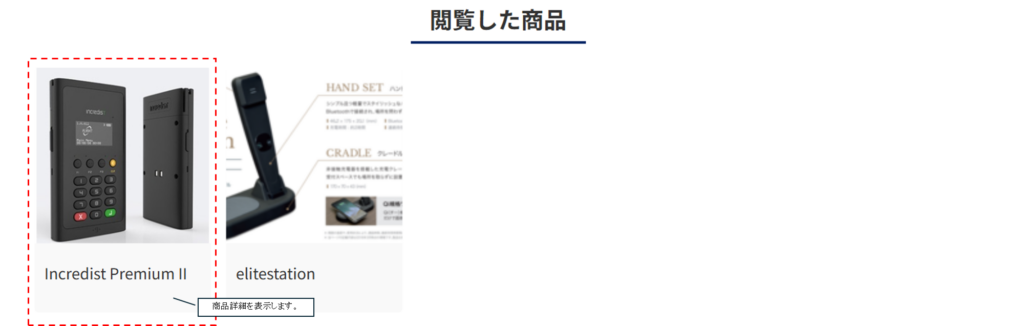
②商品詳細を表示する。
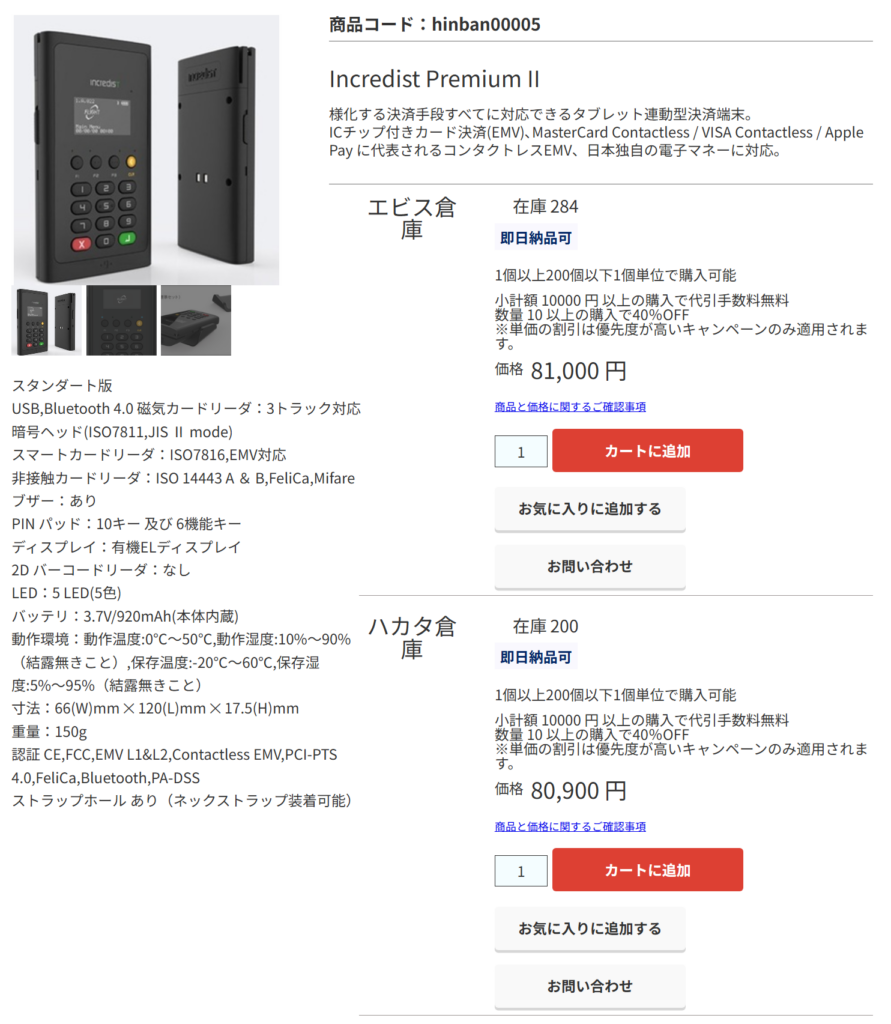
3.4. 下部バー
下部バーには以下の内容が表示されます。

| ページ名 | 説明 |
| 会社概要 | 会社概要を表示します。 |
| セキュリティポリシー | セキュリティポリシーを表示します。 |
| プライバシーポリシー | プライバシーポリシーを表示します。 |
| 特定商取引法に基づく表記 | 特定商取引法ページを表示します。 |
| サプライヤー一覧 | サプライヤーの一覧を表示します。 |
| ご利用ガイド | ご利用ガイドを表示します。 |
| ご利用規約 | ご利用規約を表示します。 |
| よくあるご質問 | よくあるご質問を表示します。 |